Com registrar-se i dipositar fons a Binomo

Aquesta guia us guiarà a través dels passos per crear un compte de Binomo i fer el vostre primer dipòsit sense problemes.

Com registrar-se a Binomo
Com registrar-se per obtenir un compte de Binomo amb correu electrònic
1. Visiteu el lloc web de Binomo i feu clic a [Registra't] a la cantonada superior dreta de la pàgina i apareixerà la pestanya amb el formulari de registre.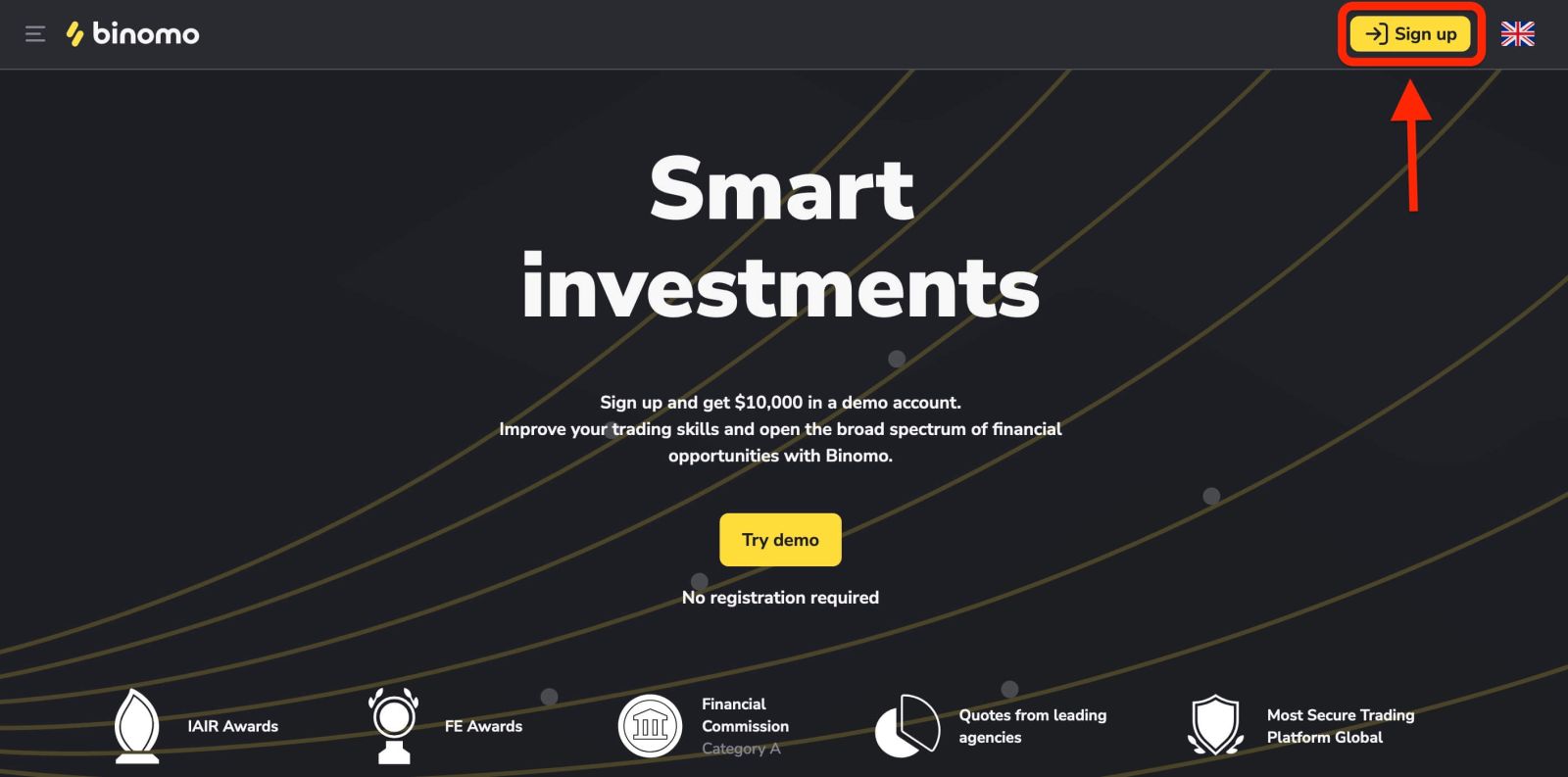
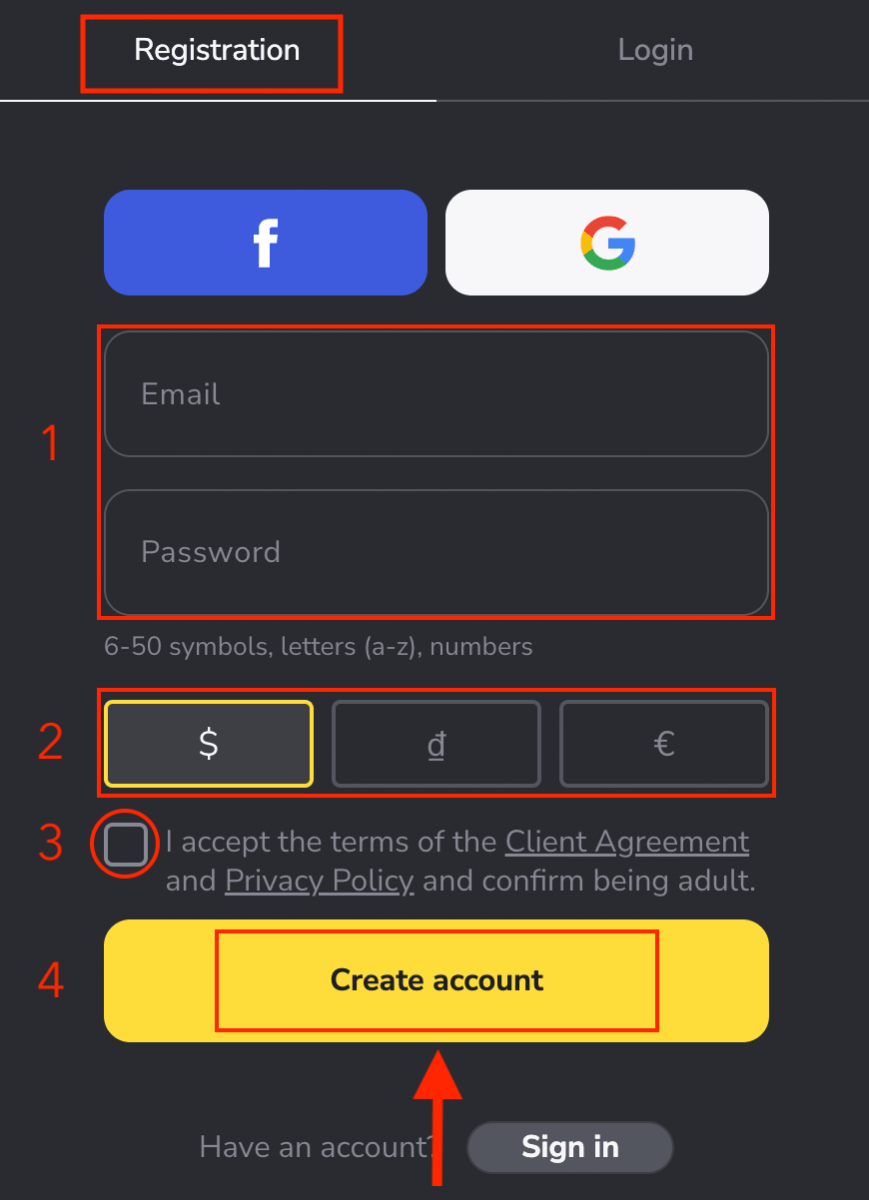
2. Per registrar- vos, heu de seguir els passos següents i fer clic a " Crea un compte ".
- Introduïu una adreça de correu electrònic vàlida i creeu una contrasenya segura.
- Trieu la moneda del vostre compte per a totes les vostres operacions de negociació i dipòsit. Podeu triar dòlars americans, euros o, per a la majoria de regions, la moneda nacional.
- Llegiu l'Acord del client i la Política de privadesa i confirmeu-ho fent clic a la casella de selecció.
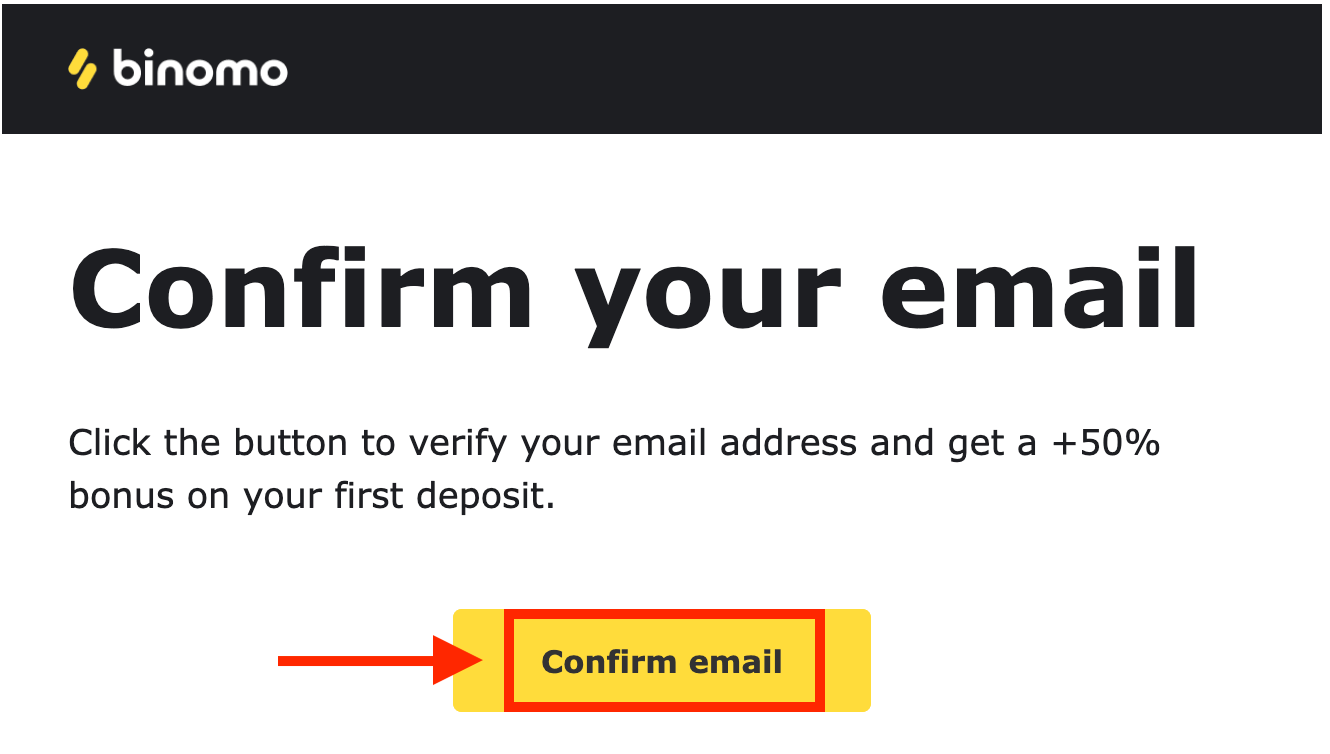
3. Després d'això , s'enviarà un correu electrònic de confirmació a l'adreça de correu electrònic que heu introduït. Confirmeu la vostra adreça de correu electrònic per protegir el vostre compte i desbloquejar més funcions de la plataforma, feu clic al botó "Confirma el correu electrònic"
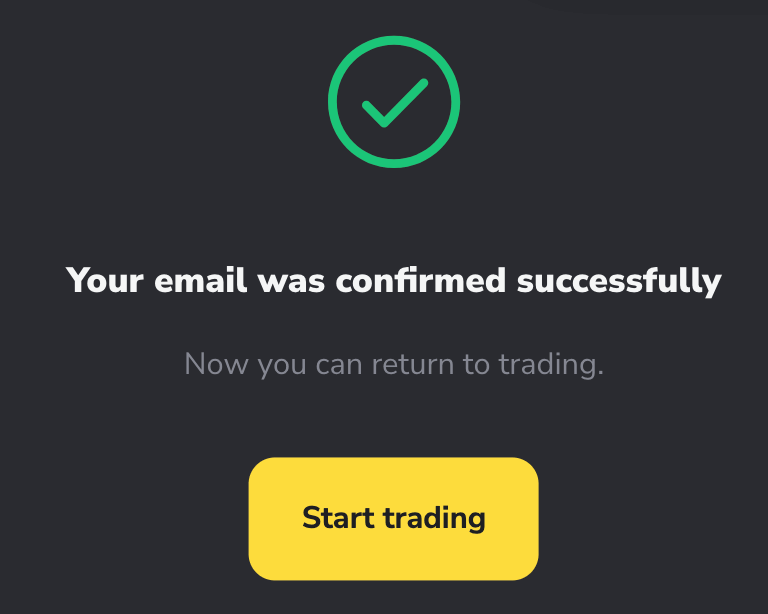
. 4. El vostre correu electrònic s'ha confirmat correctament. Se us redirigirà automàticament a la plataforma de trading Binomo.
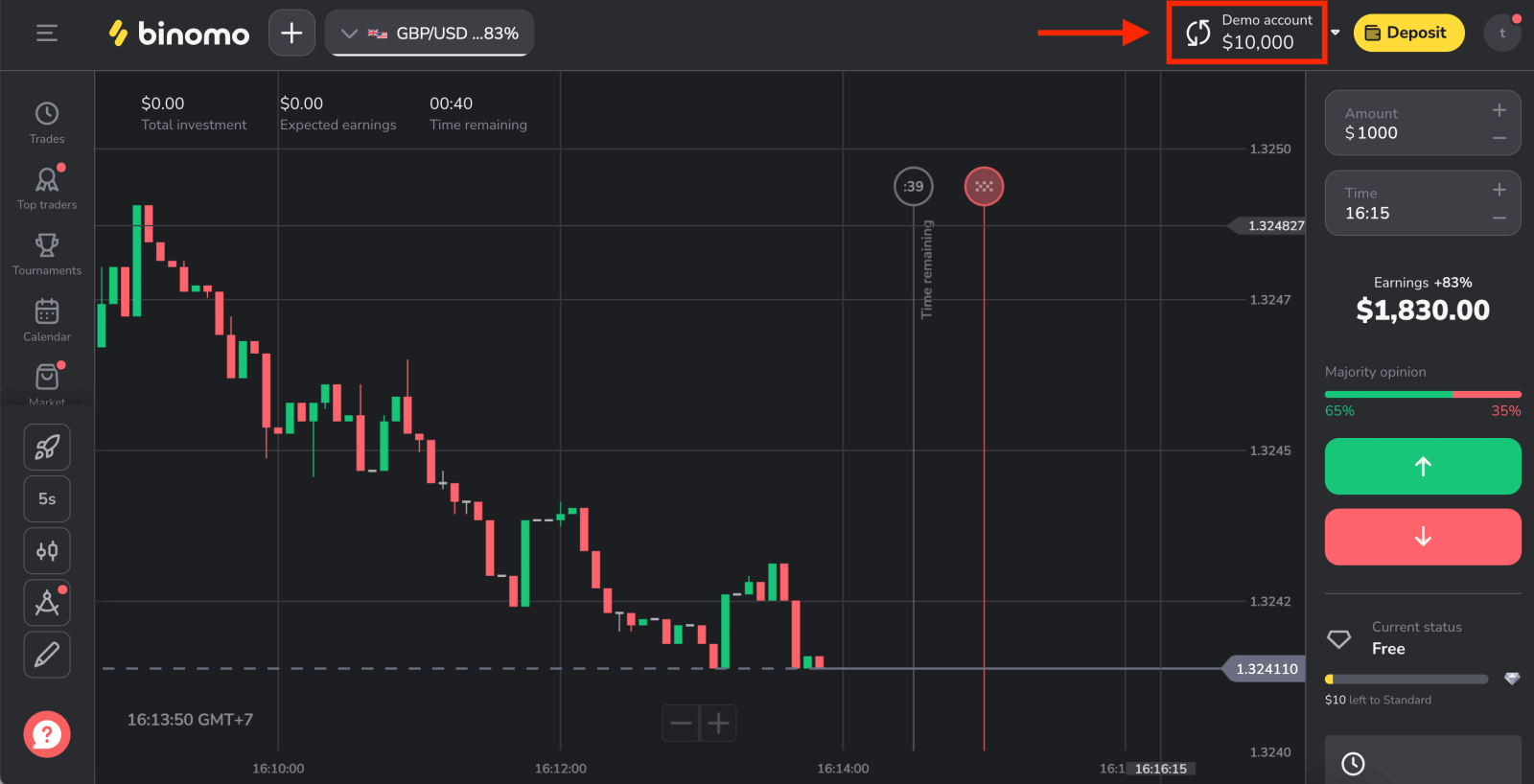
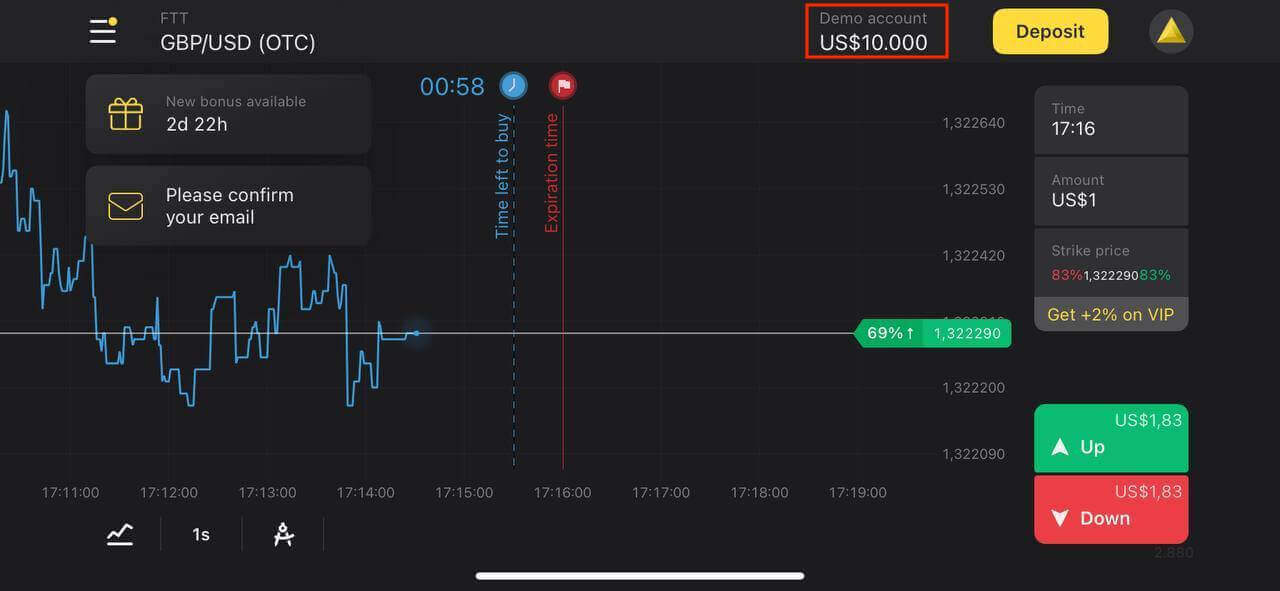
Ara sou un trader de Binomo, teniu 10.000 $ en un compte demo i també podeu operar en un compte real o de torneig després de dipositar.
Com dipositar a Binomo
Com registrar-se per obtenir un compte de Binomo amb Facebook
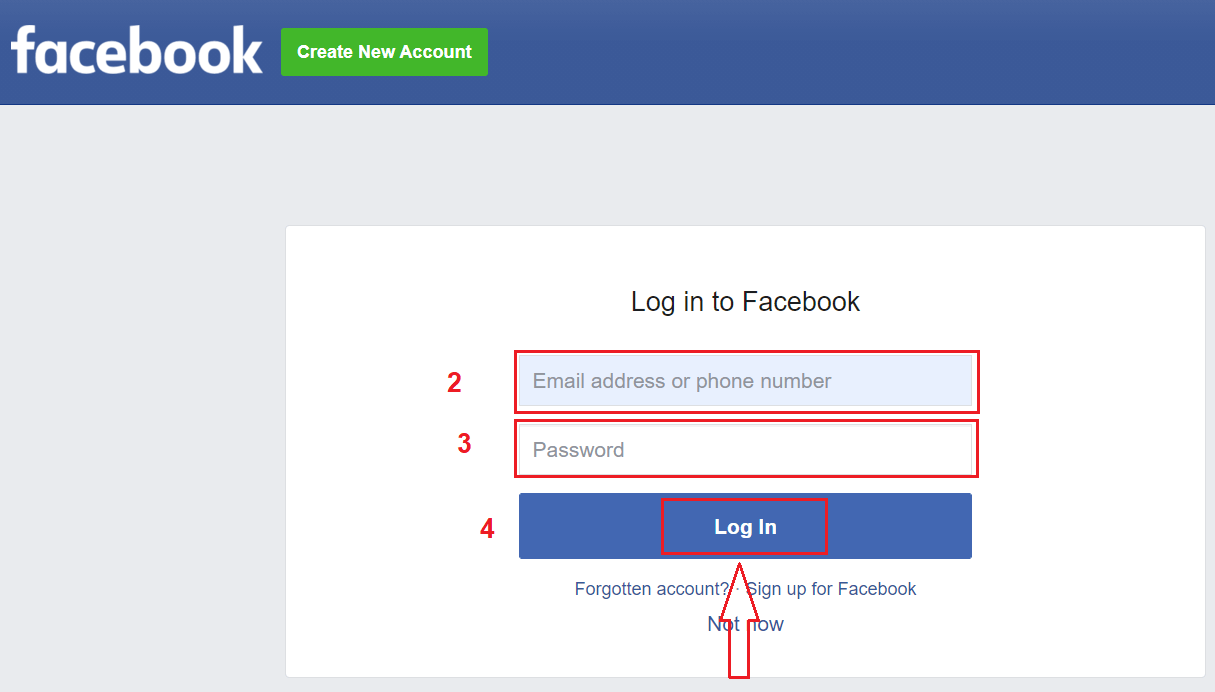
A més, tens l'opció d'obrir un compte de Binomo amb Facebook i ho pots fer en només uns quants passos senzills: 1. Fes clic al botó " Registra't " a la cantonada superior dreta de la plataforma i després al botó " Facebook ".
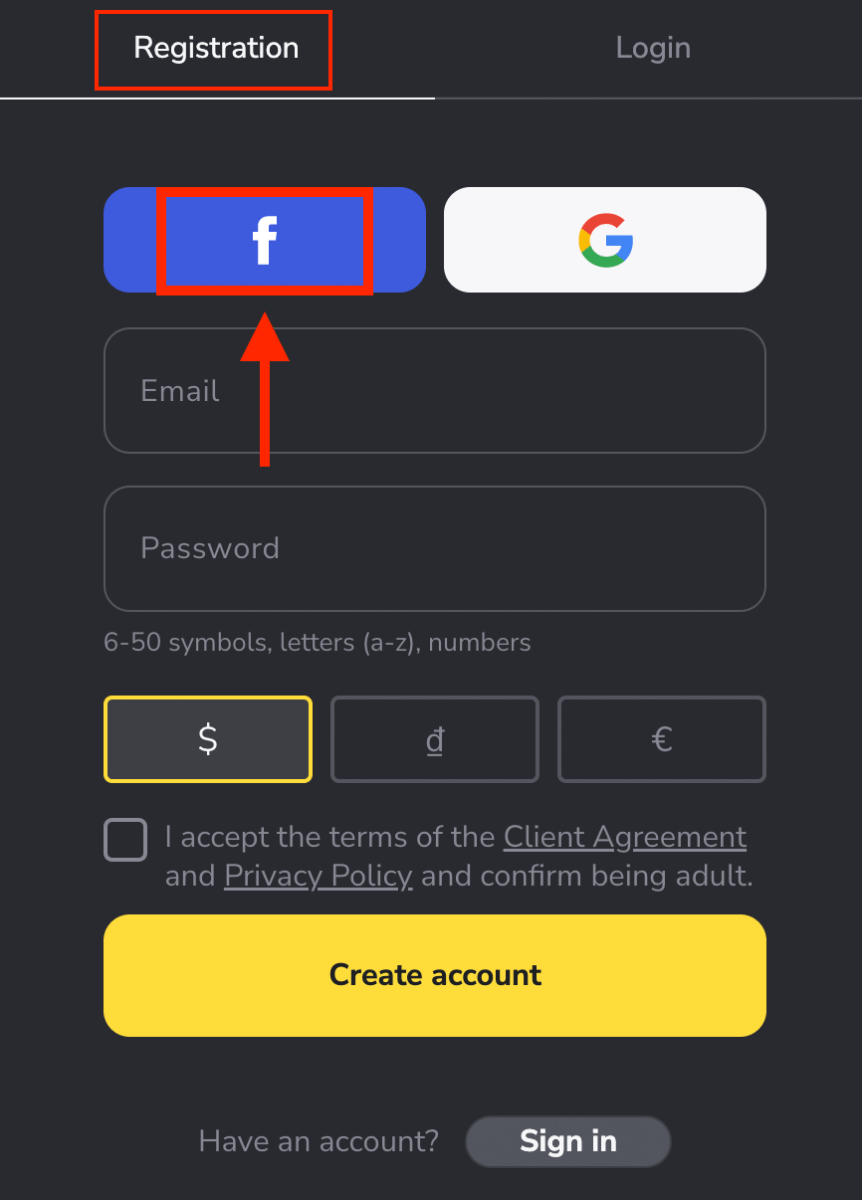
2. S'obrirà la finestra d'inici de sessió de Facebook, on hauràs d'introduir l'adreça de correu electrònic que vas utilitzar per registrar-te a Facebook.
3. Introdueix la contrasenya del teu compte de Facebook.
4. Fes clic a "Inicia la sessió".
Un cop hagis fet clic al botó "Inicia la sessió", Binomo sol·licita accés al teu nom, foto de perfil i adreça de correu electrònic. Fes clic a Continua...
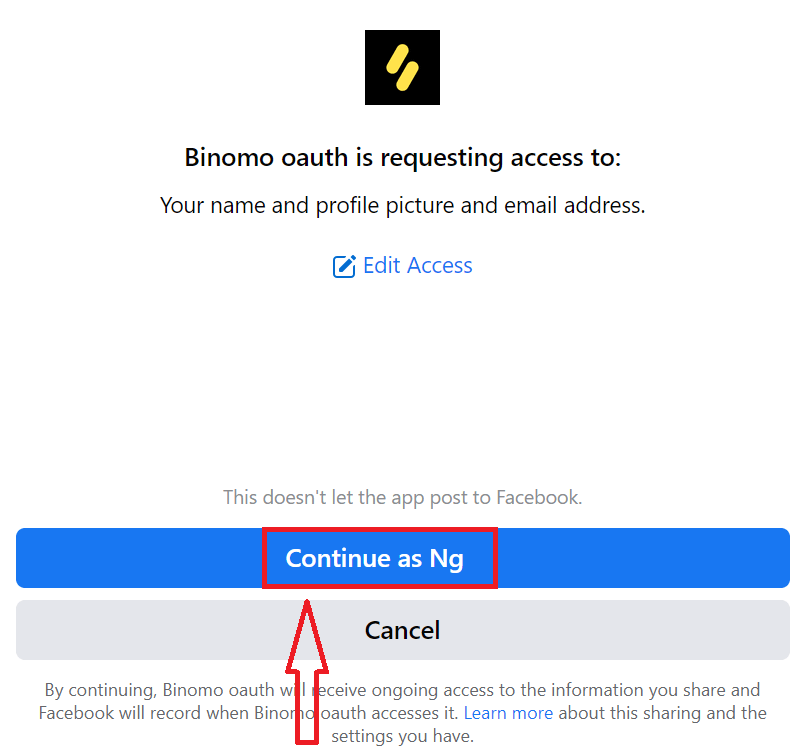
Després d'això, seràs redirigit automàticament a la plataforma Binomo. Ara ets un trader oficial de Binomo!
Com registrar-se per obtenir un compte de Binomo amb Google
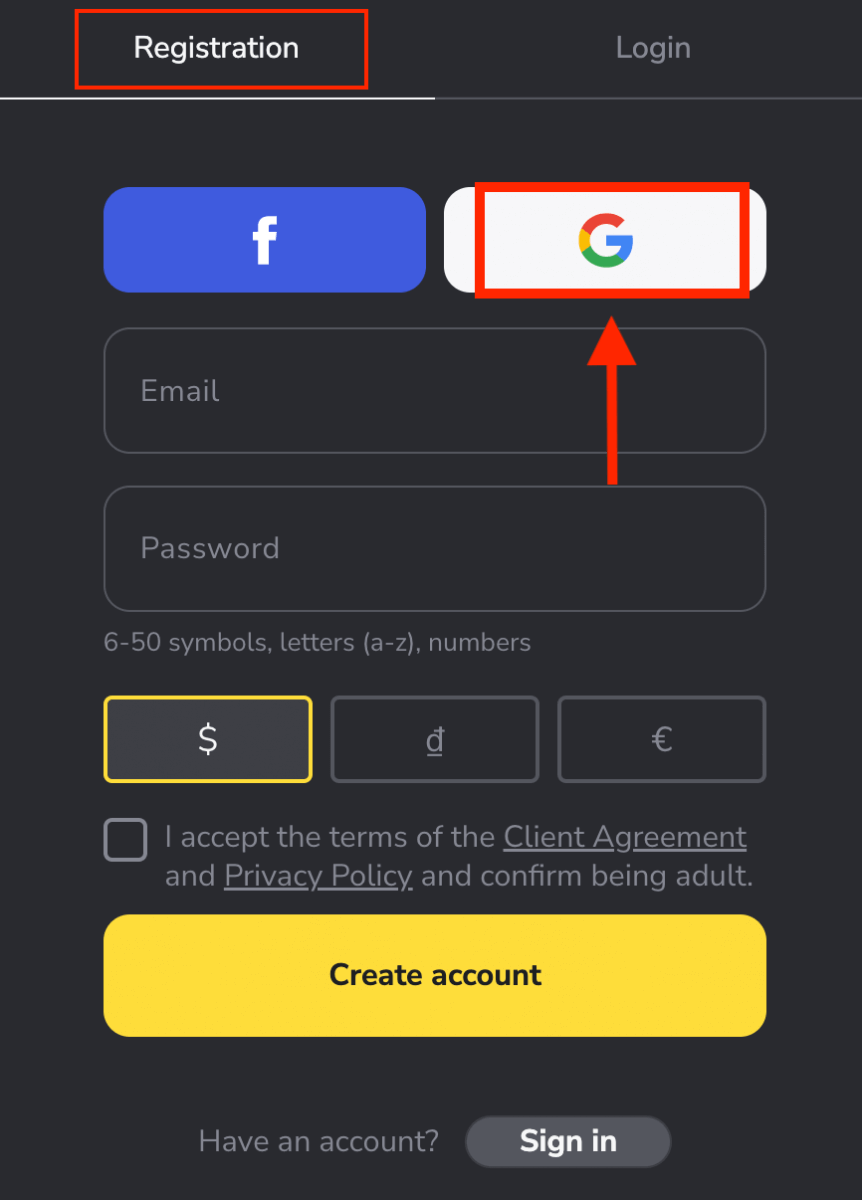
Binomo es pot registrar amb un compte de Google . Aquí també necessiteu autorització per al vostre compte de Google .1. Per registrar-vos amb un compte de Google , feu clic al botó corresponent del formulari de registre.
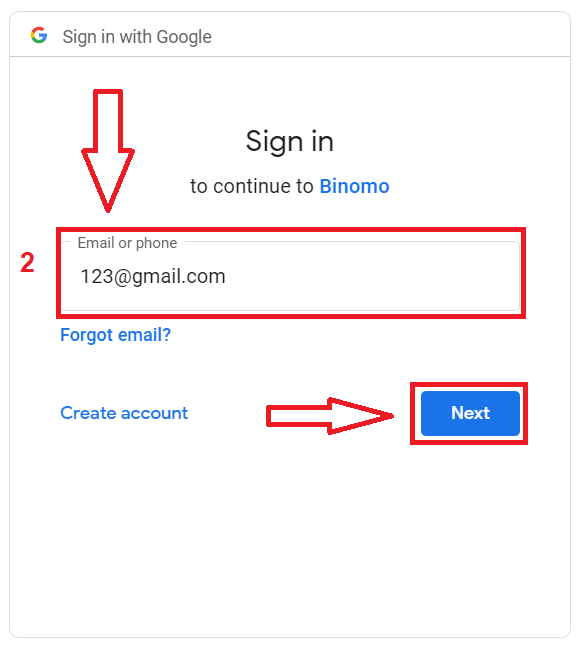
2. A la finestra nova que s'obre, introduïu el vostre número de telèfon o correu electrònic i feu clic a "Següent".
3. A continuació, introduïu la contrasenya del vostre compte de Google i feu clic a " Següent ".
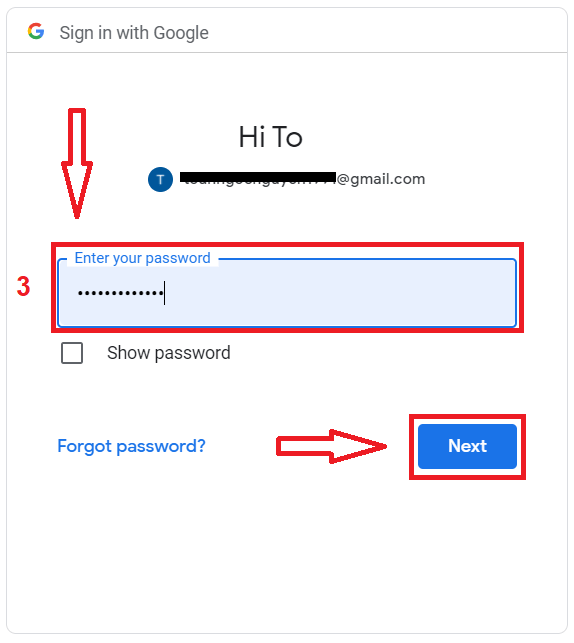
Després d'això, se us redirigirà automàticament a la plataforma Binomo. Ara sou un operador oficial de Binomo!
Registra't per obtenir un compte a l'aplicació Binomo per a iOS
Si teniu un dispositiu mòbil iOS, haureu de descarregar l'aplicació Binomo des de l'App Store o aquí . Simplement cerqueu " Binomo " i descarregueu-la al vostre iPhone o iPad. La versió mòbil de la plataforma de trading és exactament la mateixa que la versió web. En conseqüència, no hi haurà cap problema per operar i transferir fons.
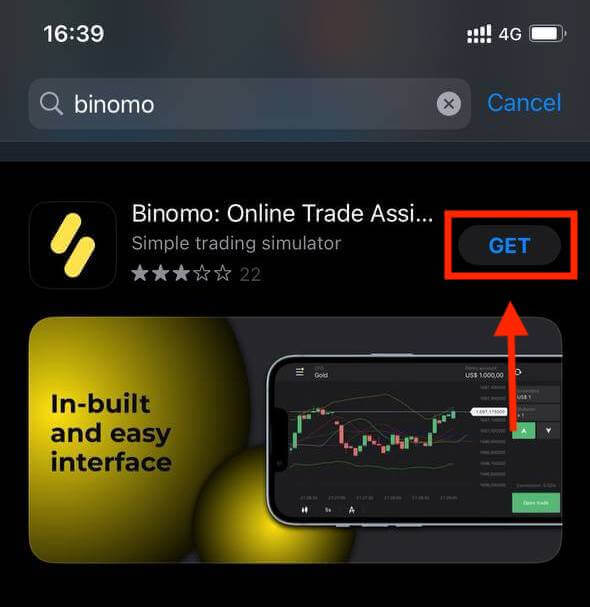
També és possible registrar un compte Binomo a la plataforma mòbil iOS. Feu els mateixos passos que a l'aplicació web.
- Introduïu la vostra adreça de correu electrònic i la nova contrasenya.
- Seleccioneu la moneda del compte.
- Feu clic a "Registra't".
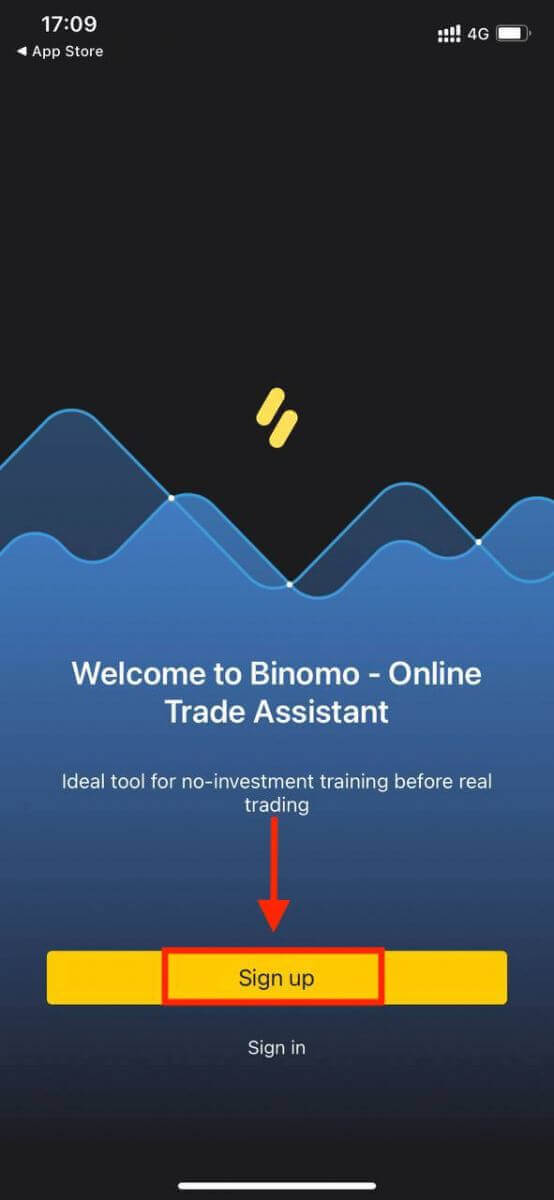
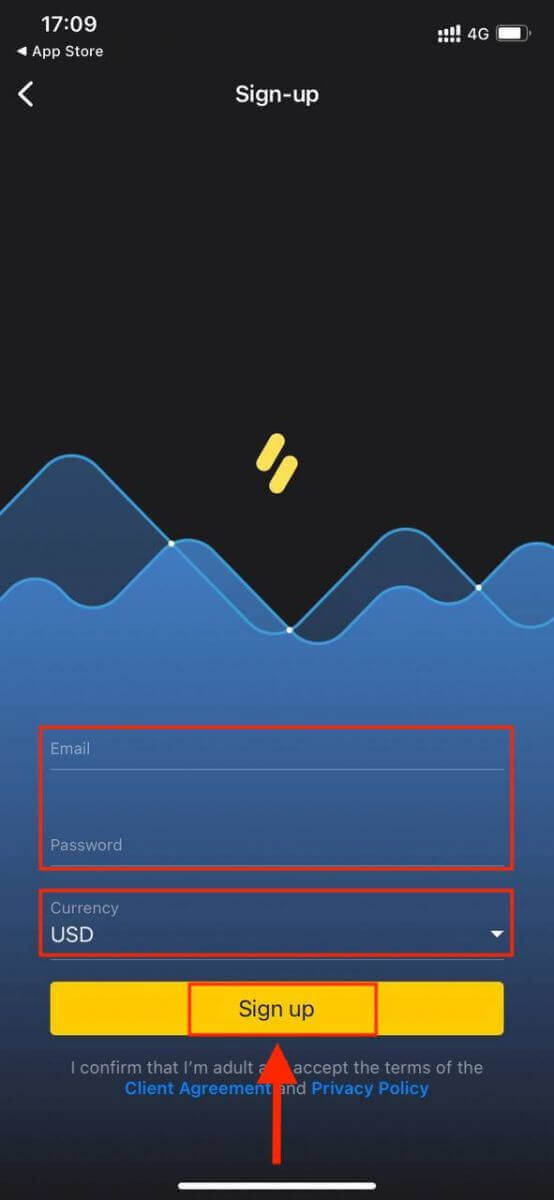
Ara pots operar amb Binomo al teu iPhone o iPad.
Registra't per obtenir un compte a l'aplicació Binomo per a Android
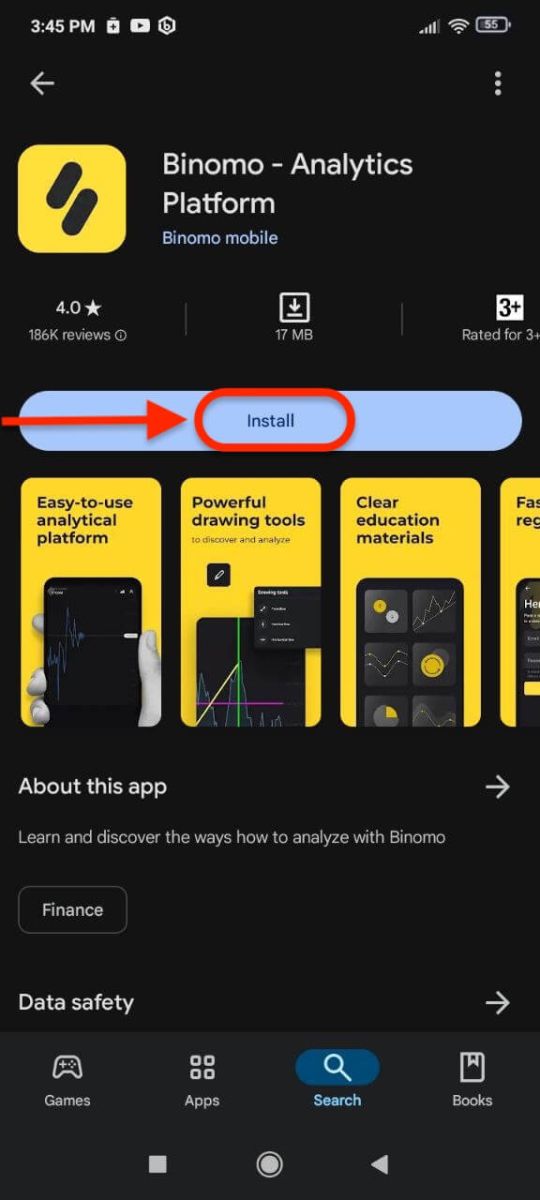
Si teniu un dispositiu mòbil Android, haureu de descarregar l'aplicació Binomo des de Google Play o aquí . Simplement cerqueu " Binomo " i descarregueu-la al vostre dispositiu.La versió mòbil de la plataforma de trading és exactament la mateixa que la versió web. En conseqüència, no hi haurà cap problema per operar i transferir fons. A més, l'aplicació de trading Binomo per a Android es considera la millor aplicació per al trading en línia.
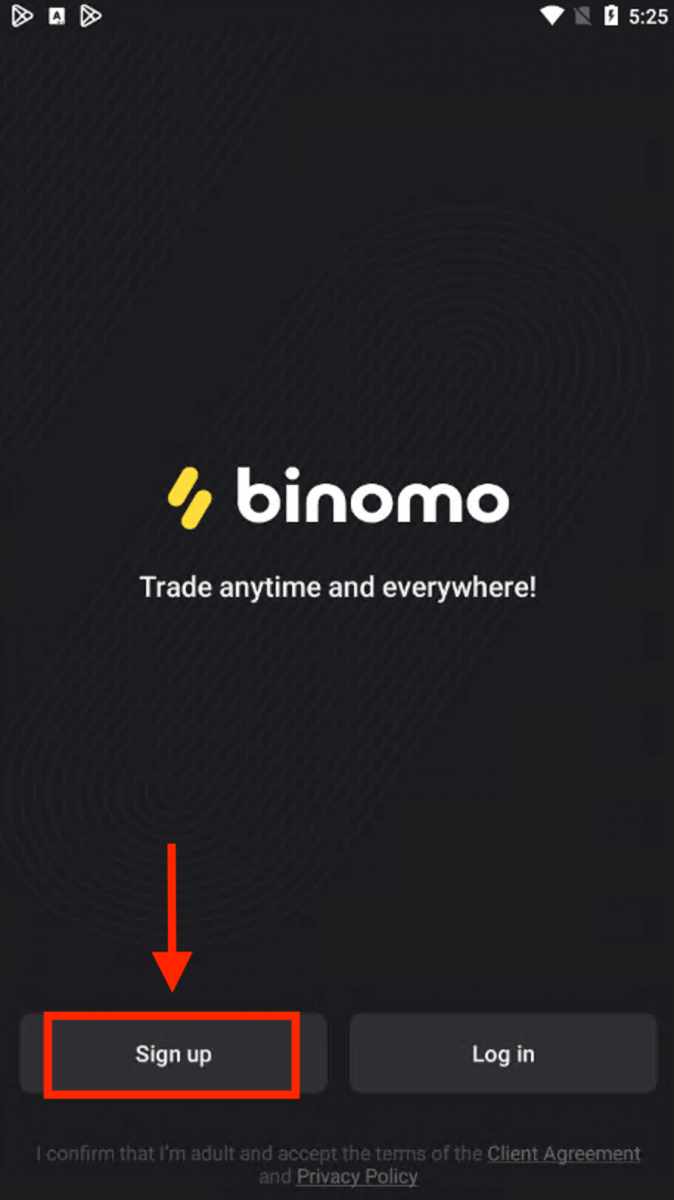
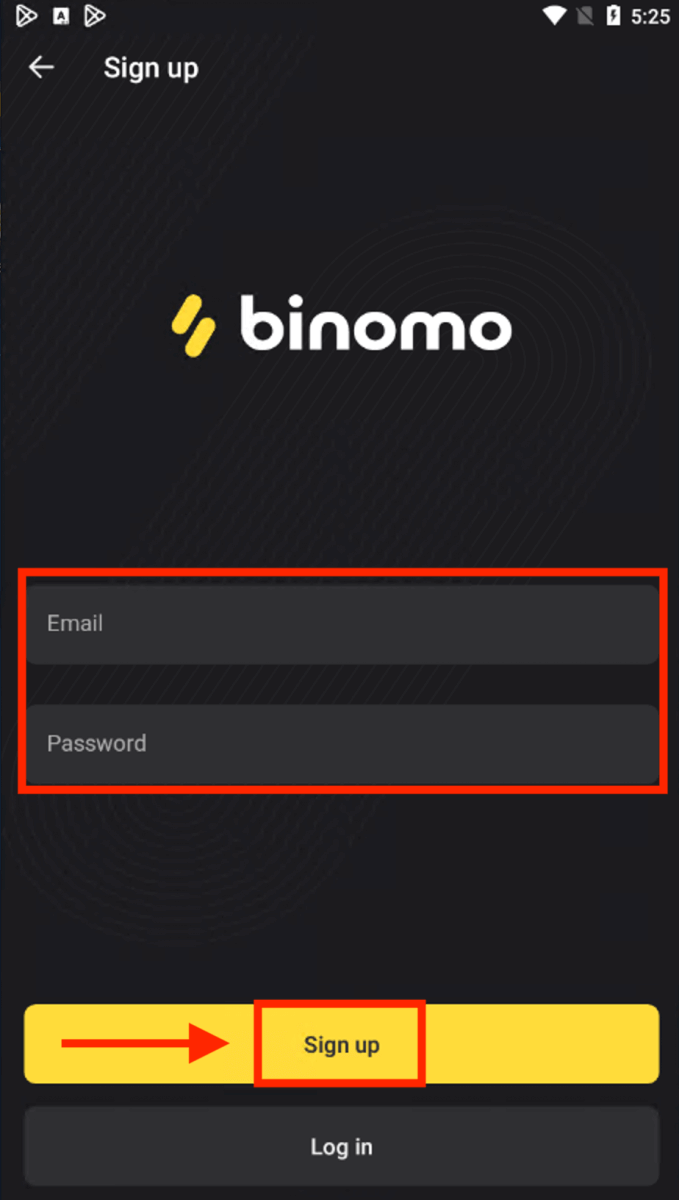
També podeu registrar un compte Binomo a la plataforma mòbil Android.
- Introdueix la teva adreça electrònica.
- Introduïu la nova contrasenya.
- Feu clic a "Registra't".
Ara pots operar amb Binomo en un dispositiu mòbil Android.
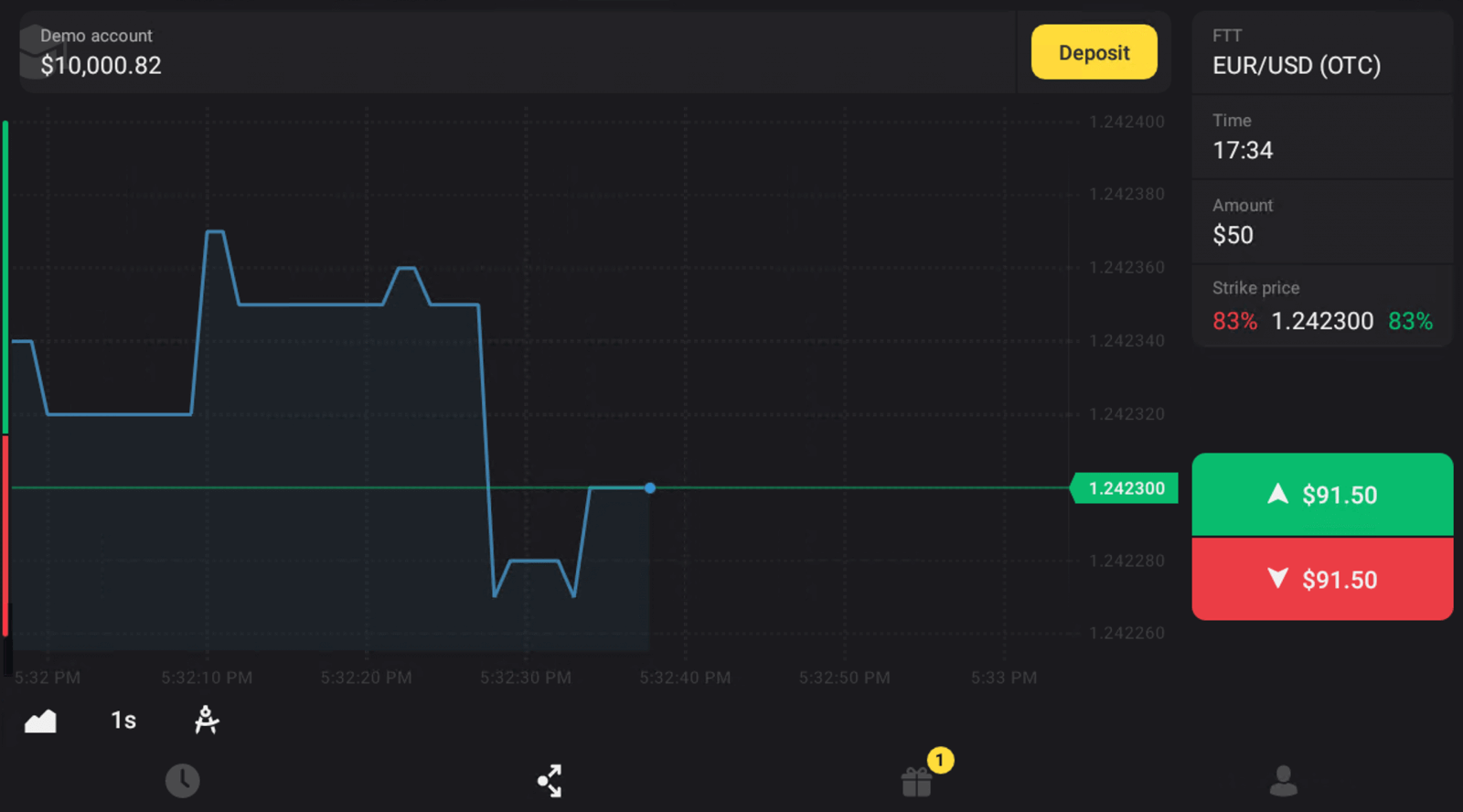
Registra't per obtenir un compte a Binomo per a mòbils web
Si voleu operar a la web mòbil de la plataforma de negociació Binomo, ho podeu fer fàcilment. Inicialment, obriu el navegador al vostre dispositiu mòbil. Aneu a la pàgina principal de Binomo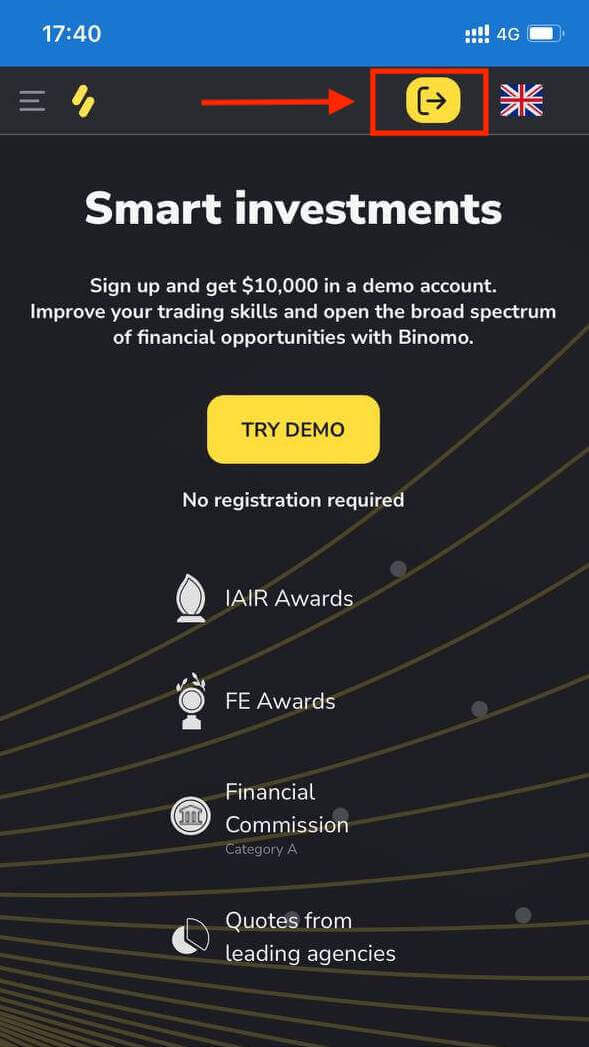
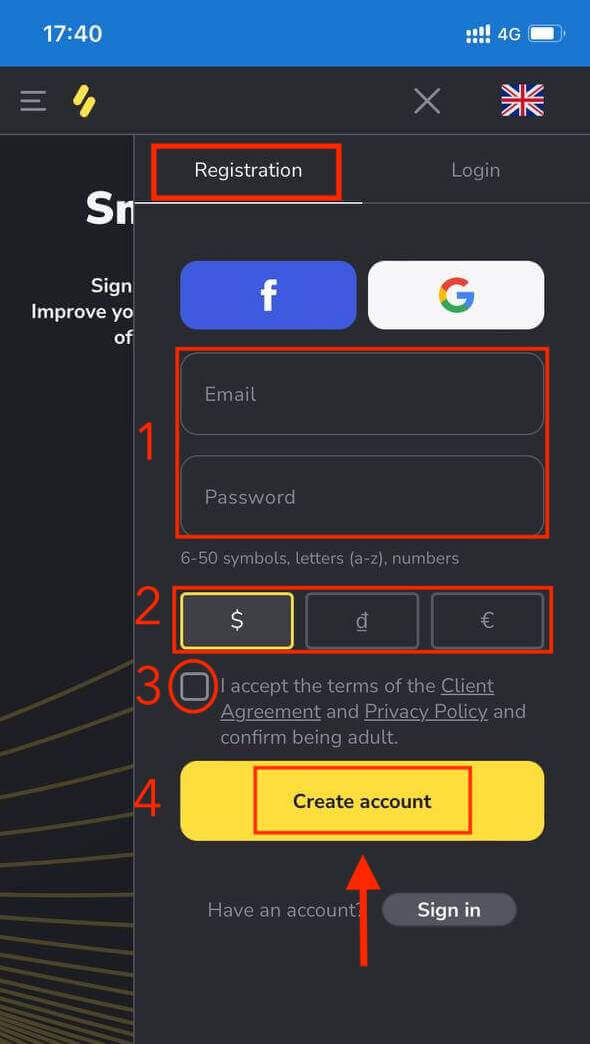
. En aquest pas encara introduïm les dades: correu electrònic, contrasenya, seleccioneu una moneda, marqueu "Acord de client" i feu clic a "Crea un compte".
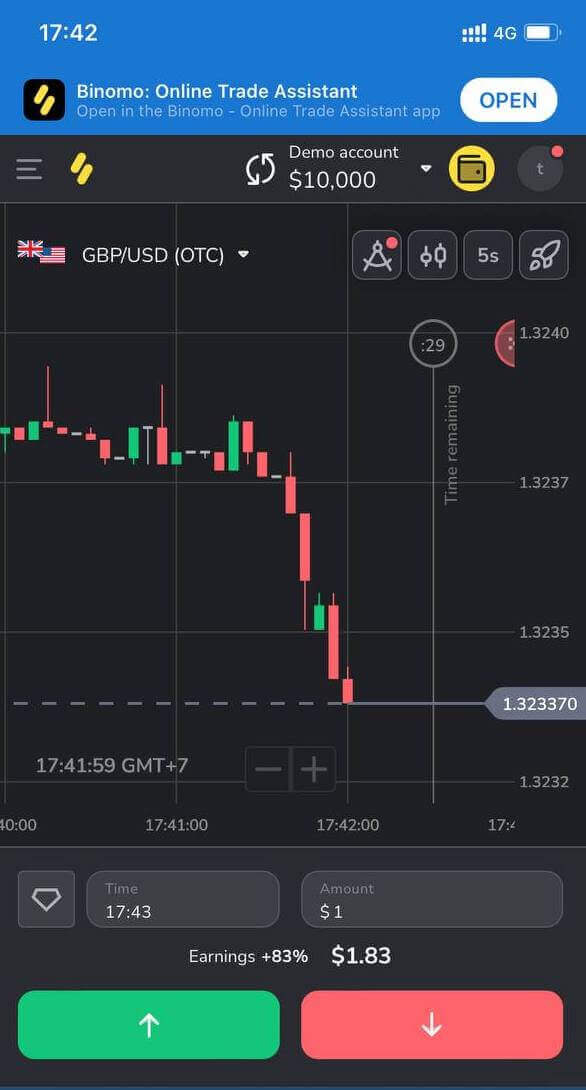
Aquí ho teniu! Ara podeu operar des de la versió web mòbil de la plataforma. La versió web mòbil de la plataforma de negociació és exactament la mateixa que la versió web normal. En conseqüència, no hi haurà cap problema amb el comerç i la transferència de fons.
Preguntes freqüents (FAQ)
Quins tipus d'estats de compte hi ha disponibles a la plataforma?
Hi ha 4 tipus d'estatus a la plataforma: Gratuït, Estàndard, Or i VIP.- L' estatus Gratuït està disponible per a tots els usuaris registrats. Amb aquest estat, podeu operar al compte demo amb fons virtuals.
- Per obtenir un estat Estàndard , dipositeu un total de 10 $ (o una quantitat equivalent en la moneda del vostre compte).
- Per obtenir l' estatus Gold , dipositeu un total de 500 $ (o una quantitat equivalent en la moneda del vostre compte).
- Per obtenir l' estatus VIP , dipositeu un total de 1000 $ (o una quantitat equivalent en la moneda del vostre compte) i confirmeu el vostre número de telèfon.
Els familiars es poden registrar al lloc web i operar des del mateix dispositiu?
Els membres d'una mateixa família poden operar a Binomo, però només en comptes diferents i des de dispositius i adreces IP diferents.Per què he de confirmar el meu correu electrònic?
Confirmar el vostre correu electrònic té alguns avantatges:1. Seguretat d'un compte. Un cop confirmat el vostre correu electrònic, podeu restaurar fàcilment la vostra contrasenya, escriure al nostre equip d'assistència o bloquejar el vostre compte si cal. També garantirà la seguretat del vostre compte i ajudarà a evitar que els estafadors hi accedeixin.
2. Regals i promocions. Us notificarem sobre nous concursos, bonificacions i codis promocionals perquè no us perdeu res.
3. Notícies i materials educatius. Sempre intentem millorar la nostra plataforma i, quan afegim alguna cosa nova, us n'informem. També enviem materials de formació únics: estratègies, consells, comentaris d'experts.
Què és un compte demo?
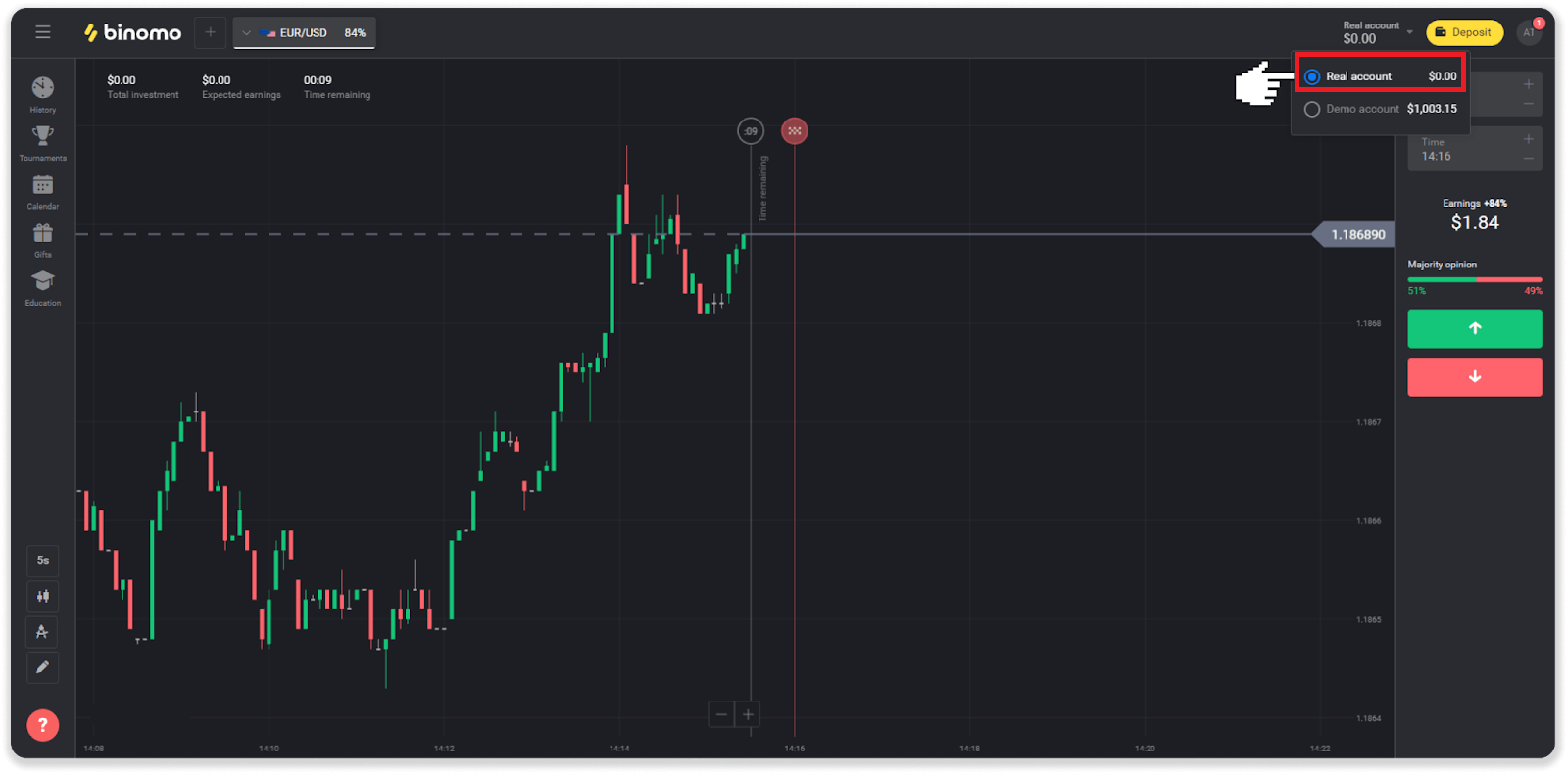
Un cop us registreu a la plataforma, obtindreu accés al compte demo de 10.000,00 $ (o una quantitat equivalent en la moneda del vostre compte).Un compte demo és un compte de pràctica que us permet concloure operacions en un gràfic en temps real sense inversions. Us ajuda a familiaritzar-vos amb la plataforma, practicar noves estratègies i provar diferents mecàniques abans de canviar a un compte real. Podeu canviar entre el vostre compte demo i el real en qualsevol moment.
Nota : Els fons del compte demo no són reals. Podeu augmentar-los concloent operacions amb èxit o reposar-los si s'esgoten, però no els podeu retirar.
Com dipositar fons a Binomo
Com fer un dipòsit amb targeta bancària a Binomo
Podeu utilitzar qualsevol targeta bancària que s'hagi emès per a vosaltres per ingressar fons al vostre compte Binomo. Pot ser una targeta personalitzada o no personalitzada (sense el nom del titular de la targeta), una targeta en una moneda diferent de la que utilitza el vostre compte.
En la majoria dels casos, els fons s'abonen en una hora o fins i tot a l'instant . De vegades, però, pot trigar més temps depenent del vostre proveïdor de serveis de pagament. Consulteu el temps de processament del pagament per al vostre país i la marca de la targeta abans de contactar amb el servei d'assistència de Binomo.
Guia ràpida
- Feu clic al botó " Dipòsit " a la cantonada superior dreta de la pantalla.
- Seleccioneu la vostra regió al menú desplegable " País ".
- Trieu una marca de targeta (per exemple, Visa, Mastercard ).
- Seleccioneu un import de dipòsit recomanat o escriviu una suma personalitzada.
- Empleneu les dades de la targeta i feu clic a " D'acord ".
- Espereu que us enviïn el codi de confirmació per SMS o notificació push i, a continuació, introduïu-lo per finalitzar el pagament.
- Si el pagament s'ha realitzat correctament, se us redirigirà a la pàgina amb els detalls de la transacció.
Turquia (Visa / Mastercard / Maestro)
Només pots utilitzar aquest mètode de pagament si:
- Tenir la ciutadania turca (amb DNI complet);
- Utilitzeu una adreça IP turca;
Recorda!
- Només podeu fer 5 transaccions reeixides al dia;
- Heu d'esperar 30 minuts després de fer una transacció per fer-ne una altra.
- Només pots utilitzar 1 document d'identitat turc per recarregar el teu compte.
També podeu utilitzar altres mètodes de pagament.
1. Feu clic al botó " Dipòsit " a la cantonada superior dreta de la pantalla. 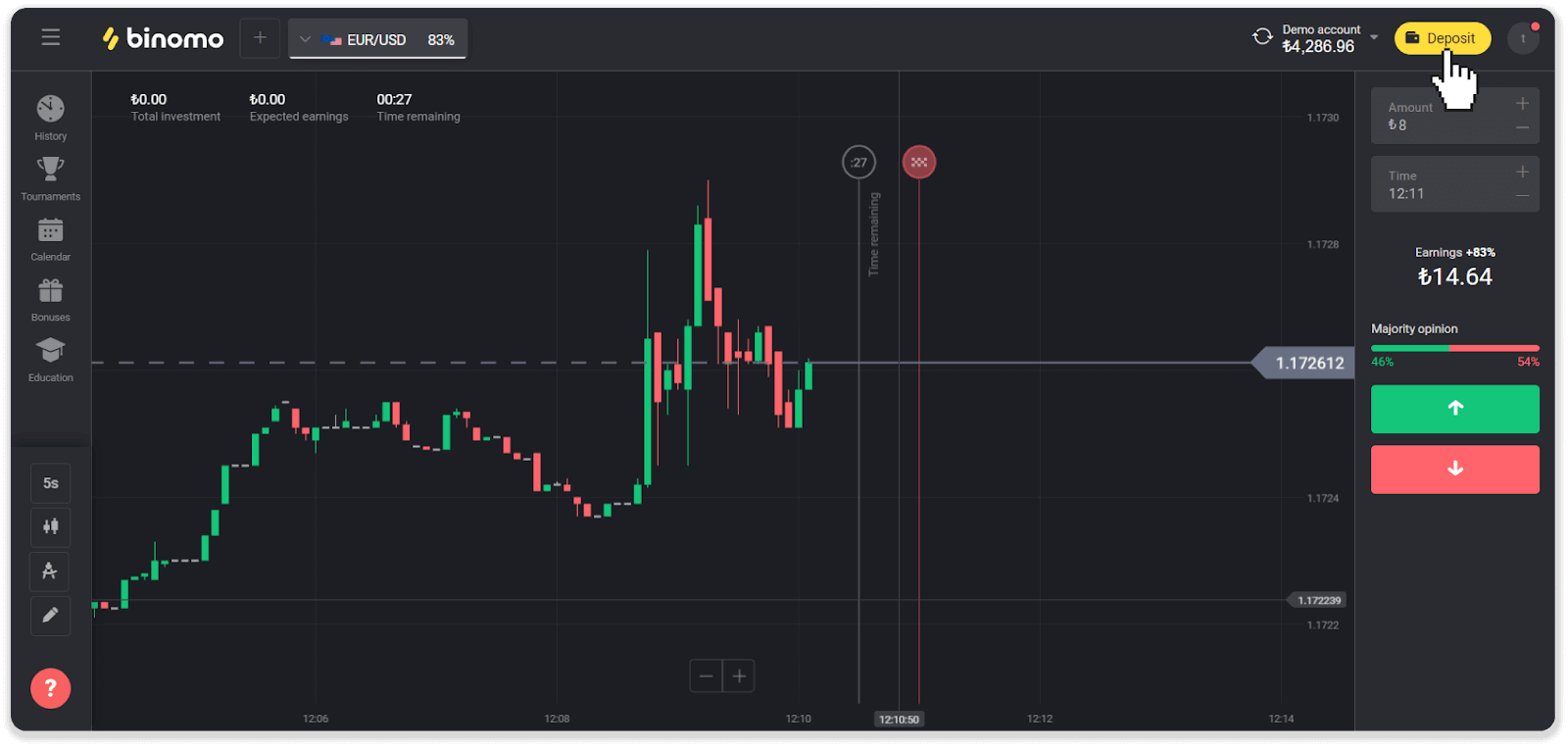
2. Trieu "Turquia" a la secció "País" i seleccioneu el mètode de pagament "Visa / Mastercard / Maestro". 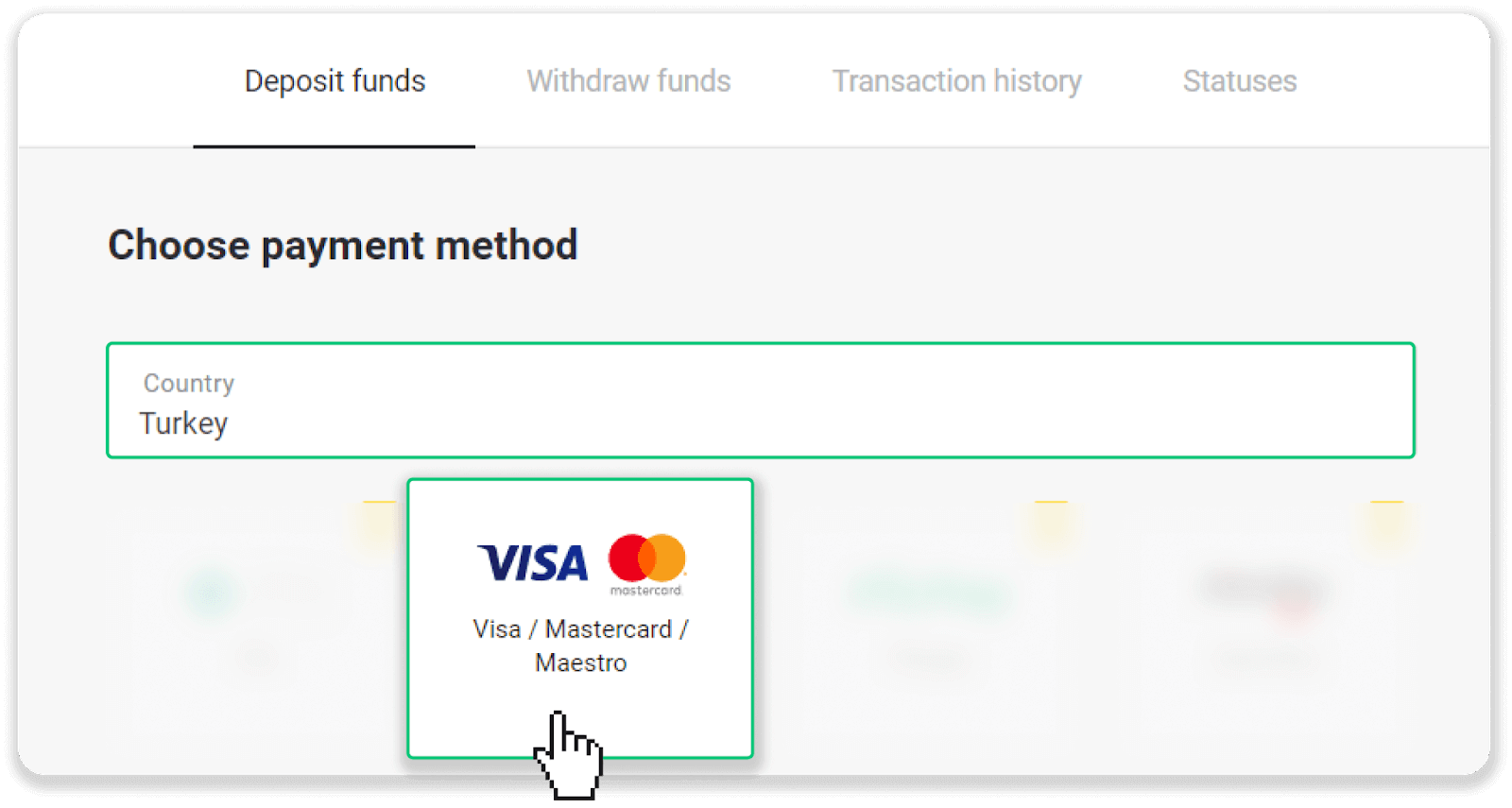
3. Trieu l'import del dipòsit, introduïu el vostre nom i cognoms i premeu el botó "Dipòsit". 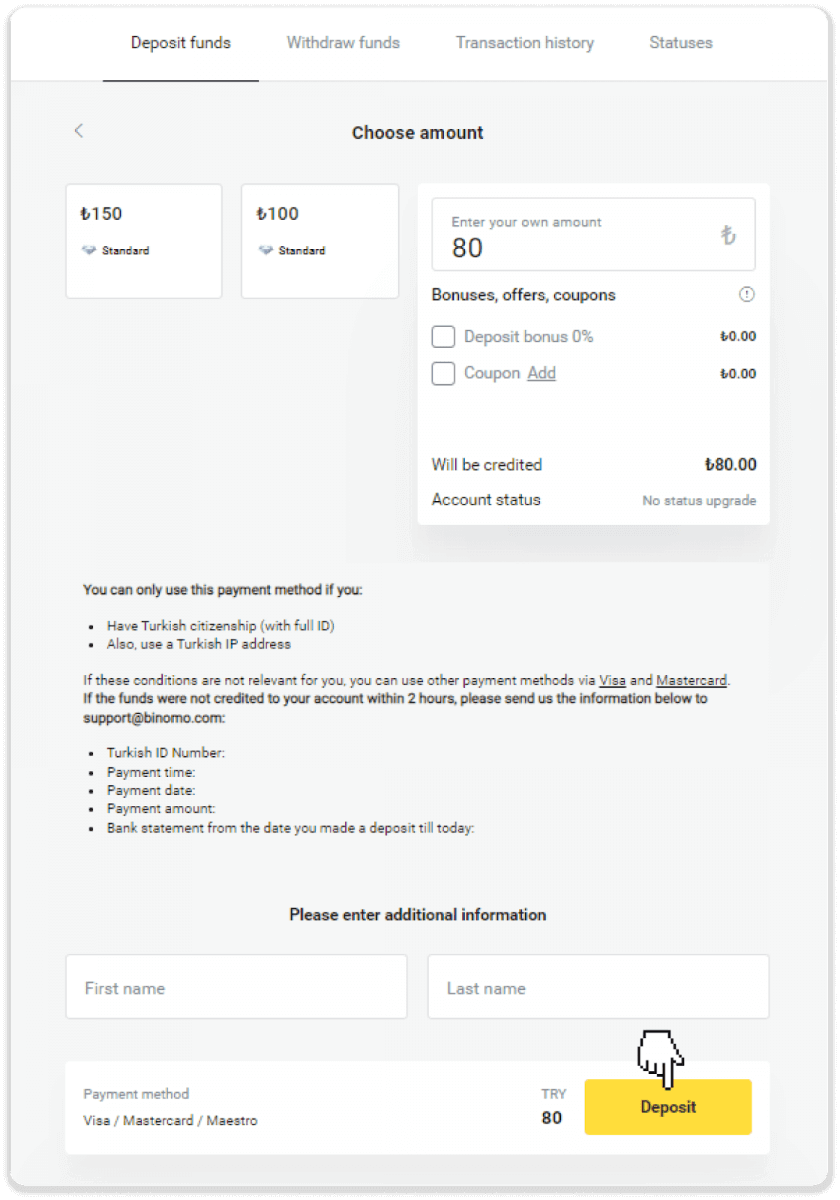
4. Empleneu la informació de la vostra targeta i feu clic al botó "Yatır". 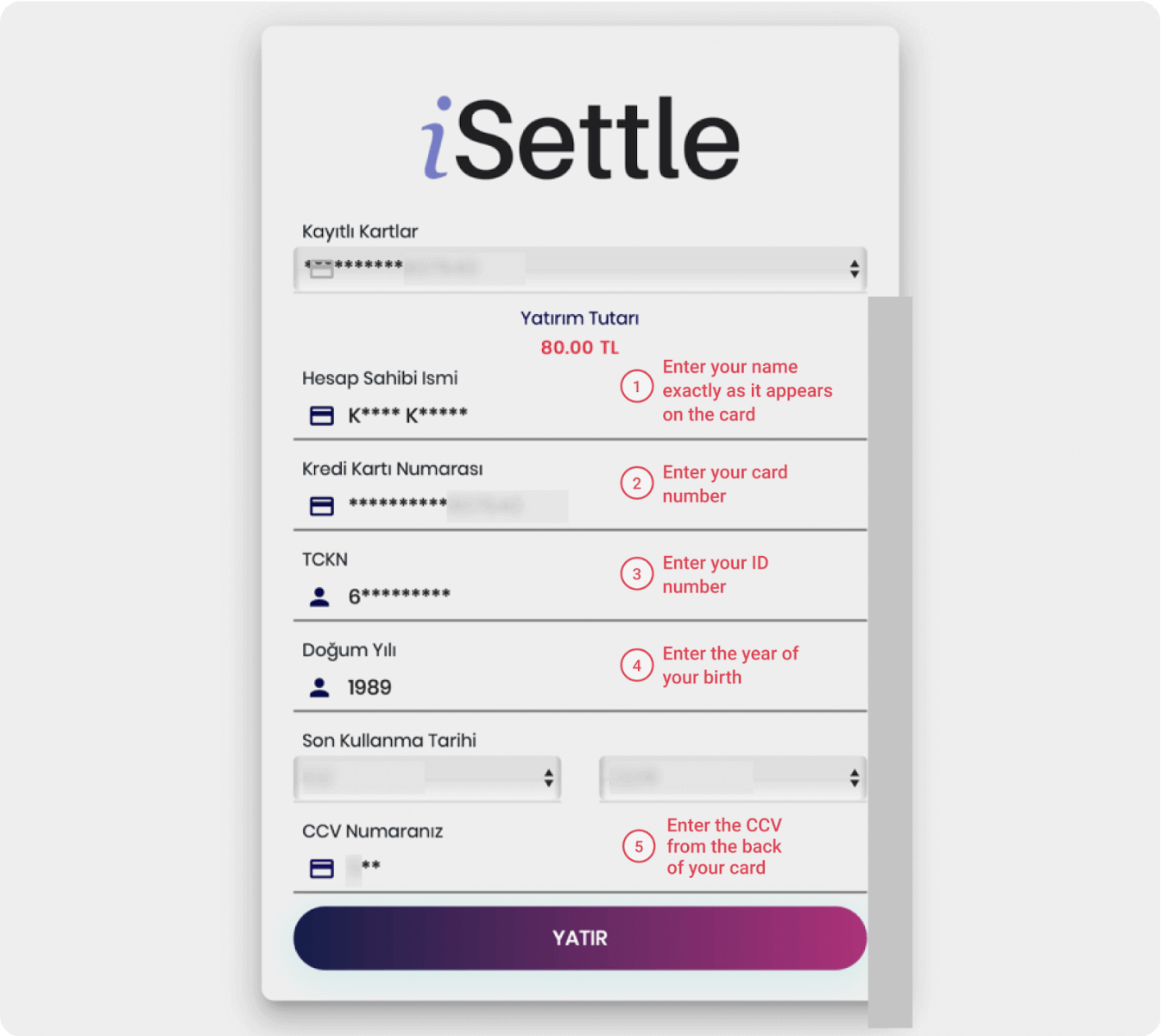
5. S'enviarà un SMS amb un codi al vostre telèfon mòbil. Introduïu el codi i feu clic a "Onay". 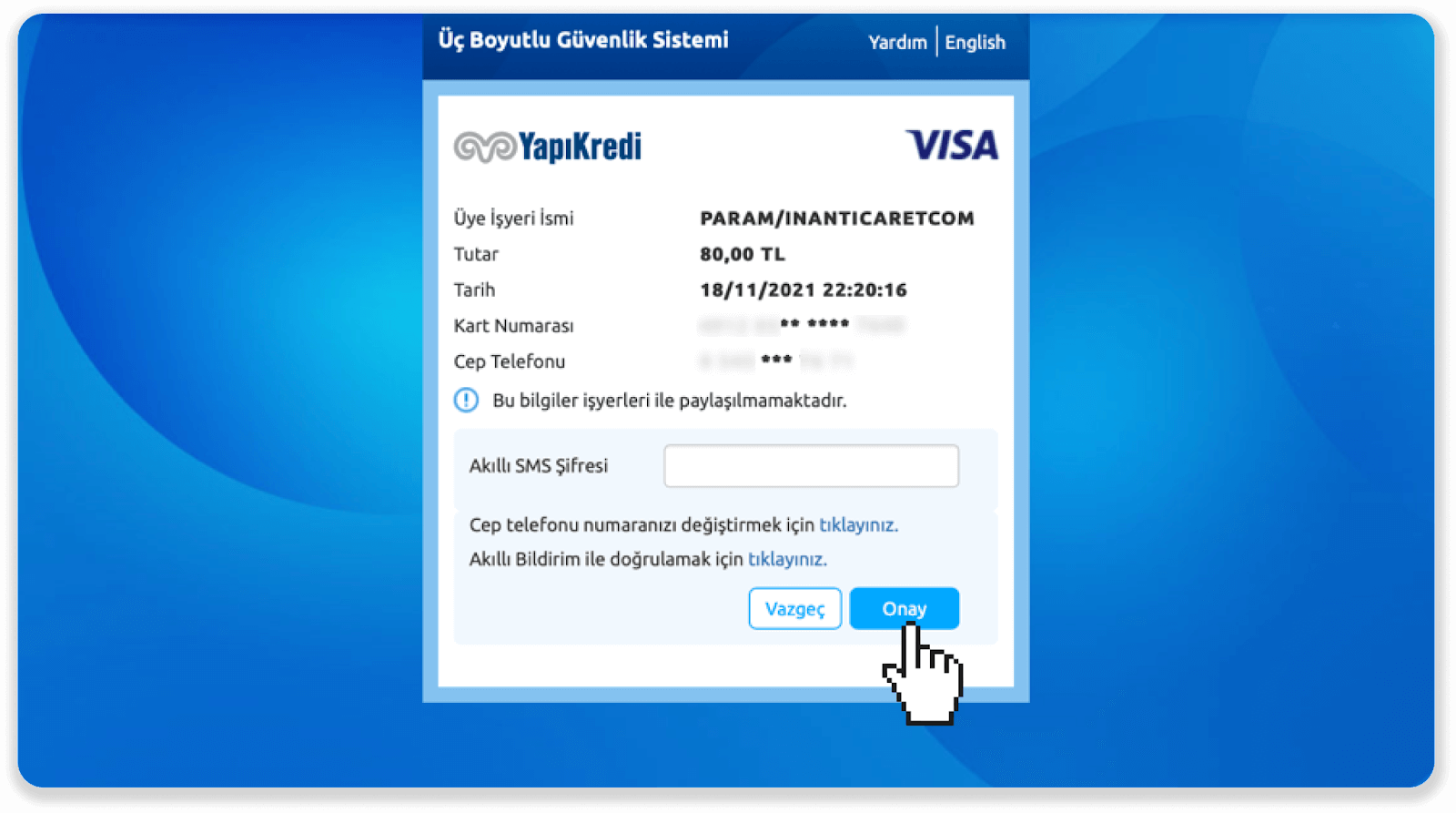
6. El vostre pagament s'ha realitzat correctament. Se us redirigirà automàticament a la pàgina següent. 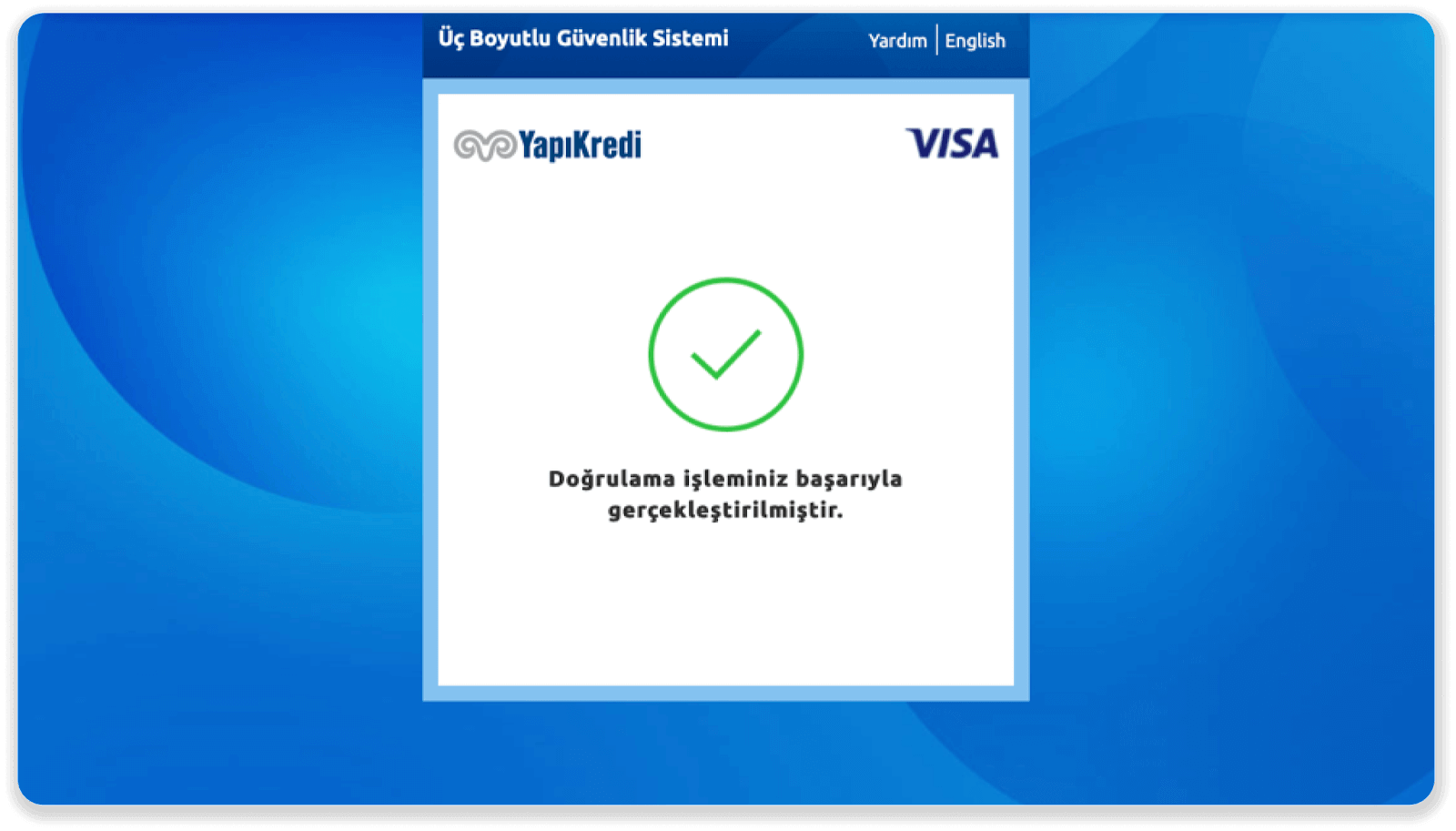
7. Podeu tornar a Binomo fent clic al botó "Siteye Geri Dön". 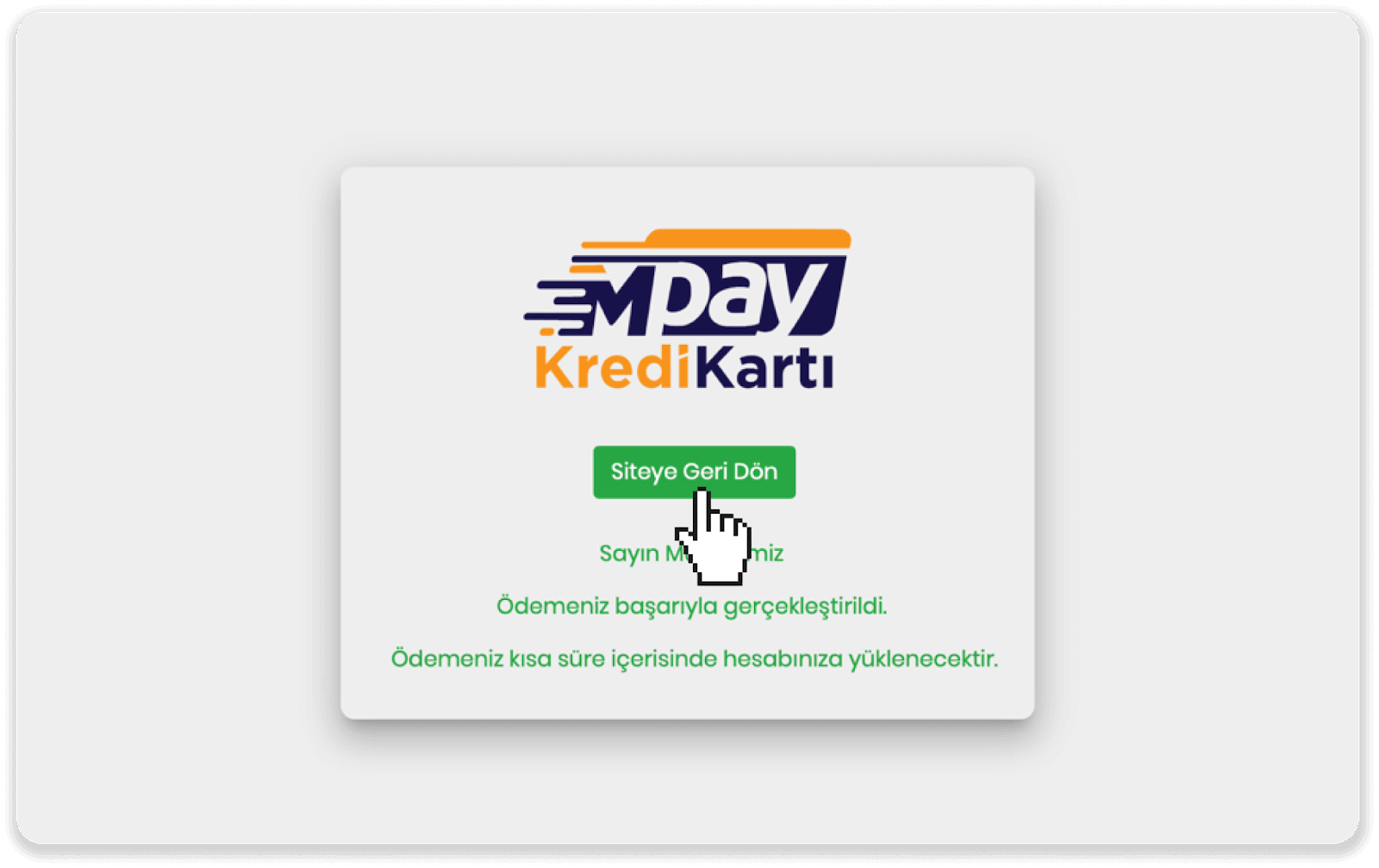
8. Per comprovar l'estat de la vostra transacció, aneu a la pestanya "Historial de transaccions" i feu clic al vostre dipòsit per fer-ne un seguiment.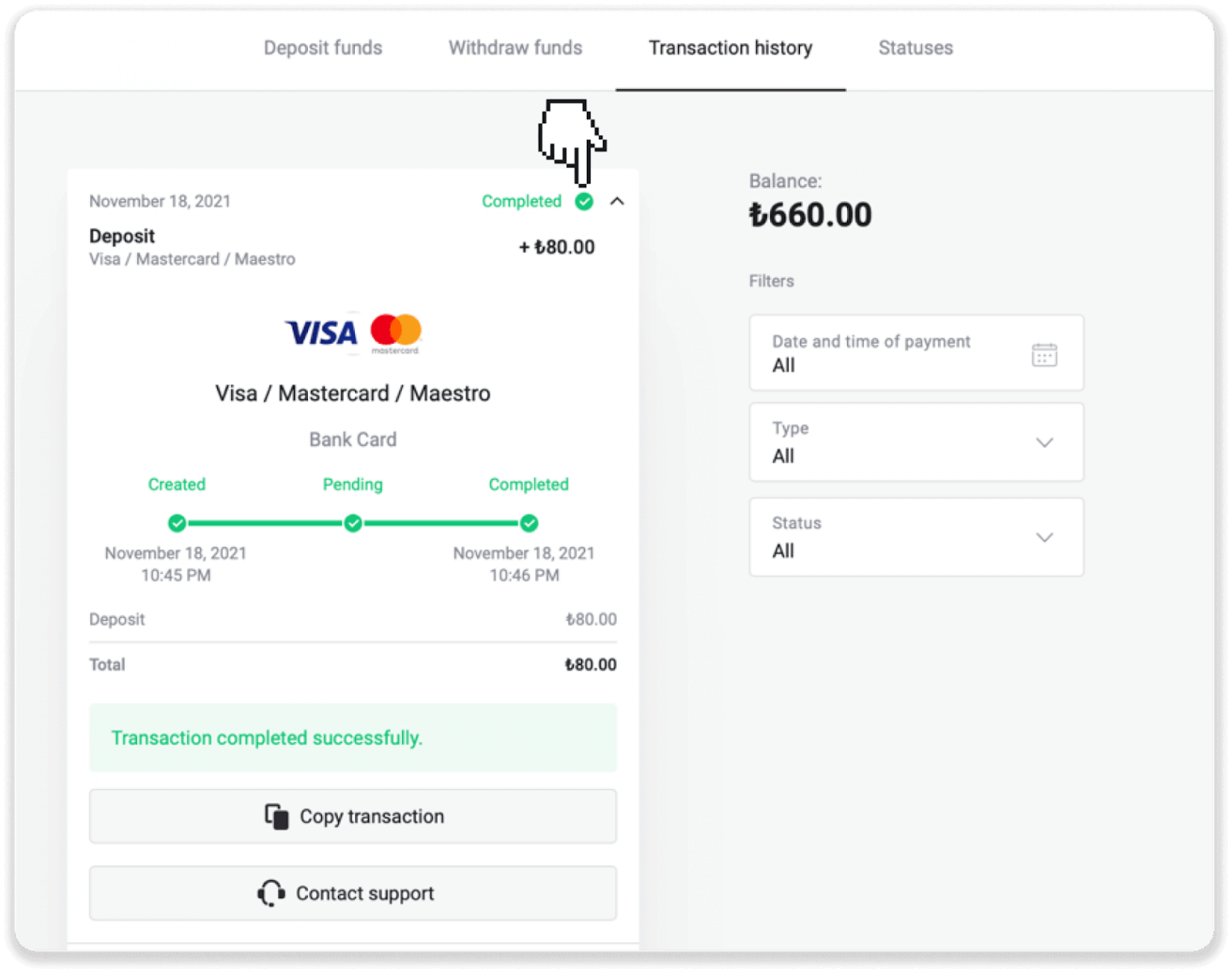
Països àrabs (Visa / Mastercard / Maestro)
1. Feu clic al botó " Dipòsit " a la cantonada superior dreta de la pantalla.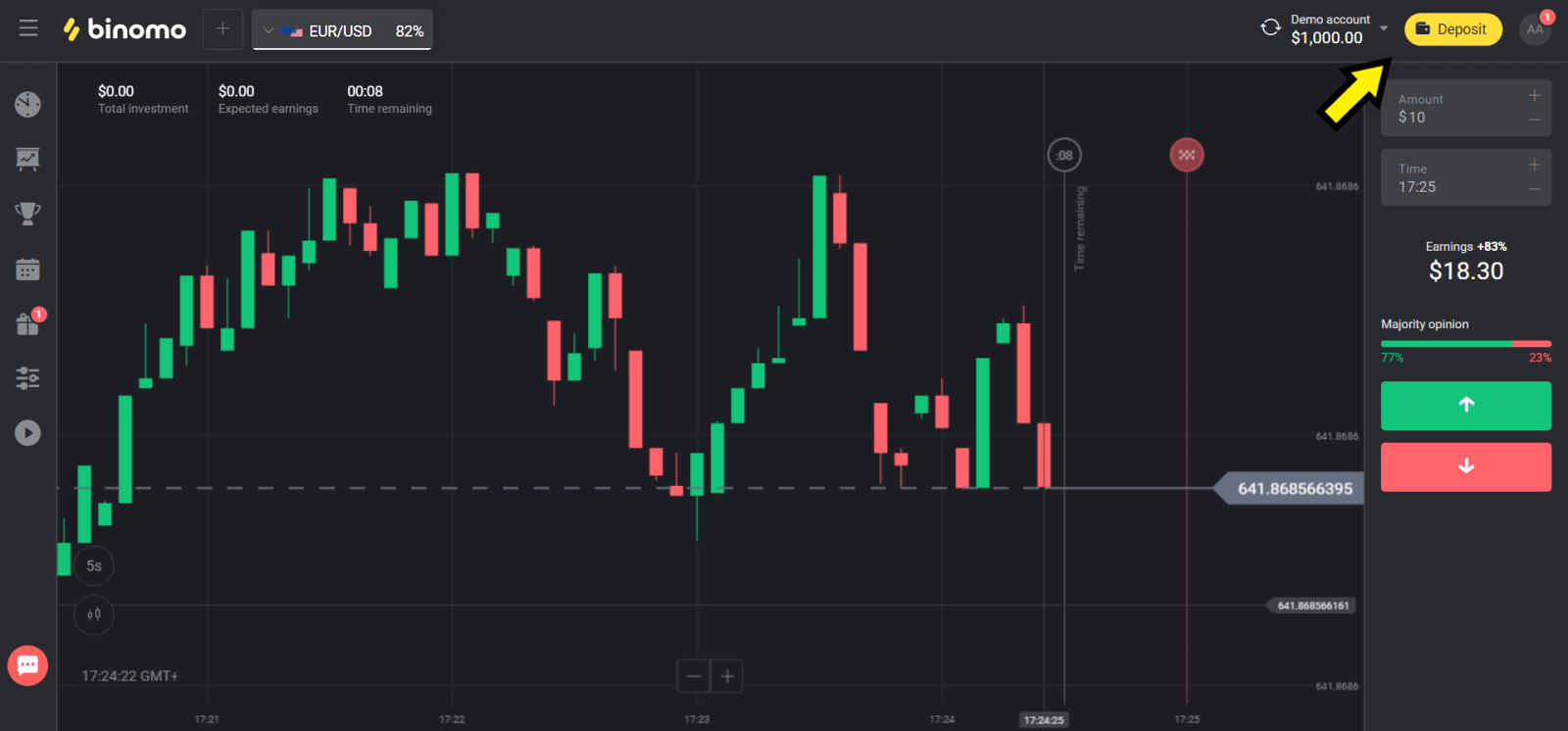
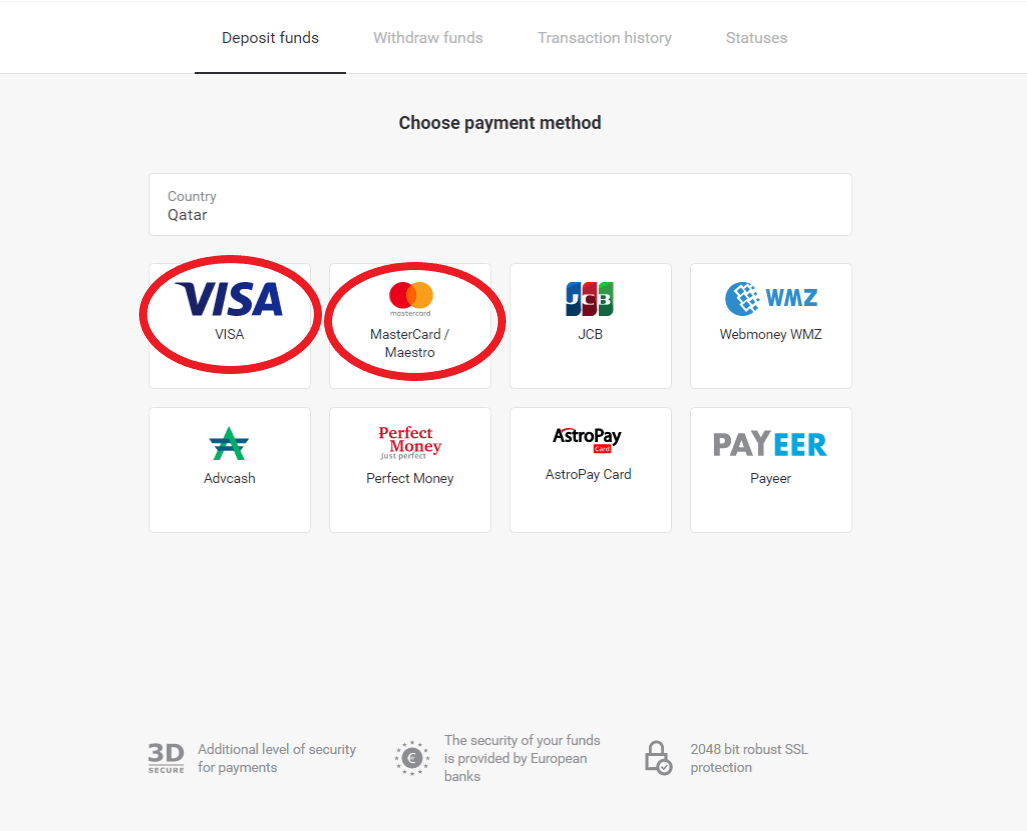
2. Trieu el vostre país a la secció "País" i seleccioneu el mètode "Visa", "Mastercard/Maestro".
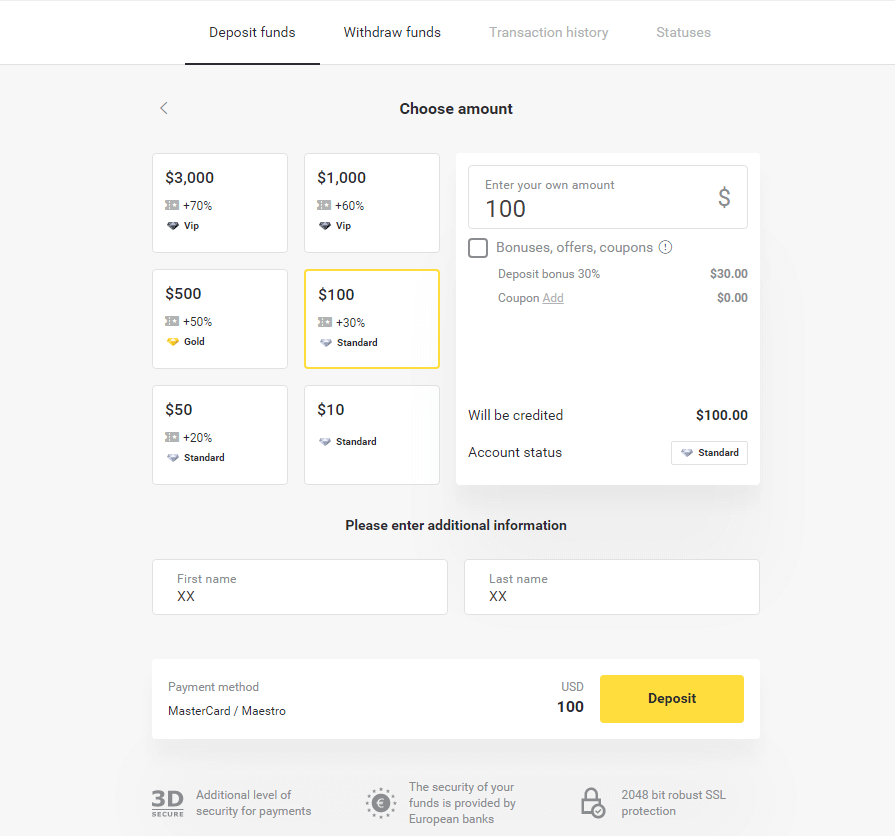
3. Trieu l'import que voleu dipositar.
4. Empleneu les dades de la vostra targeta bancària i feu clic al botó "Pagar".
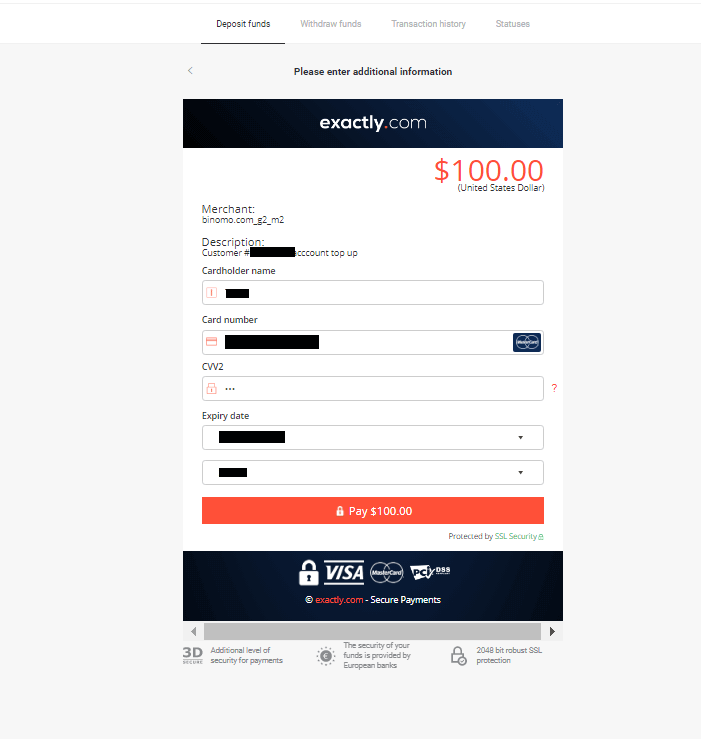
5. Confirmeu el pagament amb un codi de contrasenya d'un sol ús rebut en un missatge SMS.
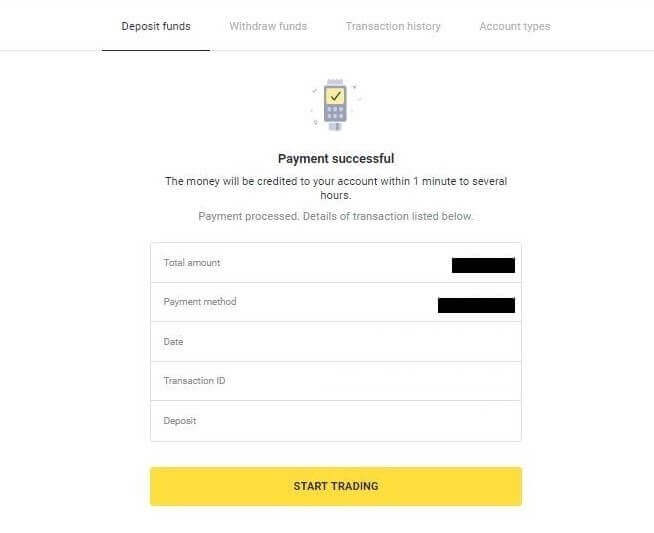
6. Si el pagament s'ha realitzat correctament, se us redirigirà a la pàgina següent amb l'import del pagament, la data i l'ID de la transacció indicats:
Kazakhstan (Visa / Mastercard / Maestro)
1. Feu clic al botó " Dipòsit " a la cantonada superior dreta de la pantalla.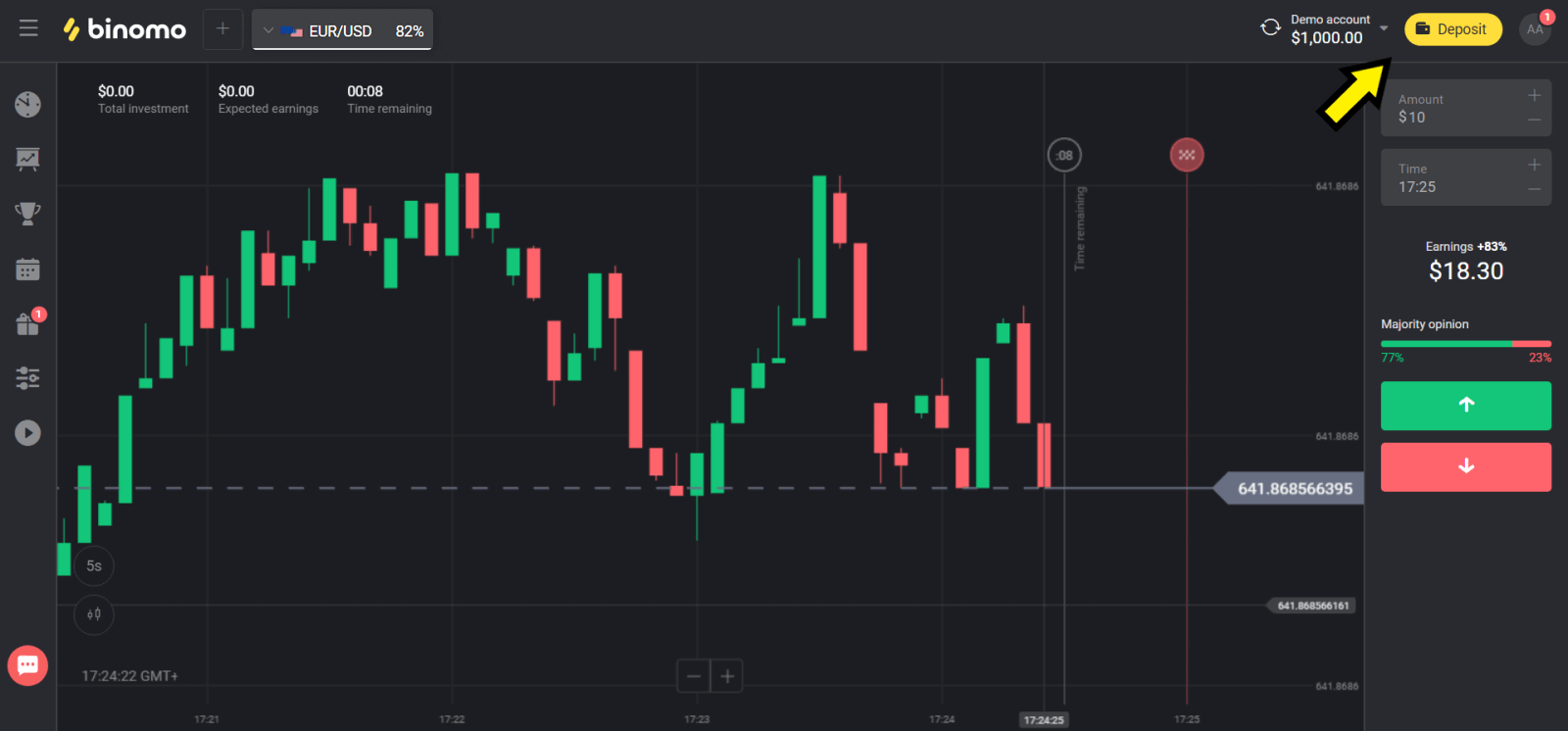
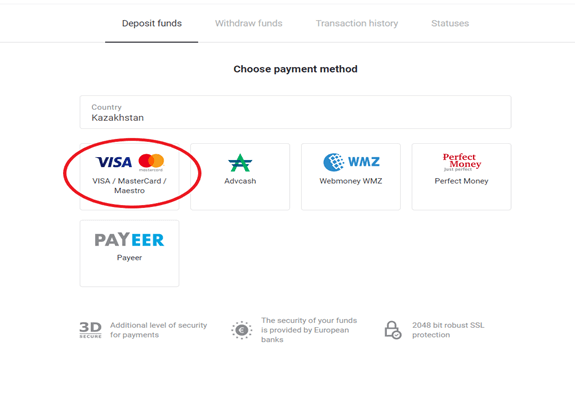
2. Trieu "Kazakhstan" a la secció "País" i seleccioneu el mètode "Visa / Mastercard / Maestro".
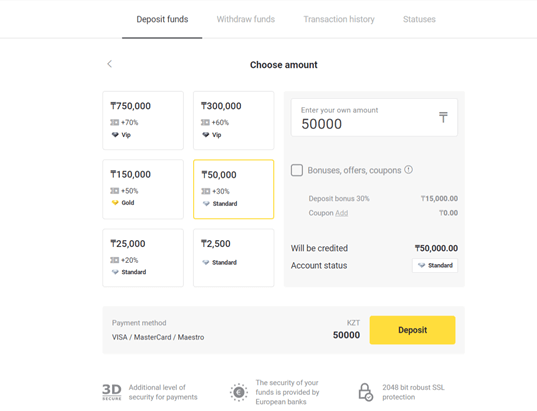
3. Trieu l'import que voleu dipositar.
4. Empleneu les dades de la vostra targeta bancària i feu clic al botó "Pagar".
Si la vostra targeta l'emet Kaspi Bank, comproveu a l'aplicació mòbil que heu activat l'opció de pagament a Internet i que no heu arribat al límit. També podeu ampliar el límit a l'aplicació mòbil.
A més, el vostre banc pot rebutjar la transacció; per evitar-ho, seguiu aquesta informació:
2. A continuació, es carrega un import aleatori a la vostra targeta (de 50 a 99 tenge).
3. Se us demanarà que introduïu l'import que s'ha carregat. Introduïu l'import de l'SMS a l'aplicació mòbil.
4. Si l'import és correcte, se us inclourà a la LLISTA BLANCA.
5. L'import carregat es retornarà a la targeta.
6. El següent pagament es realitzarà correctament.
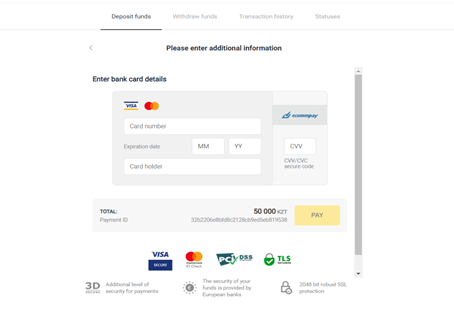
5. Introduïu una contrasenya d'un sol ús del vostre banc per completar la transacció.
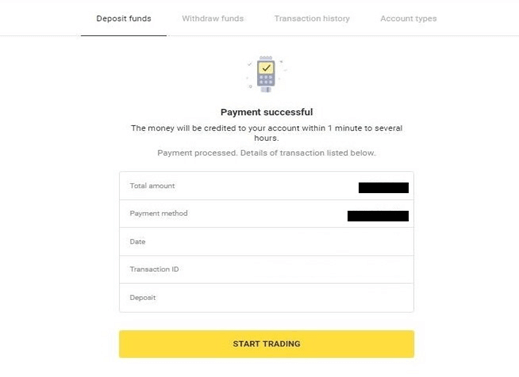
6. Si el pagament s'ha realitzat correctament, se us redirigirà a la pàgina següent amb l'import del pagament, la data i l'ID de la transacció indicats:
Ucraïna (Visa / Mastercard / Maestro)
1. Feu clic al botó " Dipòsit " a la cantonada superior dreta.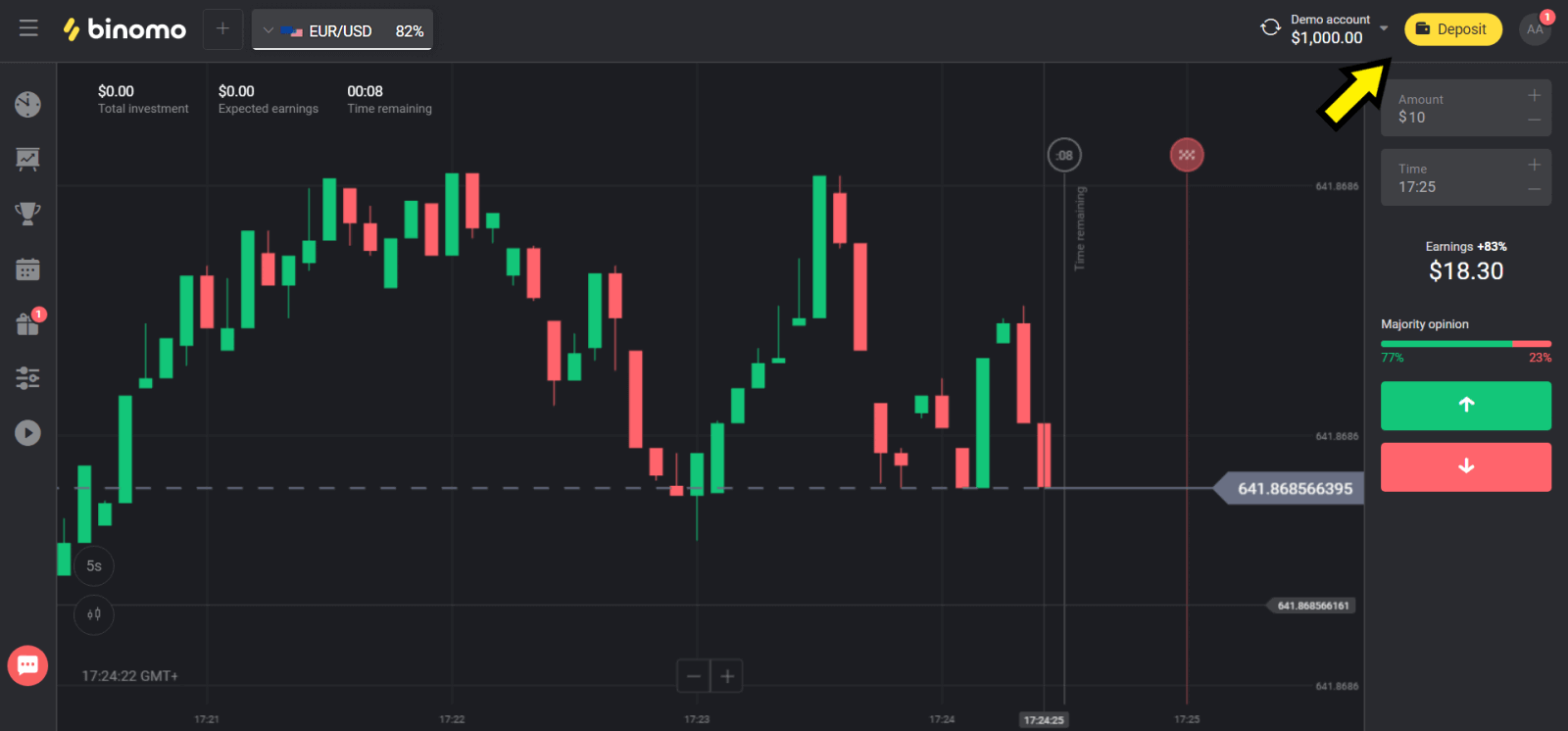
2. Trieu "Ucraïna" a la secció "País" i seleccioneu el mètode "Mastercard/Maestro" o "Visa" segons el que utilitzeu.
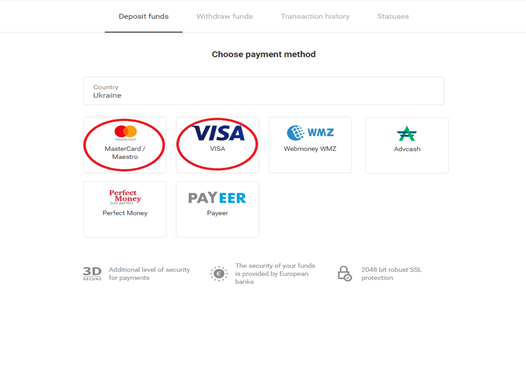
3. Trieu l'import que voleu dipositar.
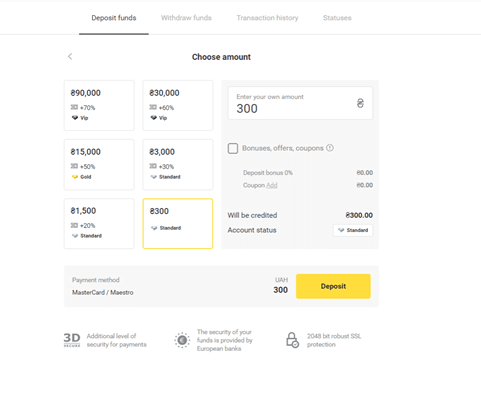
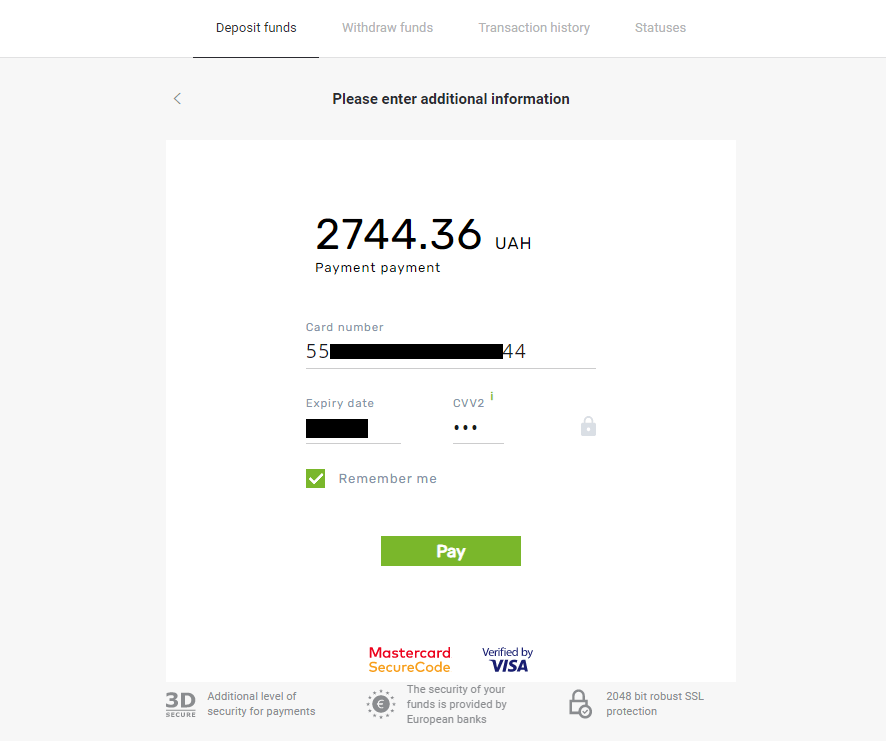
4. Empleneu les dades de la vostra targeta bancària i feu clic al botó "Pagar".
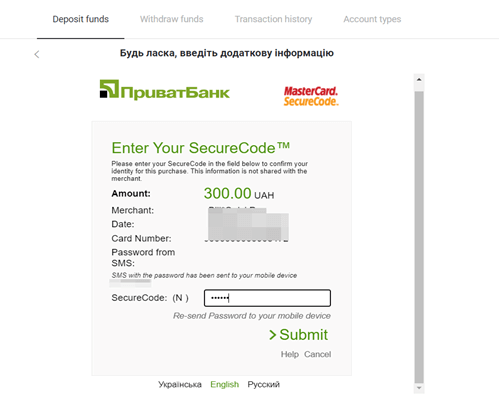
5. Confirmeu el pagament amb un codi de contrasenya d'un sol ús rebut en un missatge SMS.
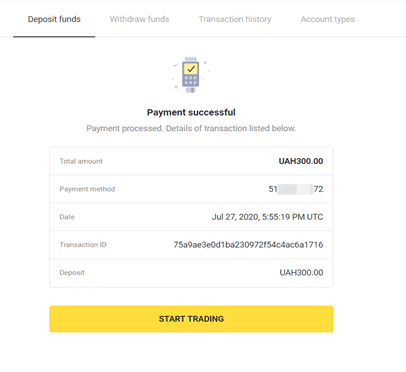
6. Si el pagament s'ha realitzat correctament, se us redirigirà a la pàgina següent amb l'import del pagament, la data i l'ID de la transacció indicats:
Índia (Visa/Mastercard/Rupay)
1. Feu clic al botó " Dipòsit " a la cantonada superior dreta de la pantalla. 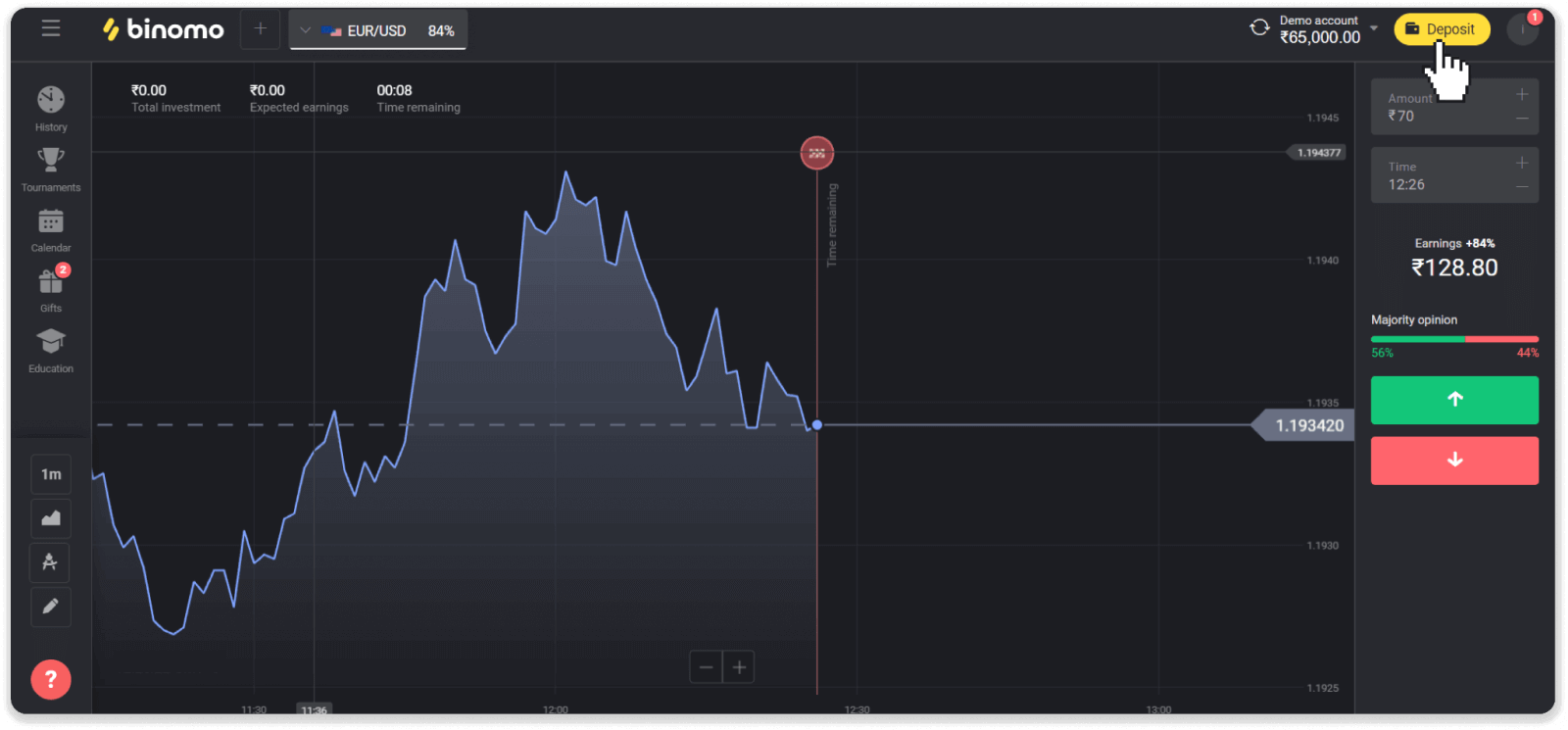
2. Trieu "Índia" a la secció "País" i seleccioneu el mètode de pagament "Visa". 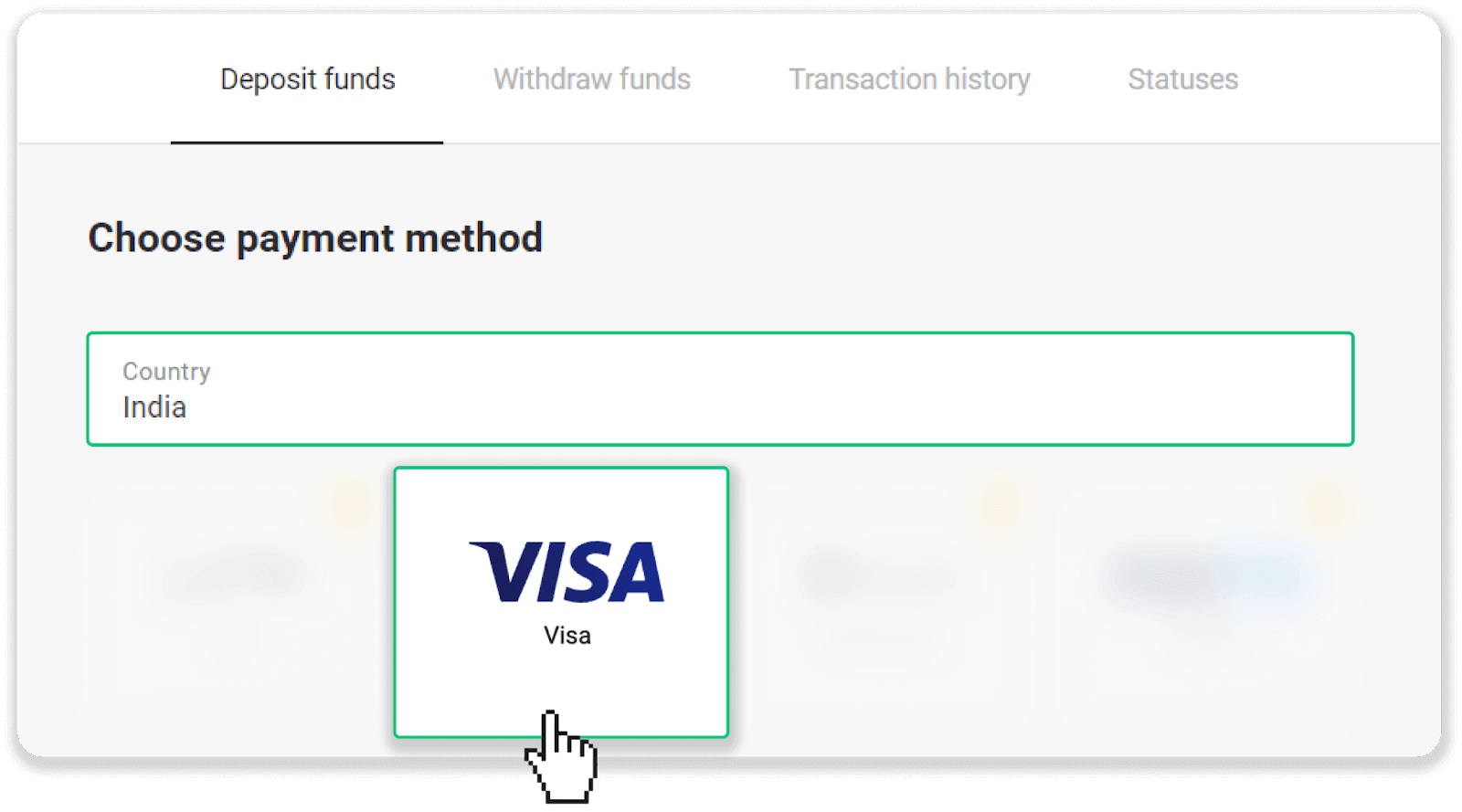
3. Introduïu l'import del dipòsit, el vostre número de telèfon i feu clic al botó "Dipòsit". 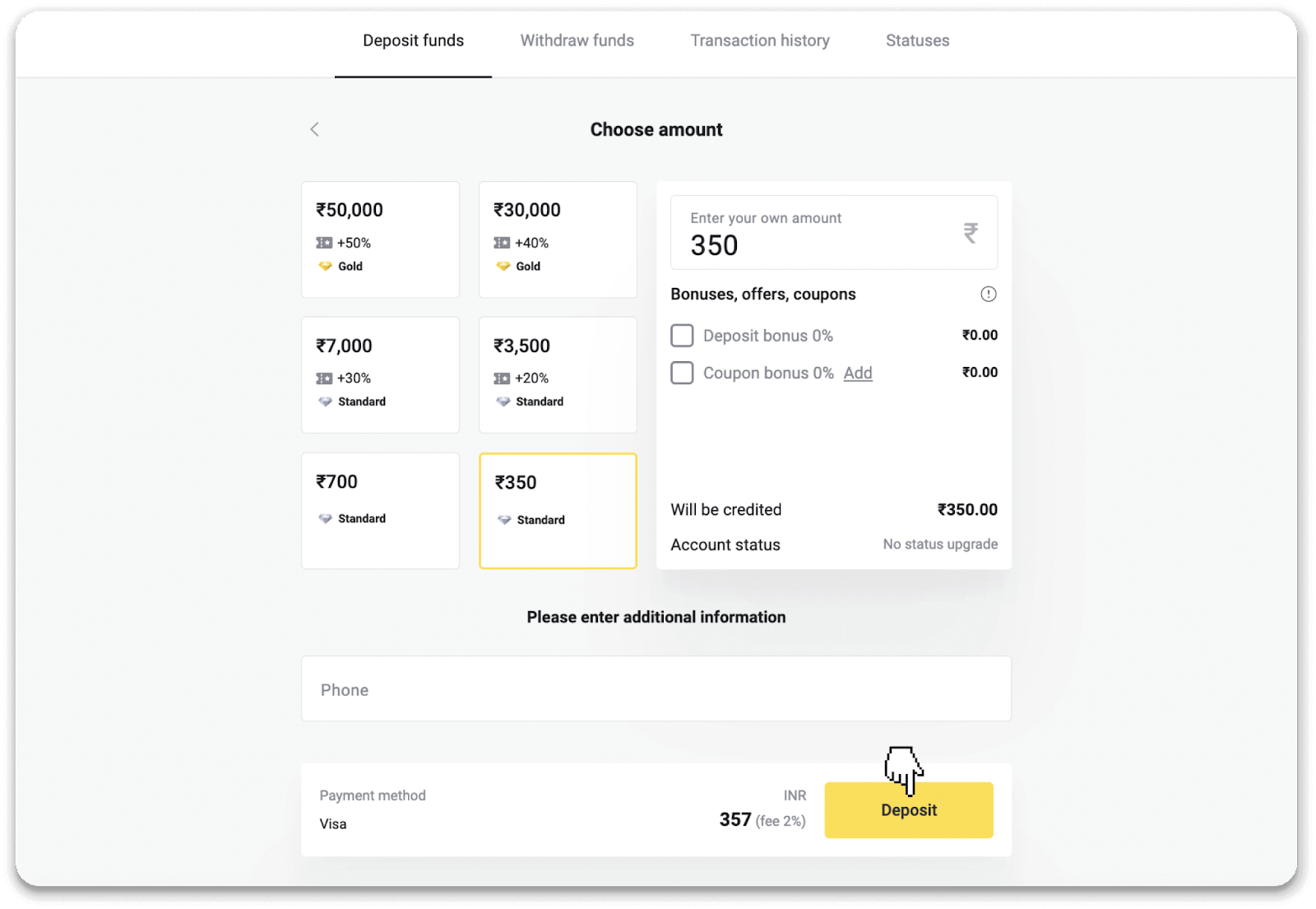
4. Introduïu les dades de la vostra targeta i feu clic a "Pagar". 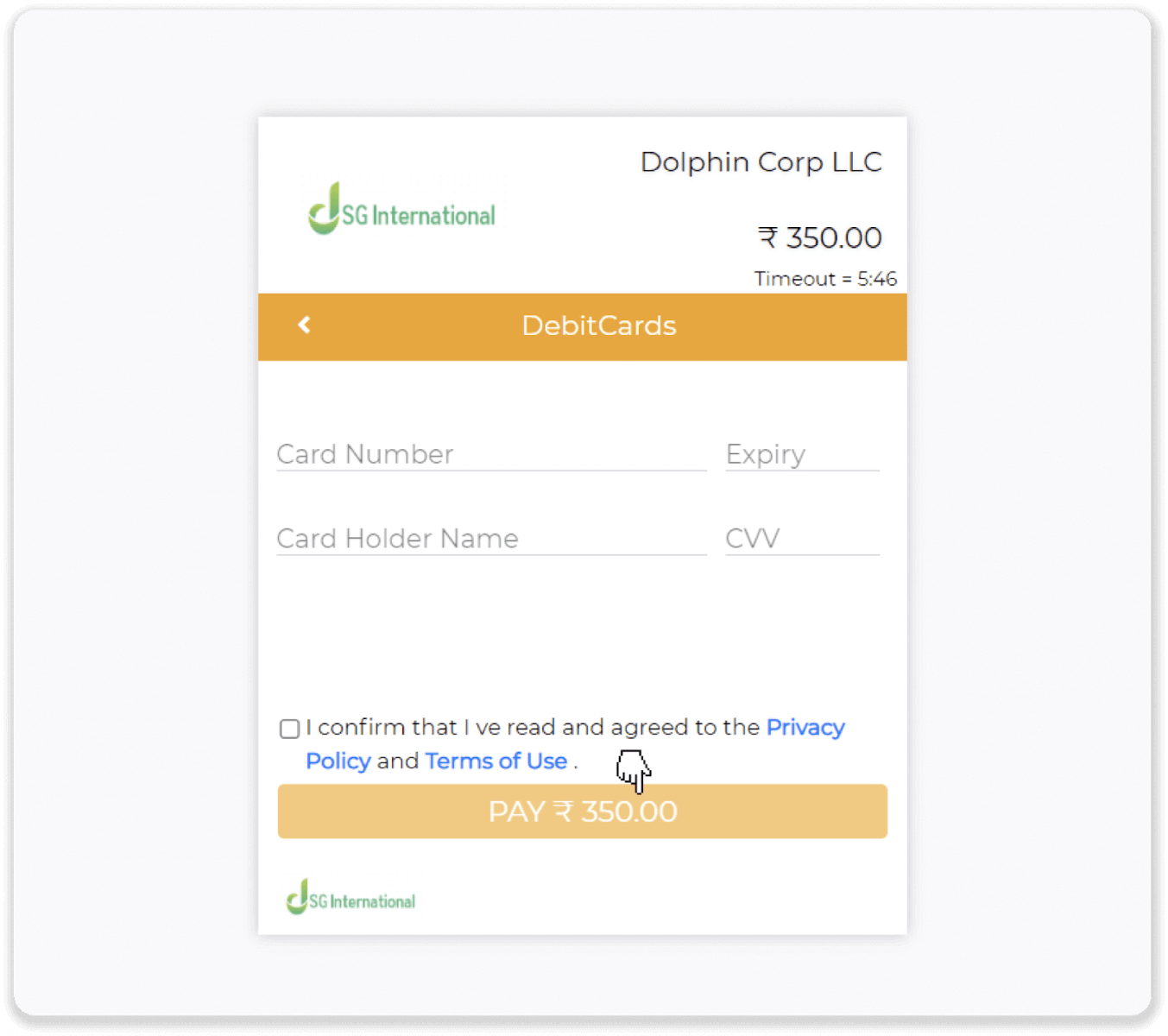
5. Introduïu la contrasenya d'un sol ús (OTP) que s'ha enviat al vostre número de mòbil i feu clic a "Enviar". 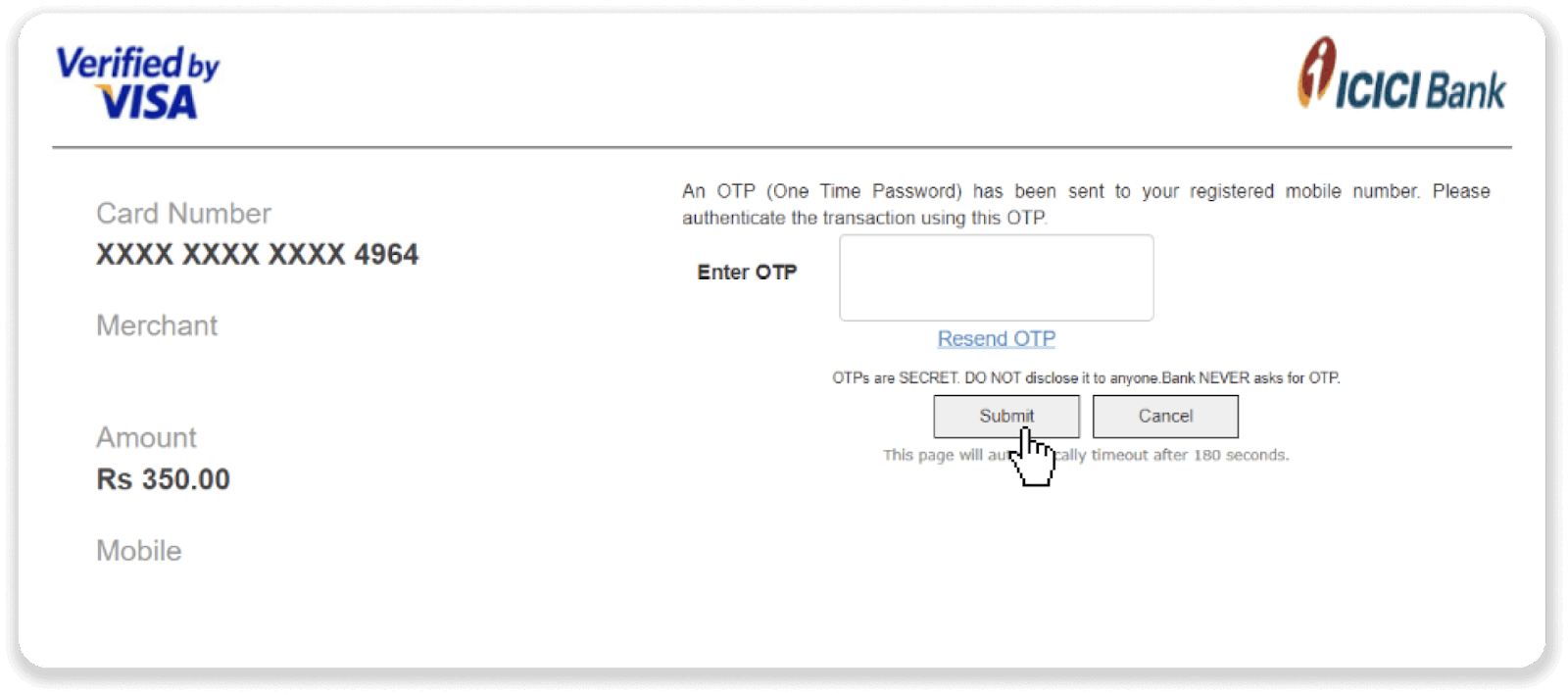
6. El vostre pagament s'ha realitzat correctament. 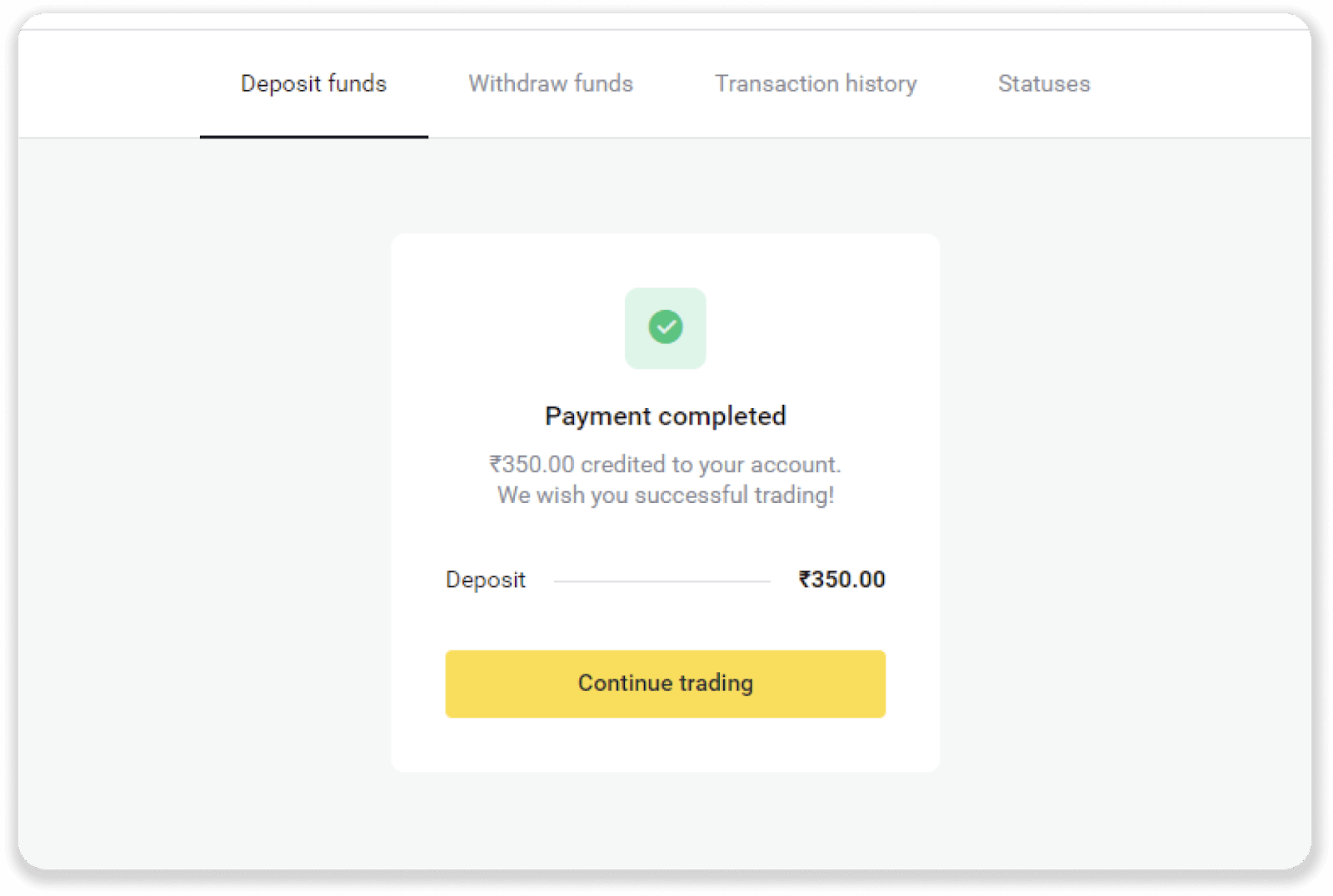
7. Podeu consultar l'estat de la vostra transacció a la pestanya "Historial de transaccions". 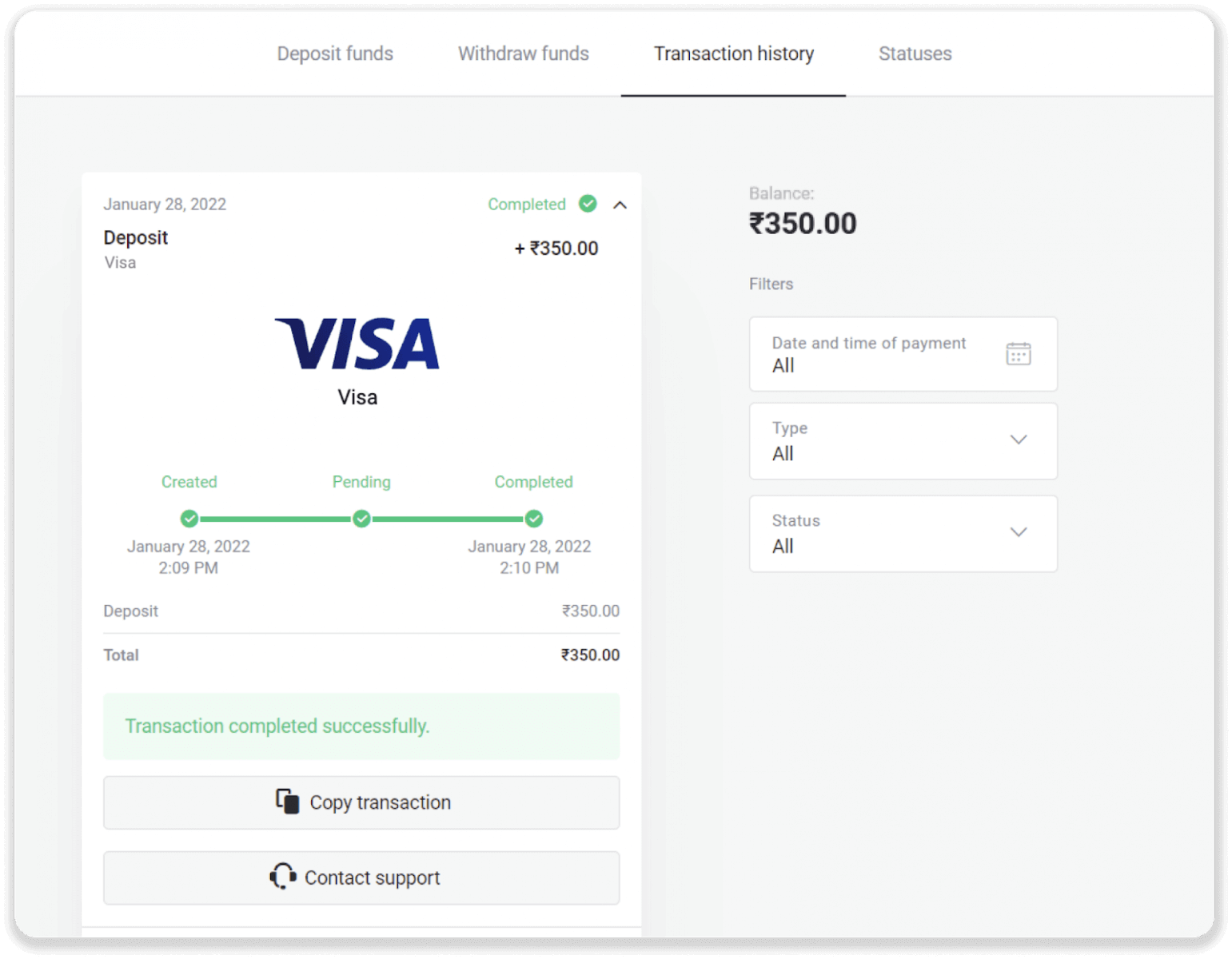
Com fer un dipòsit amb E-Wallet a Binomo
Dipositar fons mitjançant la targeta AstroPay
1. Feu clic al botó " Dipòsit " a la cantonada superior dreta de la pantalla. 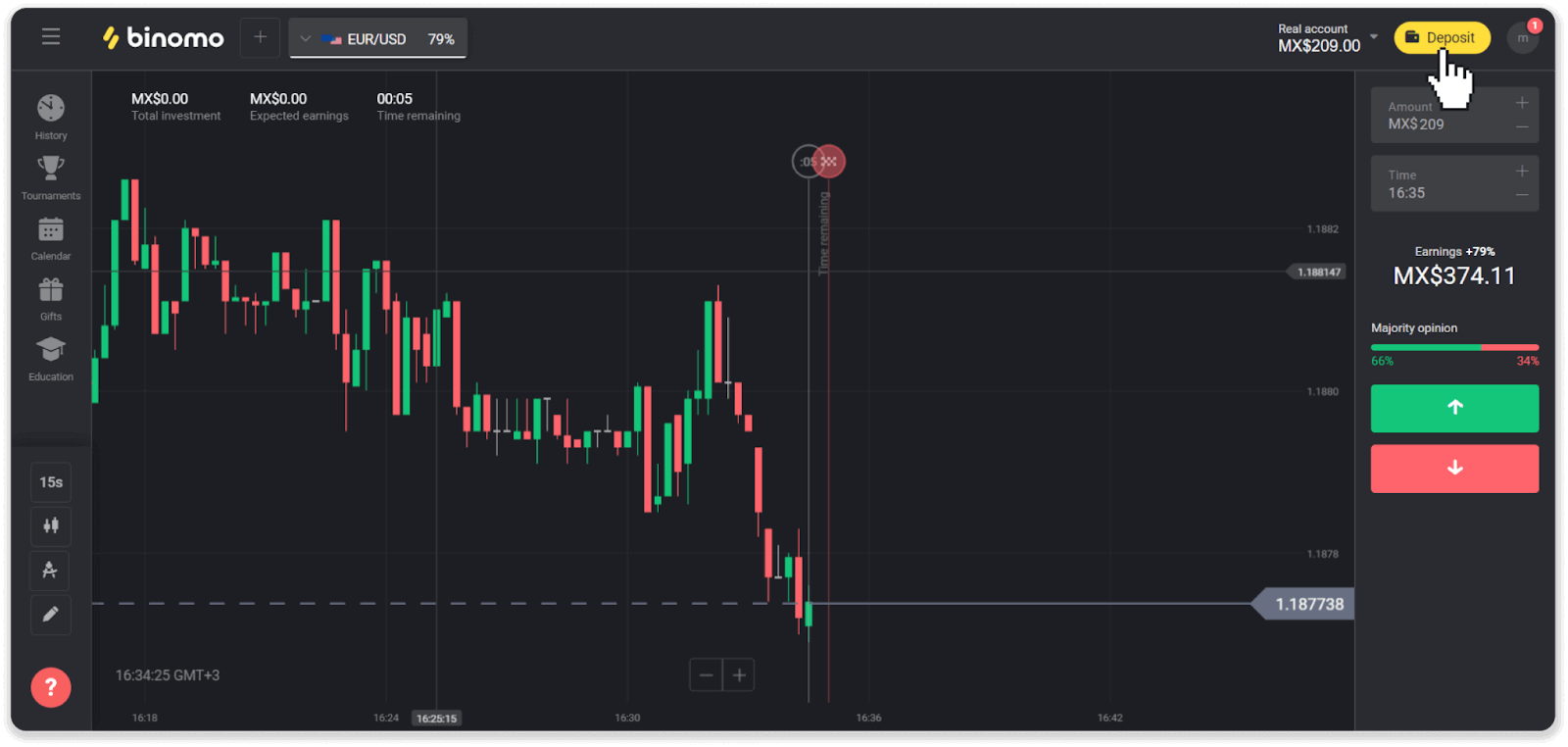
2. Trieu el vostre país a la secció "País" i seleccioneu el mètode de pagament "AstroPay". 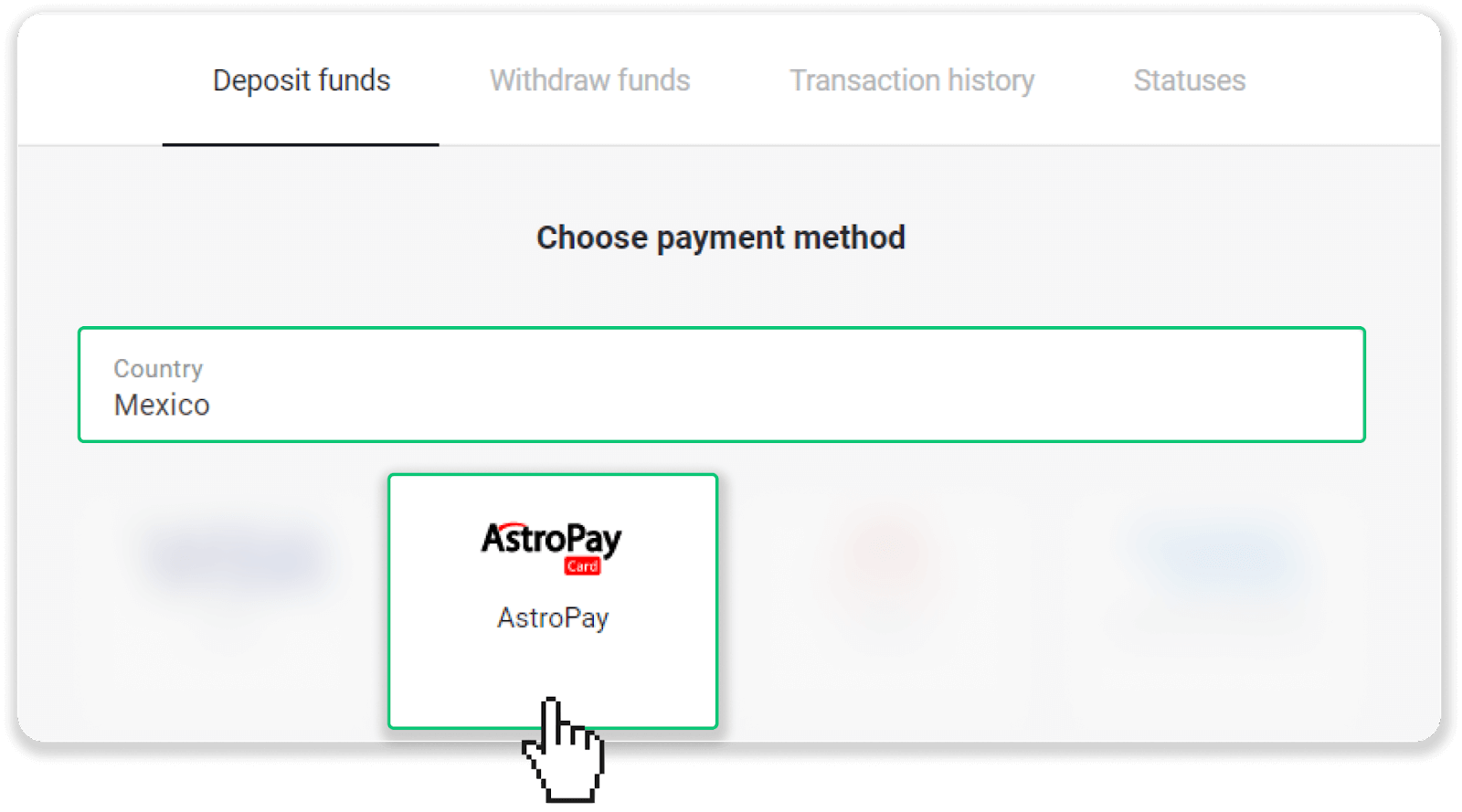
3. Introduïu l'import del dipòsit i feu clic al botó "Dipòsit". 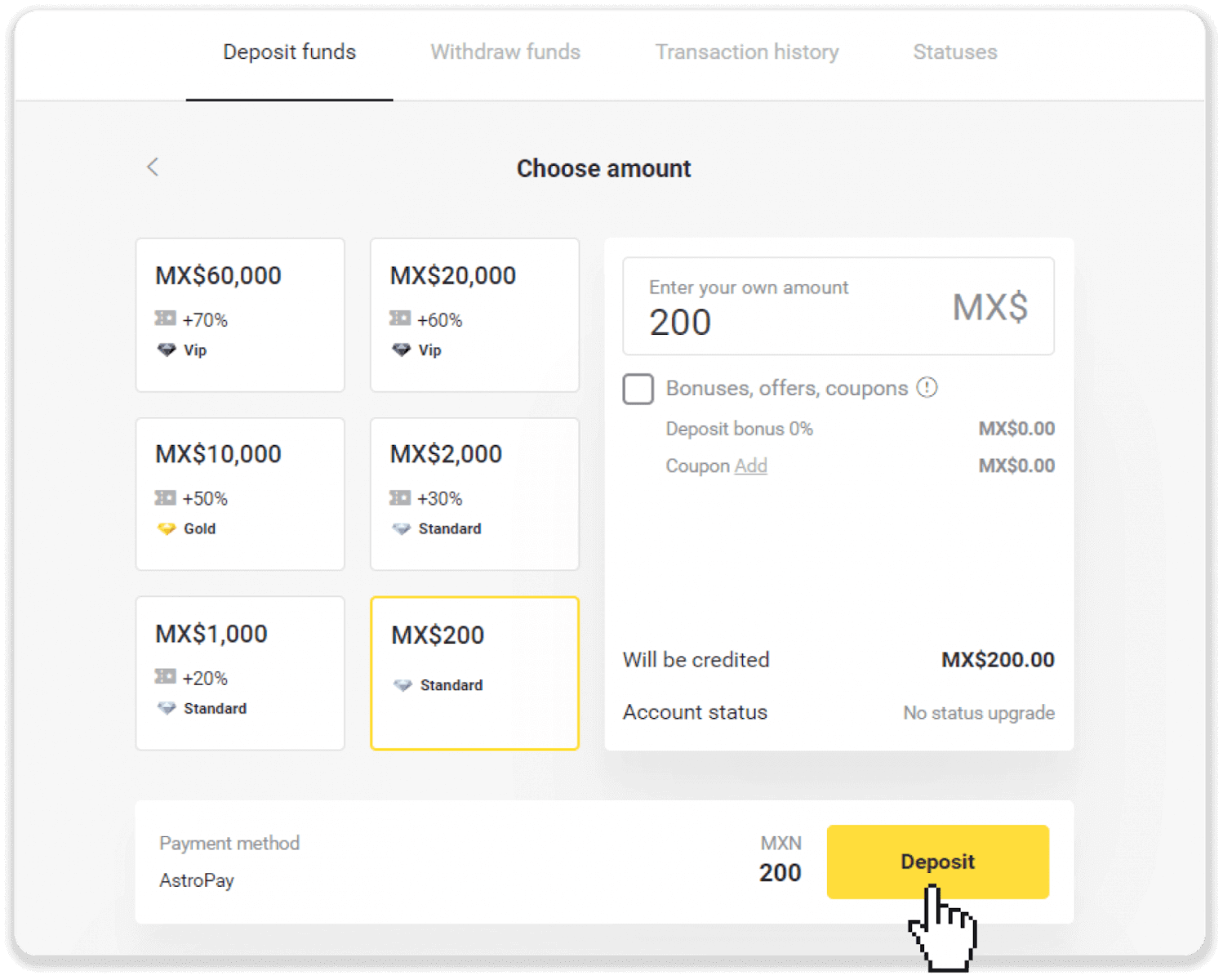
4. Feu clic a "Ja tinc una targeta AstroPay". 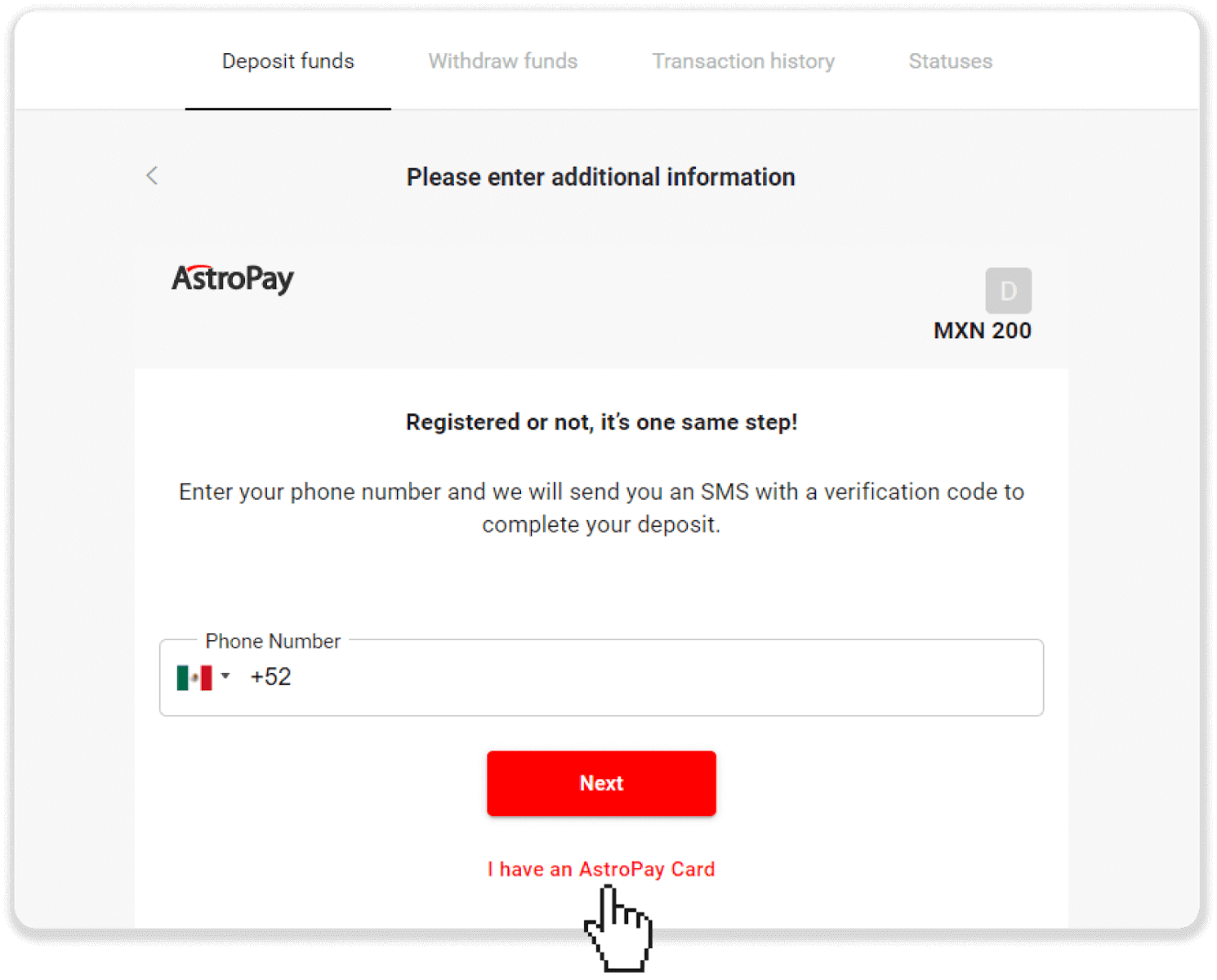
5. Introduïu la informació de la vostra targeta AstroPay (número de targeta, data de caducitat i codi de verificació). A continuació, feu clic a "Confirma el dipòsit". 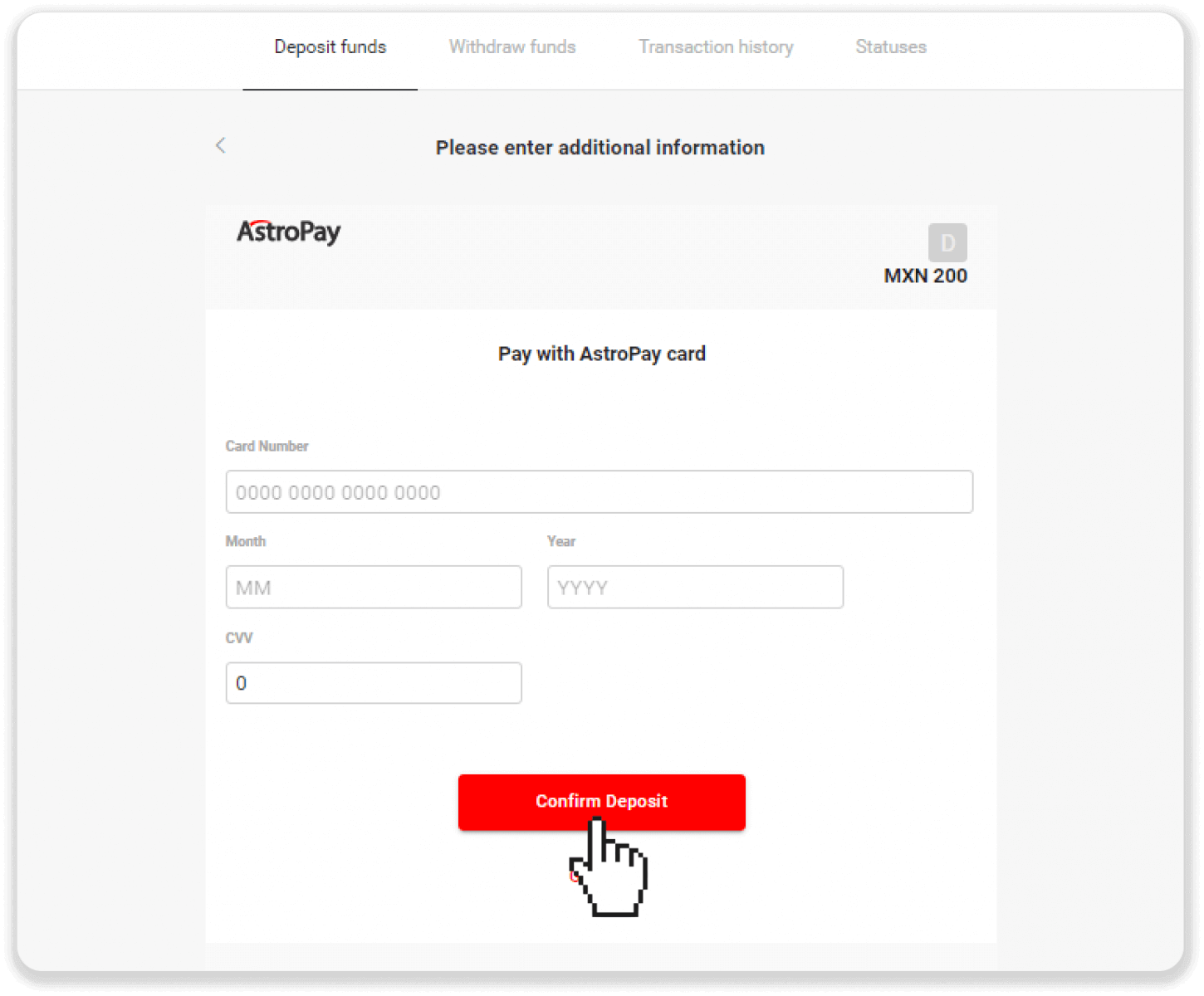
6. El vostre dipòsit s'ha processat correctament. Feu clic a "Torna a Dolphin Corp". 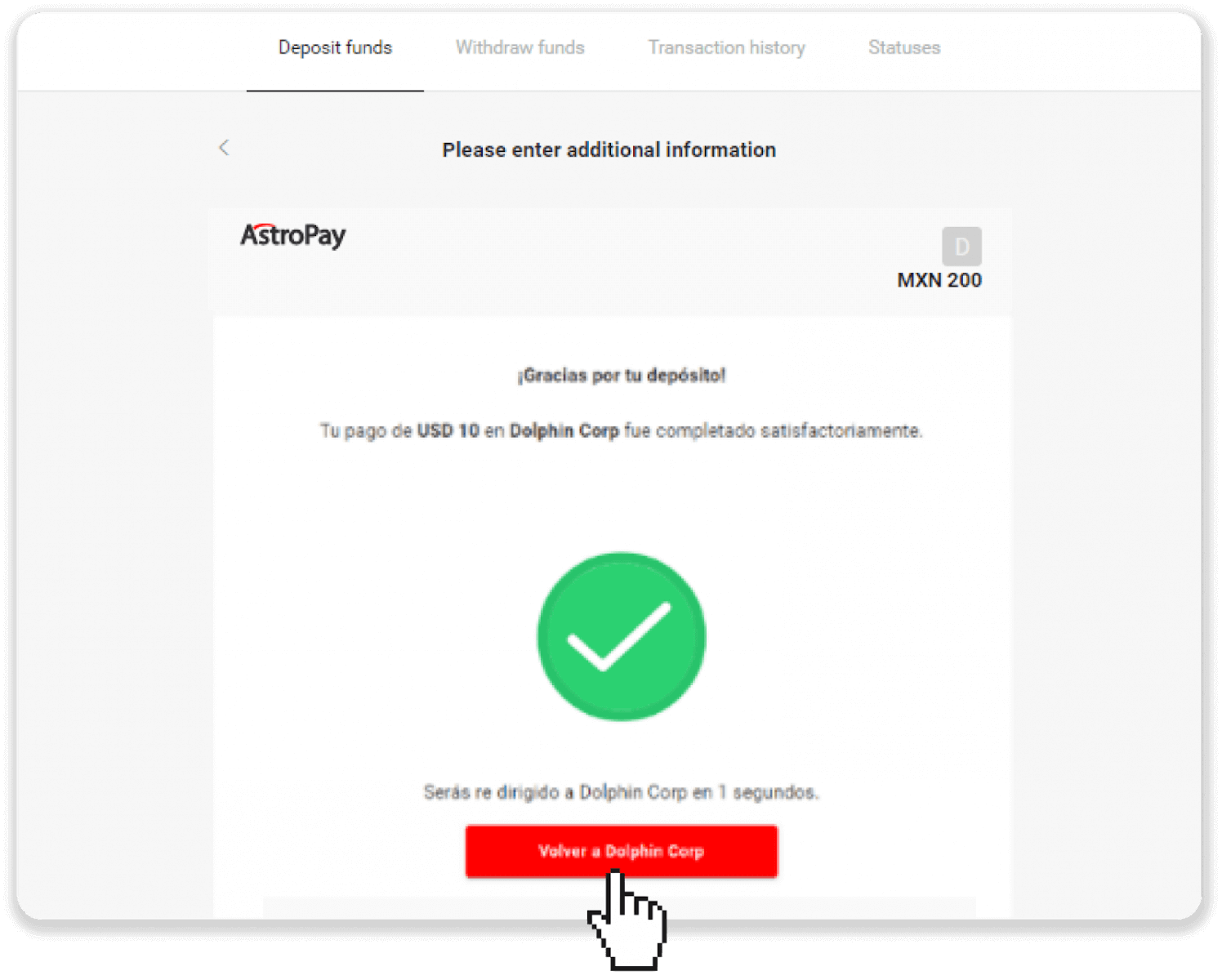
7. El vostre dipòsit s'ha confirmat! Feu clic a "Continuar operant".
8. Per comprovar l'estat de la vostra transacció, feu clic al botó "Dipòsit" a la cantonada superior dreta de la pantalla i, a continuació, feu clic a la pestanya "Historial de transaccions". 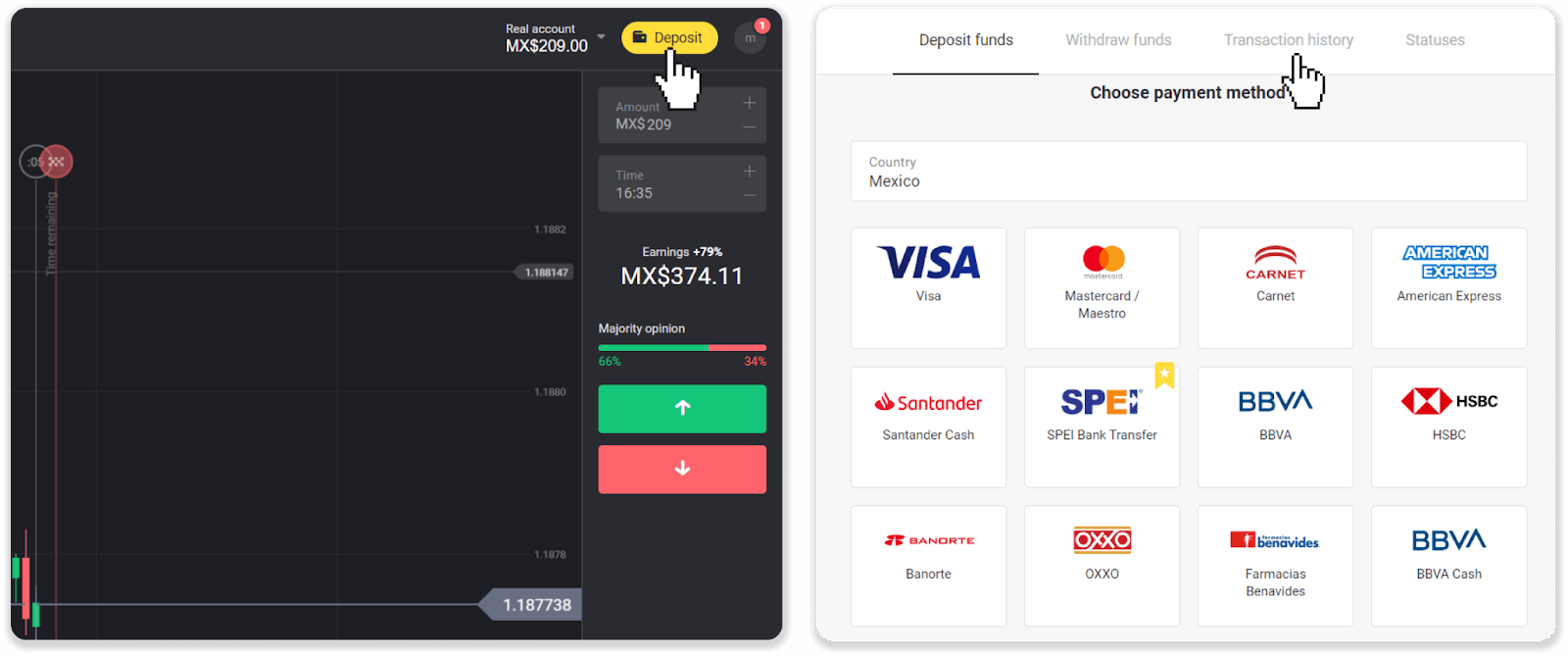
9. Feu clic al vostre dipòsit per fer-ne un seguiment de l'estat.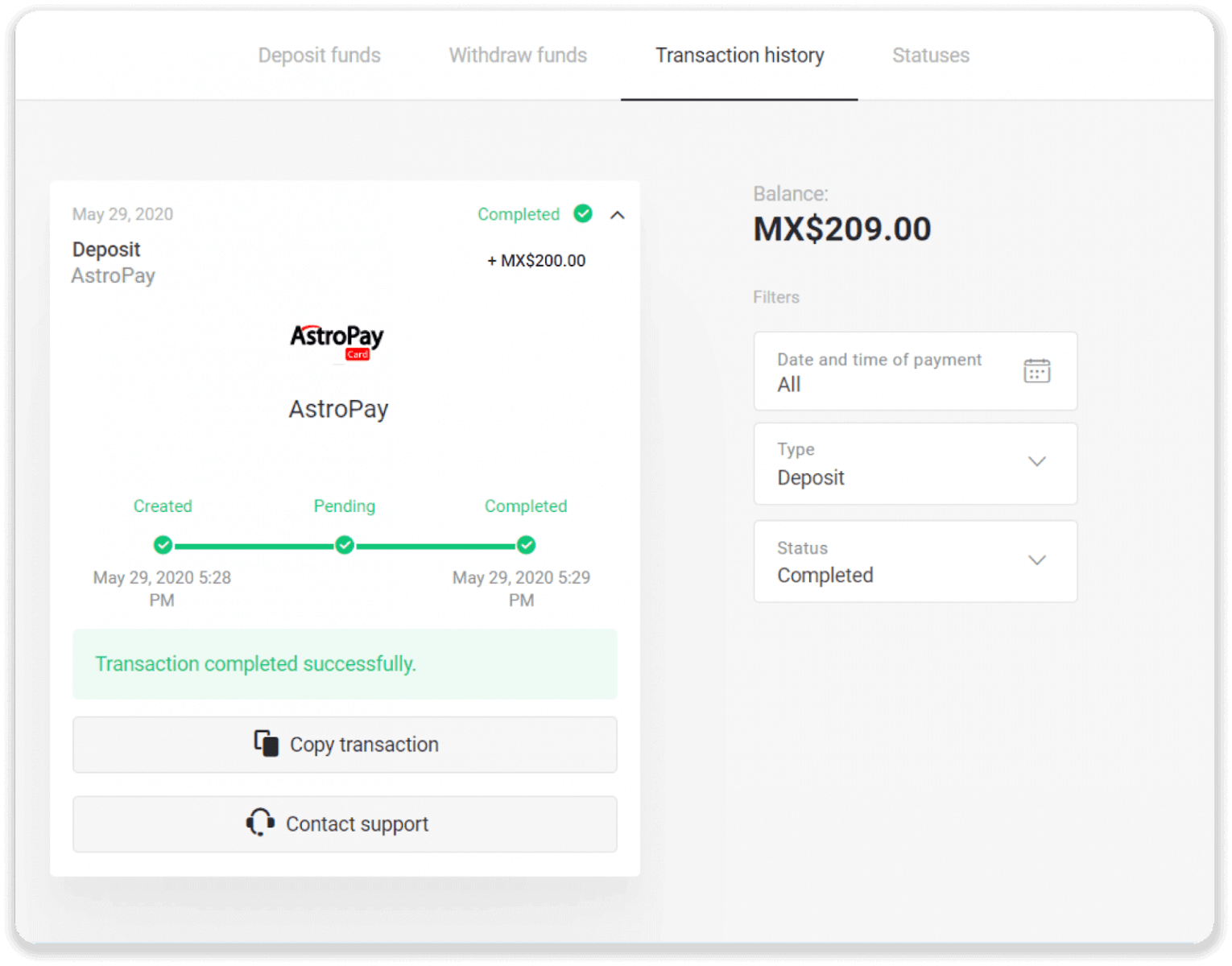
Dipositar fons a través d'Advcash
1. Feu clic al botó " Dipòsit " a la cantonada superior dreta de la pantalla.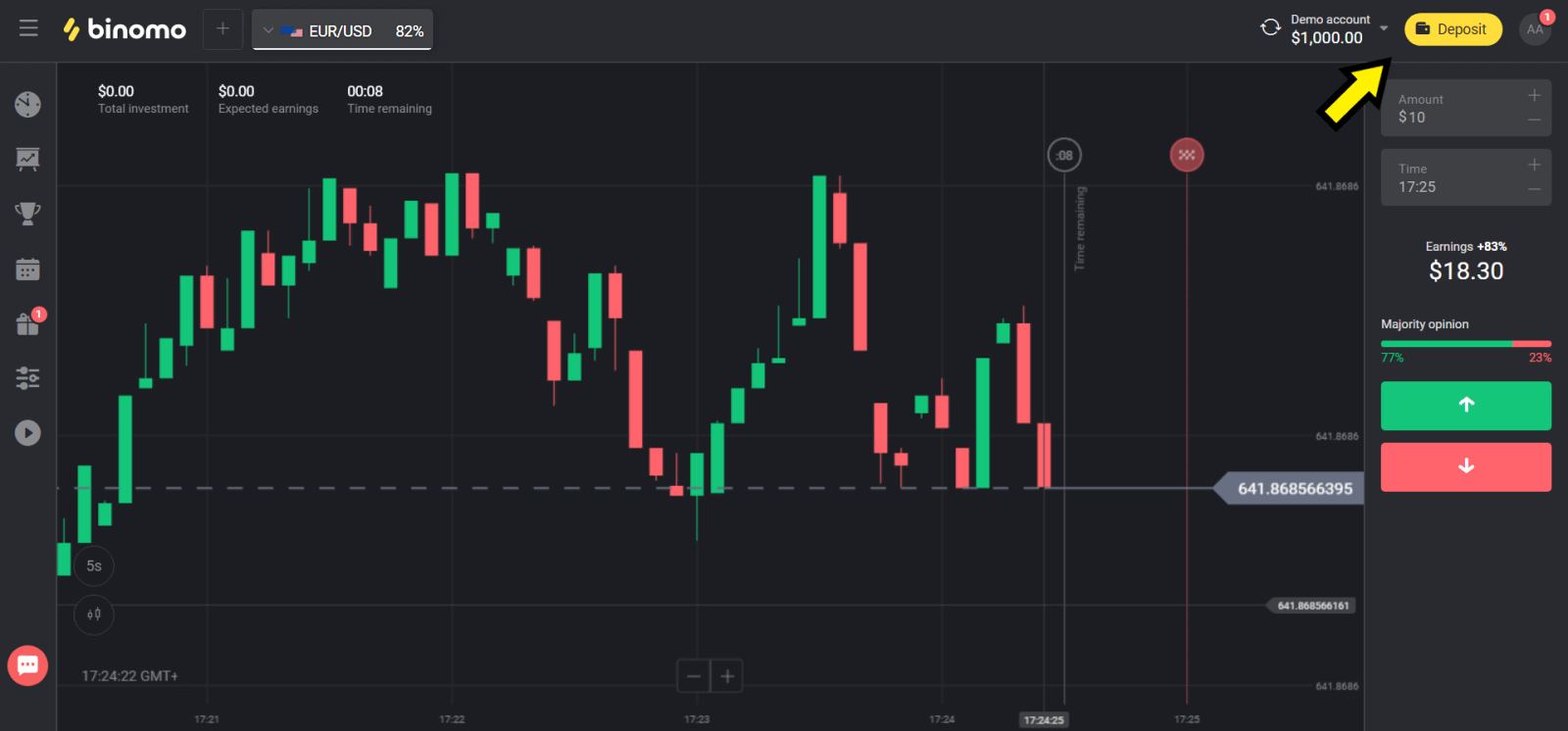
2. Trieu el vostre país a la secció "País" i seleccioneu el mètode "Advcash".
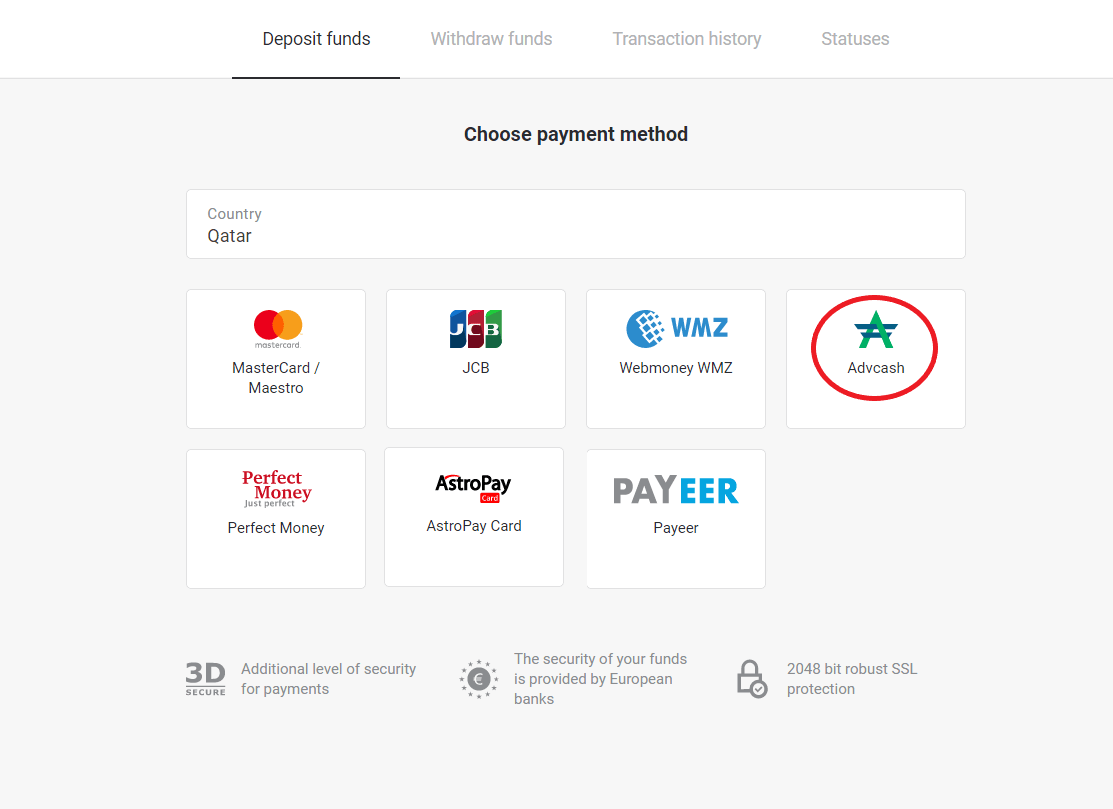
3. Trieu l'import que voleu dipositar.
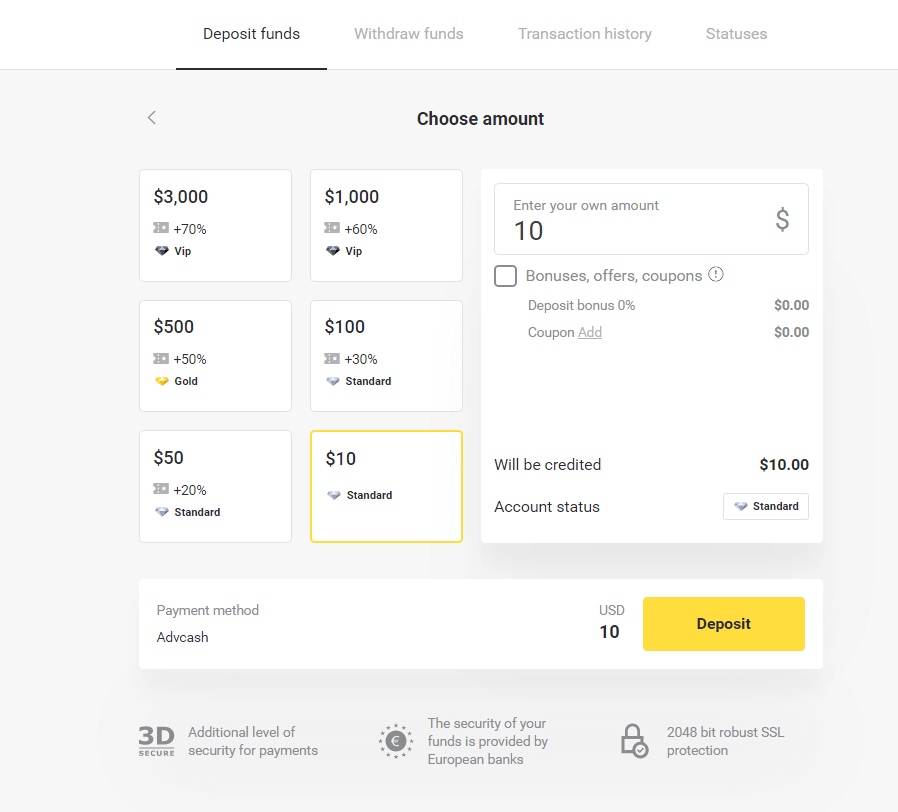
4. Se us redirigirà al mètode de pagament d'Advcash, feu clic al botó "Anar al pagament".
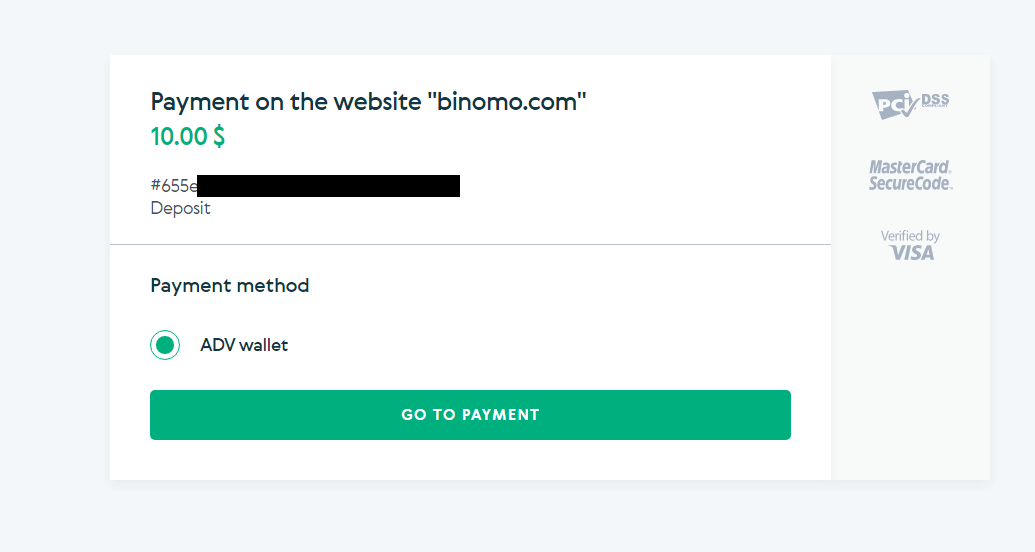
5. Introduïu l'adreça de correu electrònic i la contrasenya del vostre compte d'Advcash i feu clic al botó "Iniciar sessió a Adv".
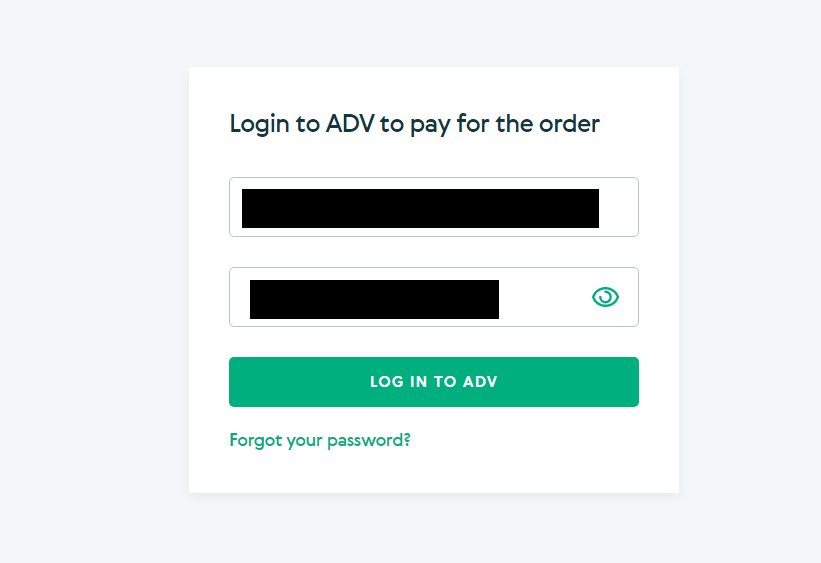
6. Seleccioneu la moneda del vostre compte d'Advcash i feu clic al botó "Continuar".
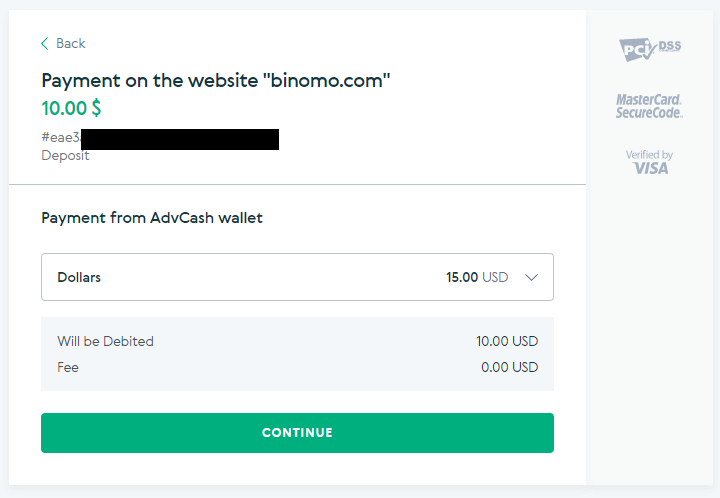
7. Confirmeu la transferència fent clic al botó "Confirmar".
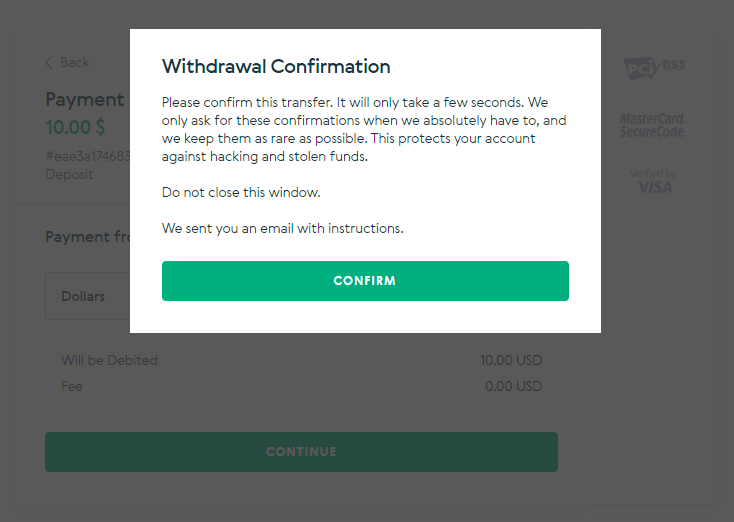
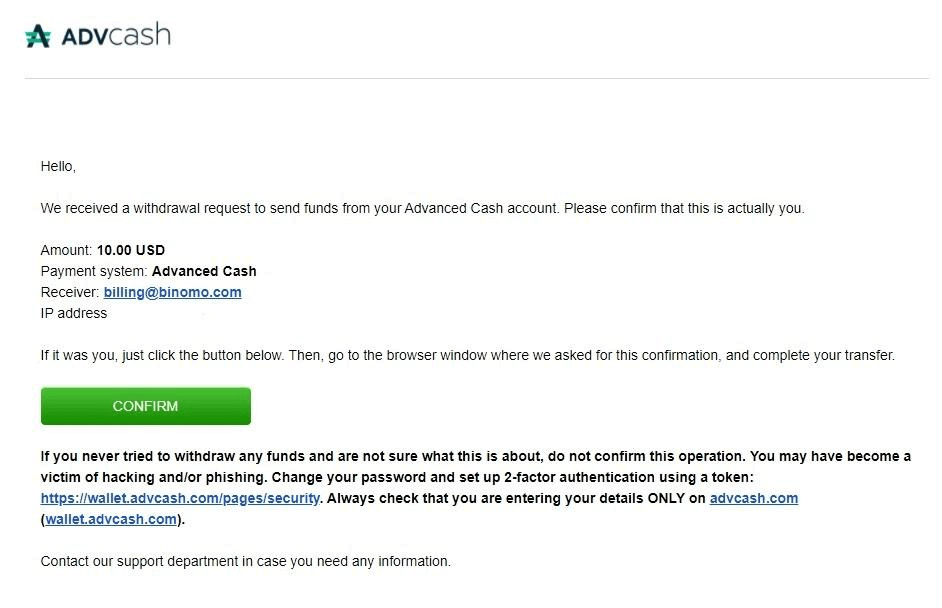
8. La confirmació de la vostra transacció s'enviarà al vostre correu electrònic. Obriu el vostre correu electrònic i confirmeu-lo per completar el dipòsit.
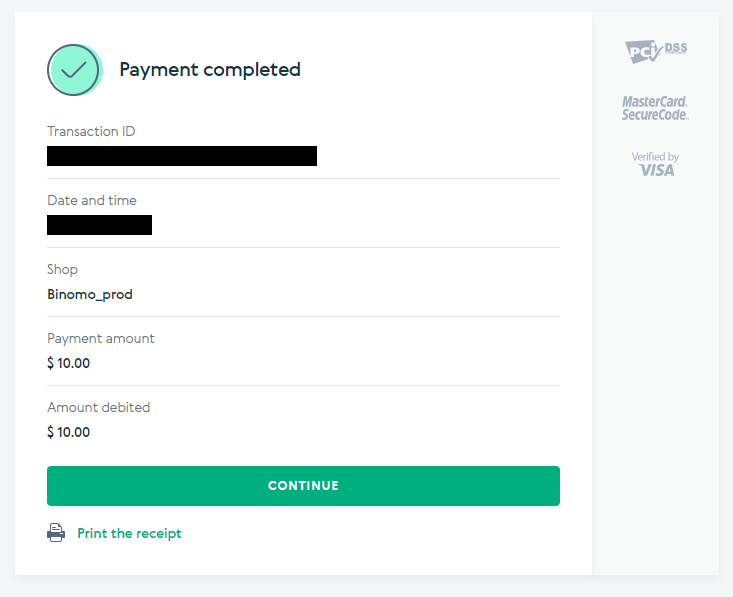
9. Després de la confirmació, rebreu aquest missatge sobre la transacció correcta.
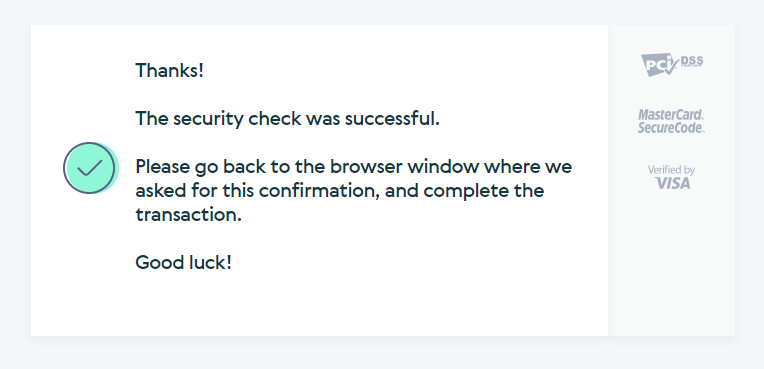
10. Rebreu els detalls del pagament completat.
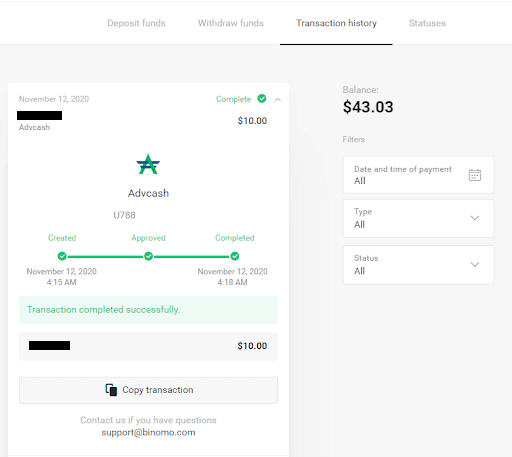
11. La confirmació del vostre procés de dipòsit es trobarà a la pàgina "Historial de transaccions" del vostre compte.
Dipositar fons a través de Neteller
1. Feu clic al botó " Dipòsit " a la cantonada superior dreta. 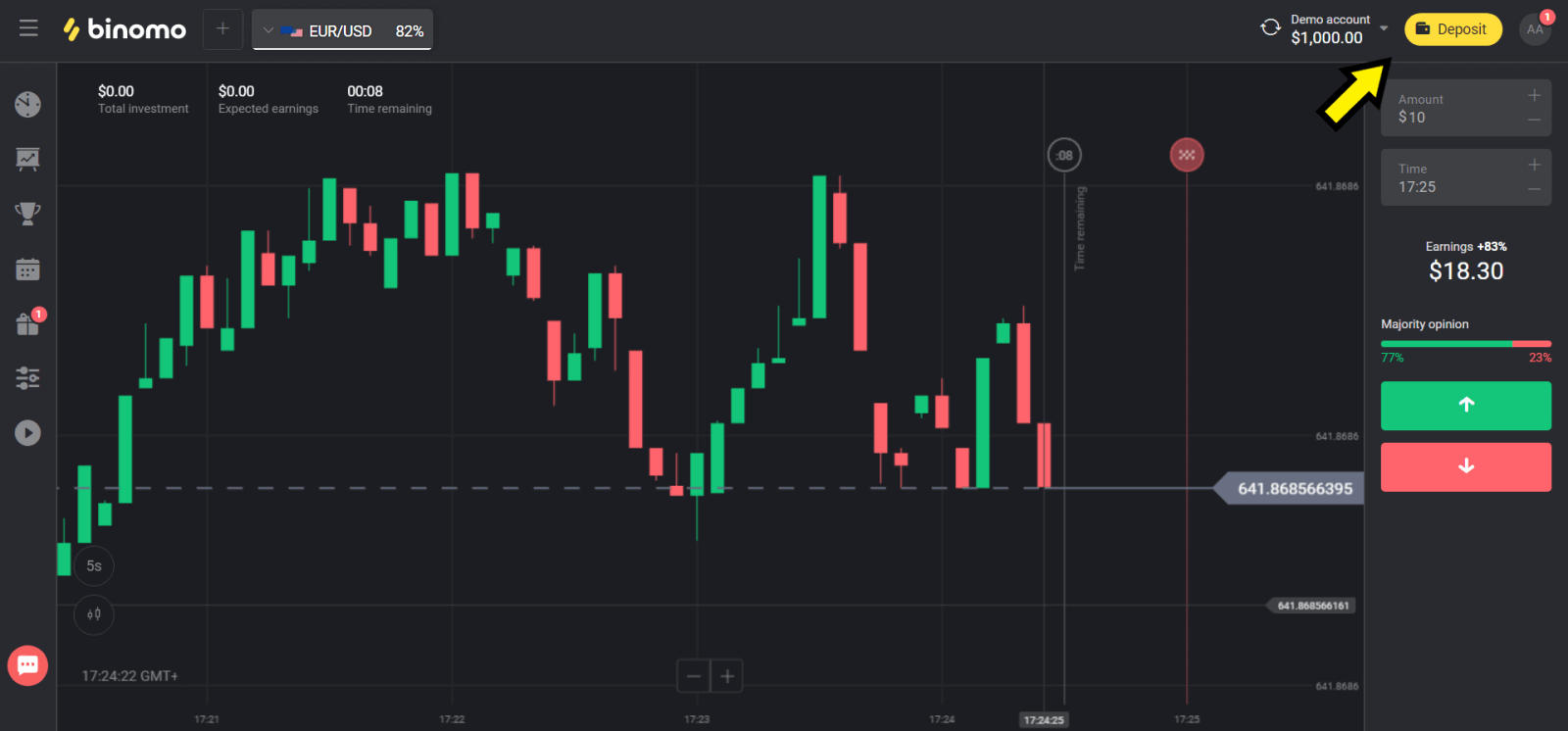
2. Trieu el vostre país a la secció "País" i seleccioneu el mètode "Neteller". 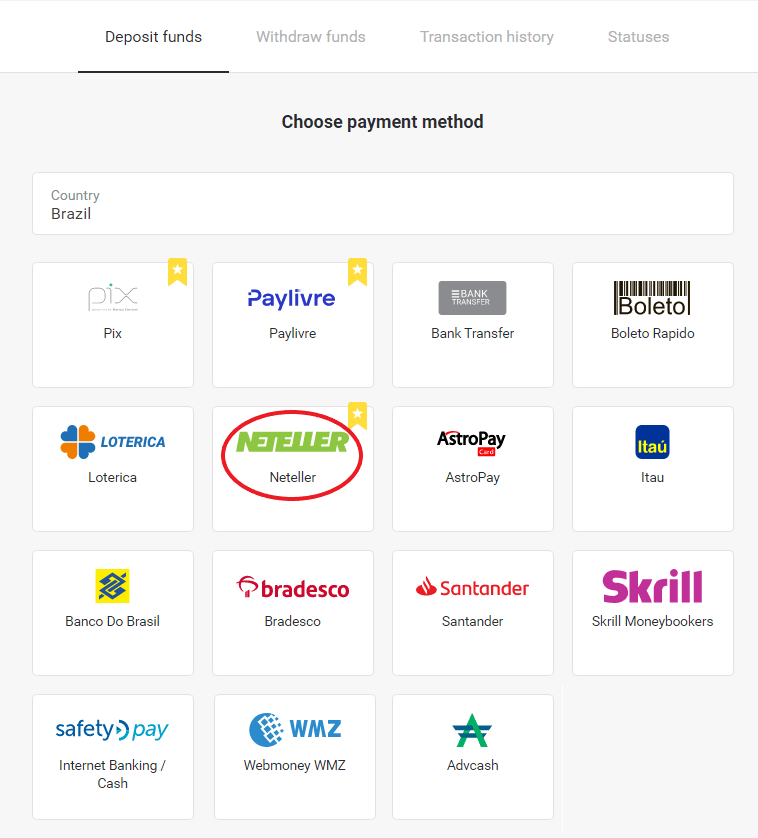
3. Trieu l'import que voleu dipositar i feu clic al botó "Dipòsit". 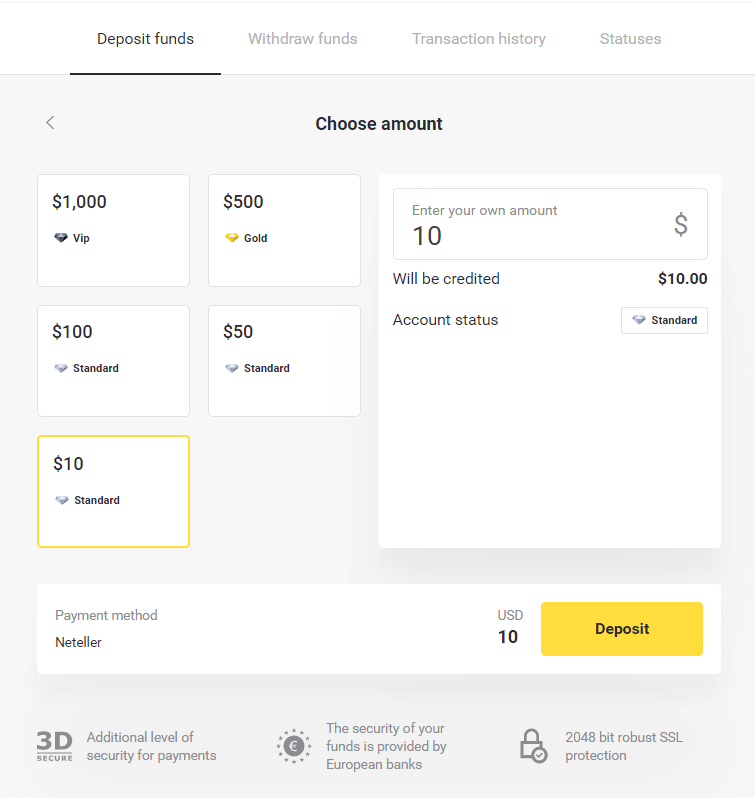
4. Copieu l'adreça de correu electrònic i feu clic al botó "Següent". 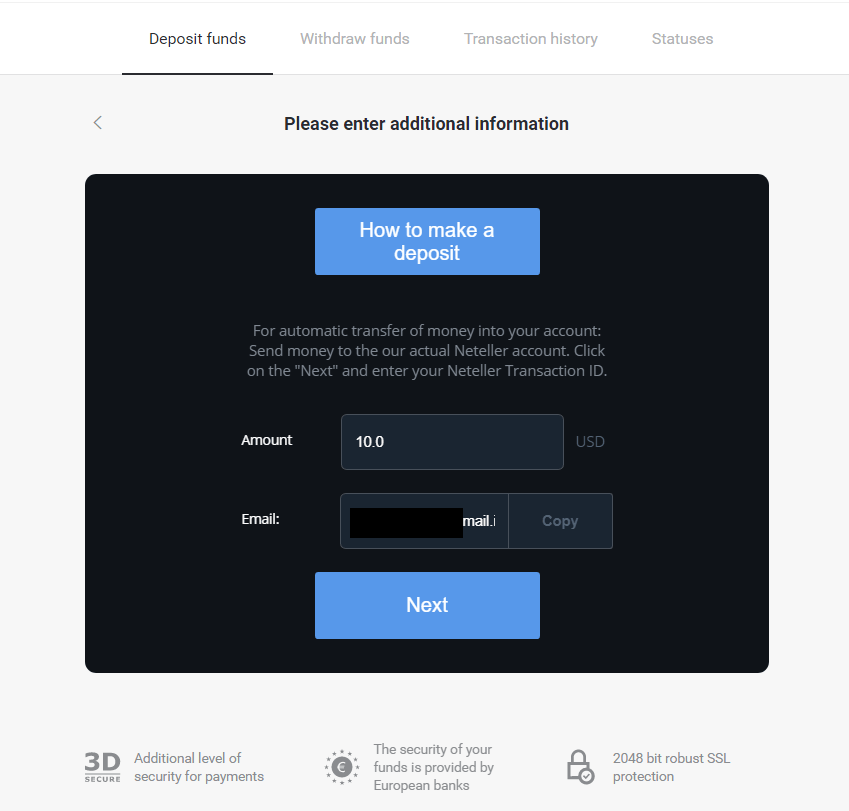
5. Aneu al lloc web de Neteller i inicieu la sessió al vostre compte. 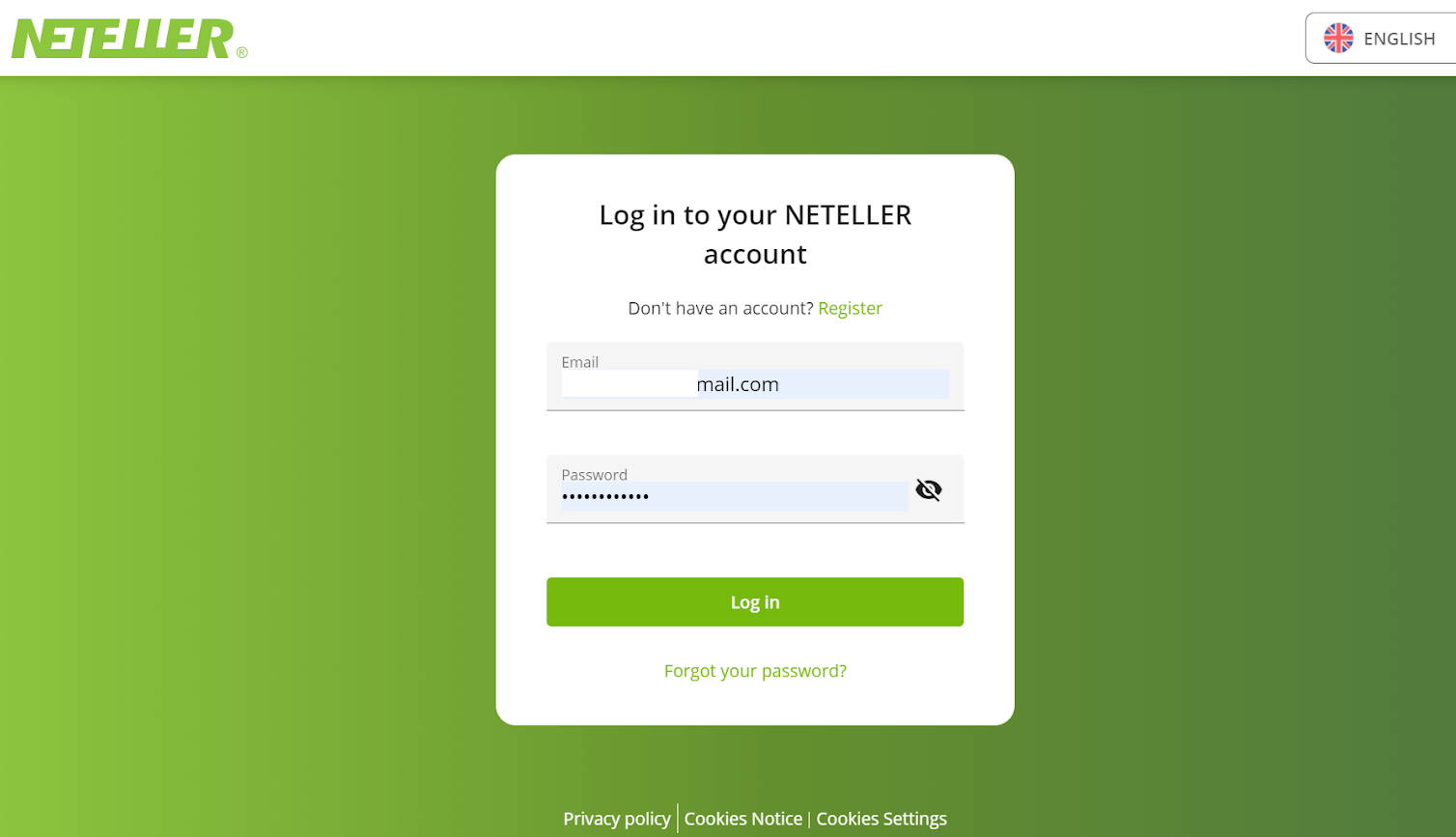
6. A la secció "Transferència de diners", inseriu l'adreça de correu electrònic que es mostra al lloc web de Binomo (pas 4) i feu clic al botó "Continua" per continuar. 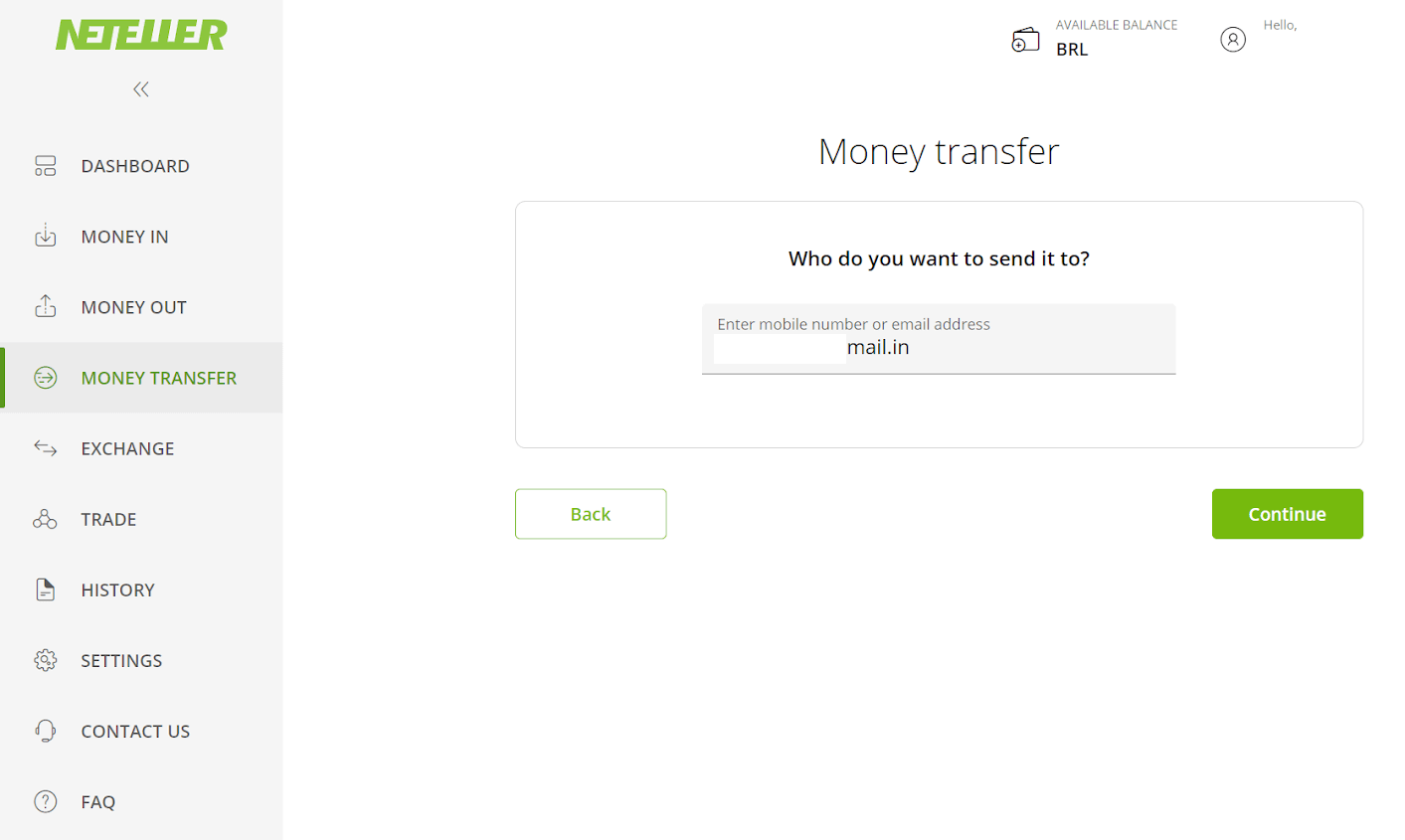
7. Introduïu l'import que heu triat a Binomo (pas 3) i feu clic al botó "Continua" per continuar. 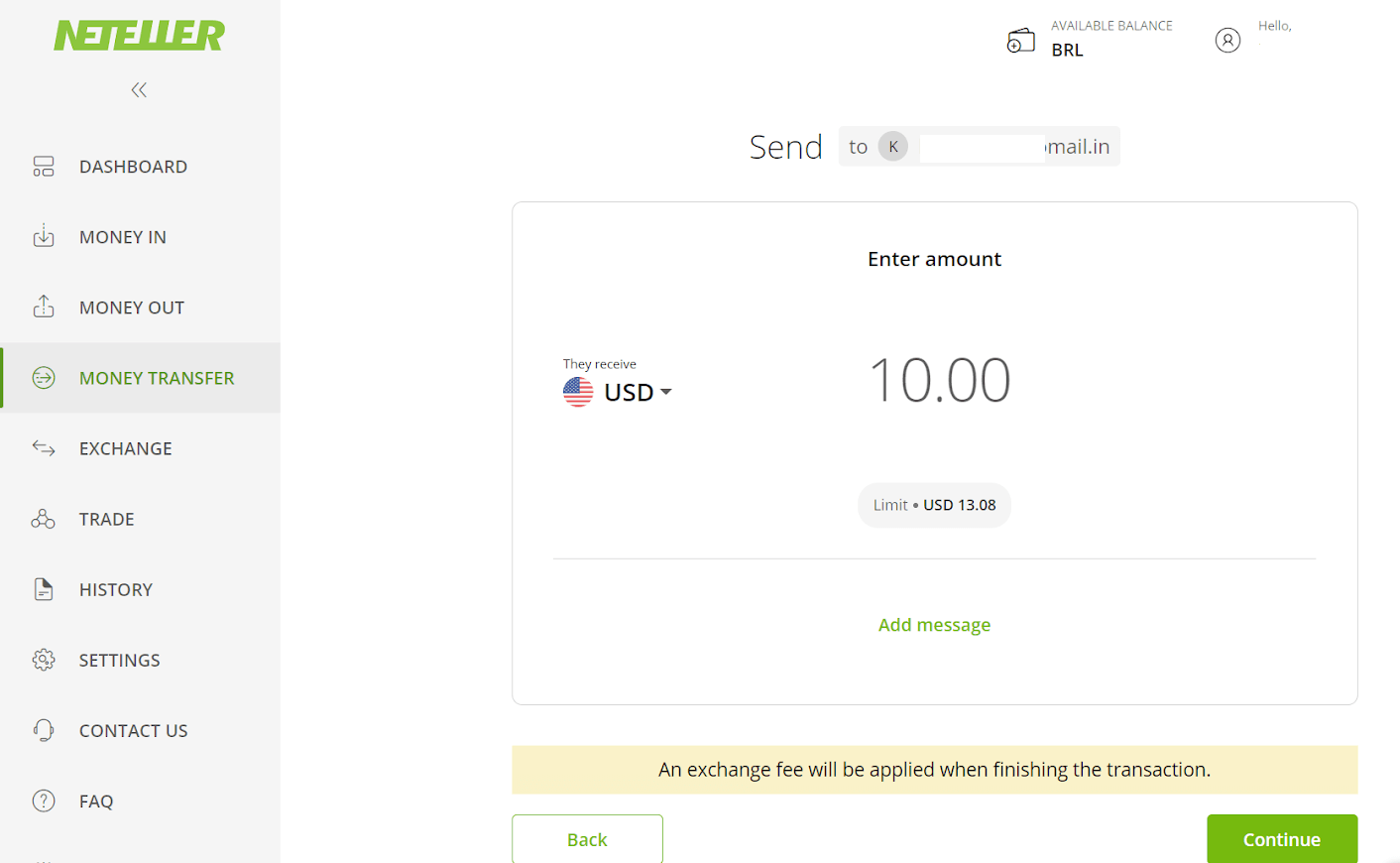
8. Reviseu els detalls de la vostra transferència. Si tot és correcte, feu clic al botó "Confirma" per confirmar la transacció i continueu. 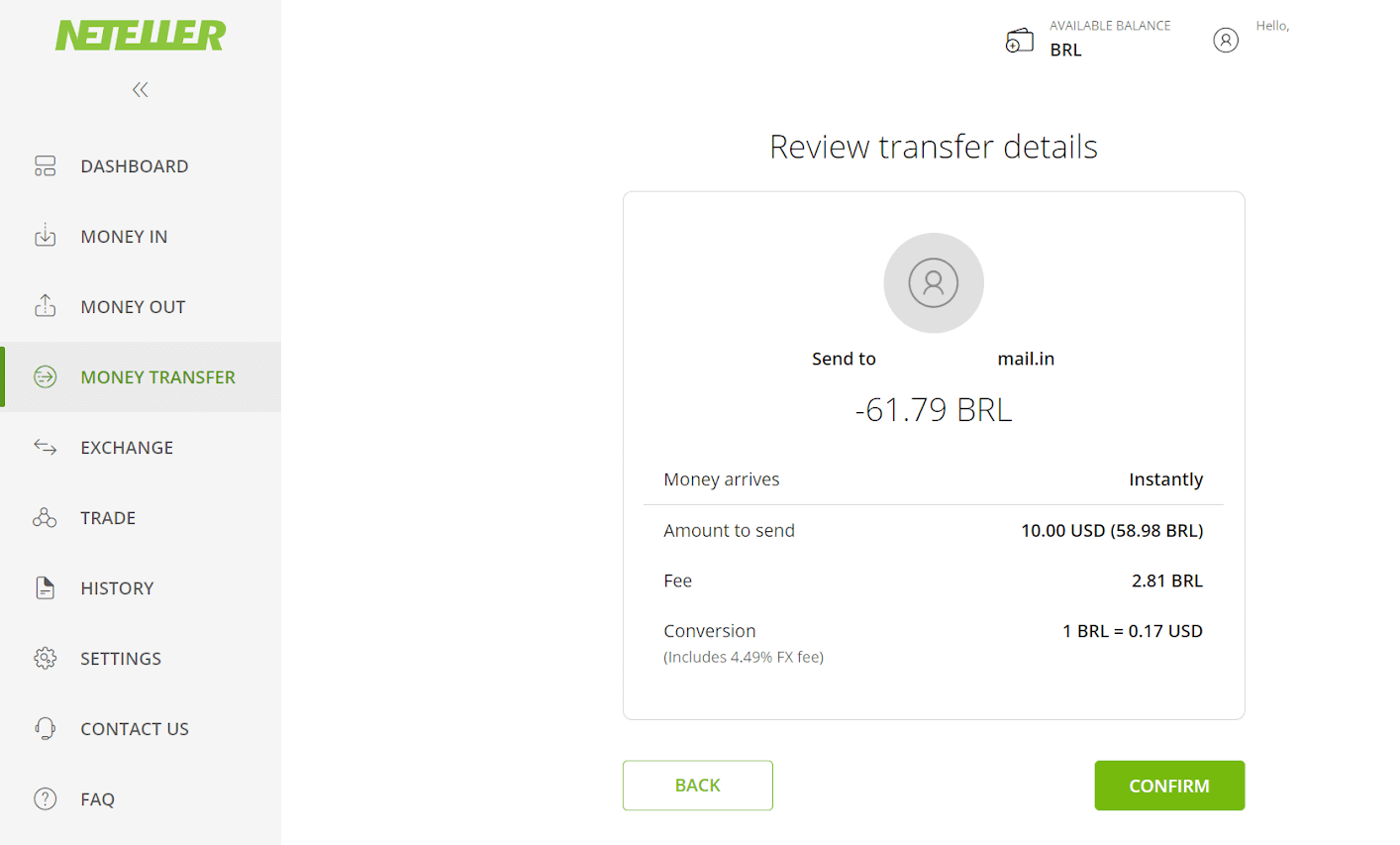
9. Se us demanarà que introduïu el vostre ID de seguretat per completar la transacció, inseriu-lo i feu clic al botó "Confirma" per continuar. 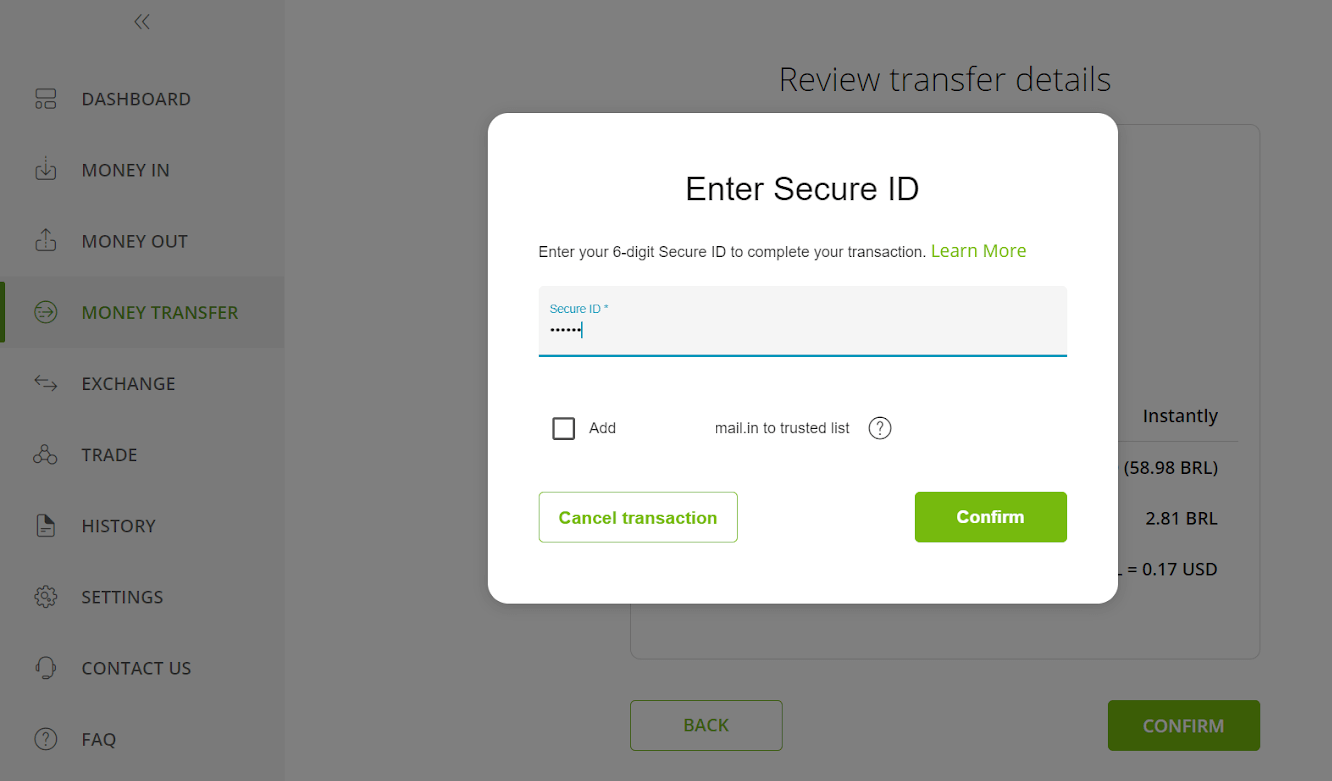
10. Apareixerà la confirmació de la vostra transacció. Ara torneu a la pàgina de dipòsit de Binomo. 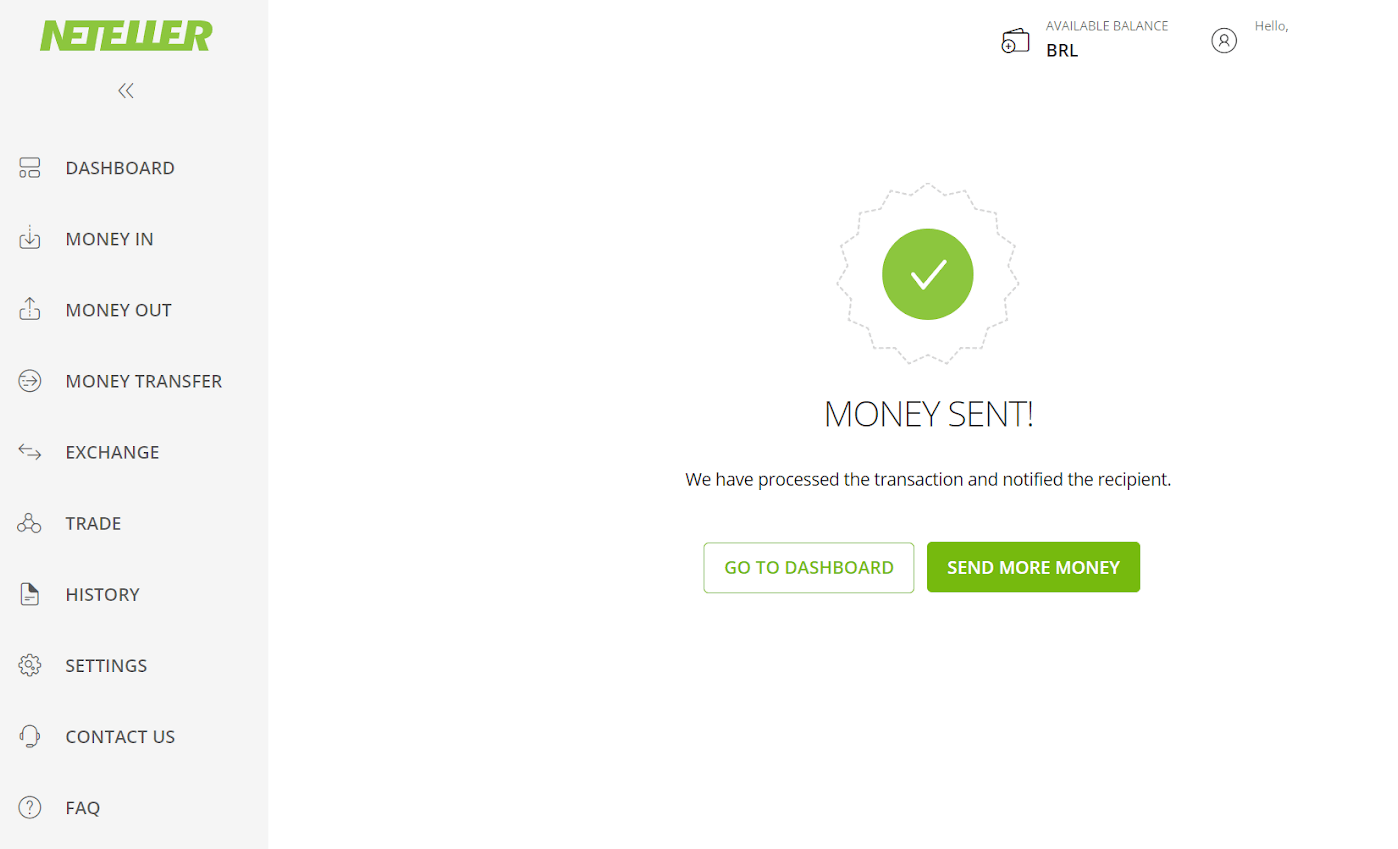
11. Introduïu l'ID de la transacció, que trobareu al vostre compte de Neteller, al camp "ID de la transacció" i feu clic al botó "Confirma" per continuar. 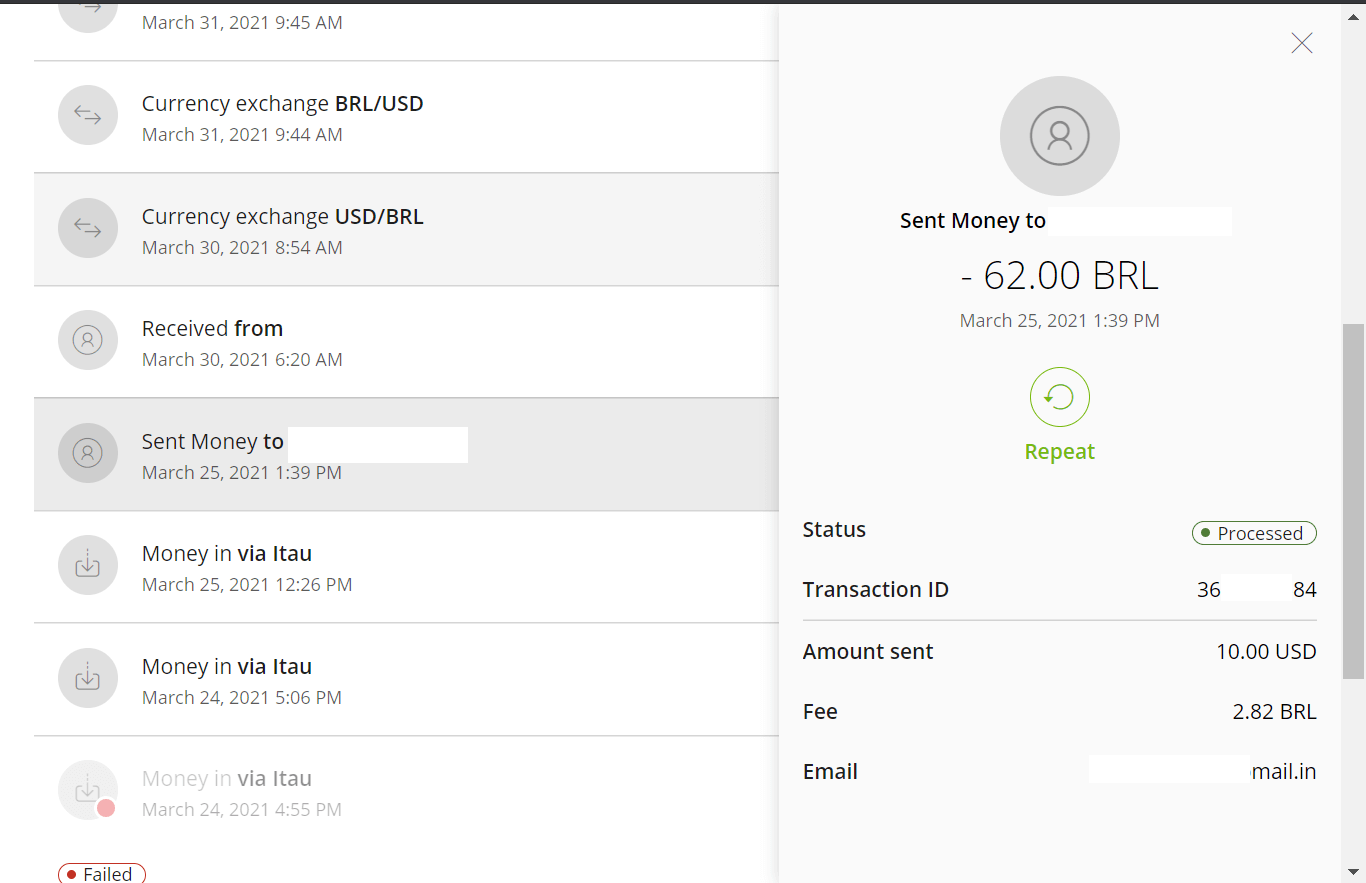
12. Apareixerà la confirmació del pagament correcte. 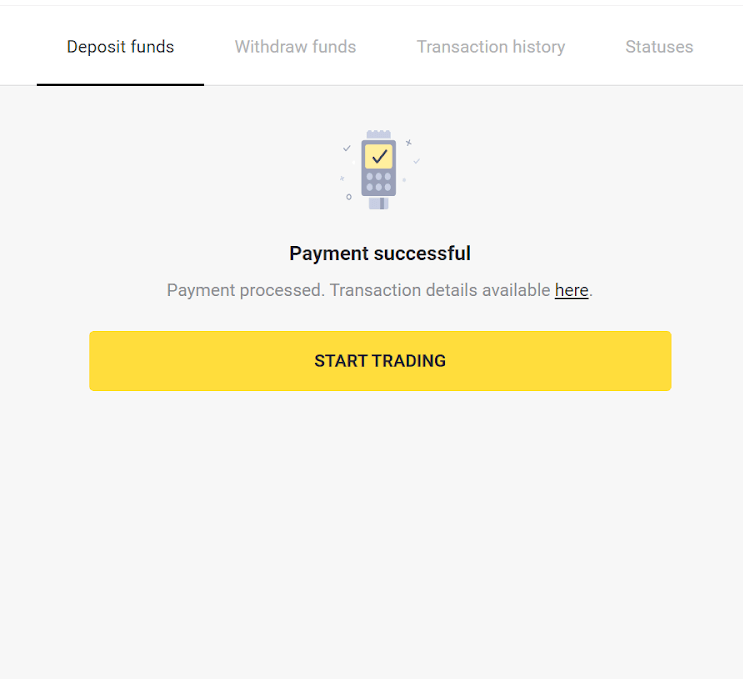
13. Podeu consultar l'estat de la vostra transacció a la secció "Historial de transaccions".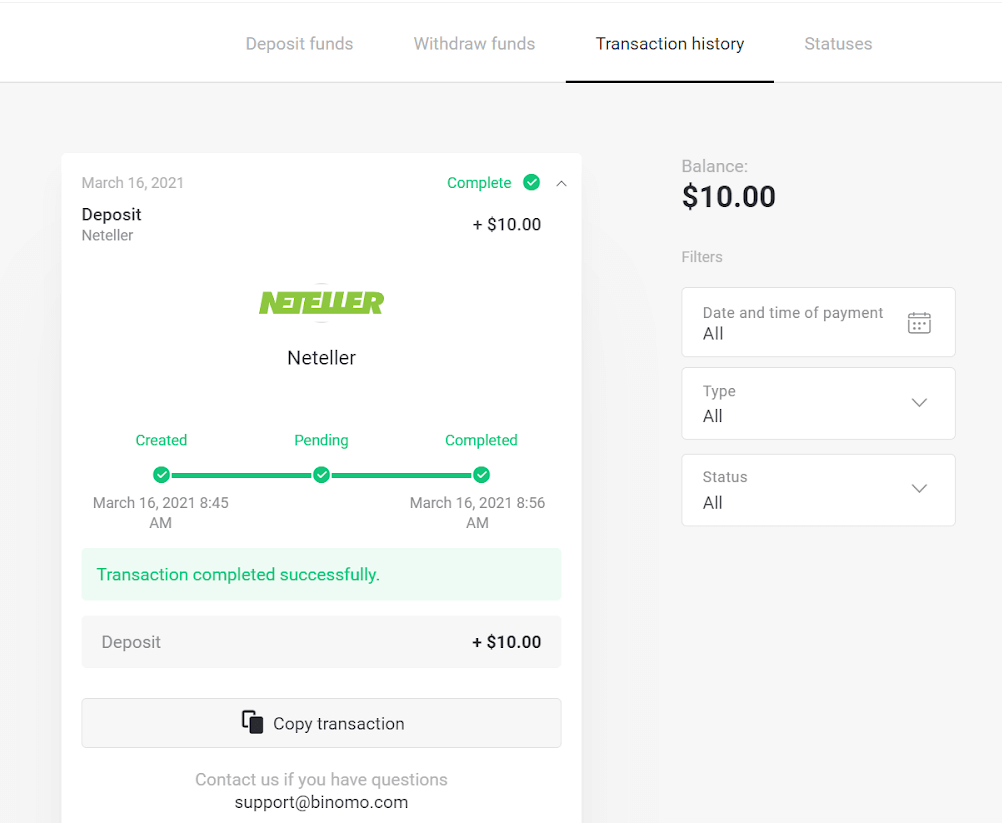
Dipositar fons a través de Skrill
1. Feu clic al botó " Dipositar " a la cantonada superior dreta de la pantalla. 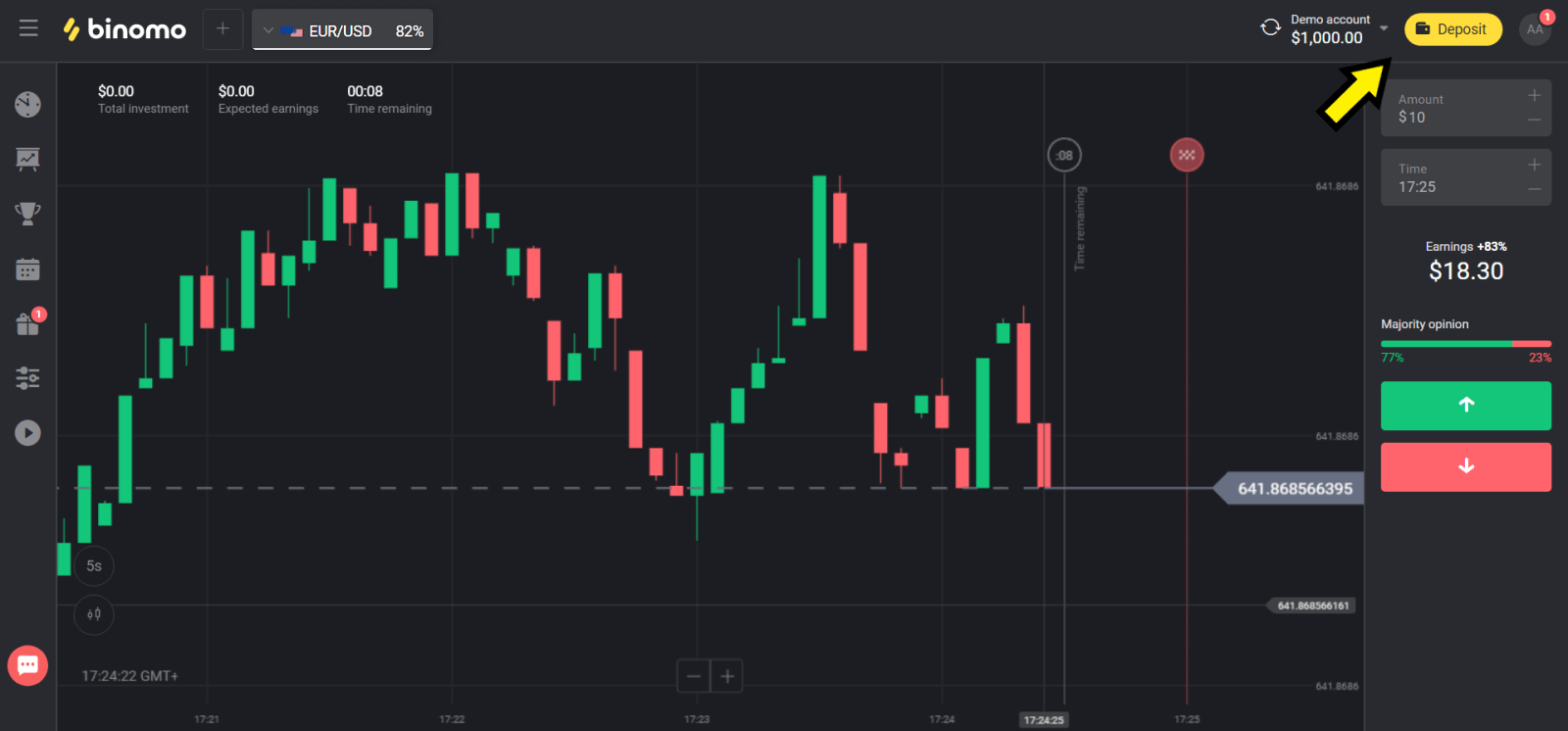
2. Trieu el vostre país a la secció "País" i seleccioneu el mètode "Skrill". 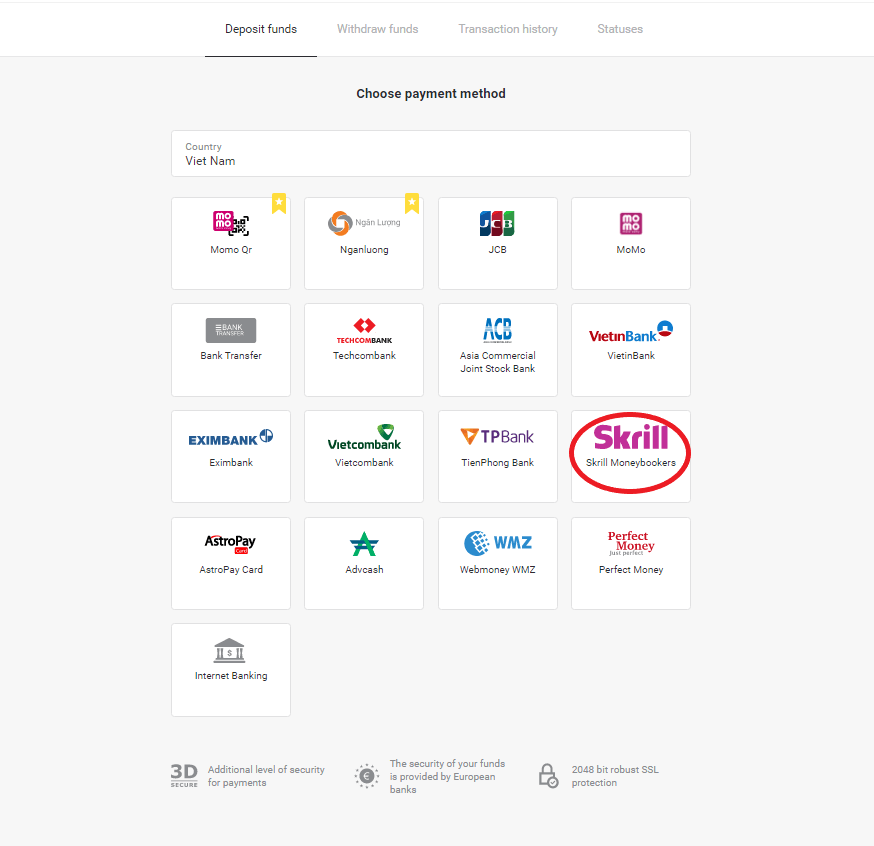
3. Trieu l'import que voleu dipositar i feu clic al botó "Dipositar". 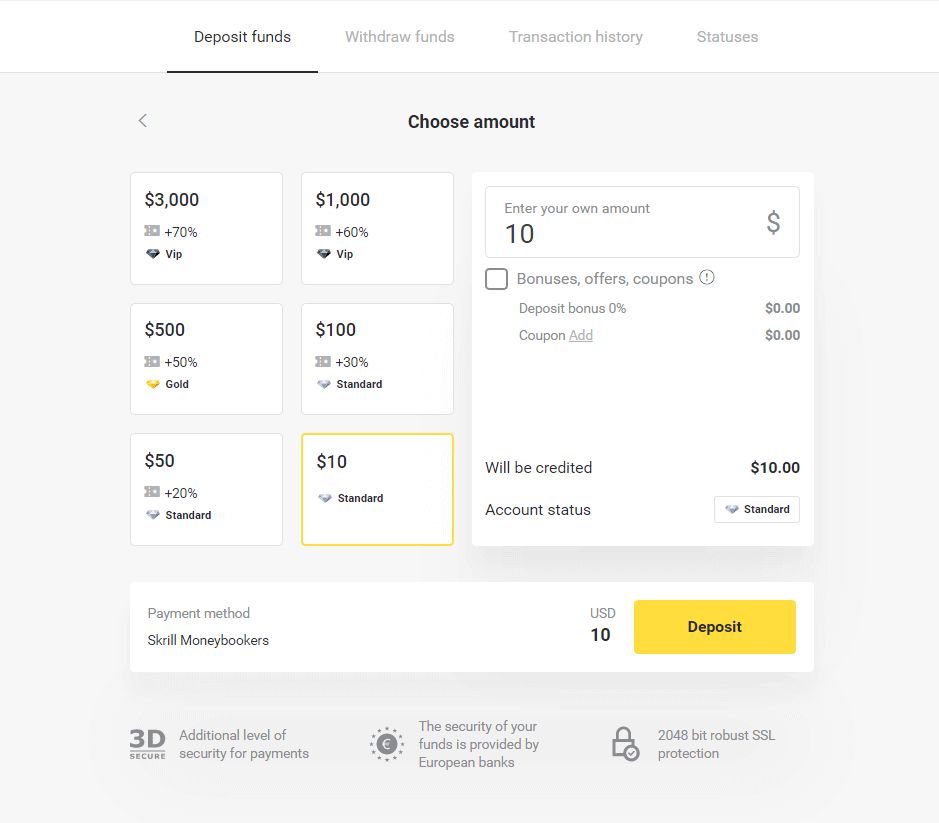
4. Feu clic al botó "Copia" per copiar el correu electrònic del compte de Skrill de Binomo. A continuació, feu clic al botó "Següent".
O podeu fer clic a "Com fer un dipòsit" per obtenir una instrucció GIF. 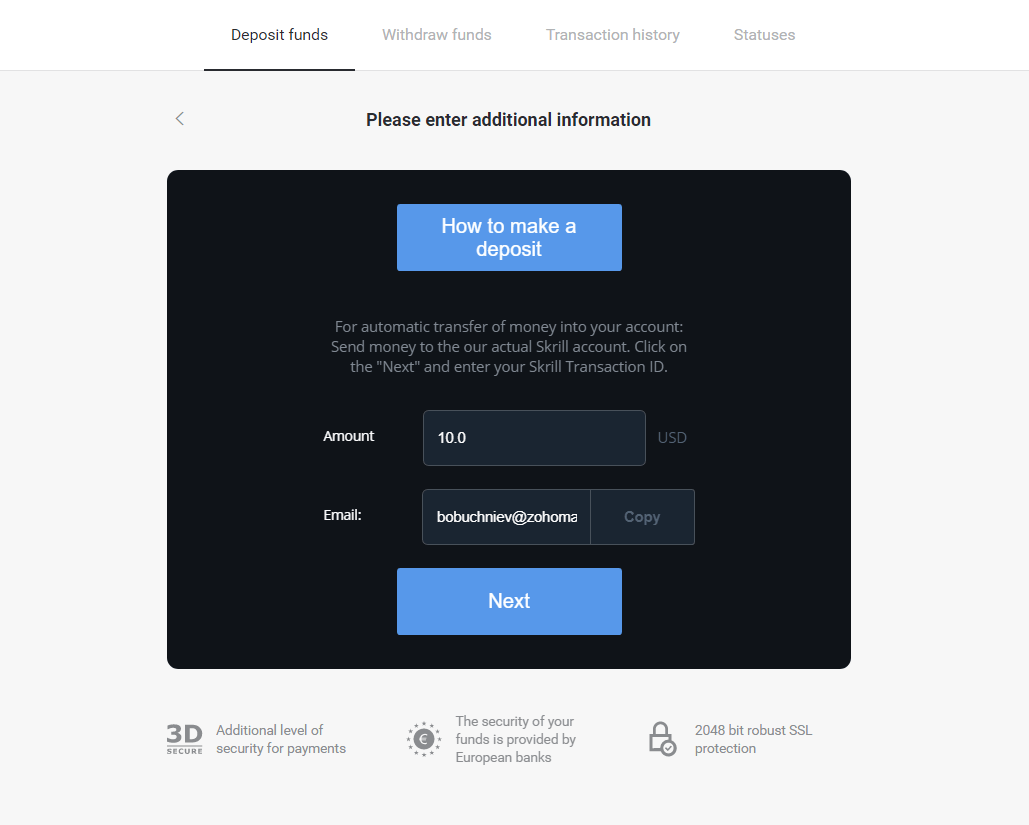
5. Heu d'introduir un ID de transacció de Skrill. Per fer-ho, obriu el vostre compte de Skrill i després envieu fons al compte de Binomo del qual heu copiat l'adreça. 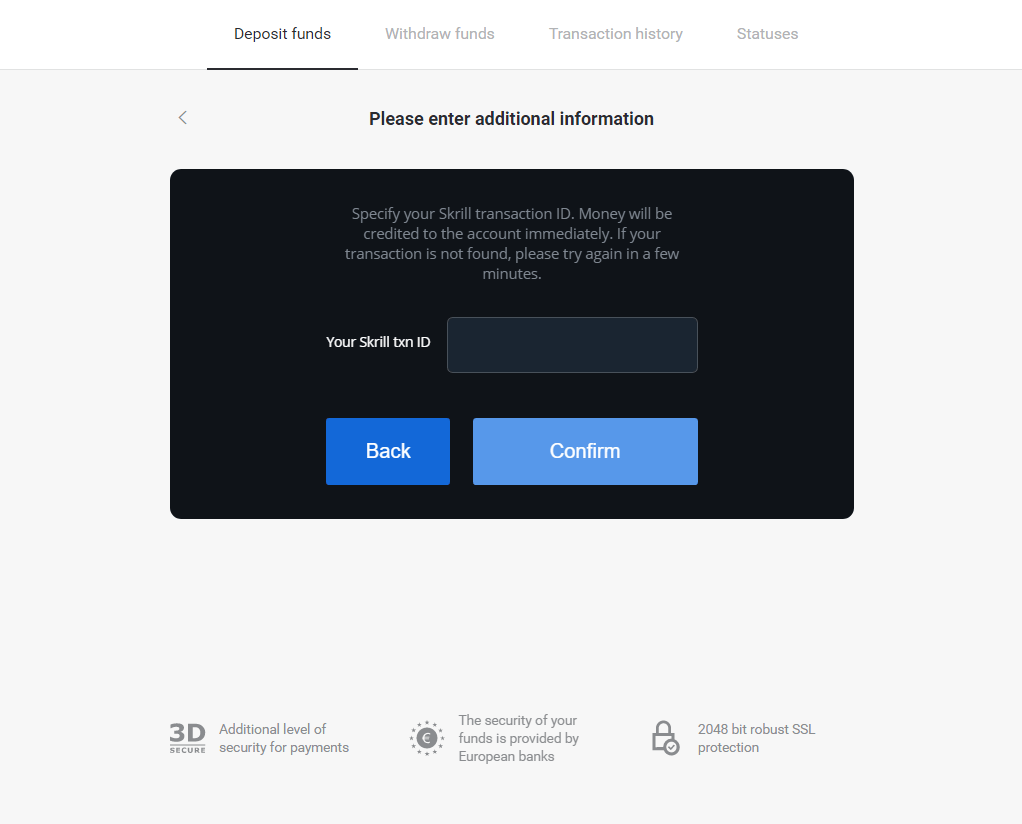
5.1 Obriu el vostre compte de Skrill, feu clic al botó "Envia" i trieu l'opció "De Skrill a Skrill". 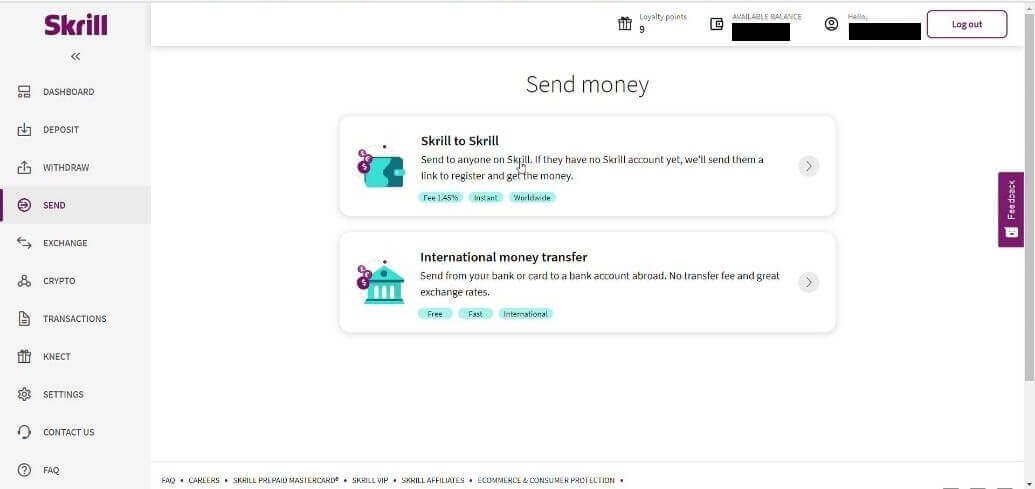
5.2 Enganxeu l'adreça de correu electrònic de Binomo que heu copiat abans i feu clic al botó "Continua". 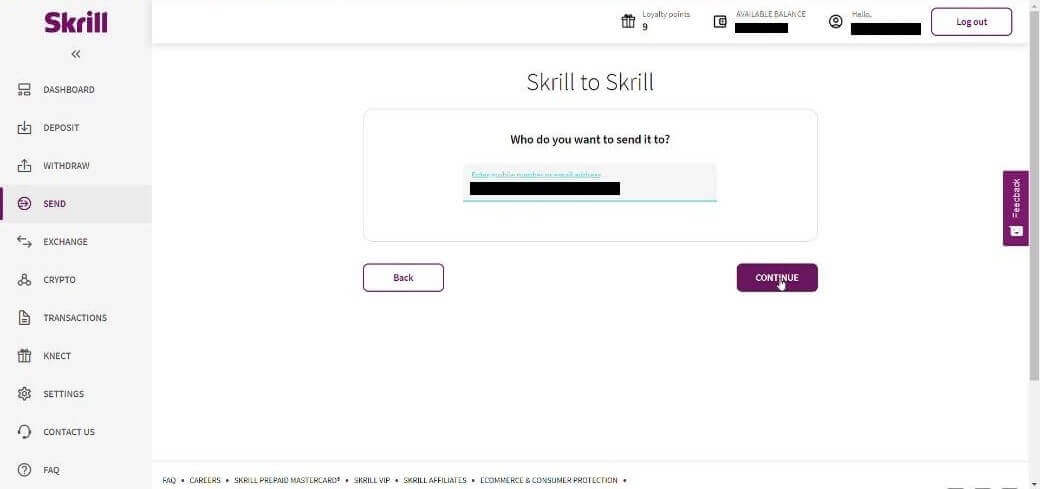
5.3 Introduïu l'import que voleu enviar i feu clic al botó "Continua". 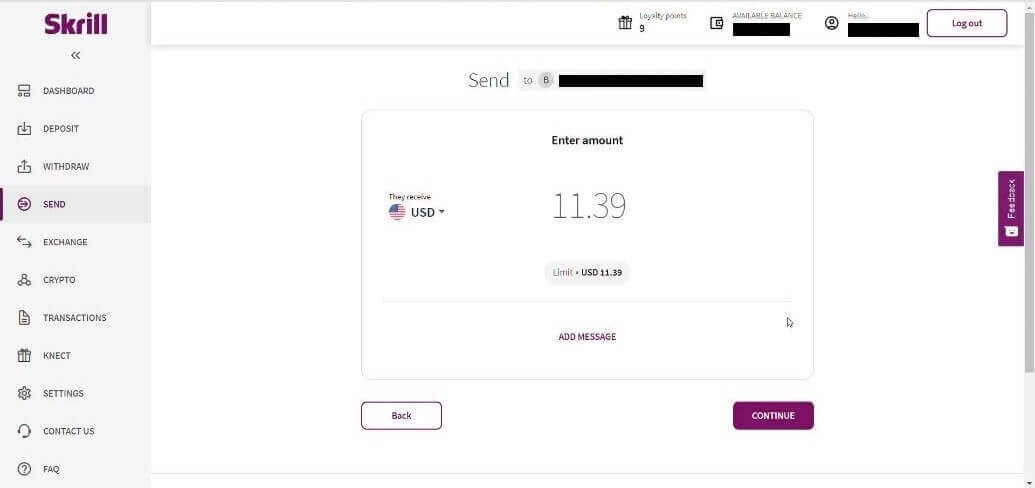
5.4 Feu clic al botó "Confirma" per continuar. 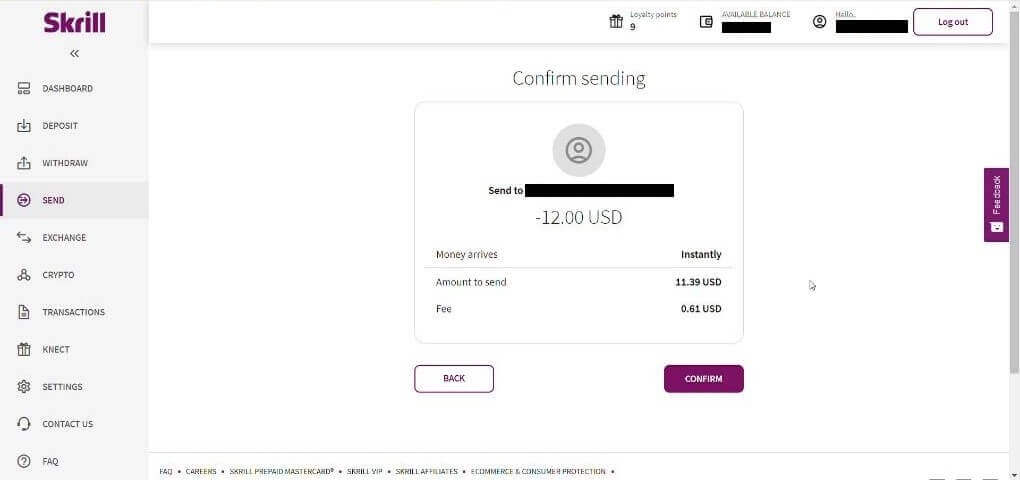
5.5 Introduïu el codi PIN i després feu clic al botó "Confirma". 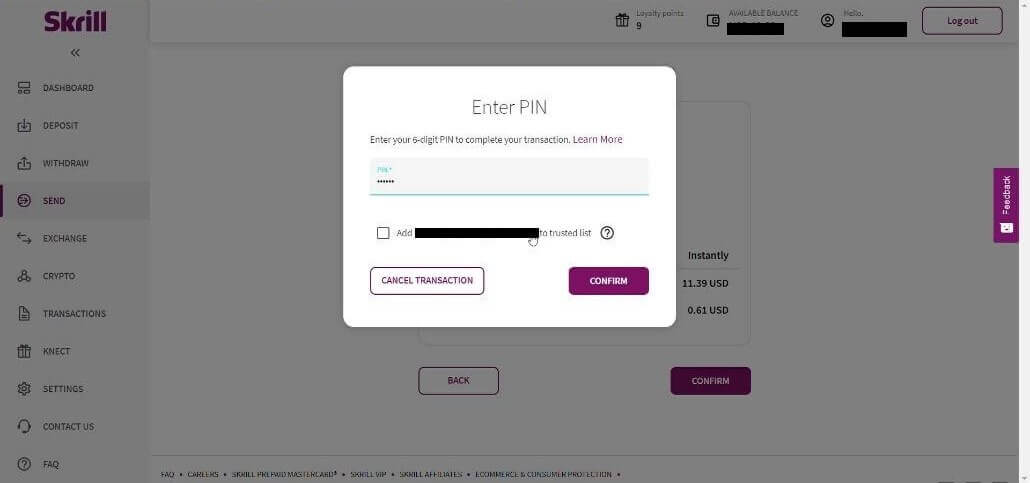
5.6 Fons enviats. Ara heu de copiar un ID de transacció, seguiu la pàgina Transaccions. 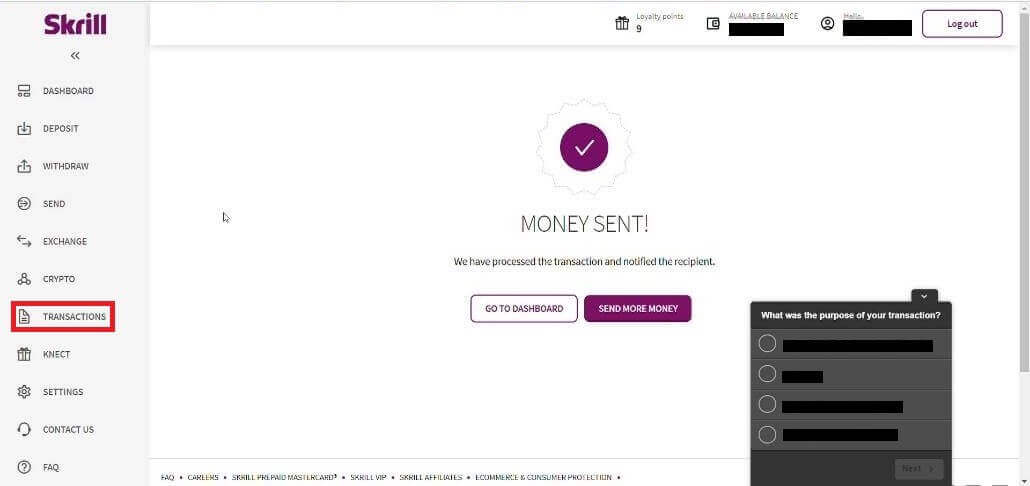
5.7 Trieu la transacció que heu enviat al compte Binomo i copieu l'ID de la transacció. 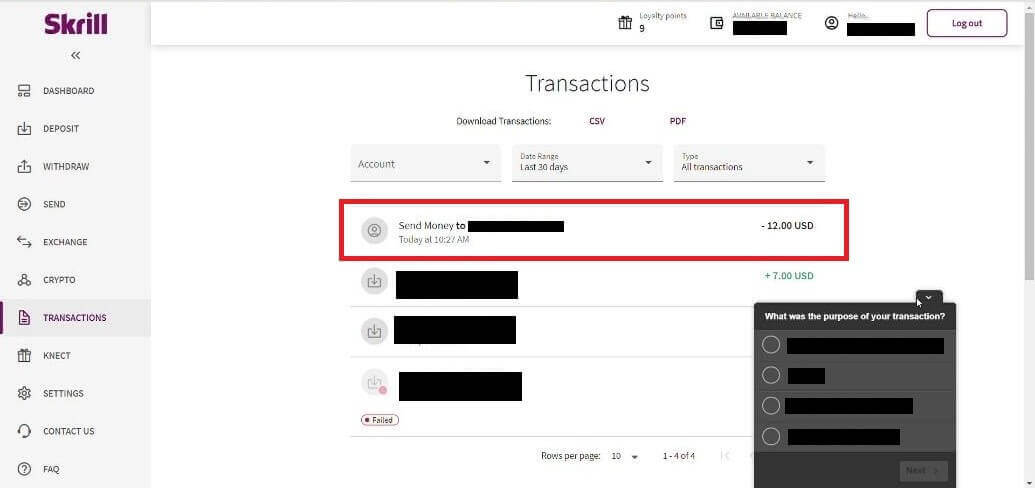
6. Torneu a la pàgina Binomo i enganxeu l'ID de la transacció al quadre. A continuació, feu clic a "Confirma". 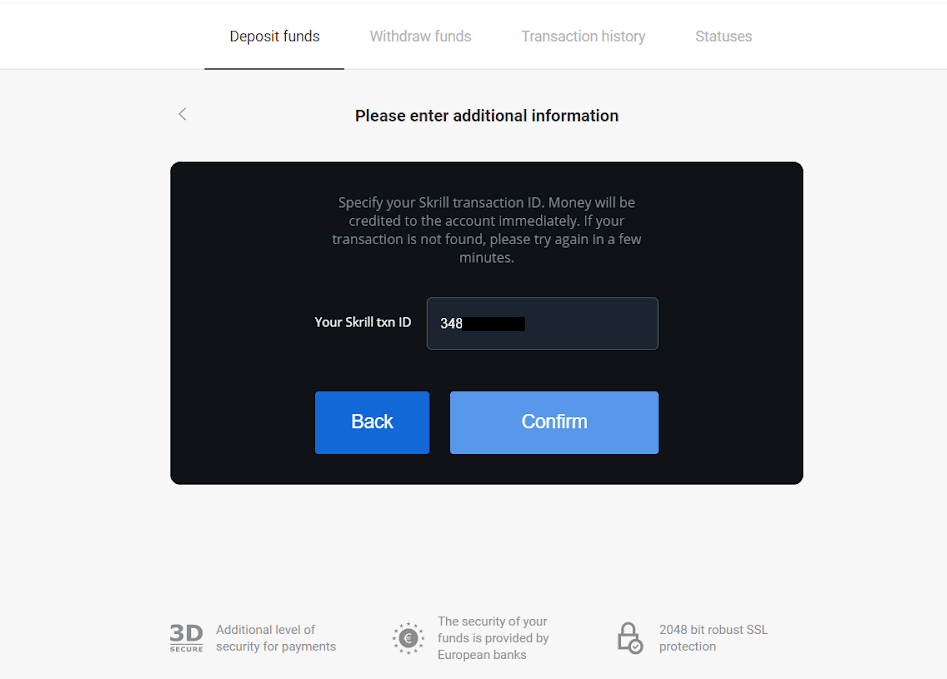
7. Apareixerà la confirmació del vostre procés de dipòsit. També trobareu informació sobre el vostre dipòsit a la pàgina "Historial de transaccions" del vostre compte.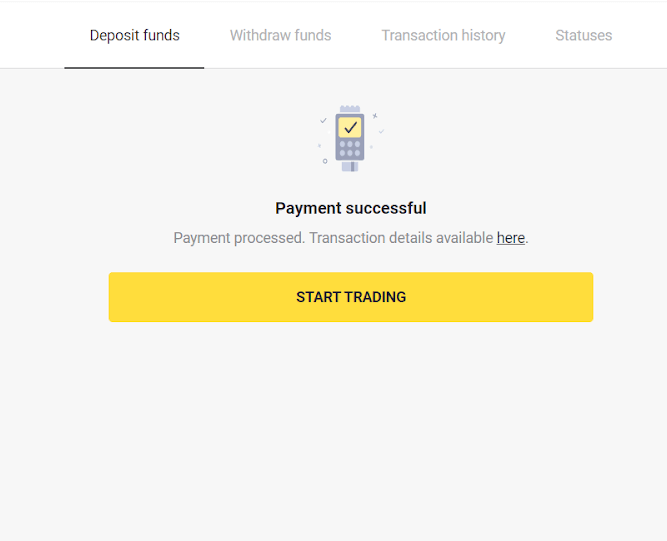
Dipositar fons a través de Perfect Money
1. Feu clic al botó " Dipòsit " a la cantonada superior dreta de la pantalla. 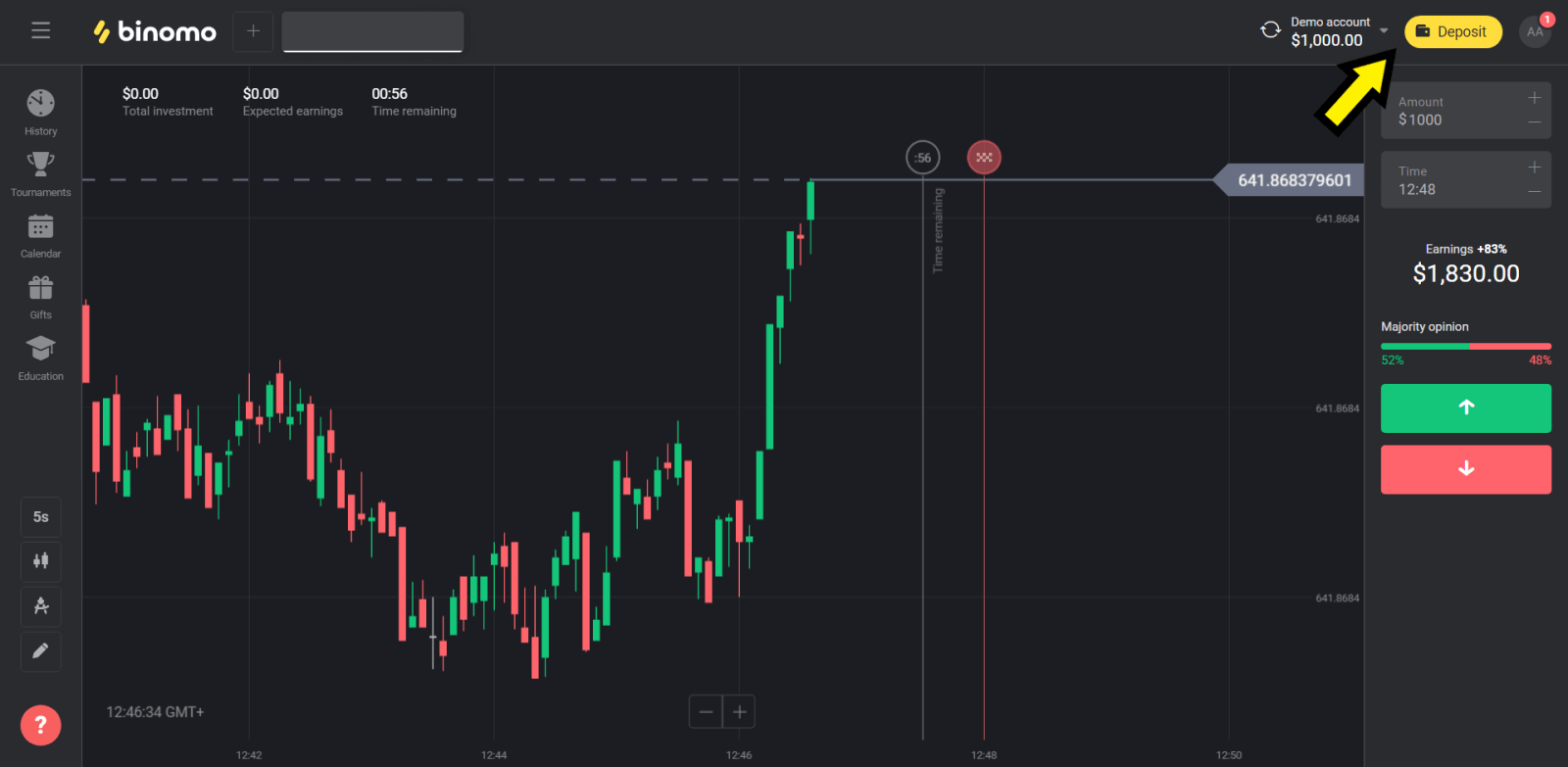
2. Trieu la secció "País" i seleccioneu el mètode "Perfect Money". 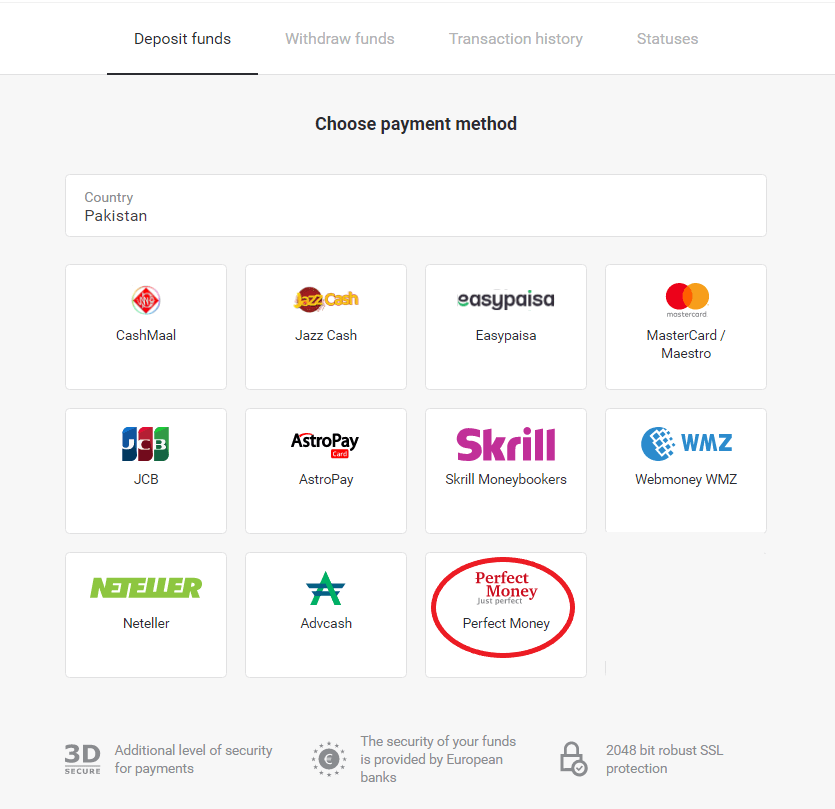
3. Introduïu l'import que voleu dipositar. A continuació, feu clic al botó "Dipòsit". 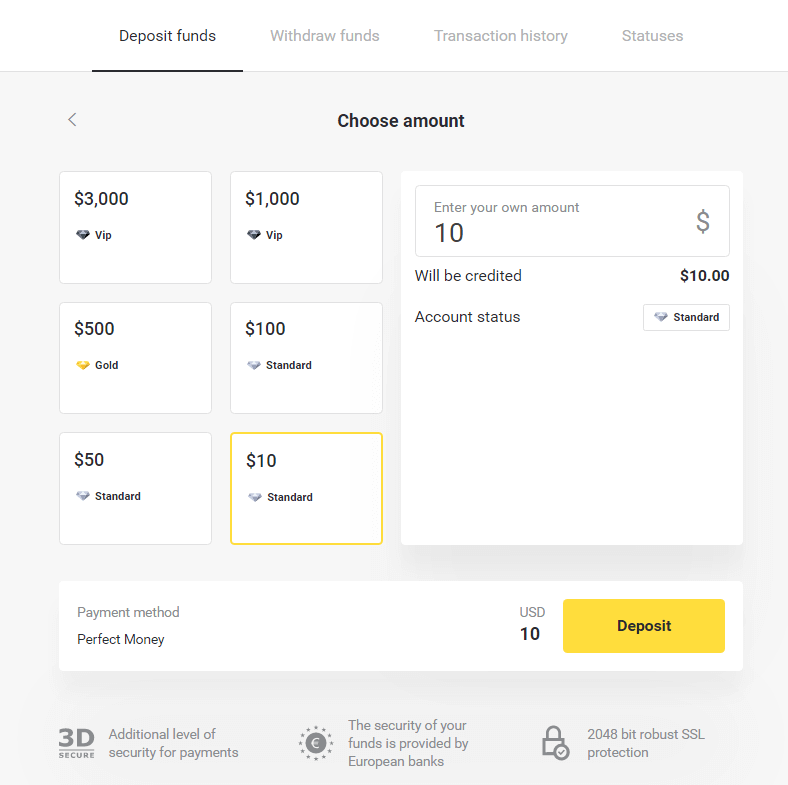
4. Introduïu el vostre ID de membre, la contrasenya i el número de Turing i, a continuació, feu clic al botó "Vista prèvia del pagament". 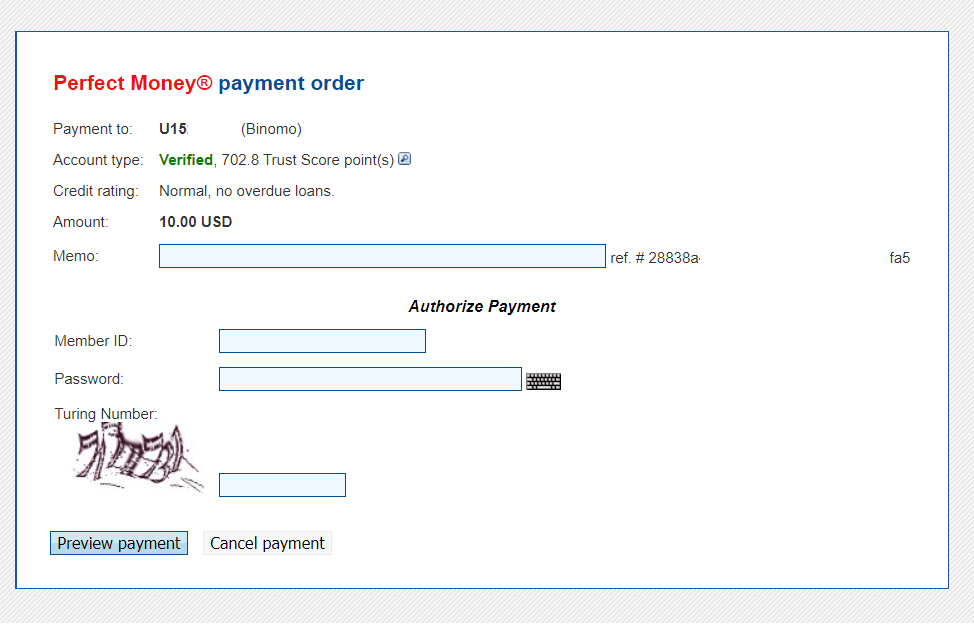
5. Es deduirà una comissió de processament. Feu clic al botó "Confirma el pagament" per processar el pagament. 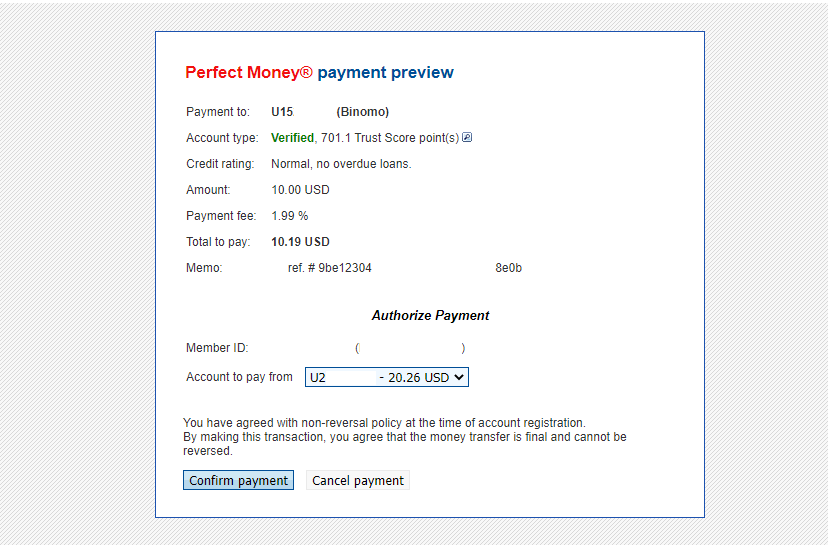
6. Rebreu una confirmació del pagament amb els detalls del pagament. 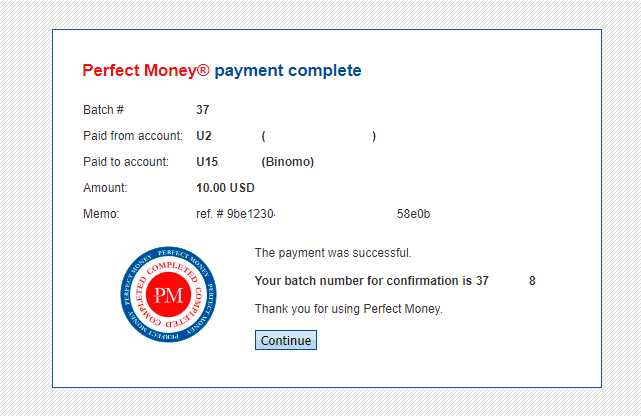
7. La vostra transacció s'ha realitzat correctament. Un cop finalitzat el pagament, us lliurarà el rebut del pagament.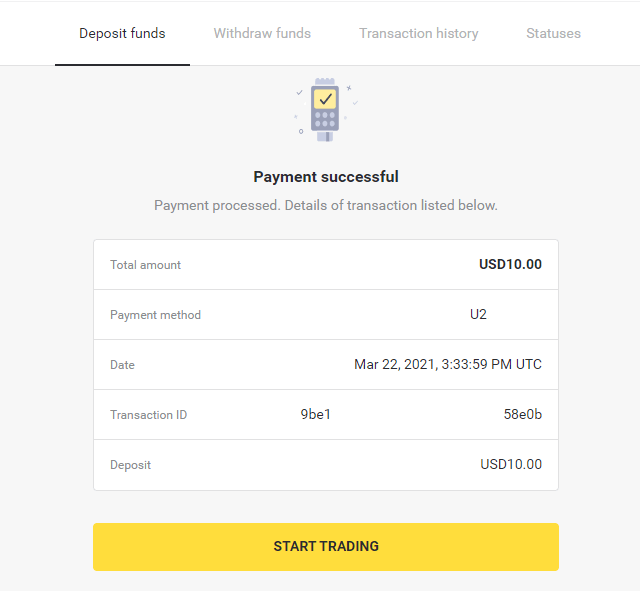
Com fer un dipòsit mitjançant transferència bancària a Binomo
Dipositar fons a través d'Itaú
1. Feu clic al botó " Dipòsit " a la cantonada superior dreta de la pantalla.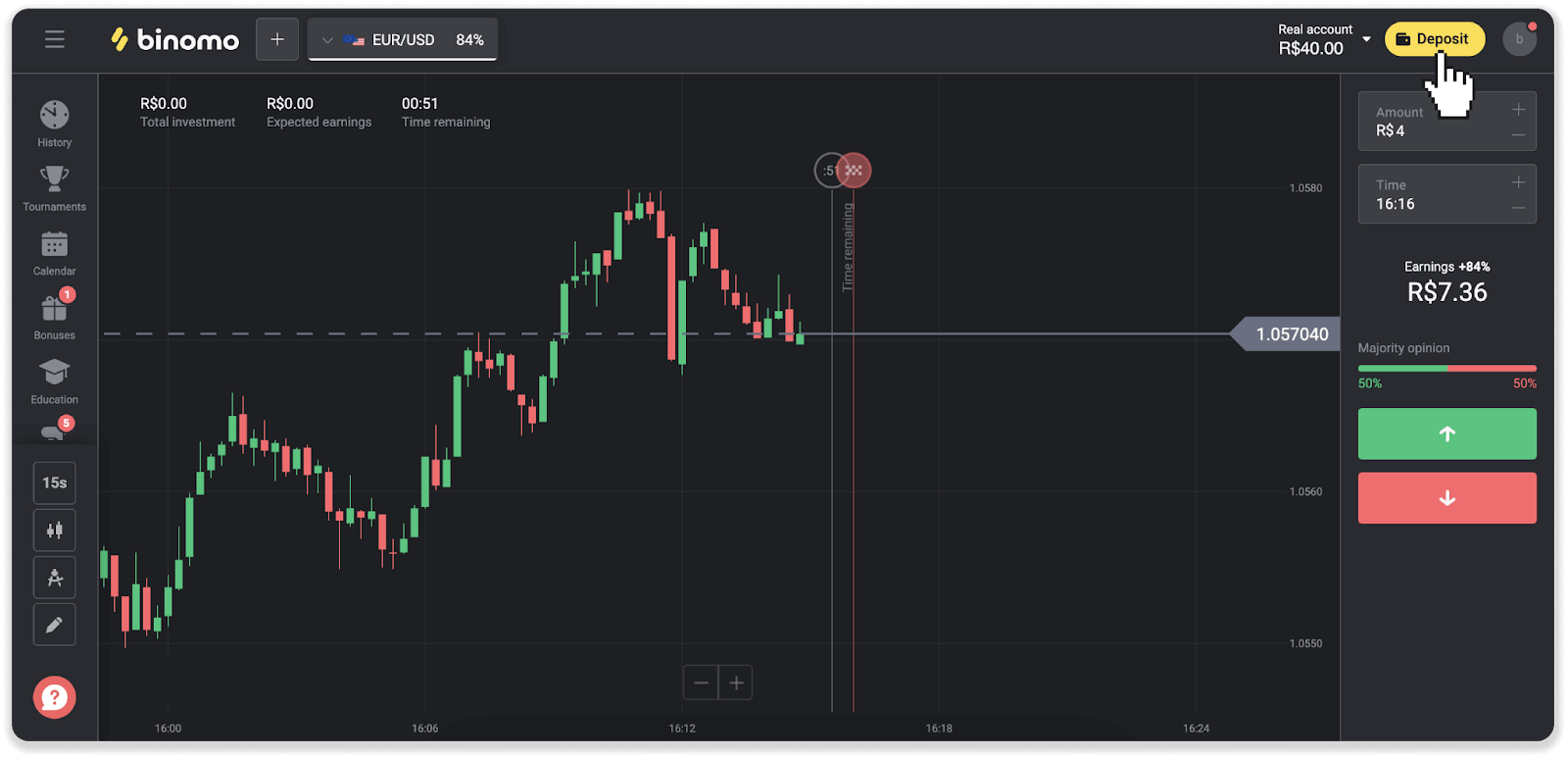
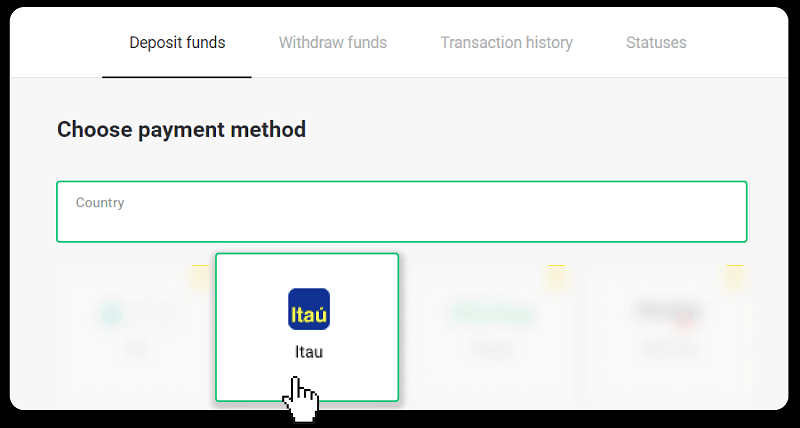
2. Trieu el país i seleccioneu el mètode de pagament "Itau".
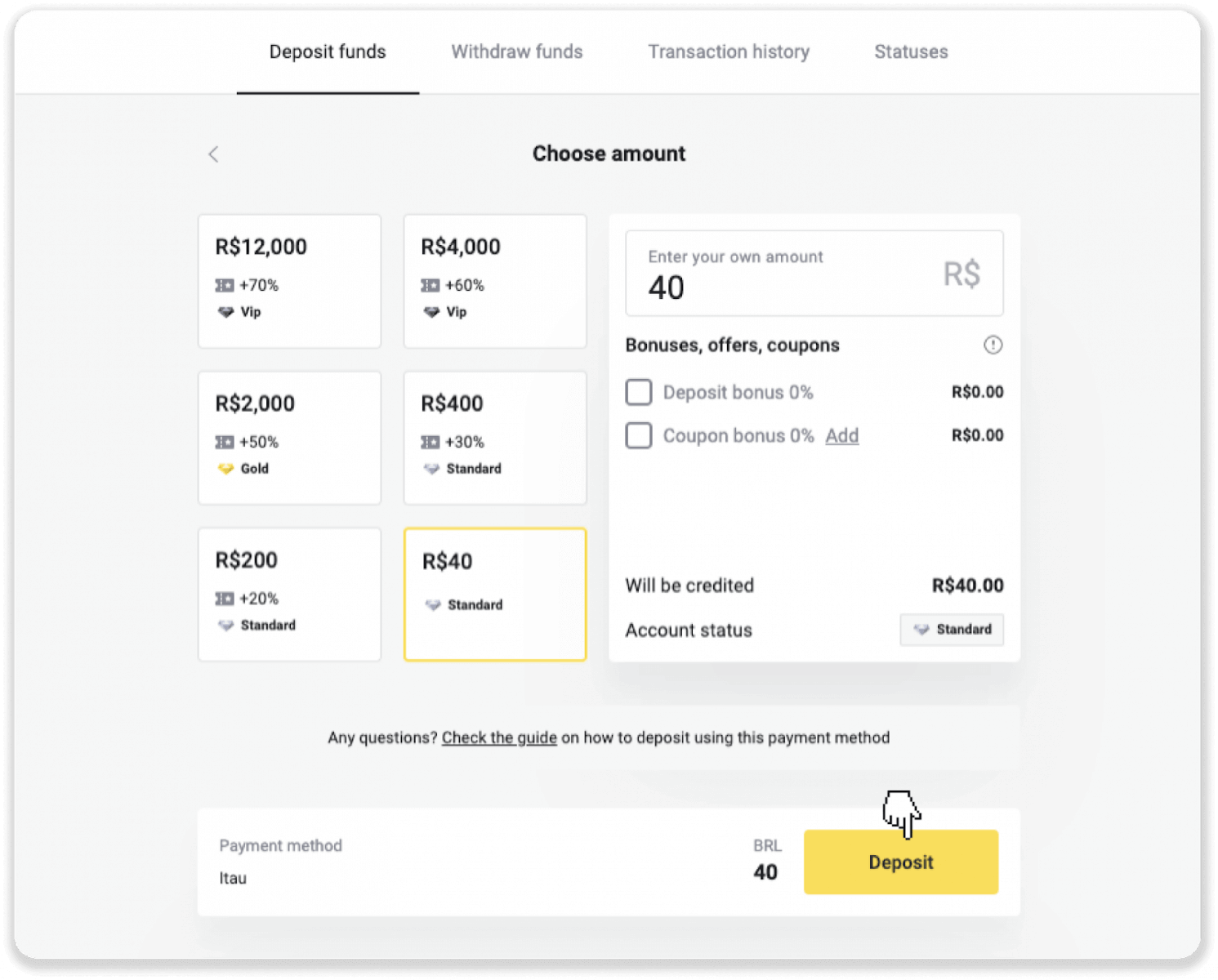
3. Introduïu l'import del dipòsit i feu clic a "Dipòsit".
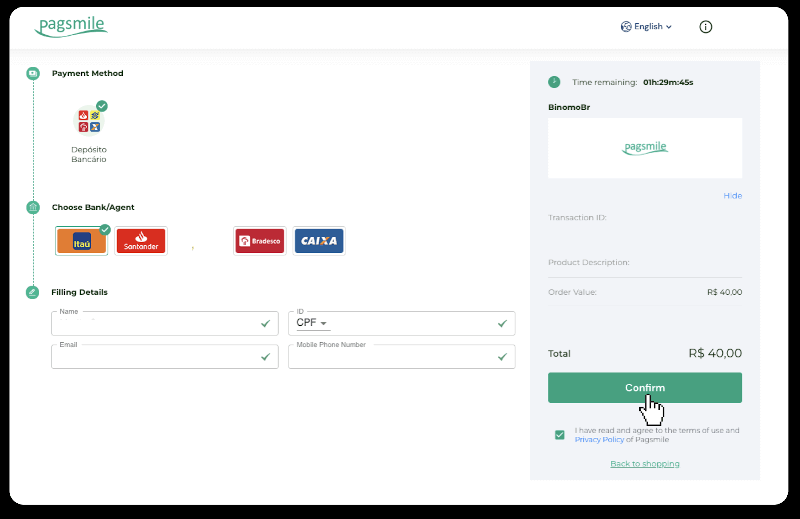
4. Se us redirigirà automàticament a la pàgina del proveïdor de pagaments. Trieu Bradesco i introduïu la vostra informació personal: el vostre nom, CPF, CEP, adreça de correu electrònic i número de telèfon. Feu clic a "Confirma".
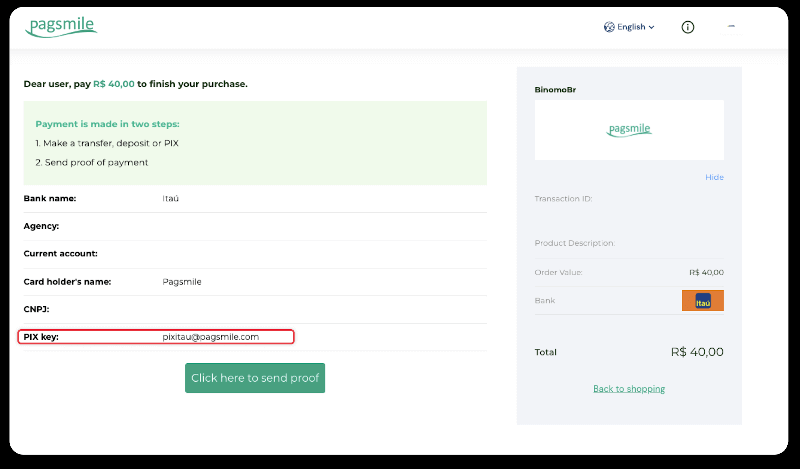
5. Anoteu la clau PIX. No tanqueu aquesta pàgina encara, de manera que podeu completar el pagament descarregant el rebut.
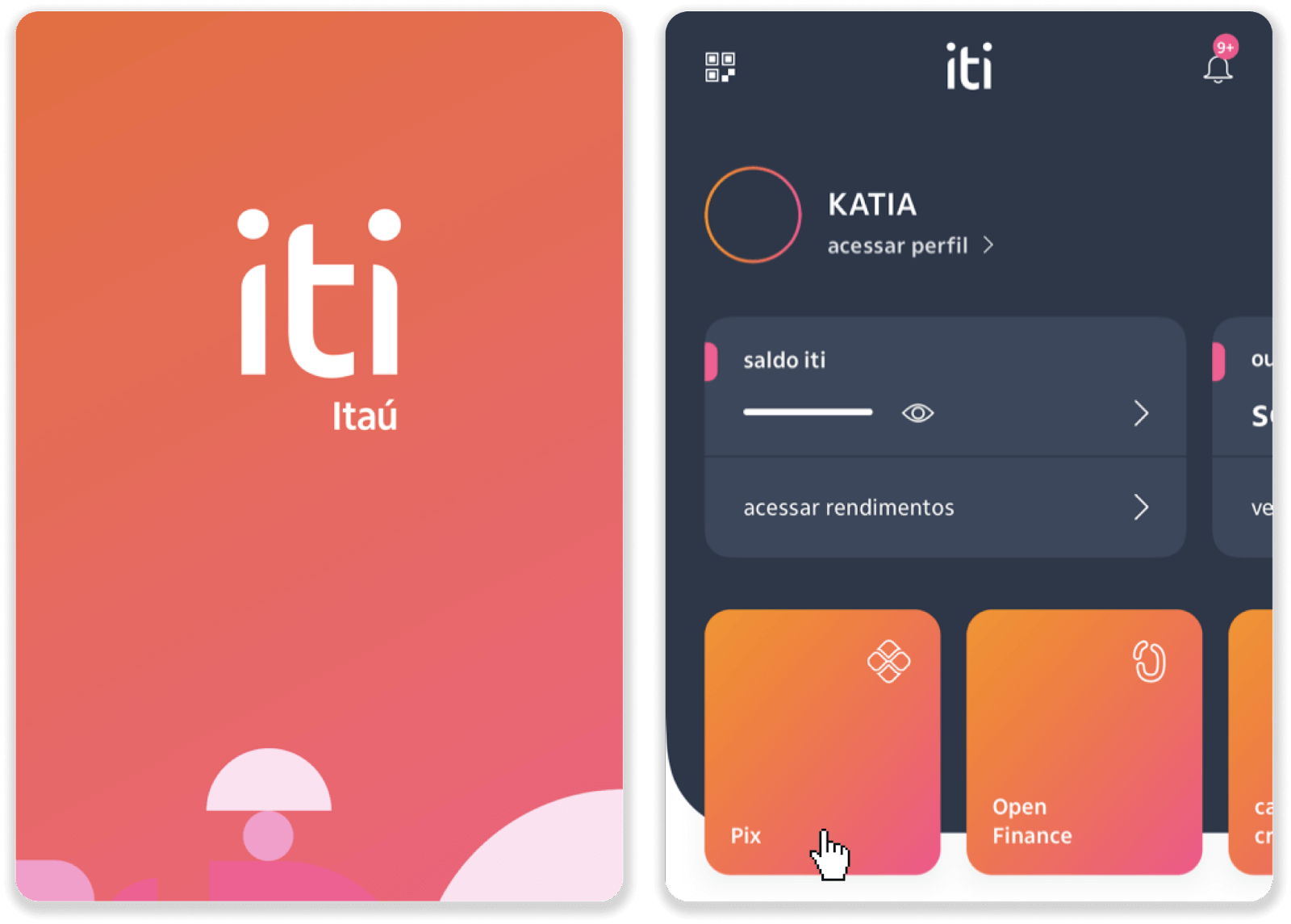
6. Inicieu la sessió a l'aplicació Itau. Toqueu el menú "PIX".
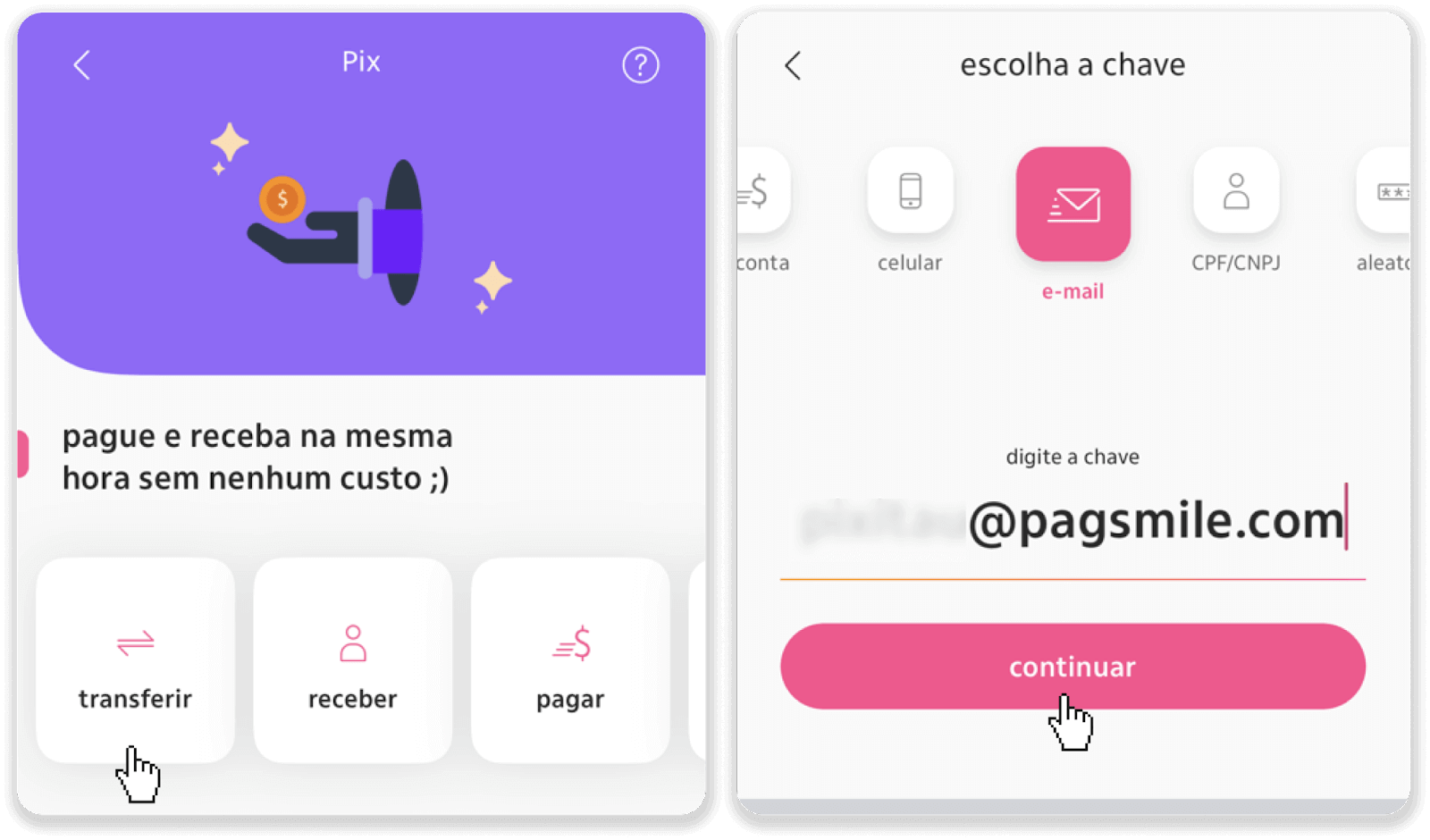
7. Toqueu "Transferir" i introduïu la clau PIX (adreça de correu electrònic) del pas 5. Toqueu "Continuar".
8. Comproveu si l'import del dipòsit és correcte i toqueu "Continuar". Assegureu-vos que totes les dades de pagament siguin correctes i feu clic a "Pagar".
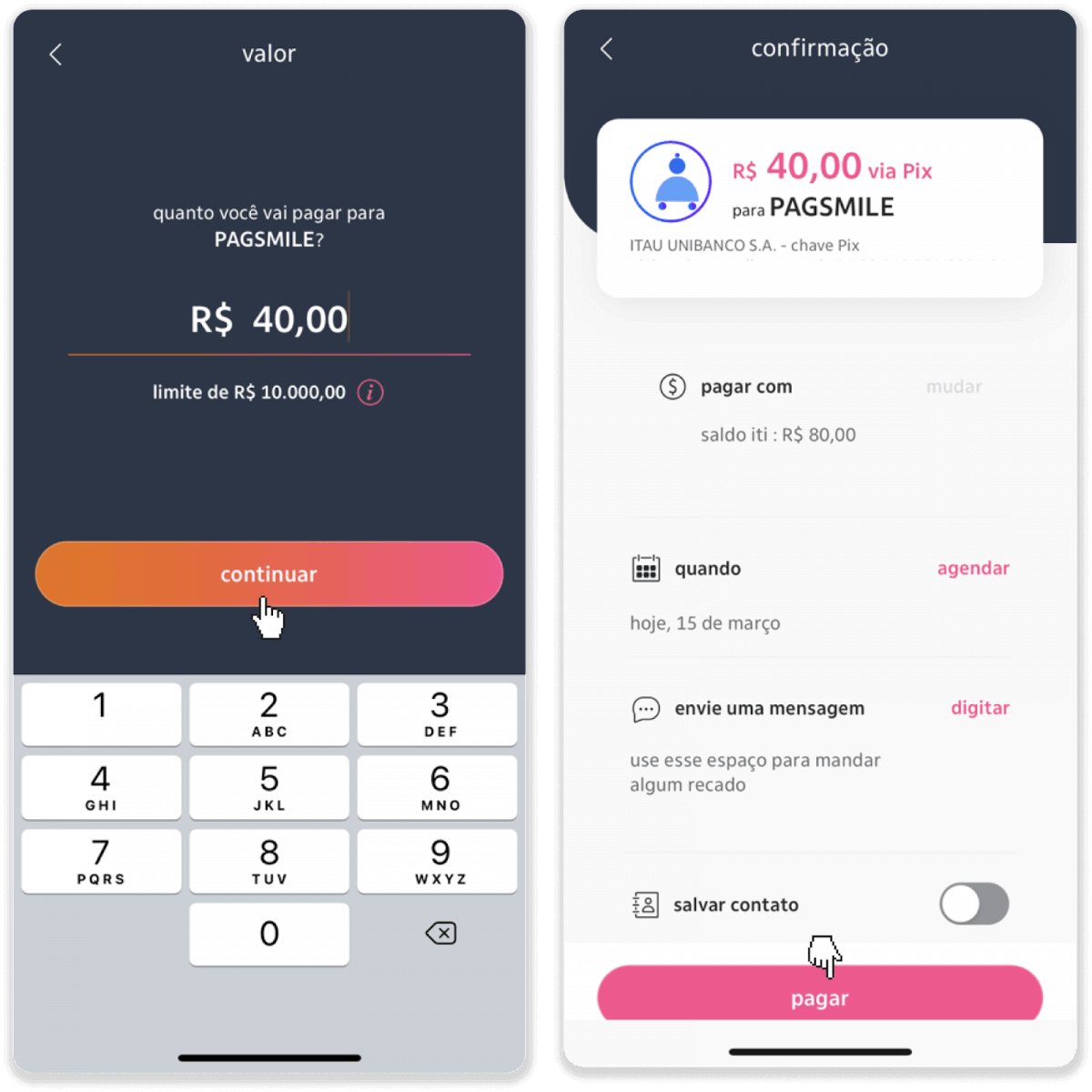
9. Introduïu l'import del dipòsit, seleccioneu el tipus de compte i feu clic a "Continuar".
10. Seleccioneu la data i feu clic a "Continua".
11. Comproveu si tot és correcte i feu clic a "Confirma". A continuació, introduïu el vostre codi de seguretat.
12. El pagament s'ha completat. Feu una captura de pantalla del rebut.
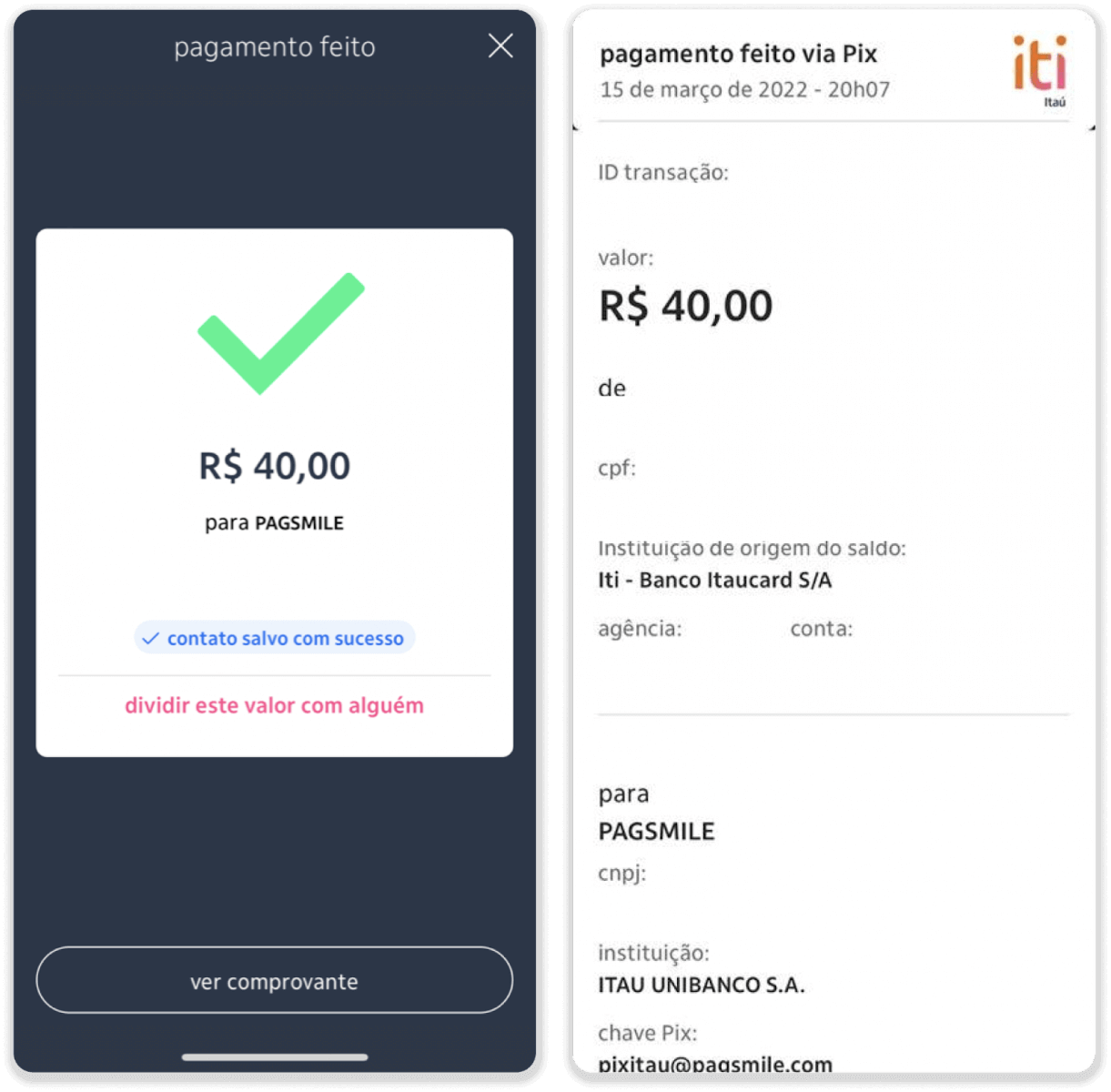
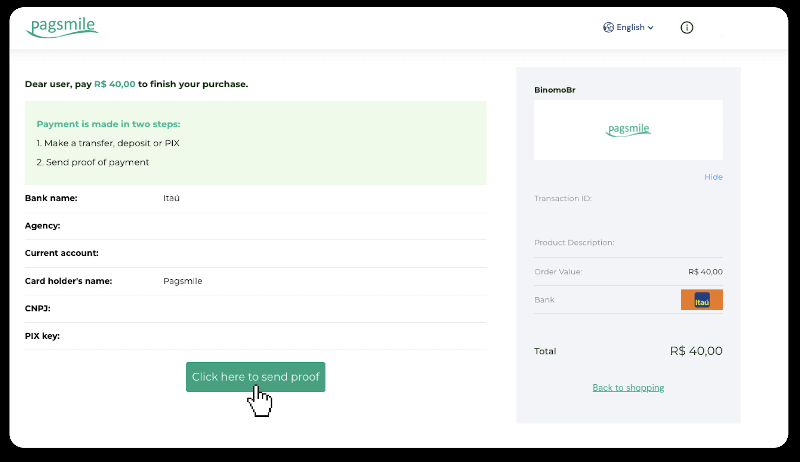
13. Torneu a la pàgina del pas 5 i feu clic al botó "Feu clic aquí per enviar un comprovant".
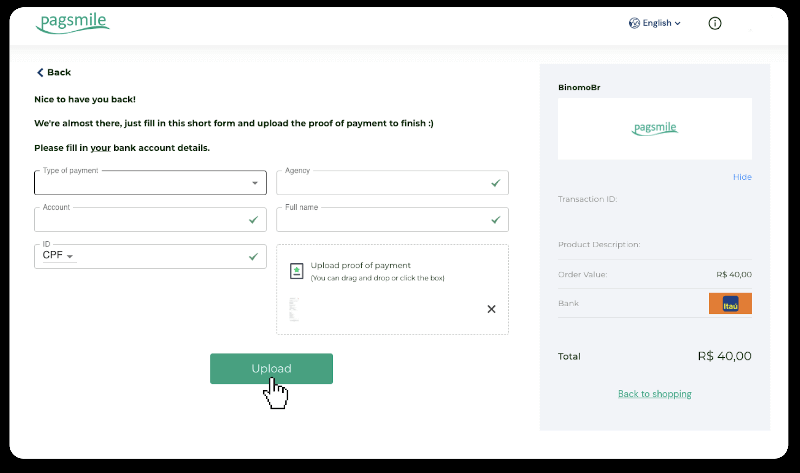
14. Introduïu les vostres dades bancàries i feu clic a "Carrega" per carregar el rebut. 15.
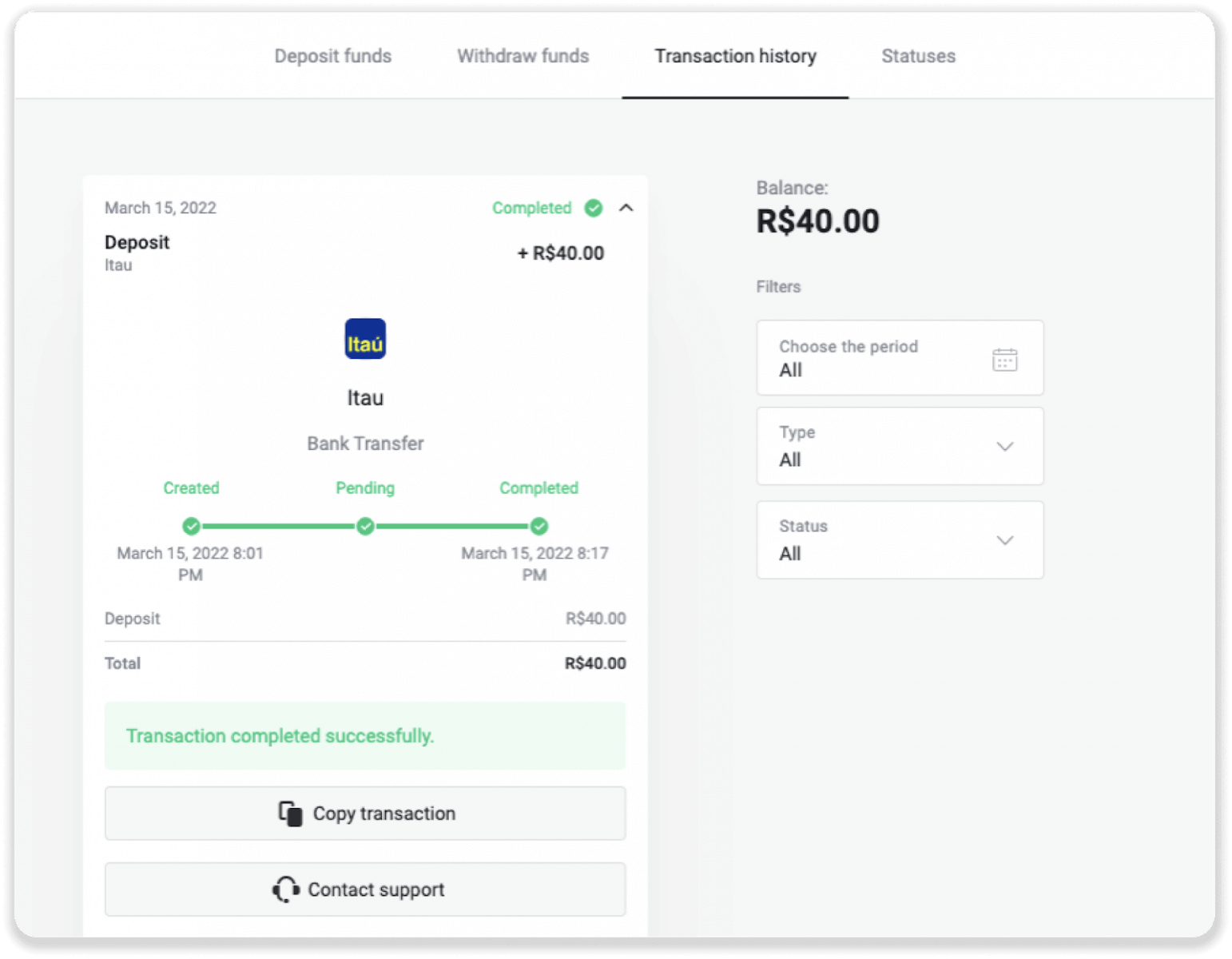
Per comprovar l'estat de la vostra transacció, torneu a la pestanya "Historial de transaccions" i feu clic al vostre dipòsit per fer-ne un seguiment.
Dipositar fons a través de PicPay
1. Feu clic al botó " Dipòsit " a la cantonada superior dreta de la pantalla. 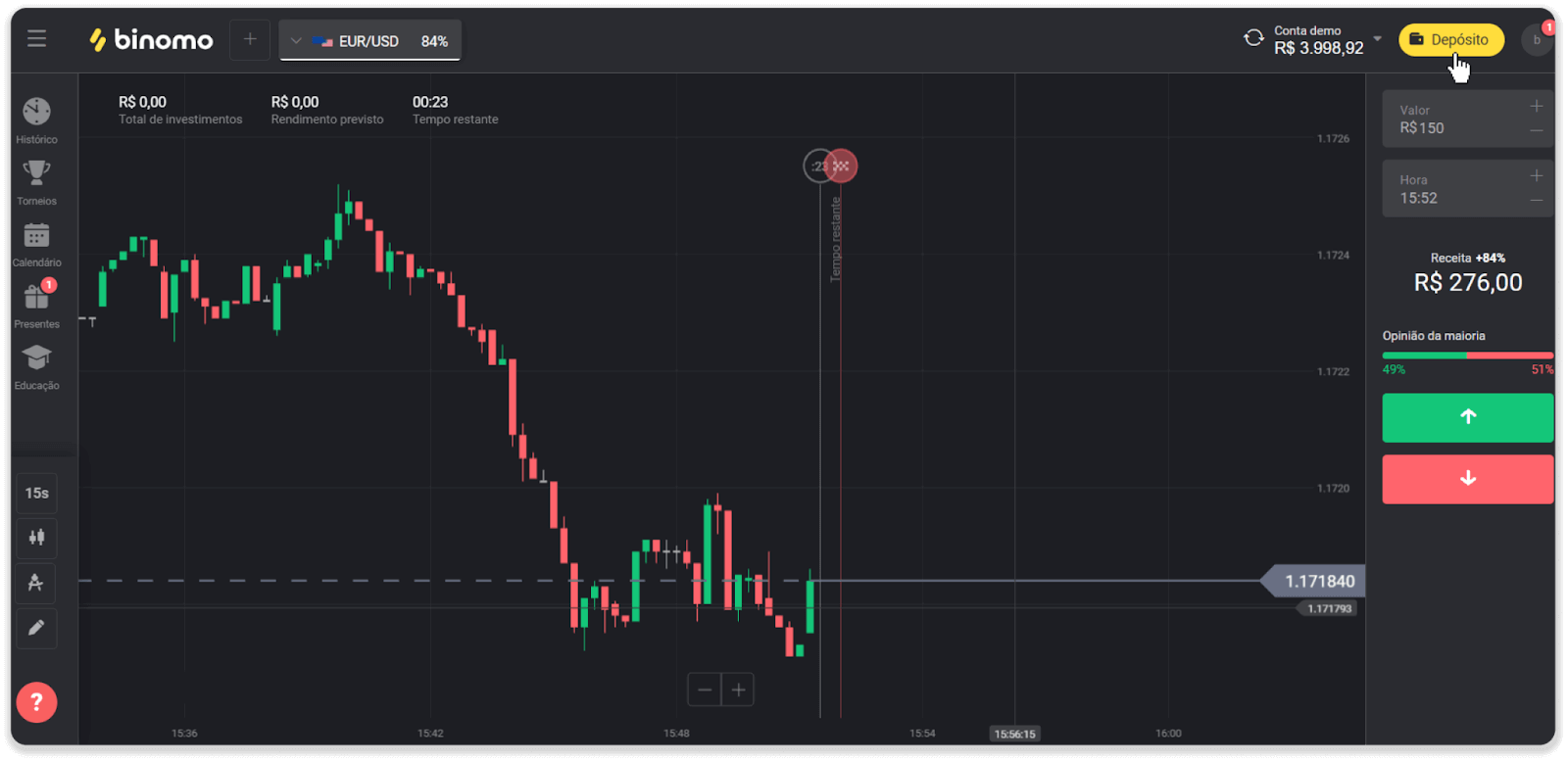
2. Trieu el país i seleccioneu el mètode de pagament "PicPay". 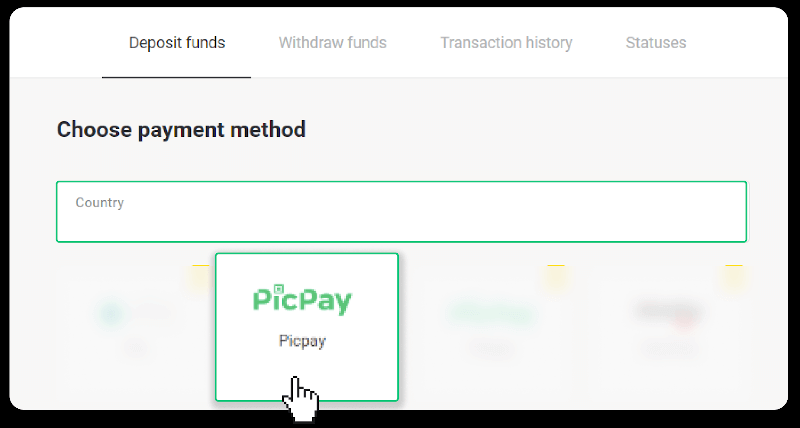
3. Introduïu l'import del dipòsit i feu clic a "Dipòsit". 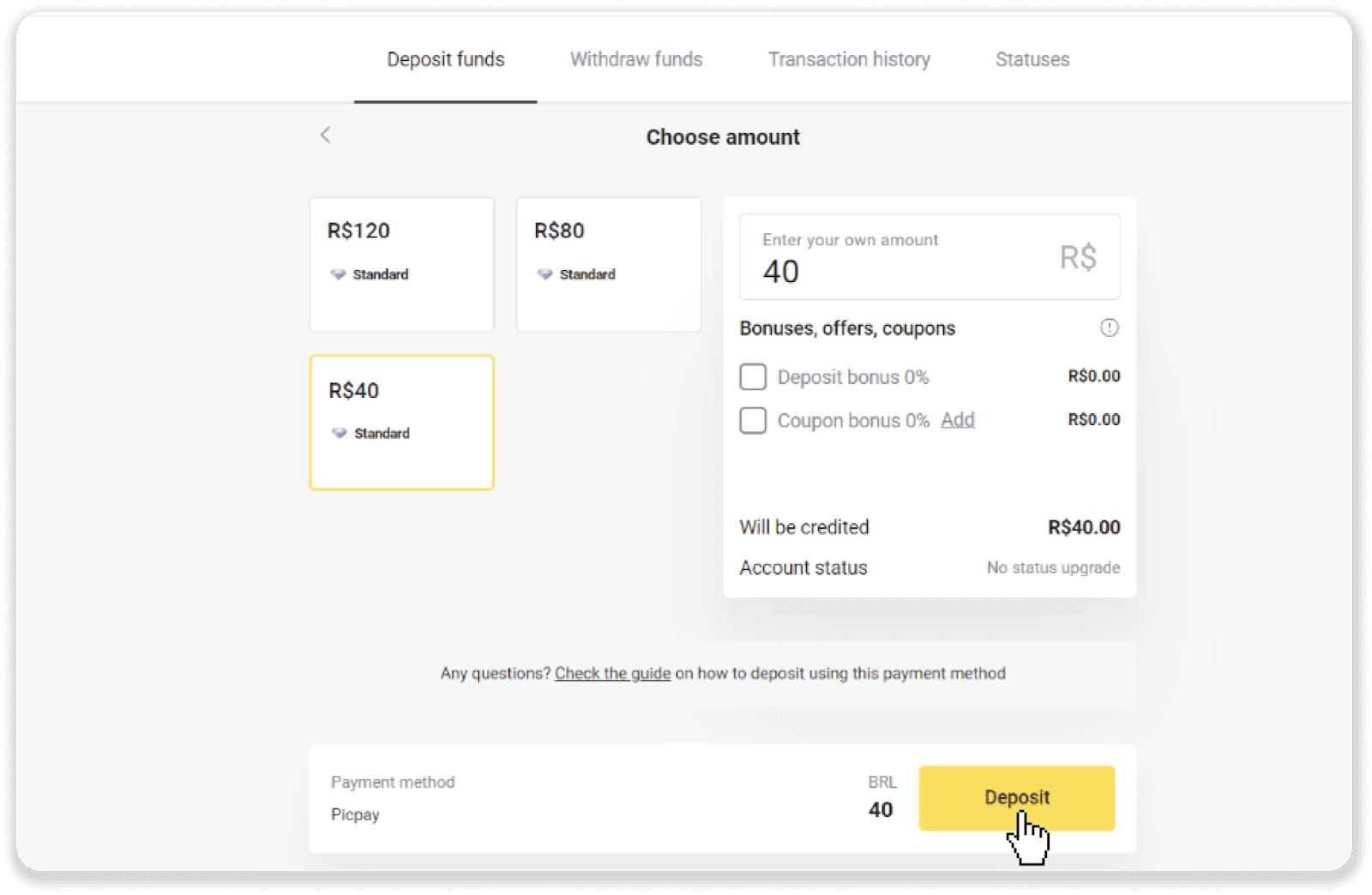
4. Se us redirigirà automàticament a la pàgina del proveïdor de pagaments. Introduïu la vostra informació personal: el vostre nom, CPF, CEP, adreça de correu electrònic i número de telèfon. Feu clic a "Confirma". 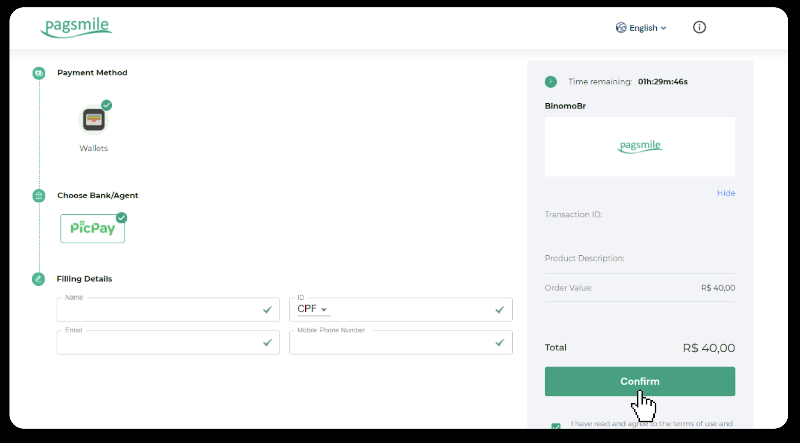
5. Es generarà un codi QR. El podeu escanejar amb l'aplicació PicPay. 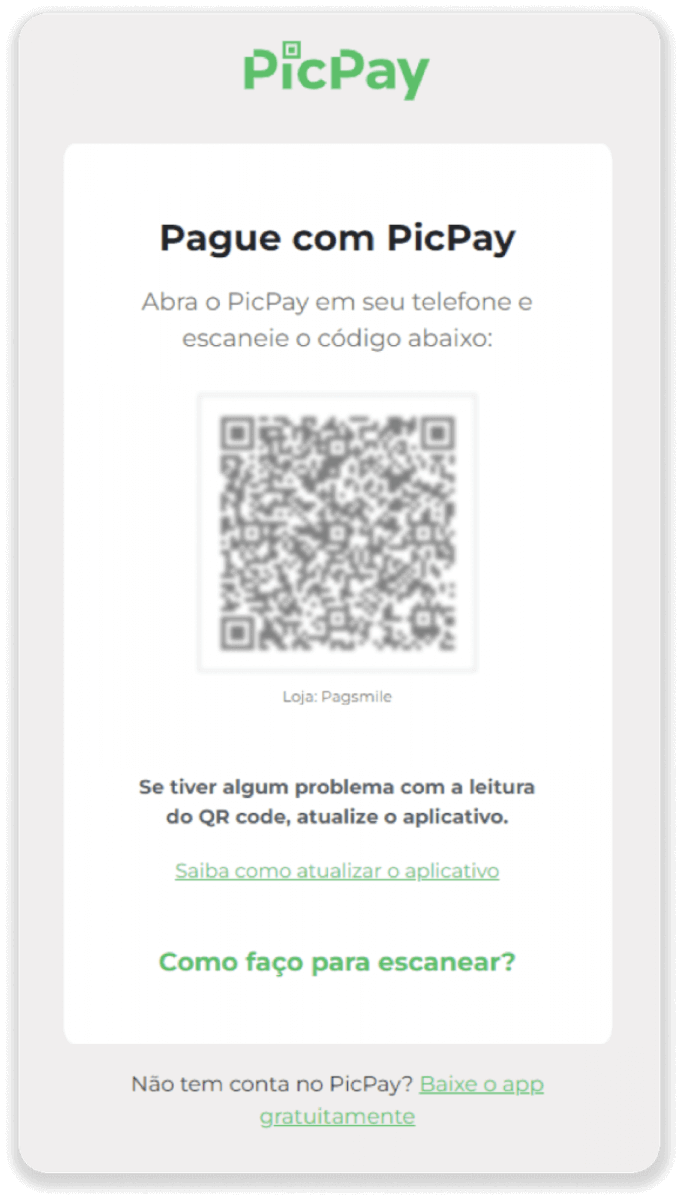
6. Obriu l'aplicació PicPay i feu clic a "Codi QR". Escanegeu el codi del pas anterior. 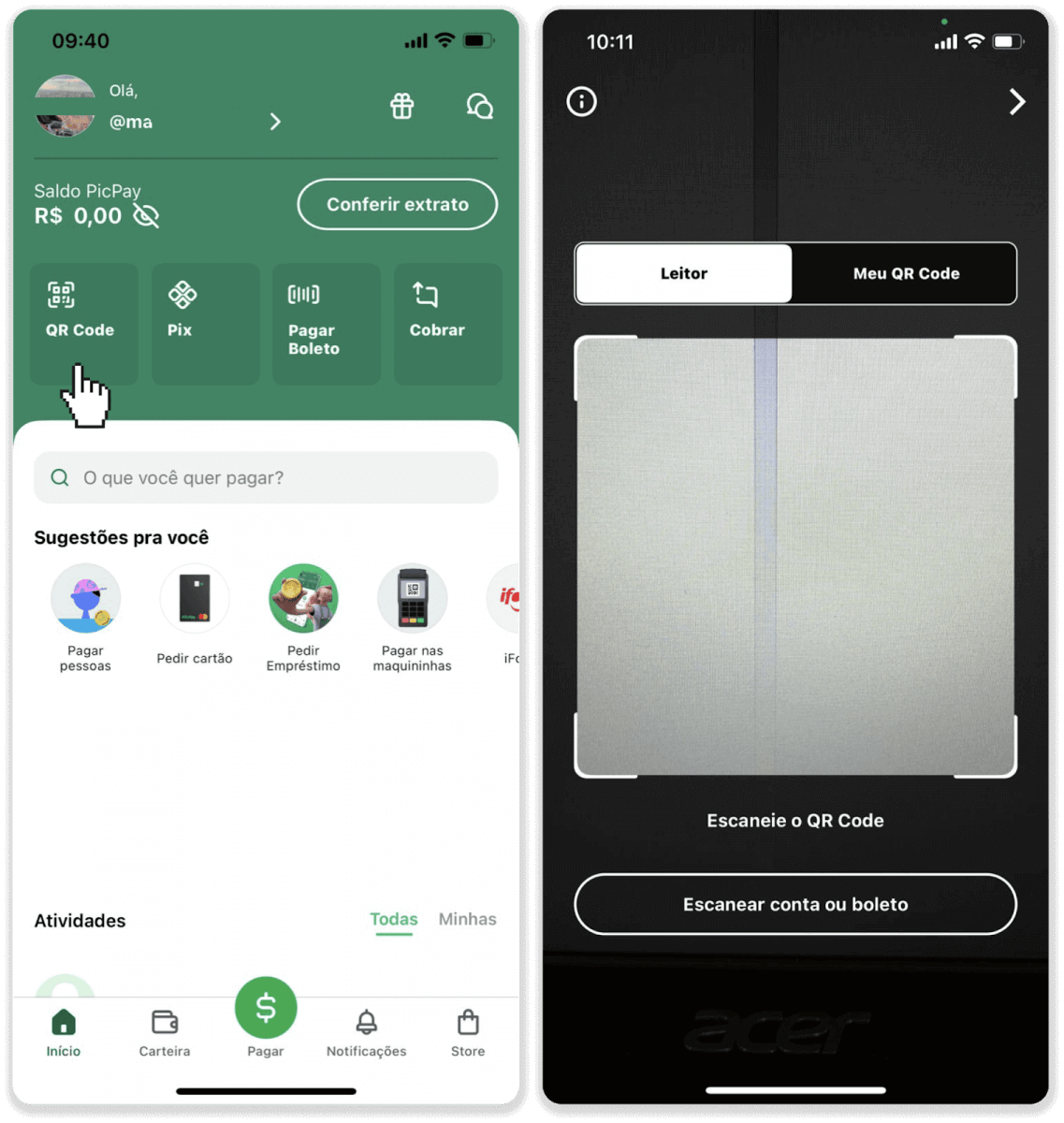
7. Trieu un mètode de pagament i toqueu "Pagar". Introduïu les dades de la vostra targeta bancària i toqueu "Continuar". 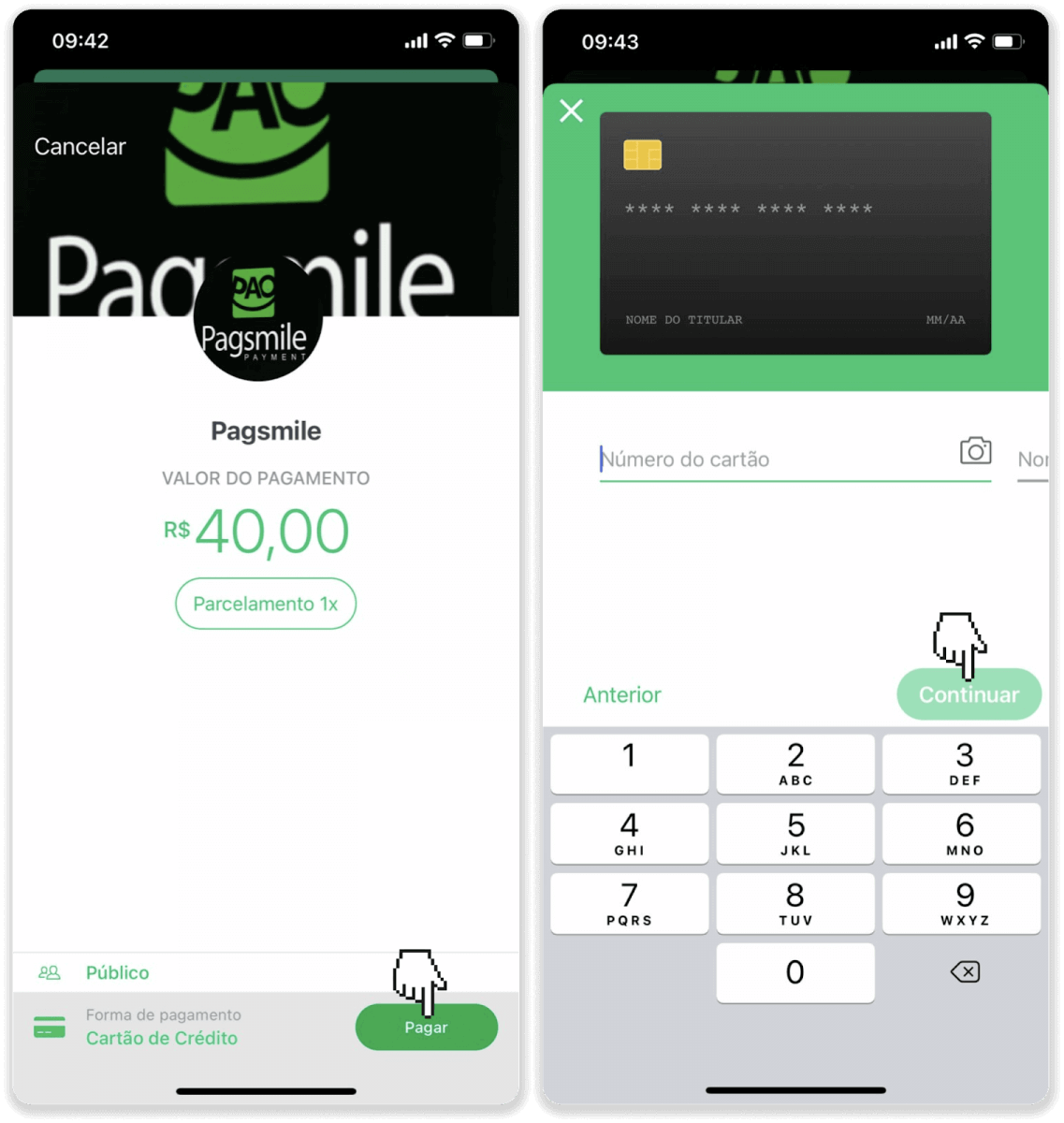
8. Introduïu la vostra contrasenya de PicPay i toqueu "Continuar". Veureu una confirmació del vostre pagament. 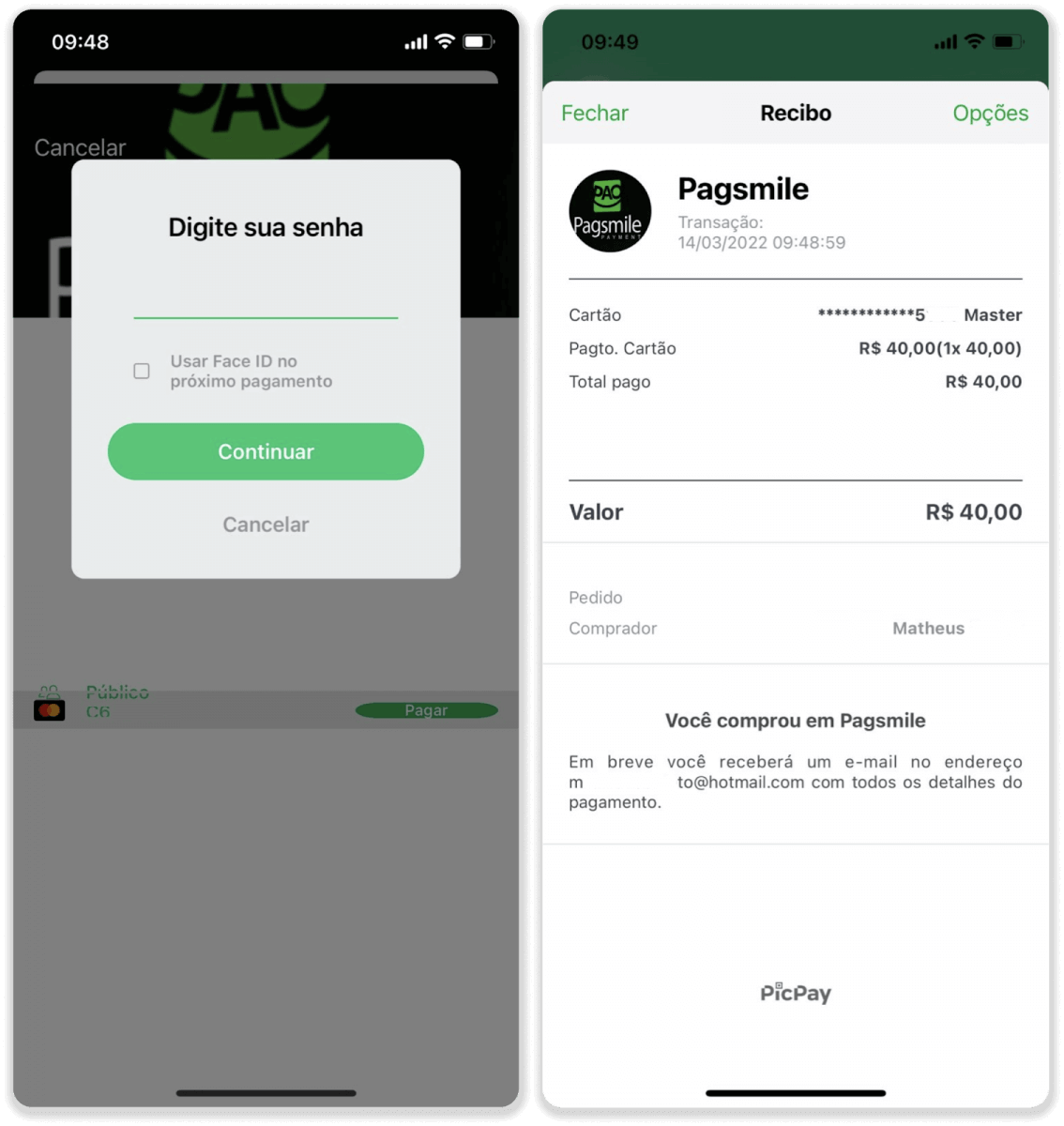
9. Per comprovar l'estat de la vostra transacció, torneu a la pestanya "Historial de transaccions" i feu clic al vostre dipòsit per fer-ne un seguiment.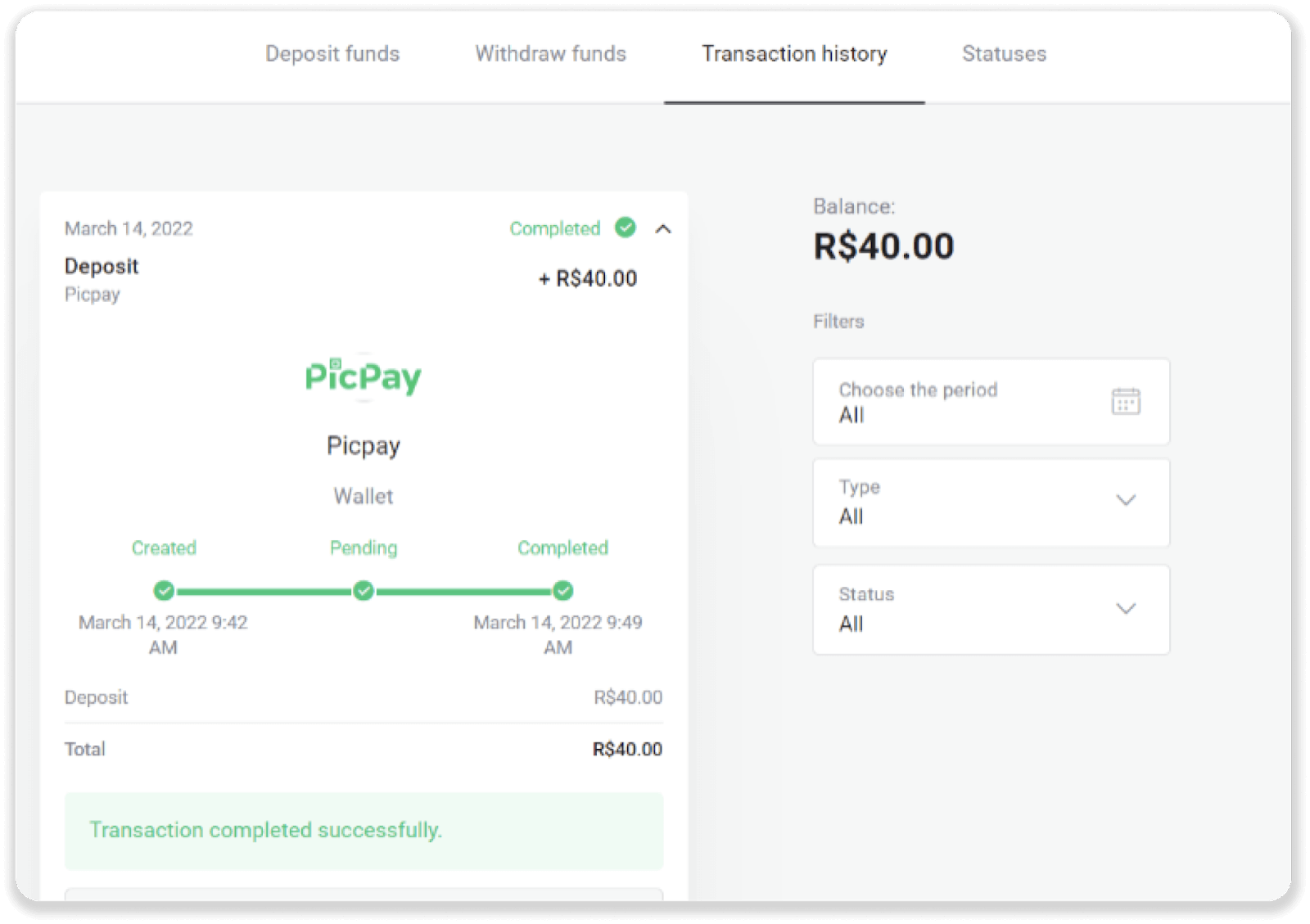
Dipòsit de fons via Boleto Rapido
1. Feu clic al botó " Dipòsit " a la cantonada superior dreta de la pantalla.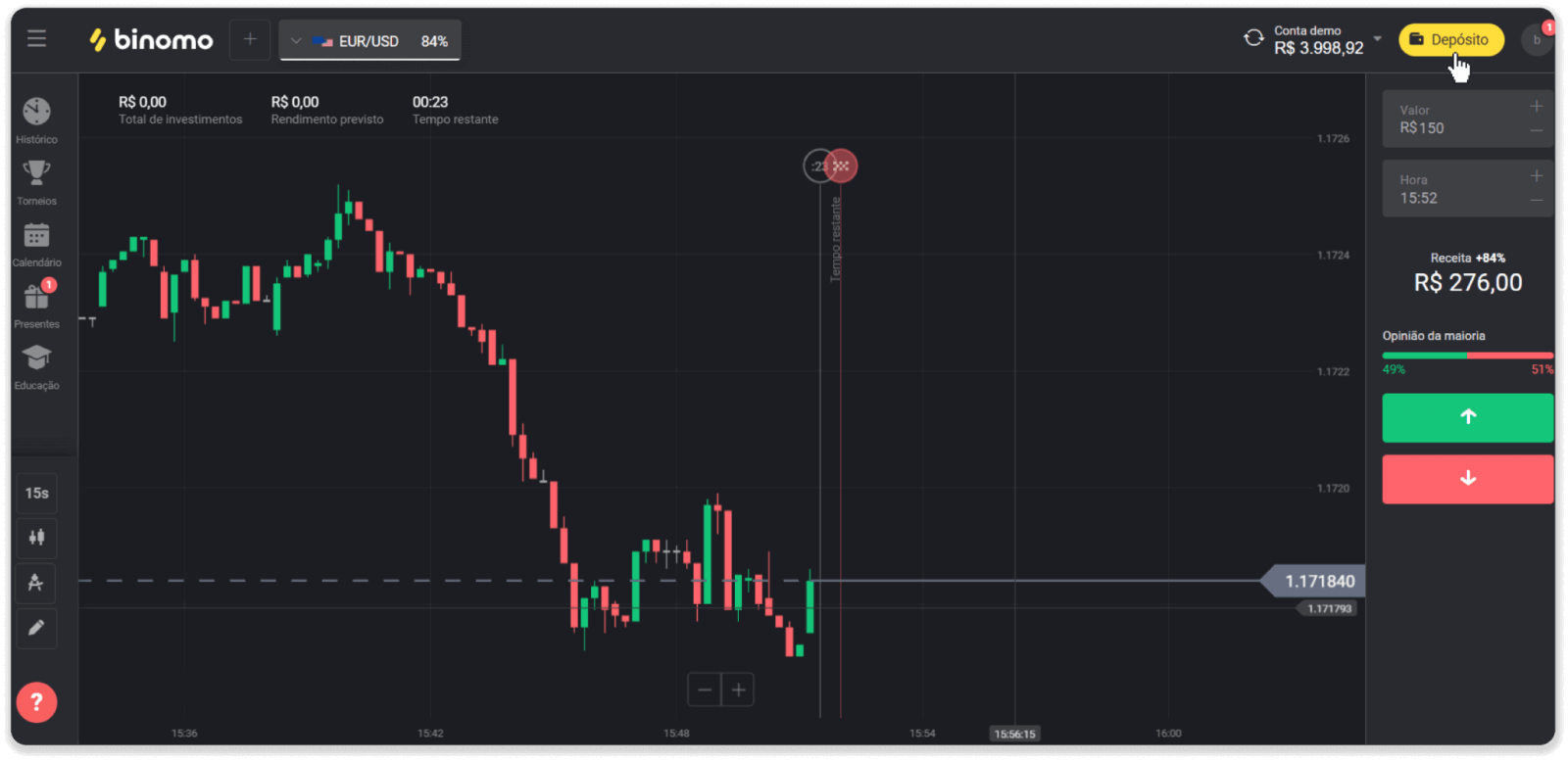
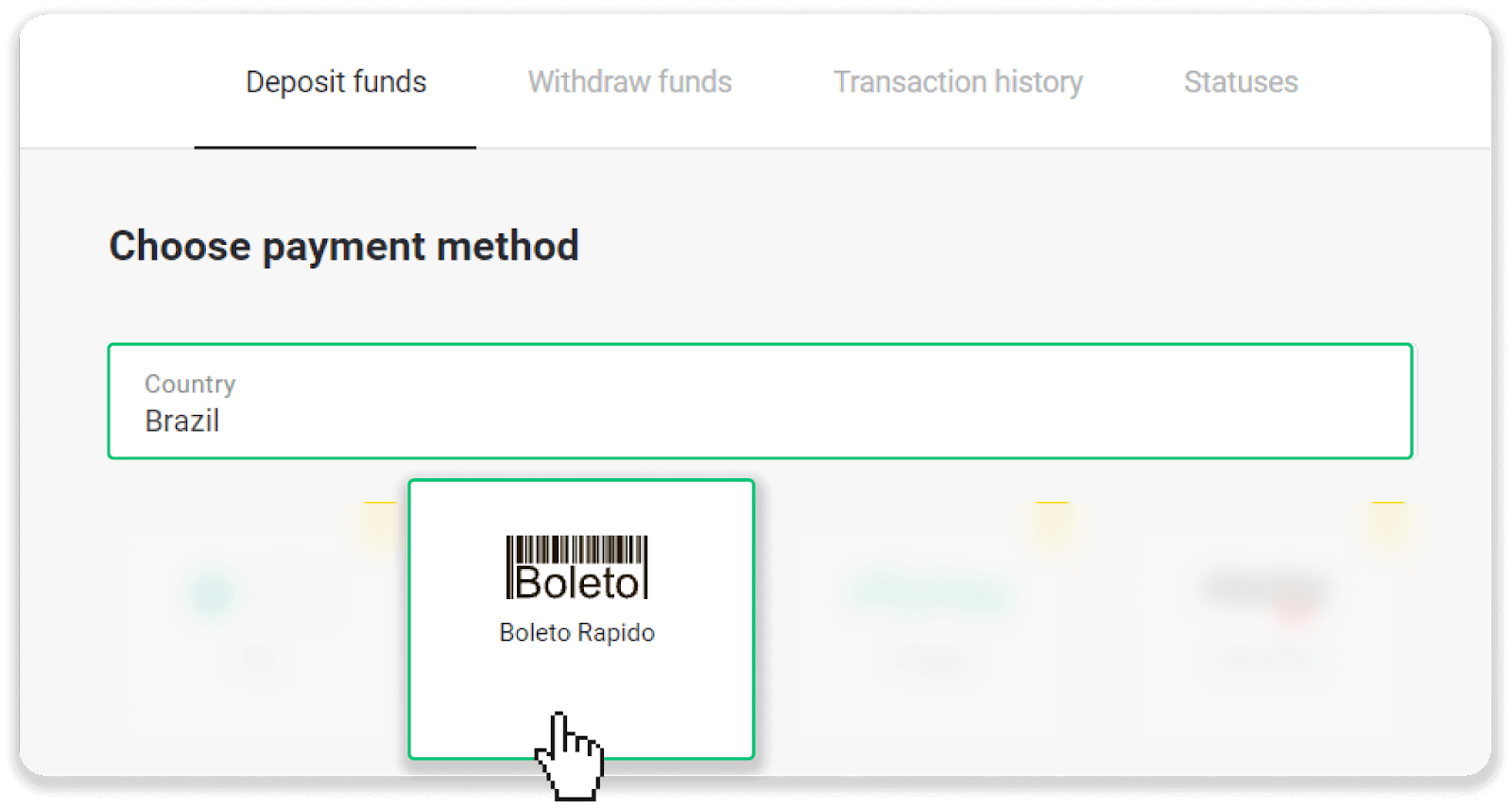
2. Trieu Brasil a la secció "País" i seleccioneu el mètode de pagament "Boleto Ràpid".
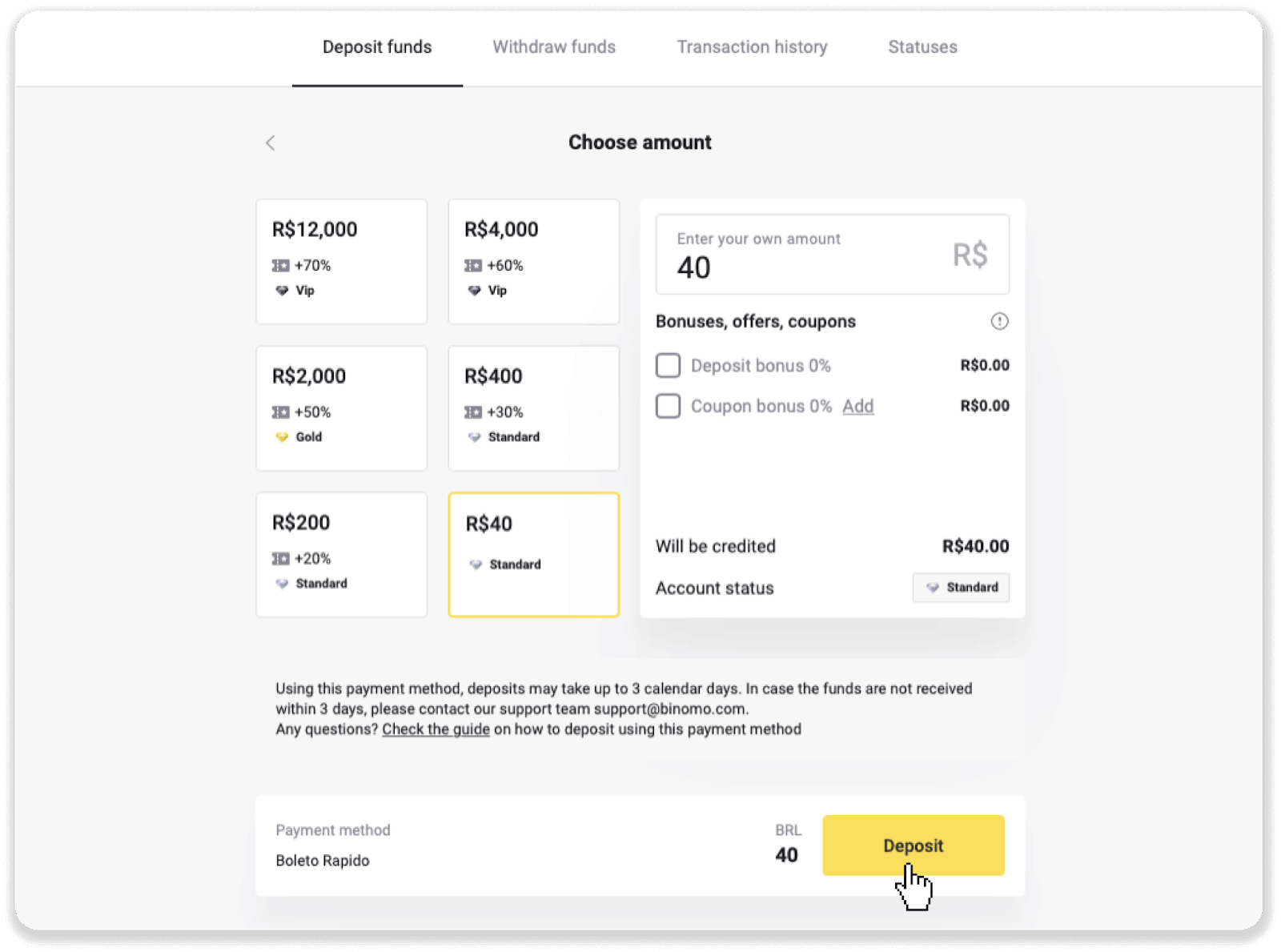
3. Introduïu l'import del dipòsit i feu clic a "Dipòsit".
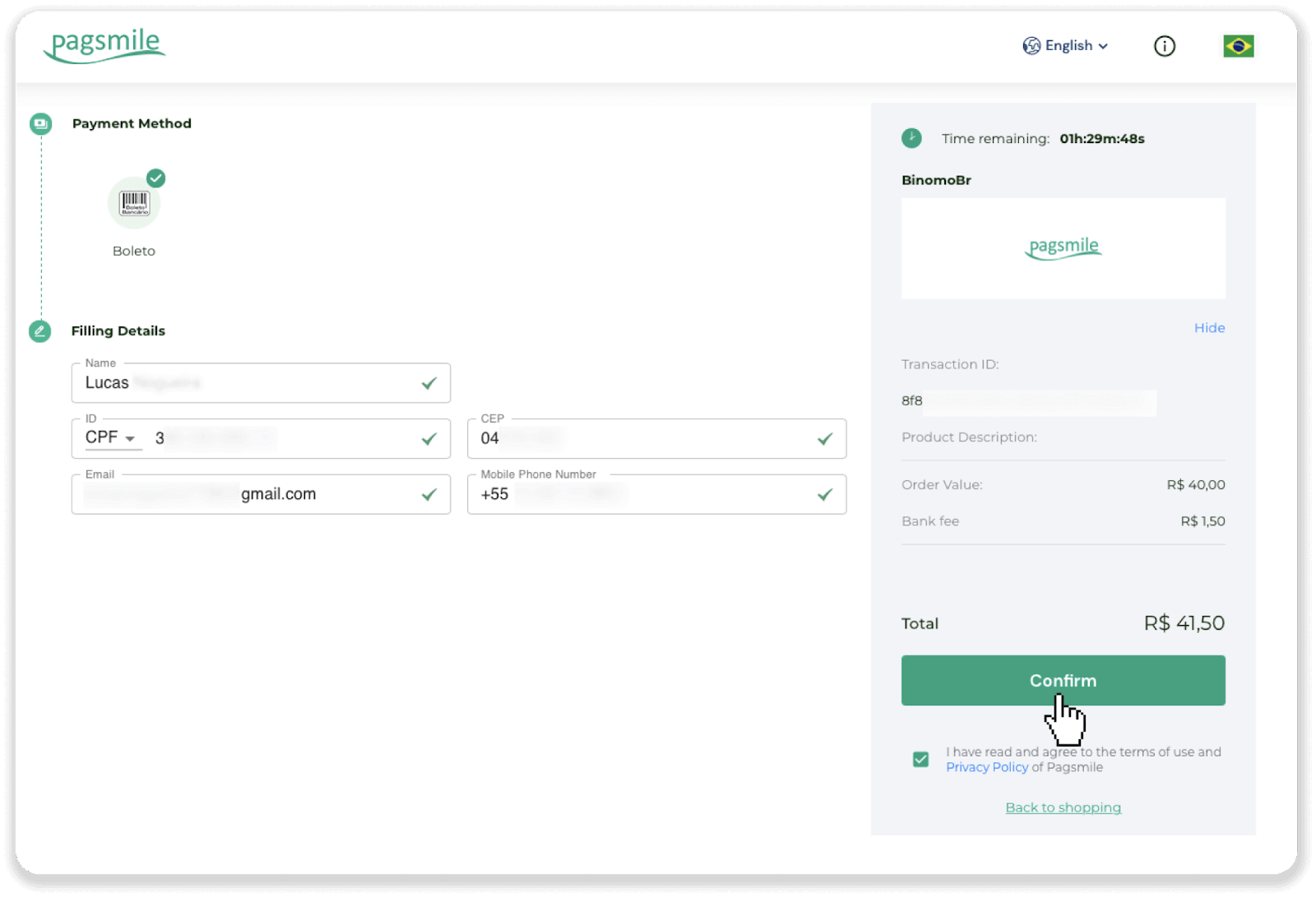
4. Se us redirigirà automàticament a la pàgina del proveïdor de pagaments. Introduïu la vostra informació personal: el vostre nom, CPF, CEP, adreça de correu electrònic i número de telèfon. Feu clic a "Confirmar".
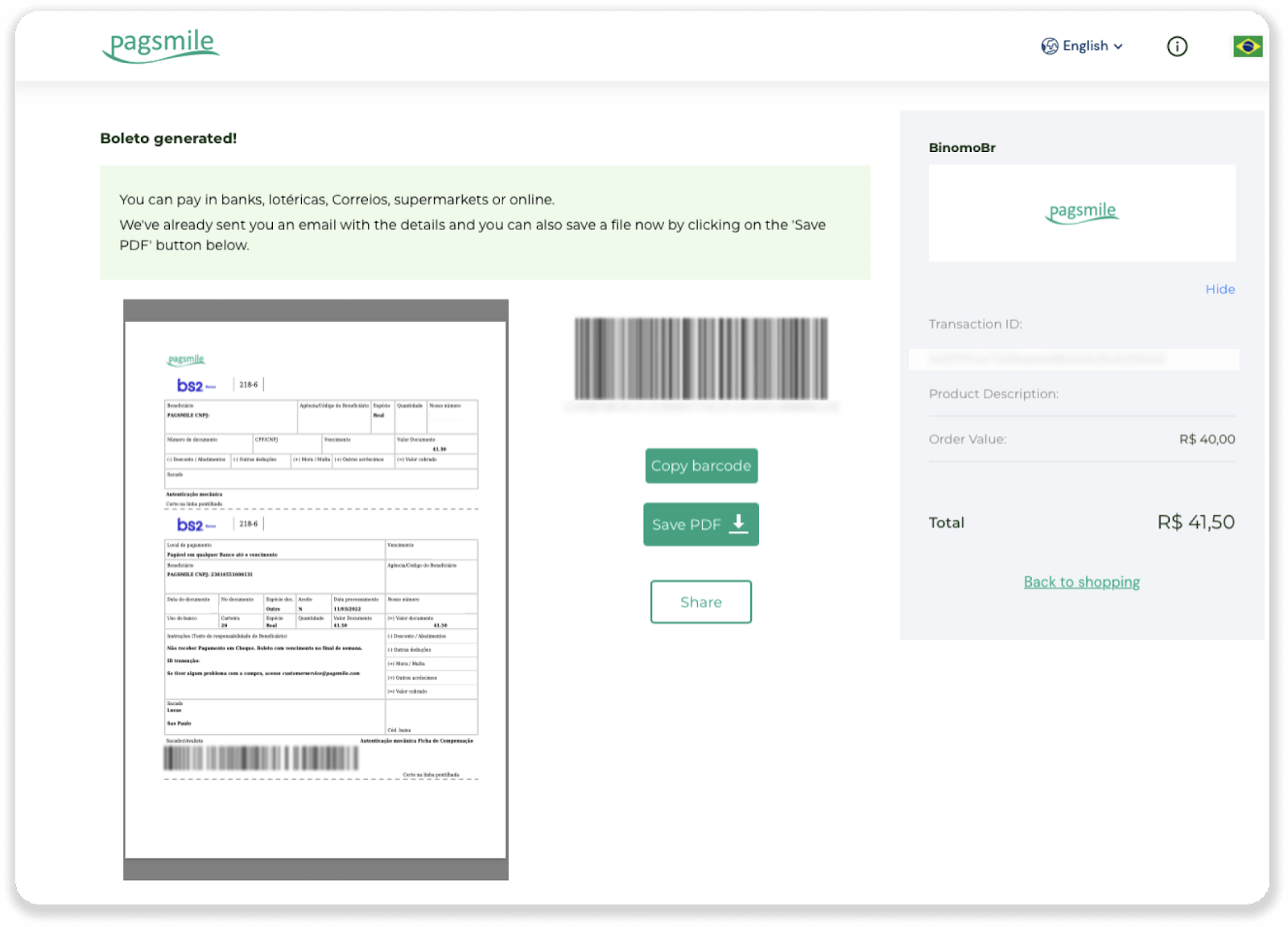
5. Podeu descarregar el Boleto fent clic a "Desar PDF". O podeu escanejar el codi de barres amb la vostra aplicació bancària o copiar el codi.
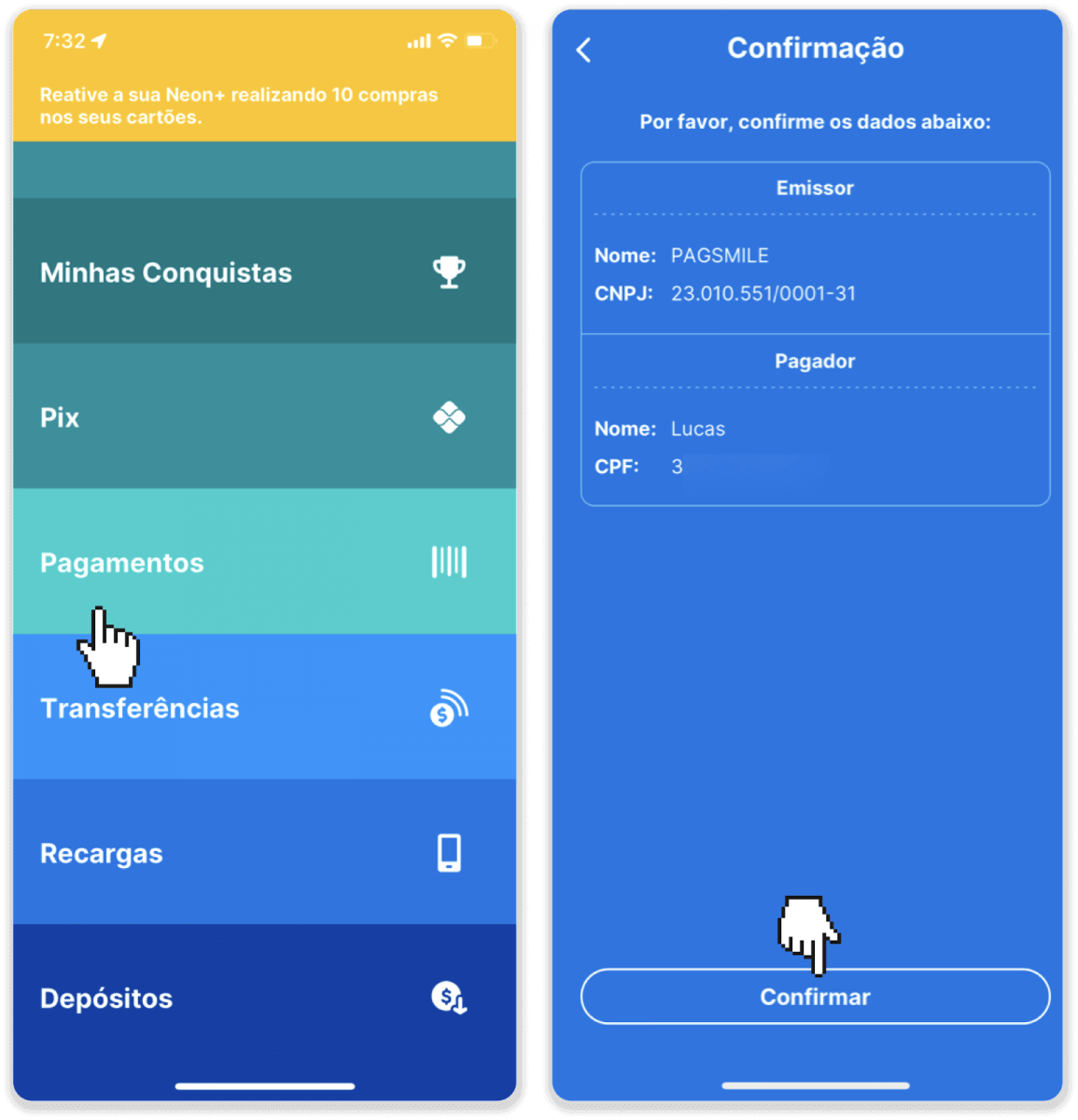
6. Inicieu la sessió a l'aplicació del vostre compte bancari i feu clic a "Pagaments". Escanegeu el codi amb la càmera. També podeu inserir els números del Boleto manualment fent clic a "Digitar Números". Quan escanegeu o inseriu els números del Boleto, se us redirigirà a la pàgina de confirmació. Comproveu si tota la informació és correcta i feu clic a "Confirmar".
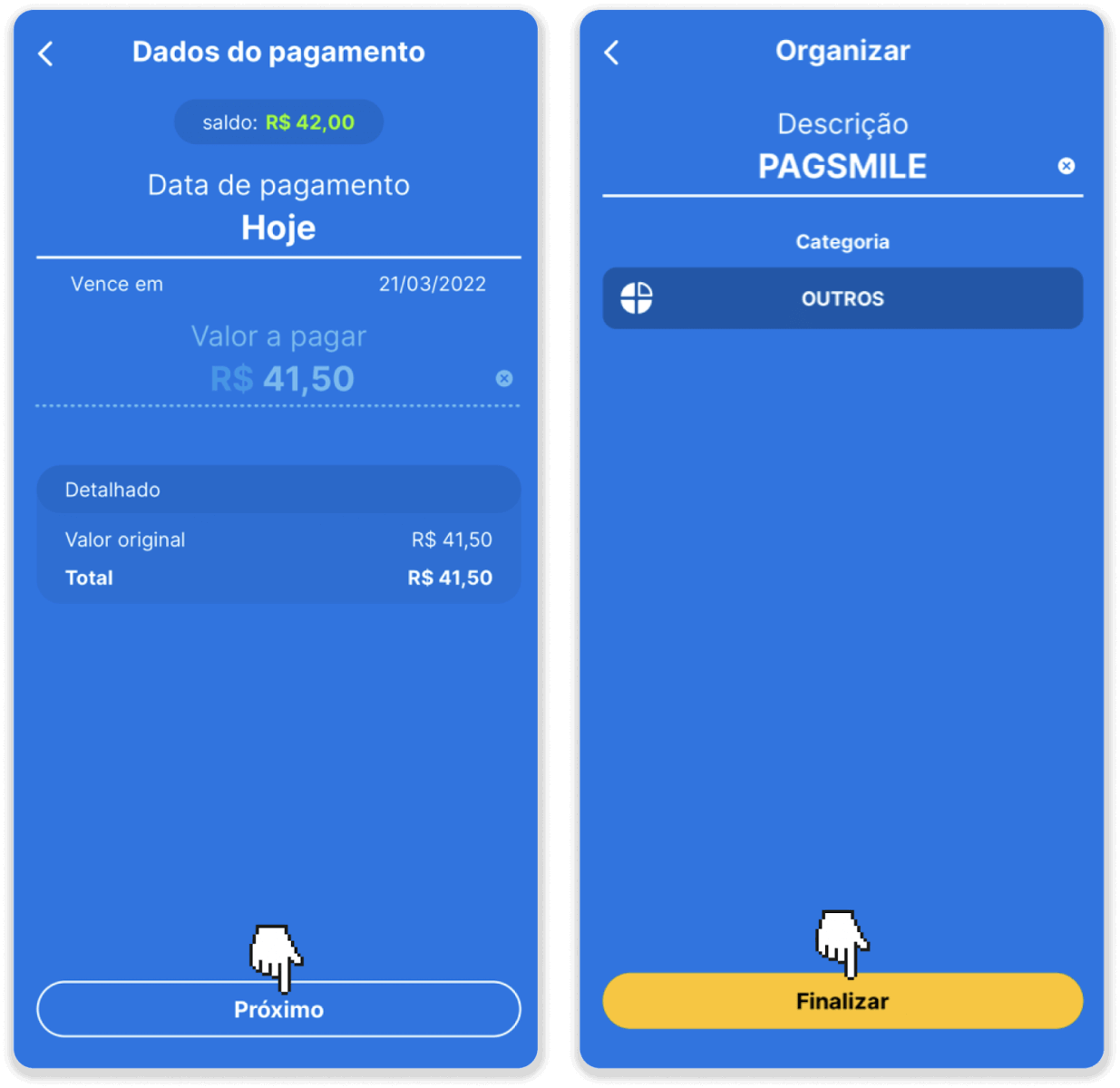
7. Comproveu si la suma és correcta i feu clic a "Pròxim". Per concloure la transacció, feu clic a "Finalitzar". A continuació, introduïu el vostre PIN de 4 dígits per confirmar la transacció.
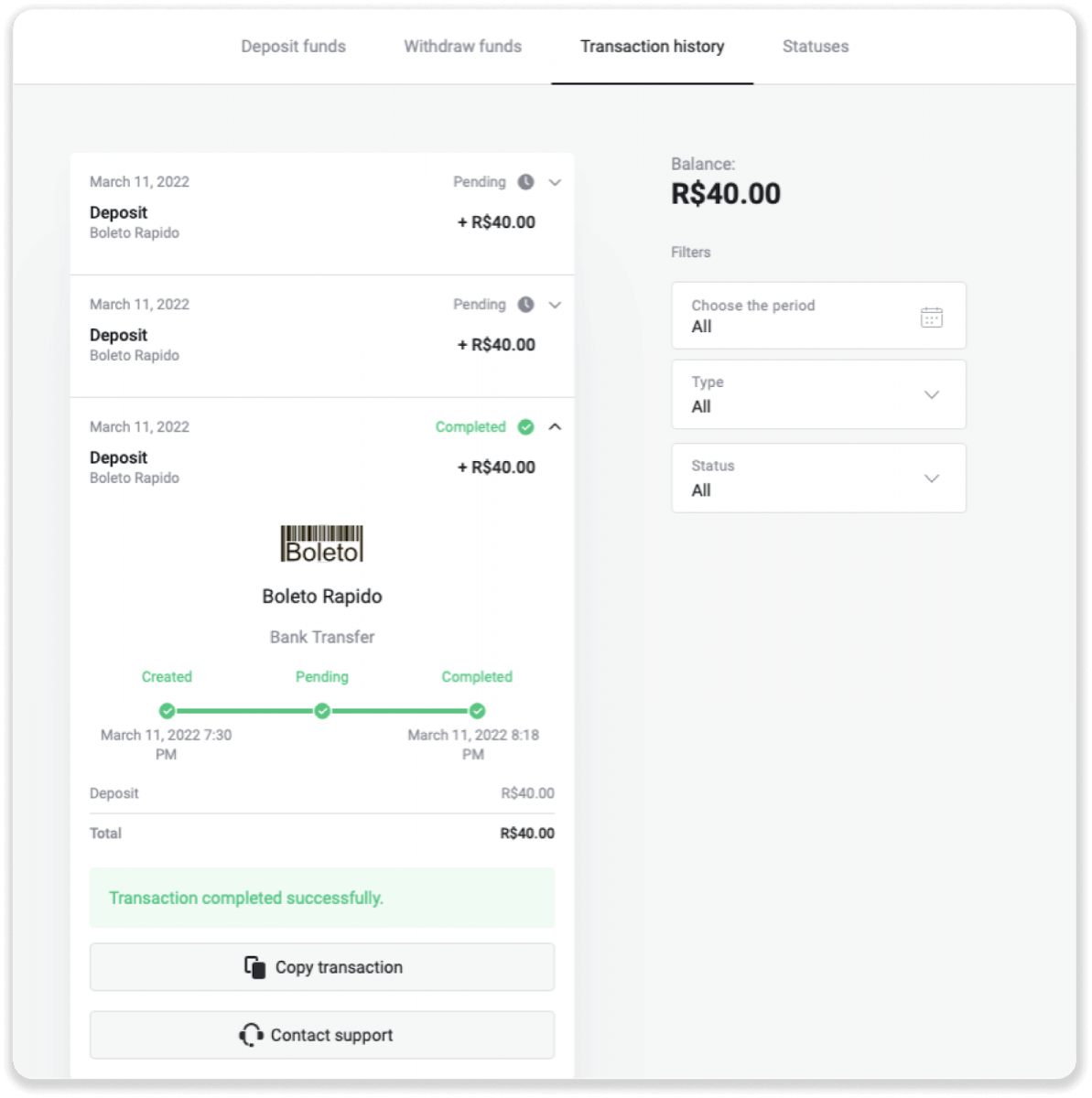
8. Per comprovar l'estat de la vostra transacció, torneu a la pestanya "Historial de transaccions" i feu clic al vostre dipòsit per fer-ne un seguiment.
Dipositar fons a través de Pagsmile
1. Feu clic al botó " Dipòsit " a la cantonada superior dreta de la pantalla.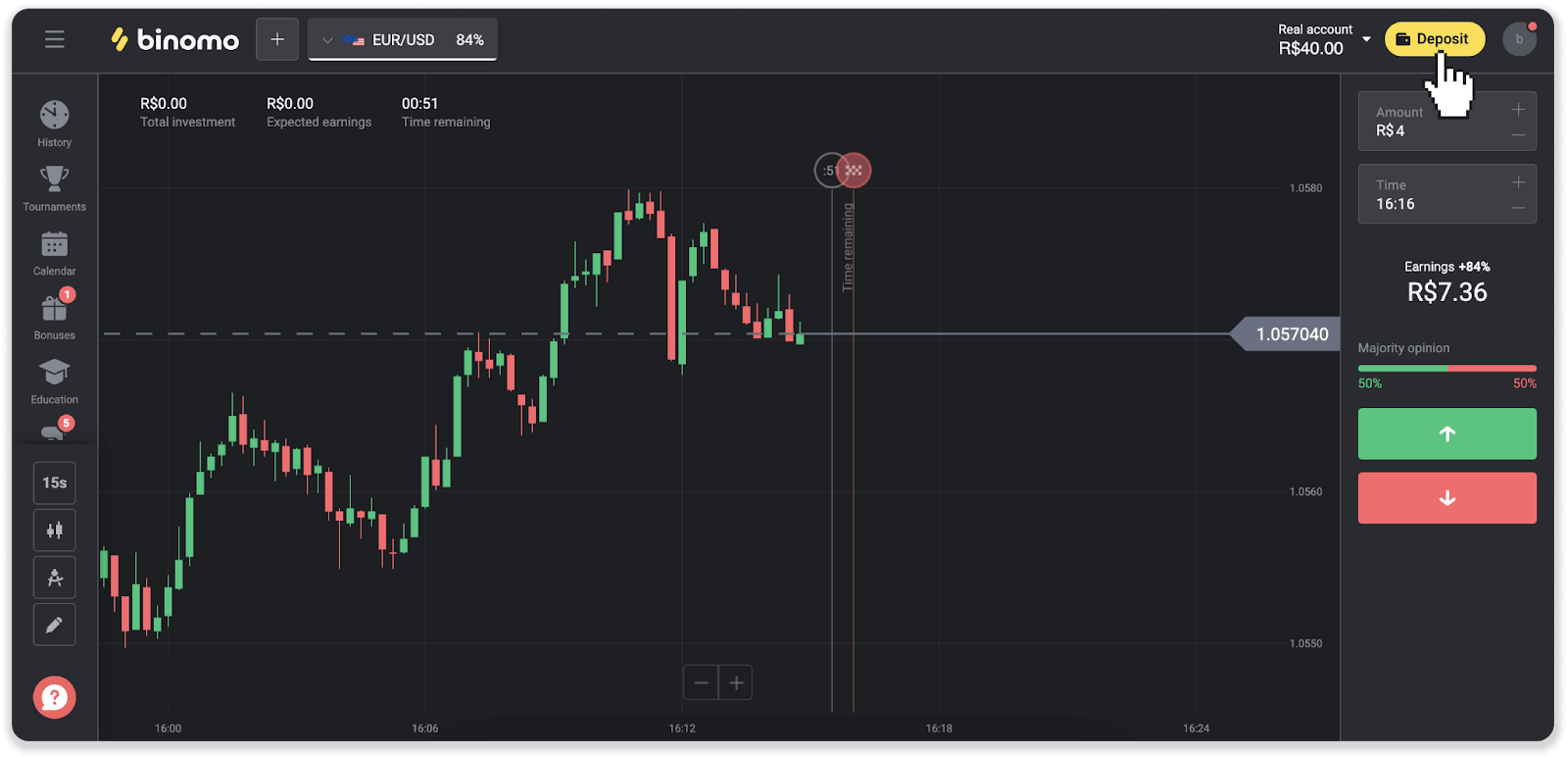
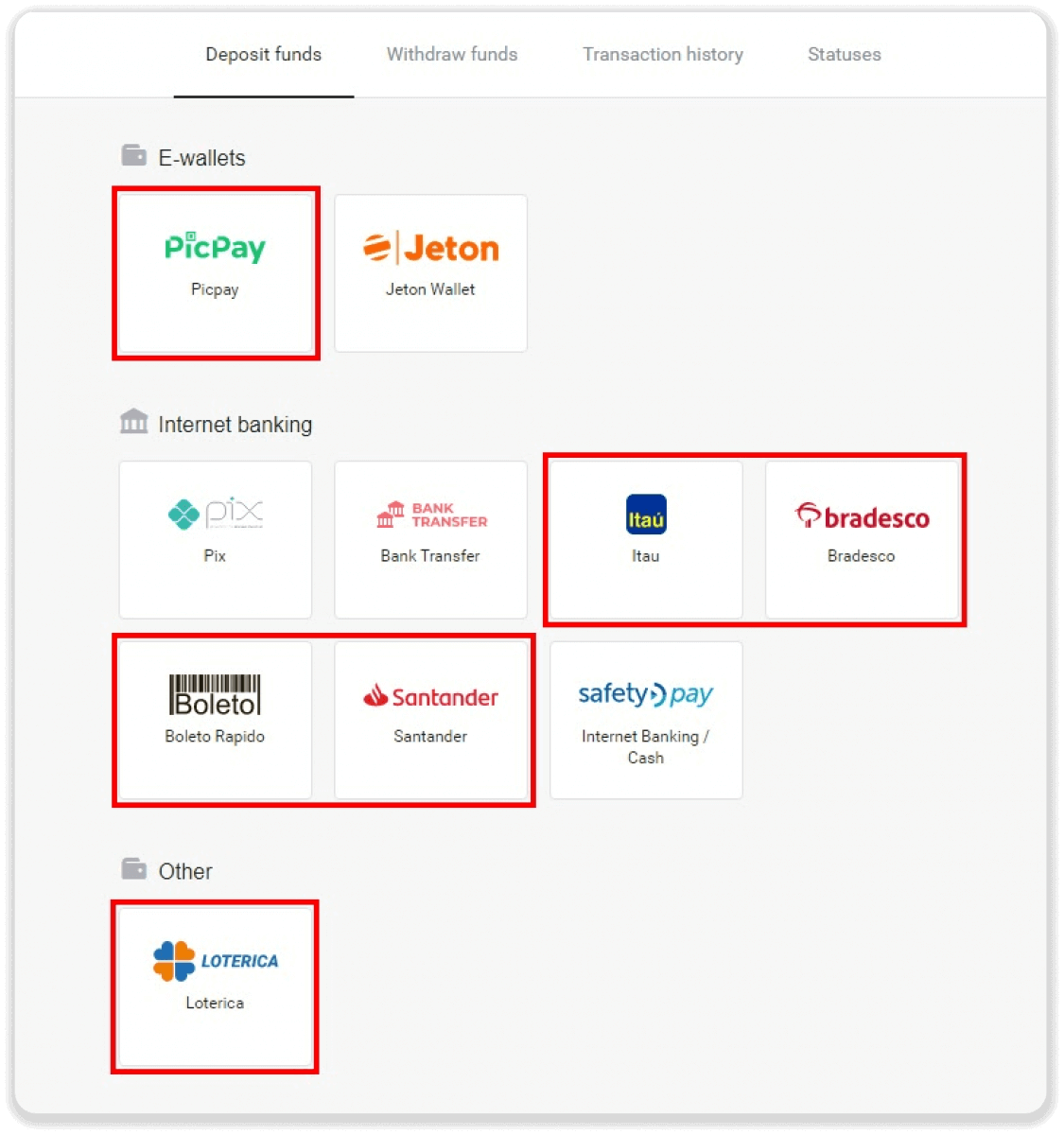
2. Trieu el país i seleccioneu un dels mètodes de pagament.
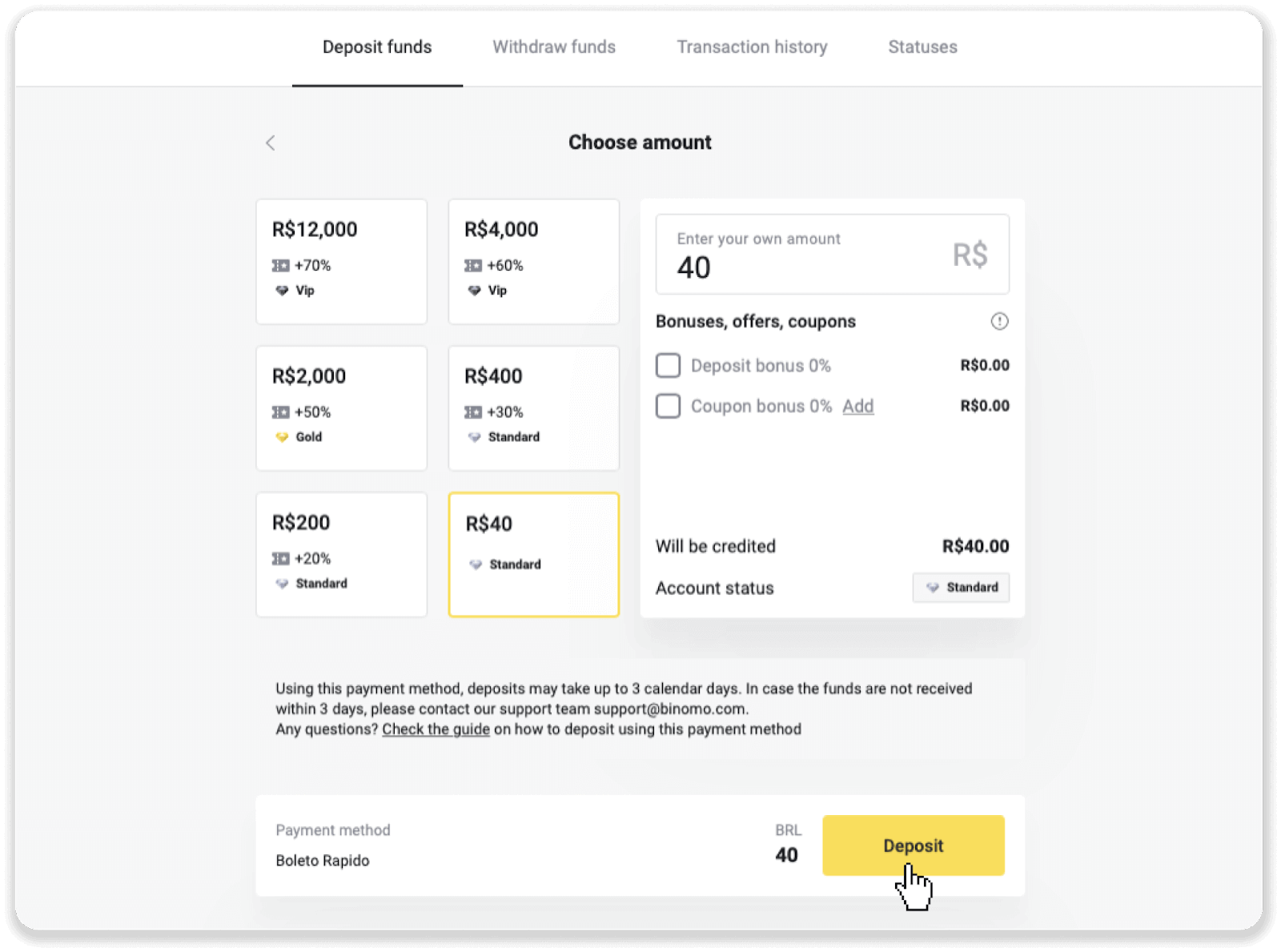
3. Introduïu l'import del dipòsit i feu clic a "Dipòsit".
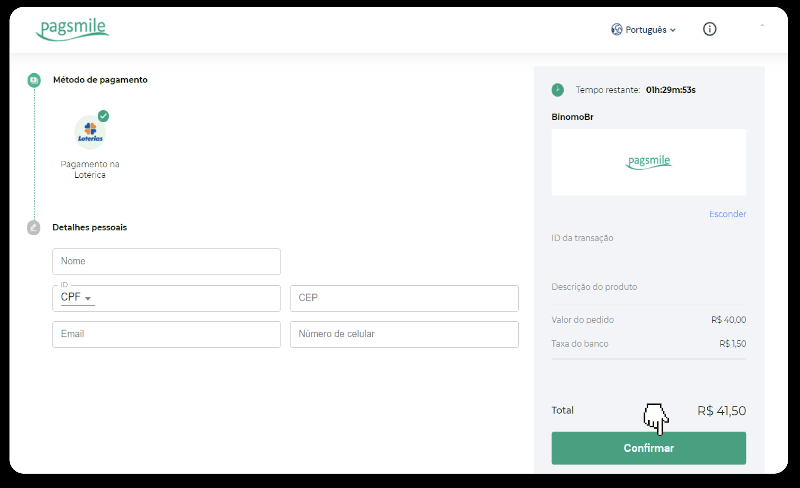
4. Se us redirigirà automàticament a la pàgina del proveïdor de pagaments. Per a pagaments a través de Boleto Rápido i Lotérica, introduïu la vostra informació personal: el vostre nom, CPF, CEP, adreça de correu electrònic i número de telèfon. Feu clic a "Confirmar".
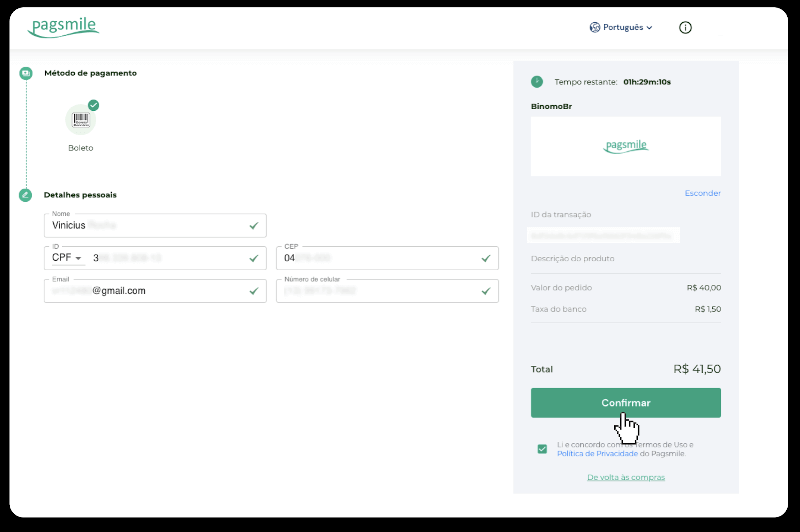
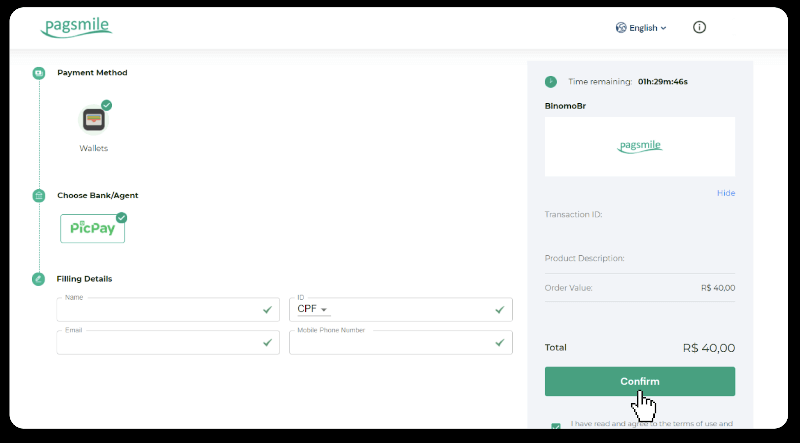
5. Per a pagaments a través de PicPay o un dels següents bancs que podeu seleccionar a la pantalla, Itaú, Santander, Bradesco e Caixa, introduïu la vostra informació personal: el vostre nom, CPF, adreça de correu electrònic i número de telèfon. Feu clic a "Confirmar".
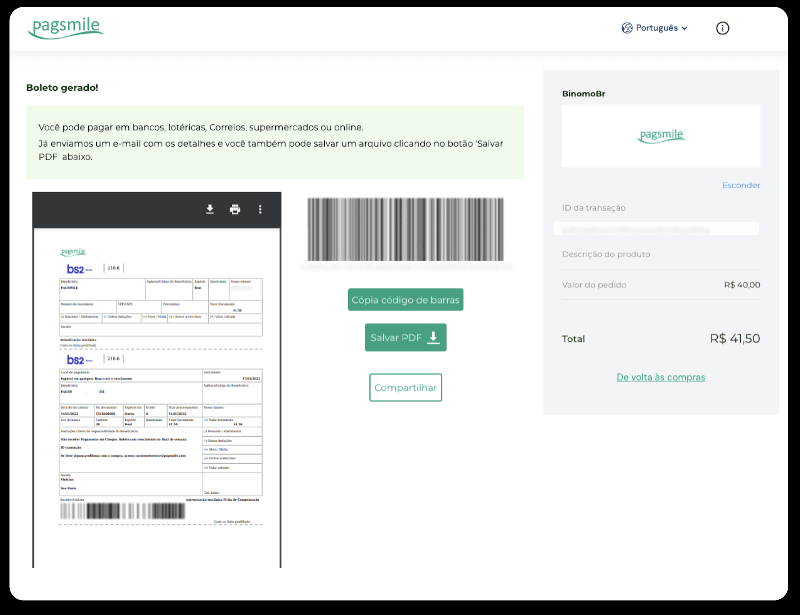
6. Per finalitzar el pagament amb Boleto Rápido, descarregueu el Boleto fent clic a "Salvar PDF". O podeu escanejar el codi de barres amb la vostra aplicació bancària o copiar el codi.
7. Per finalitzar el pagament amb Lotérica, anoteu el "Codi de conveni" i el vostre "Número de CPF/CNPJ" i aneu a la "Lotérica" més propera per fer el pagament.
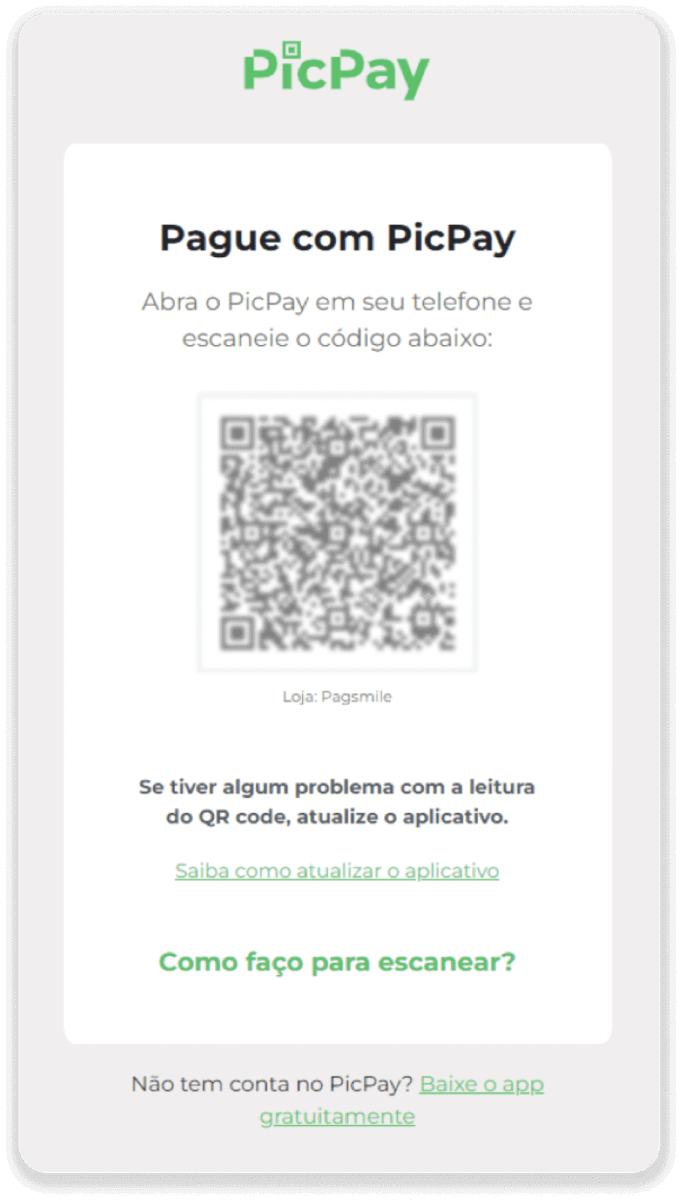
8. Per completar el pagament amb PicPay, tingueu en compte que es generarà un codi QR. Podeu escanejar-lo amb l'aplicació PicPay seguint la guia pas a pas d'aquest enllaç.
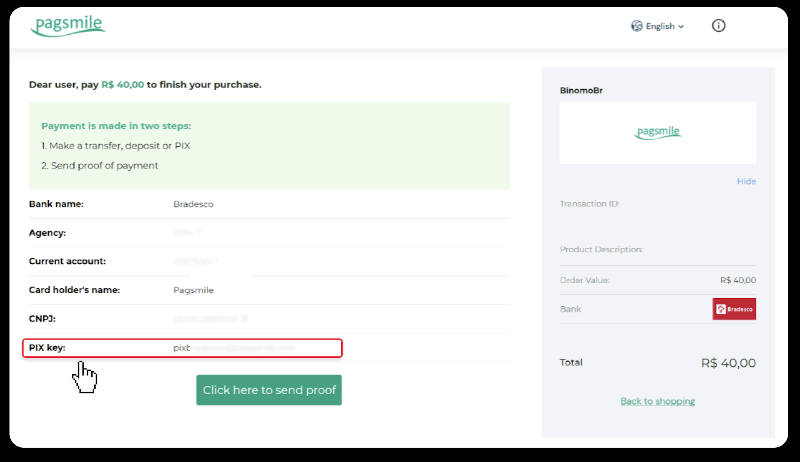
9. Per finalitzar el pagament mitjançant transferència bancària, anoteu la clau PIX. No tanqueu aquesta pàgina encara, podeu completar el pagament descarregant el rebut. A continuació, feu clic al nom del banc per veure la guia pas a pas sobre com completar l'ingrés a través d'Itaú, Santander, Bradesco i Caixa.
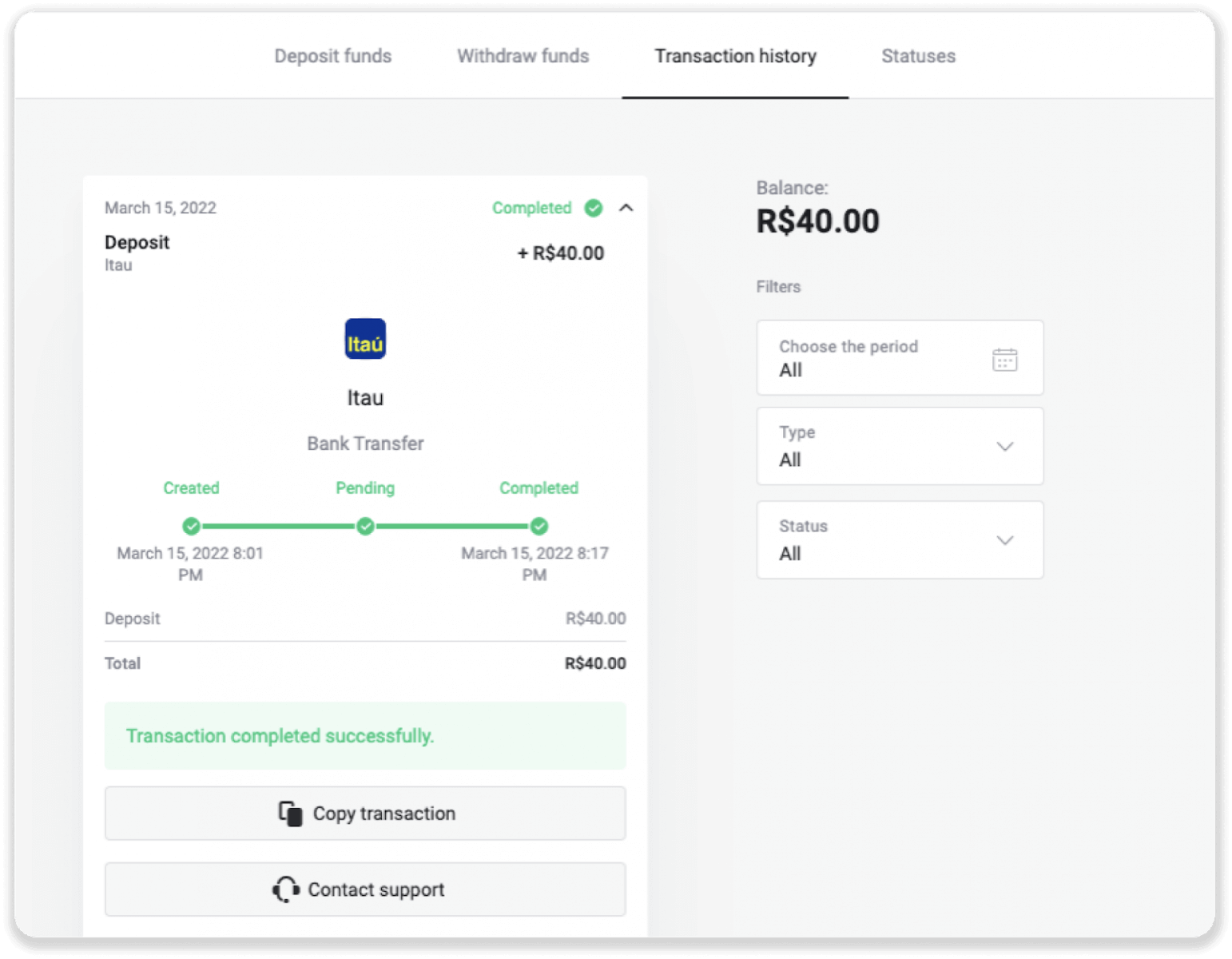
10. Per comprovar l'estat de la vostra transacció, torneu a la pestanya "Historial de transaccions" i feu clic al vostre ingrés per seguir-ne l'estat.
11. Si teniu cap pregunta, no dubteu a contactar amb nosaltres a través del nostre xat, Telegram: Binomo Support Team, així com a través del nostre correu electrònic: [email protected]
Dipositar fons a través de Santander
1. Feu clic al botó " Dipòsit " a la cantonada superior dreta de la pantalla.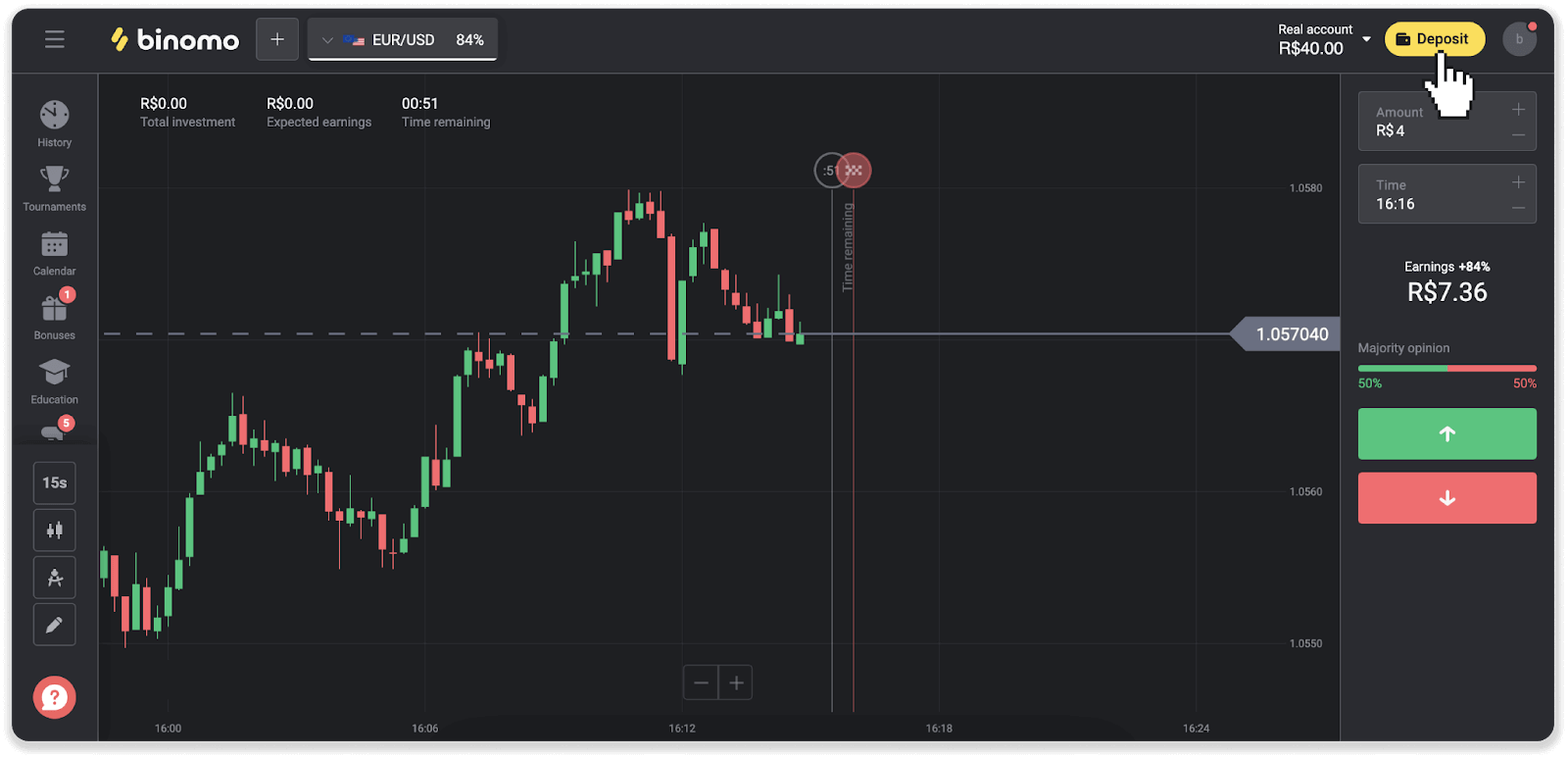
2. Trieu el país i seleccioneu el mètode de pagament "Santander".
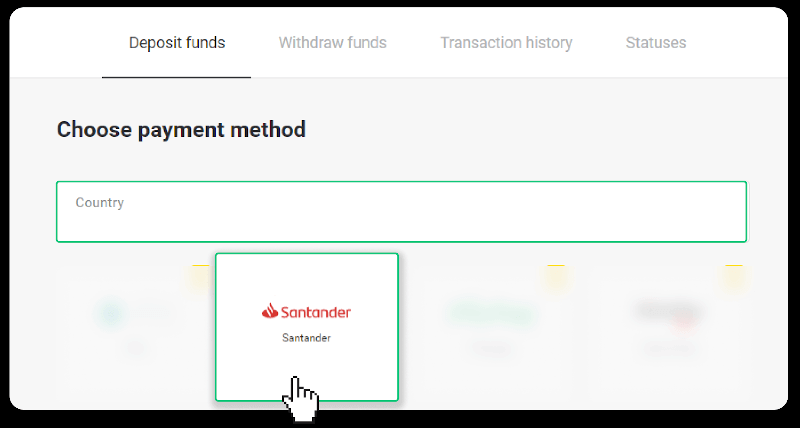
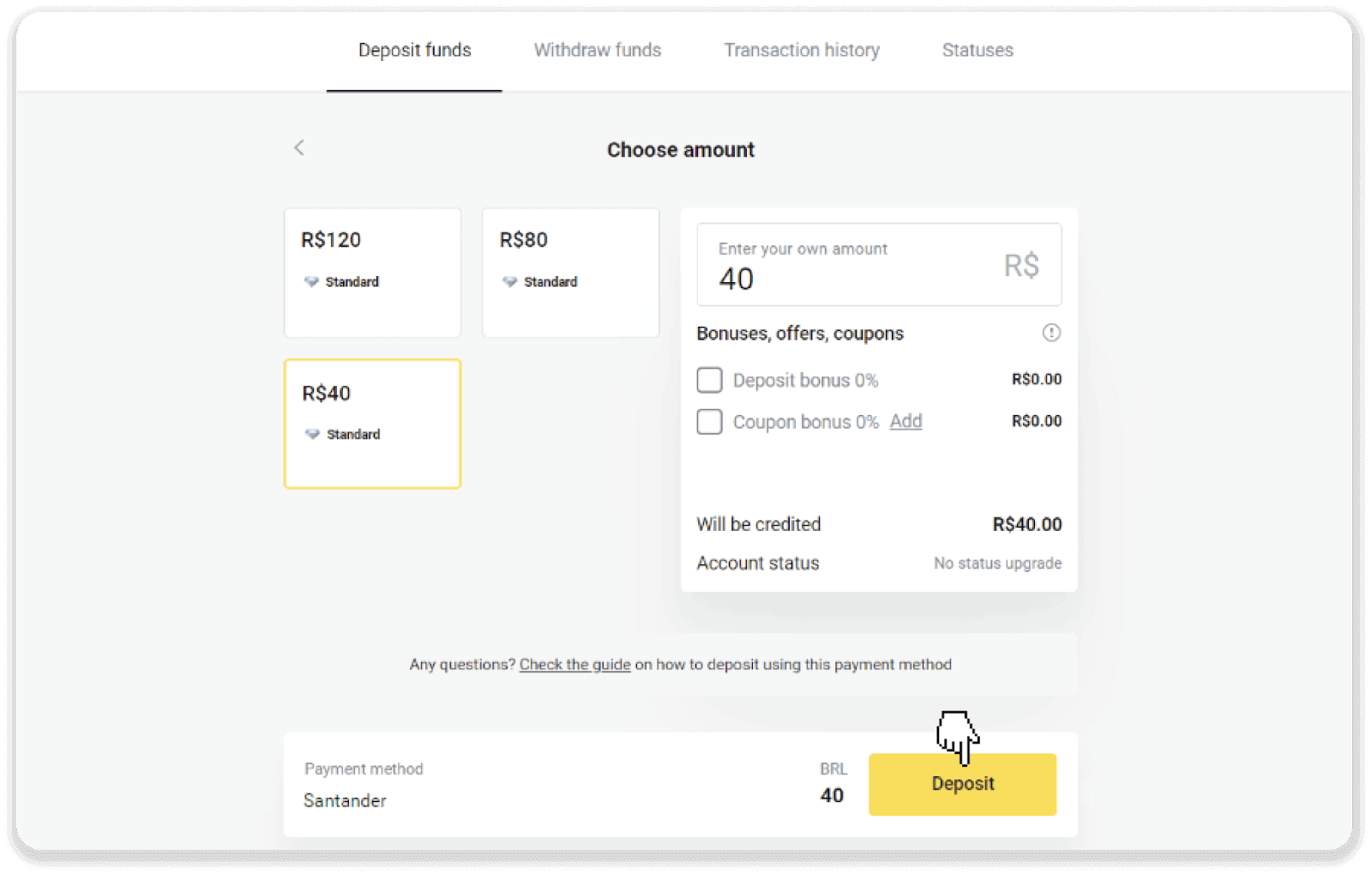
3. Introduïu l'import del dipòsit i feu clic a "Dipòsit".
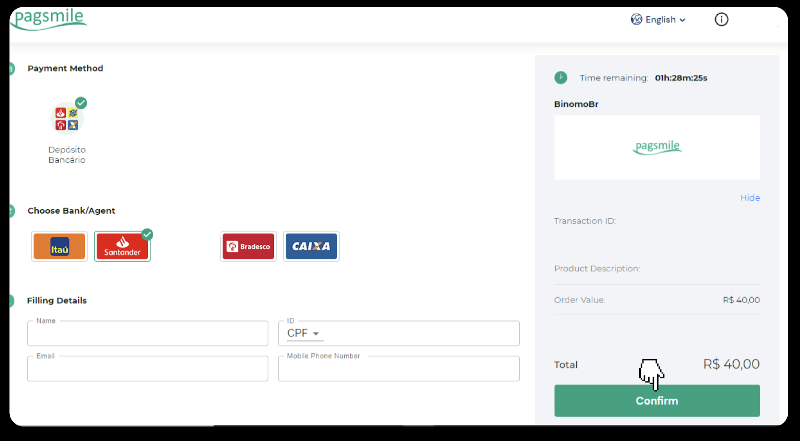
4. Se us redirigirà automàticament a la pàgina del proveïdor de pagaments. Trieu Bradesco i introduïu la vostra informació personal: el vostre nom, CPF, CEP, adreça de correu electrònic i número de telèfon. Feu clic a "Confirma".
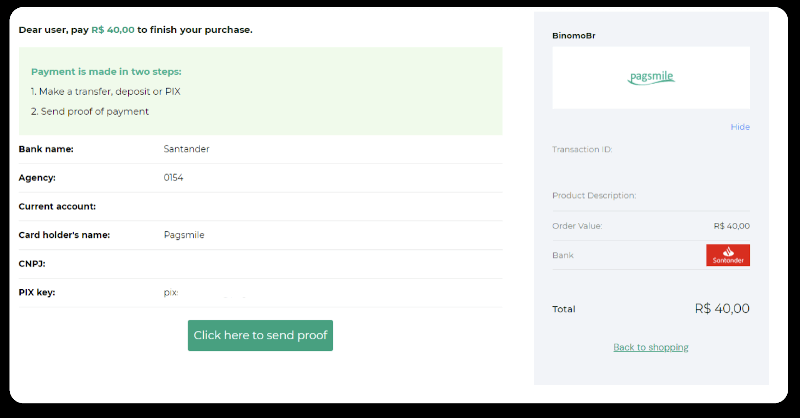
5. Anoteu la clau PIX. No tanqueu aquesta pàgina encara, de manera que podeu completar el pagament descarregant el rebut.
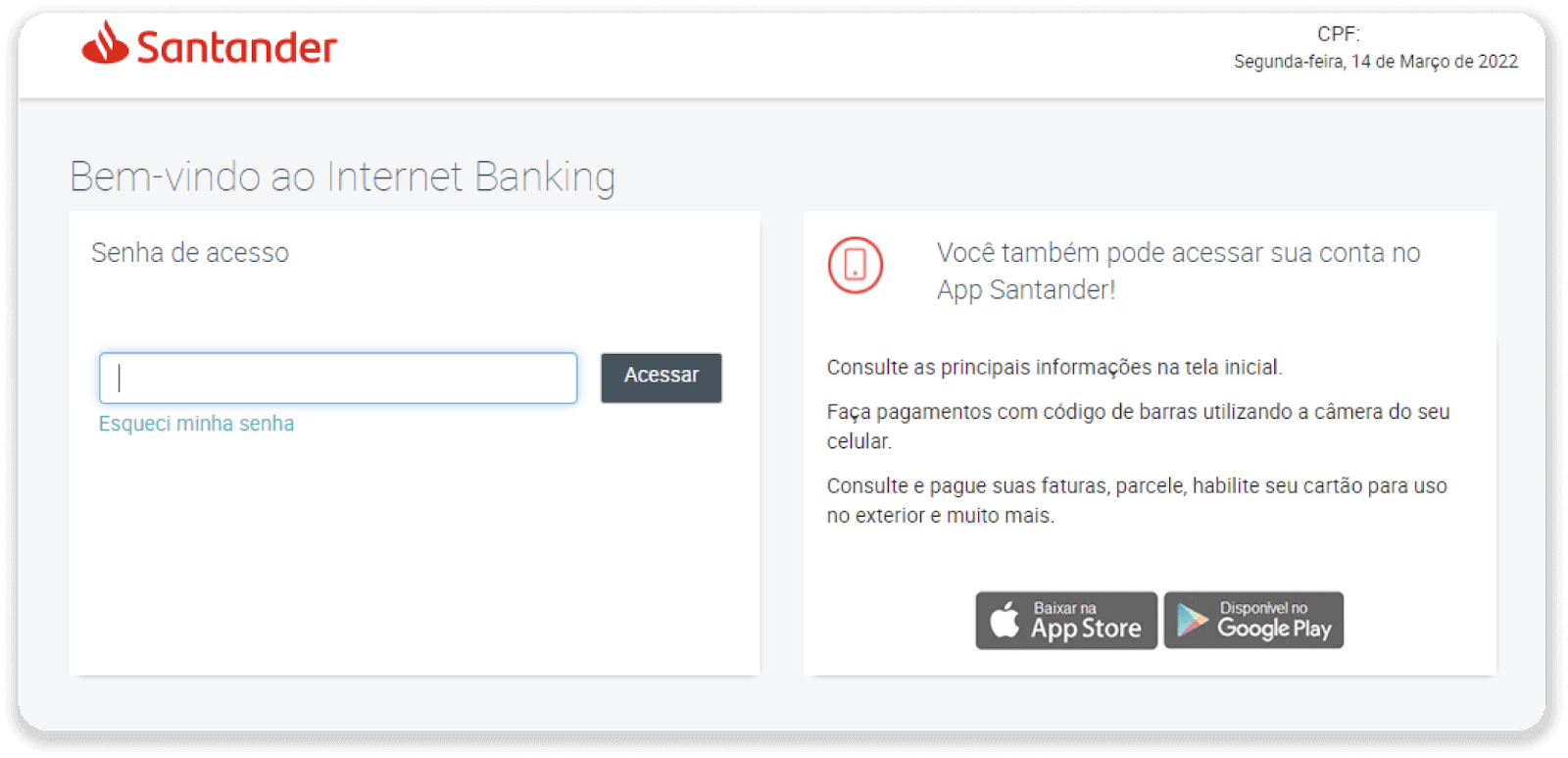
6. Inicieu la sessió al vostre compte de Santander. Feu clic al menú "PIX" i després feu clic a "Transferència".
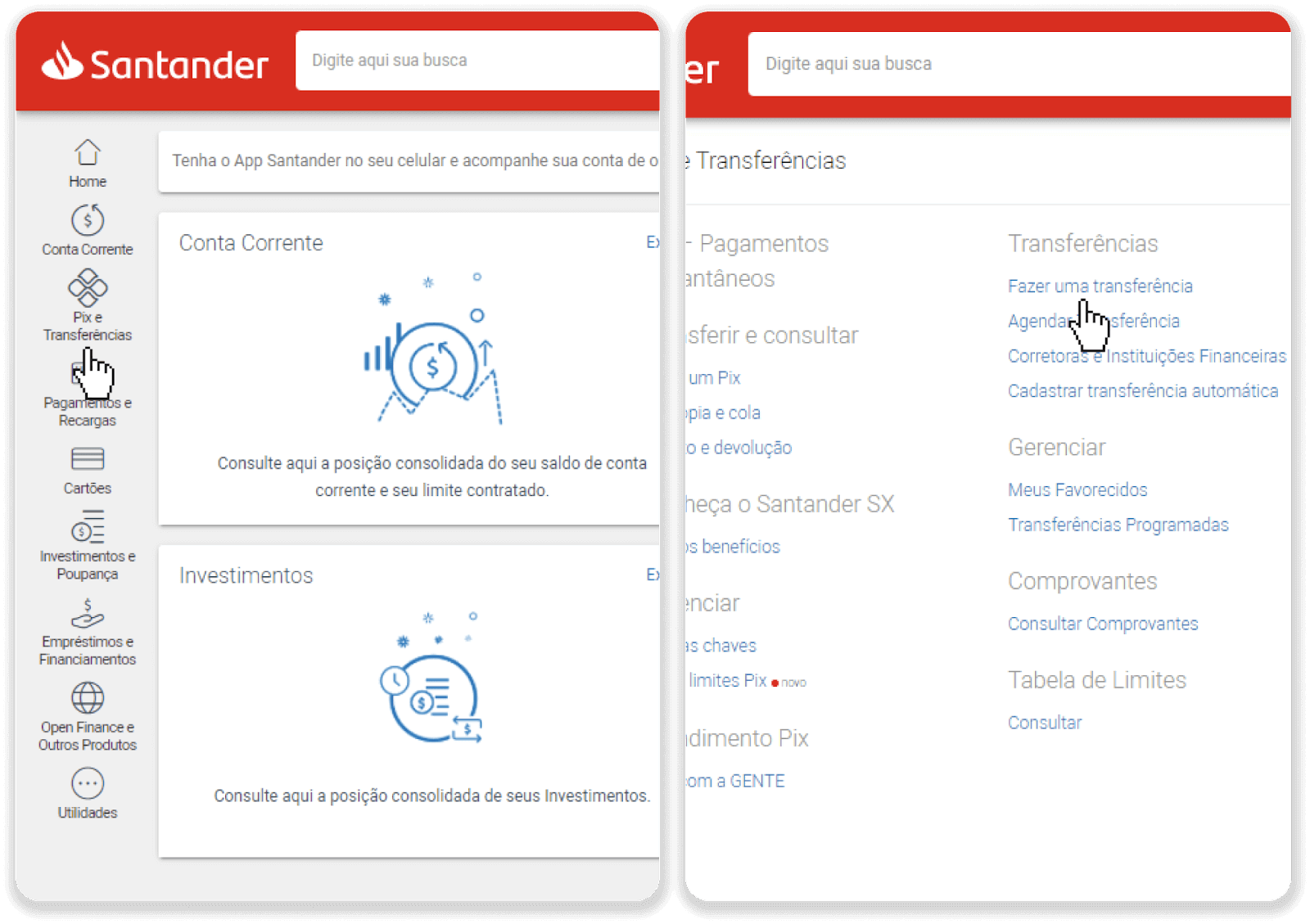
7. Seleccioneu "Pix e Transferências". A continuació, seleccioneu "Fazer uma transferência".
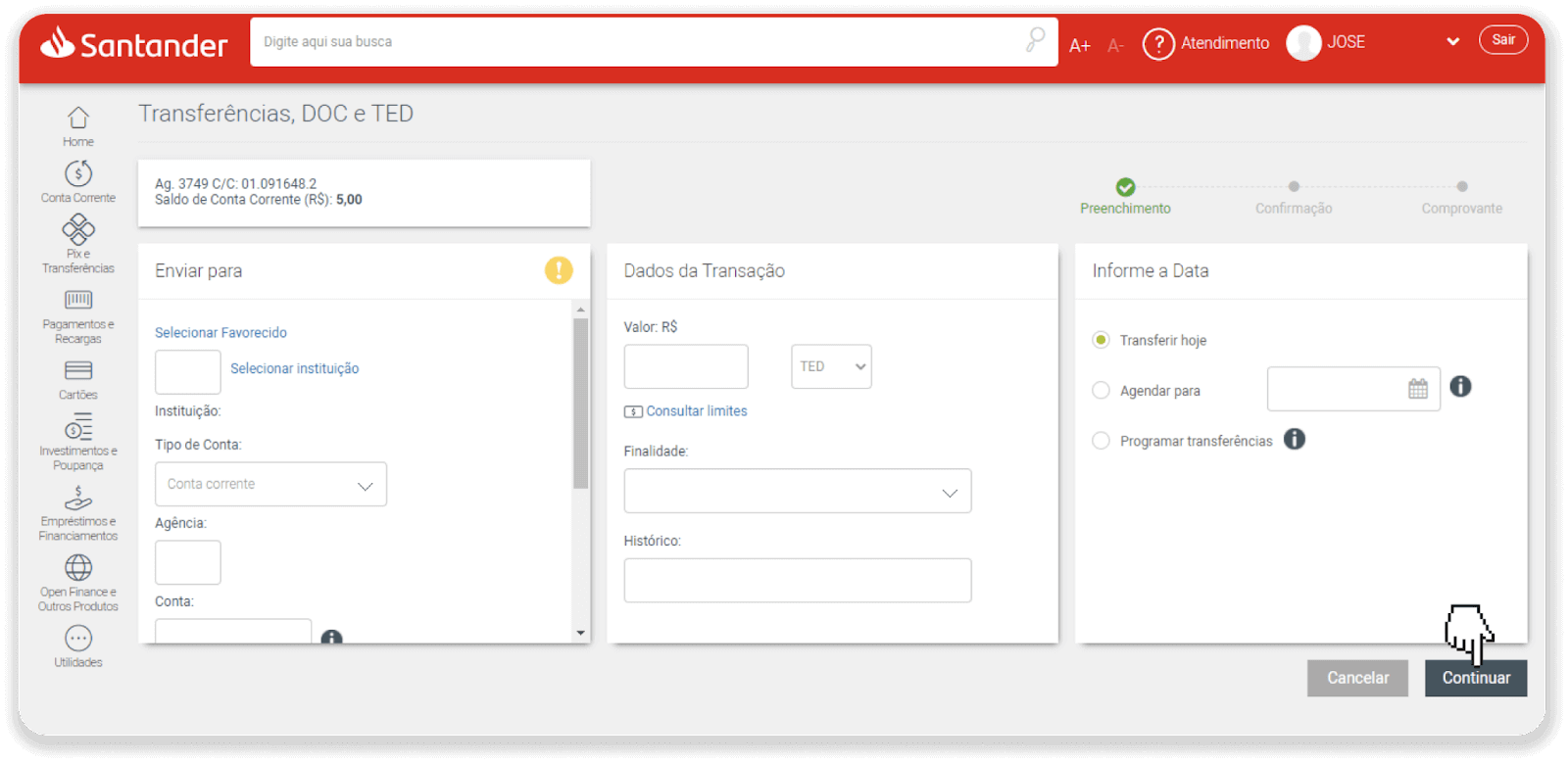
8. Empleneu la informació del compte per fer la transferència bancària. Feu clic a "Continuar".
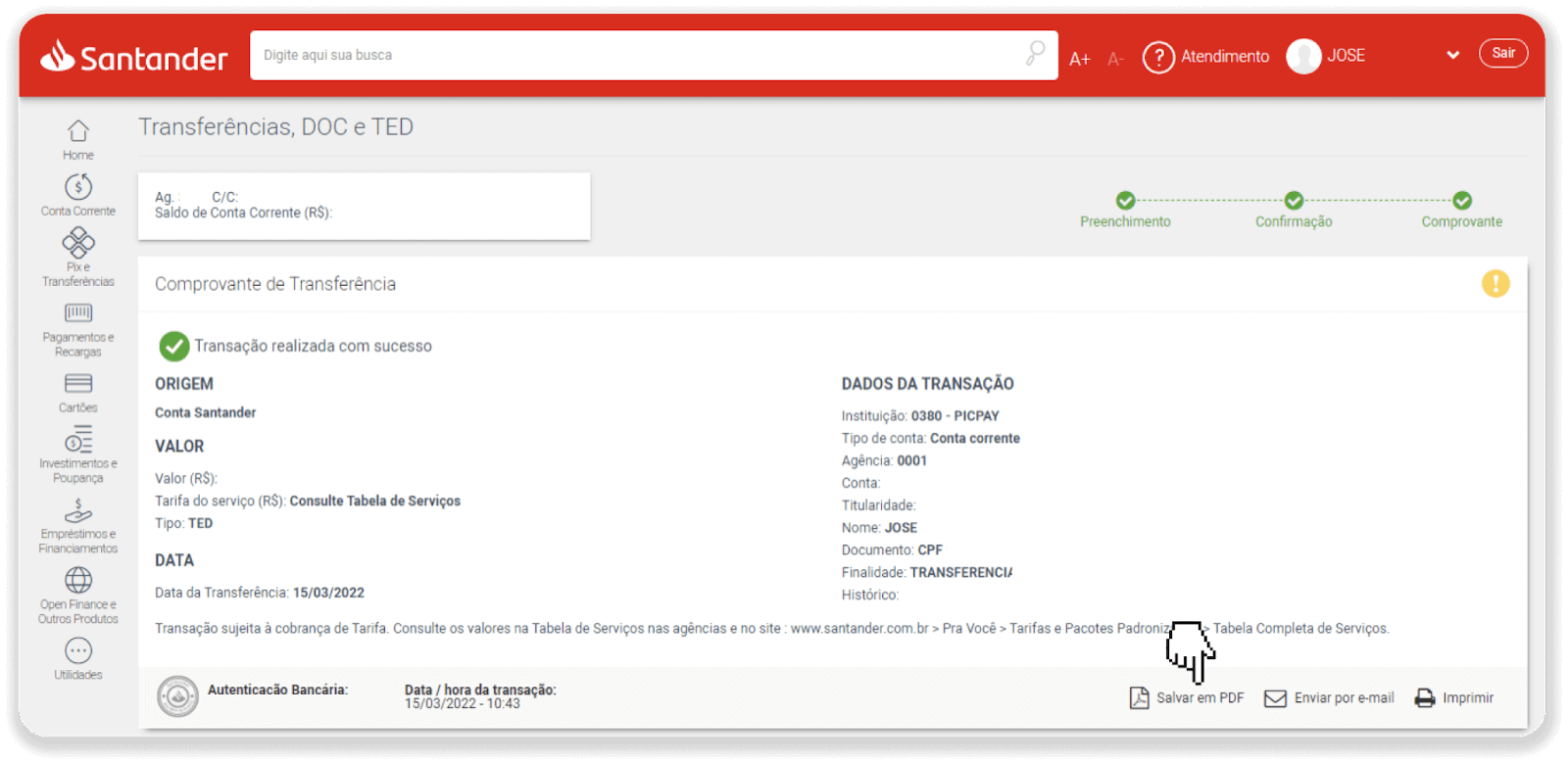
9. El pagament s'ha completat. Deseu el rebut fent clic a "Desar en PDF".
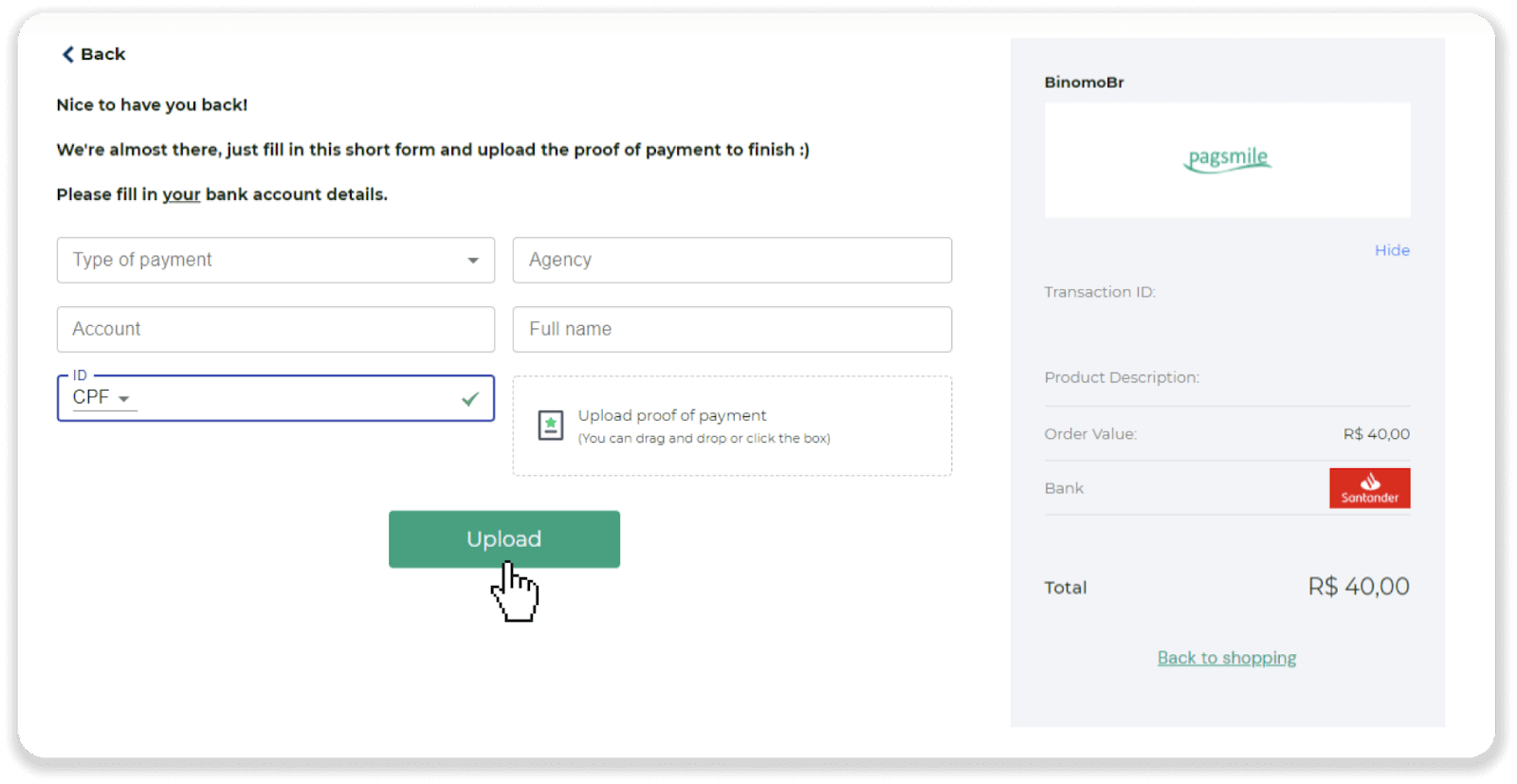
10. Torneu a la pàgina del pas 5 i feu clic al botó "Feu clic aquí per enviar comprovant". Introdueix les teves dades bancàries i fes clic a "Puja" per pujar el rebut.
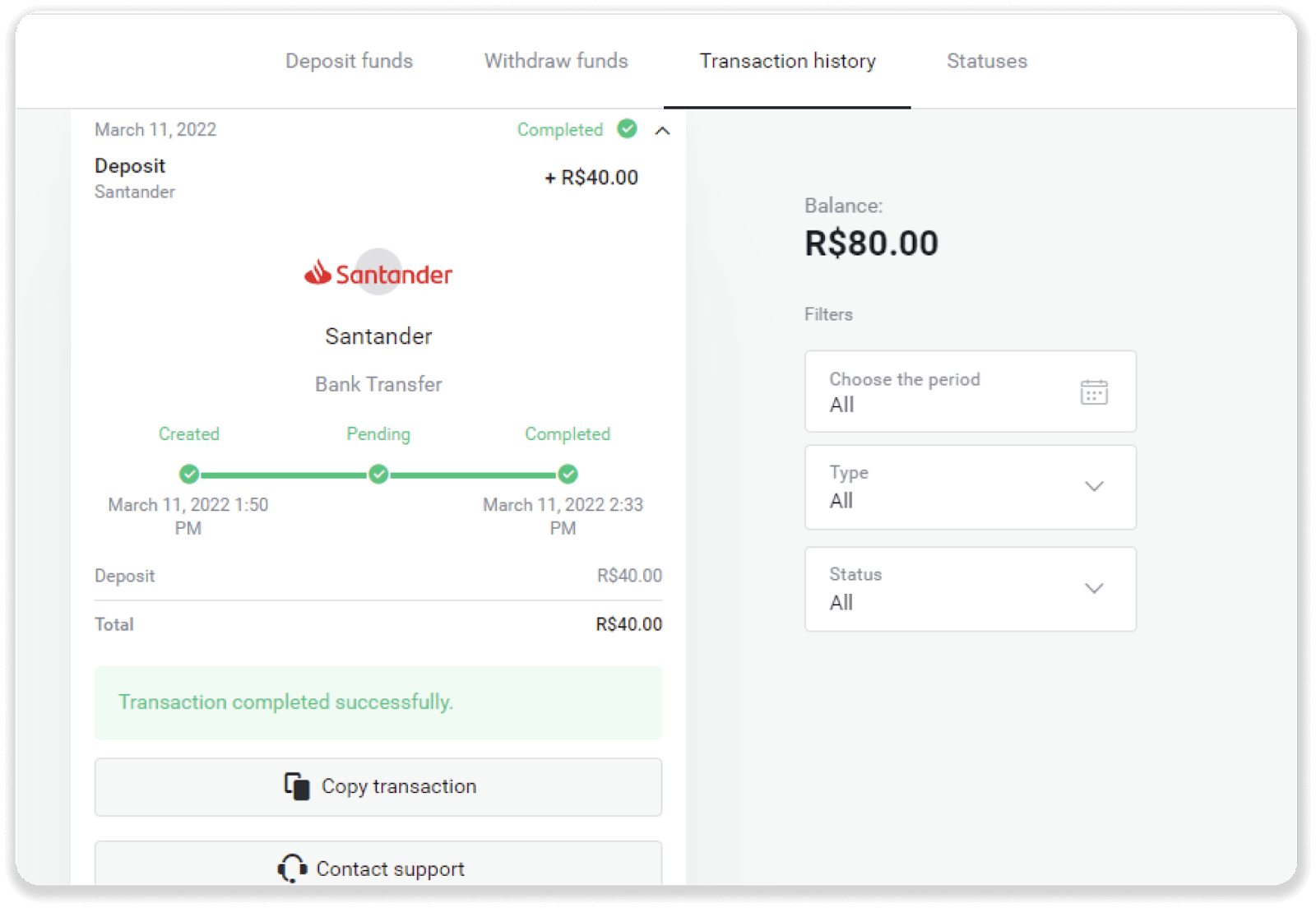
11. Per comprovar l'estat de la teva transacció, torna a la pestanya "Historial de transaccions" i fes clic al teu dipòsit per fer-ne un seguiment.
Preguntes freqüents (FAQ)
És segur enviar-te fons?
És totalment segur si feu el dipòsit a través de la secció "Caixer" de la plataforma Binomo (botó "Dipòsit" a la cantonada superior dreta). Només col·laborem amb proveïdors de serveis de pagament de confiança que compleixen amb els estàndards de seguretat i protecció de dades personals, com ara 3-D Secure o l'estàndard PCI utilitzat per Visa.
En alguns casos, en fer un dipòsit, se us redirigirà als llocs web dels nostres socis. No us preocupeu. Si feu el dipòsit a través de "Caixer", és completament segur omplir les vostres dades personals i enviar fons a CoinPayments o altres proveïdors de serveis de pagament.
El meu dipòsit no ha passat, què he de fer?
Tots els pagaments fallits es classifiquen en aquestes categories:
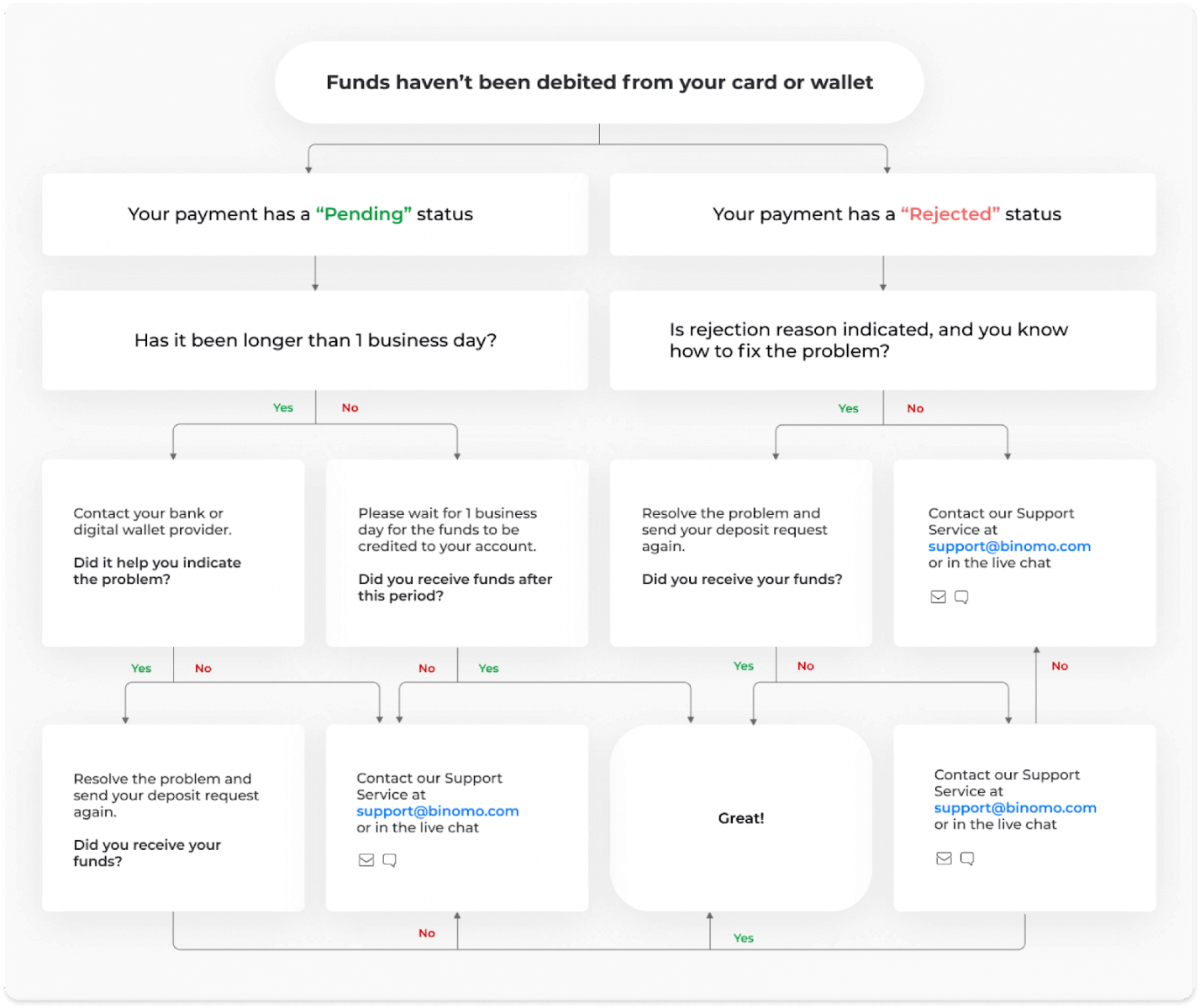
No s'han carregat els fons a la vostra targeta o moneder. El diagrama de flux següent mostra com resoldre aquest problema.
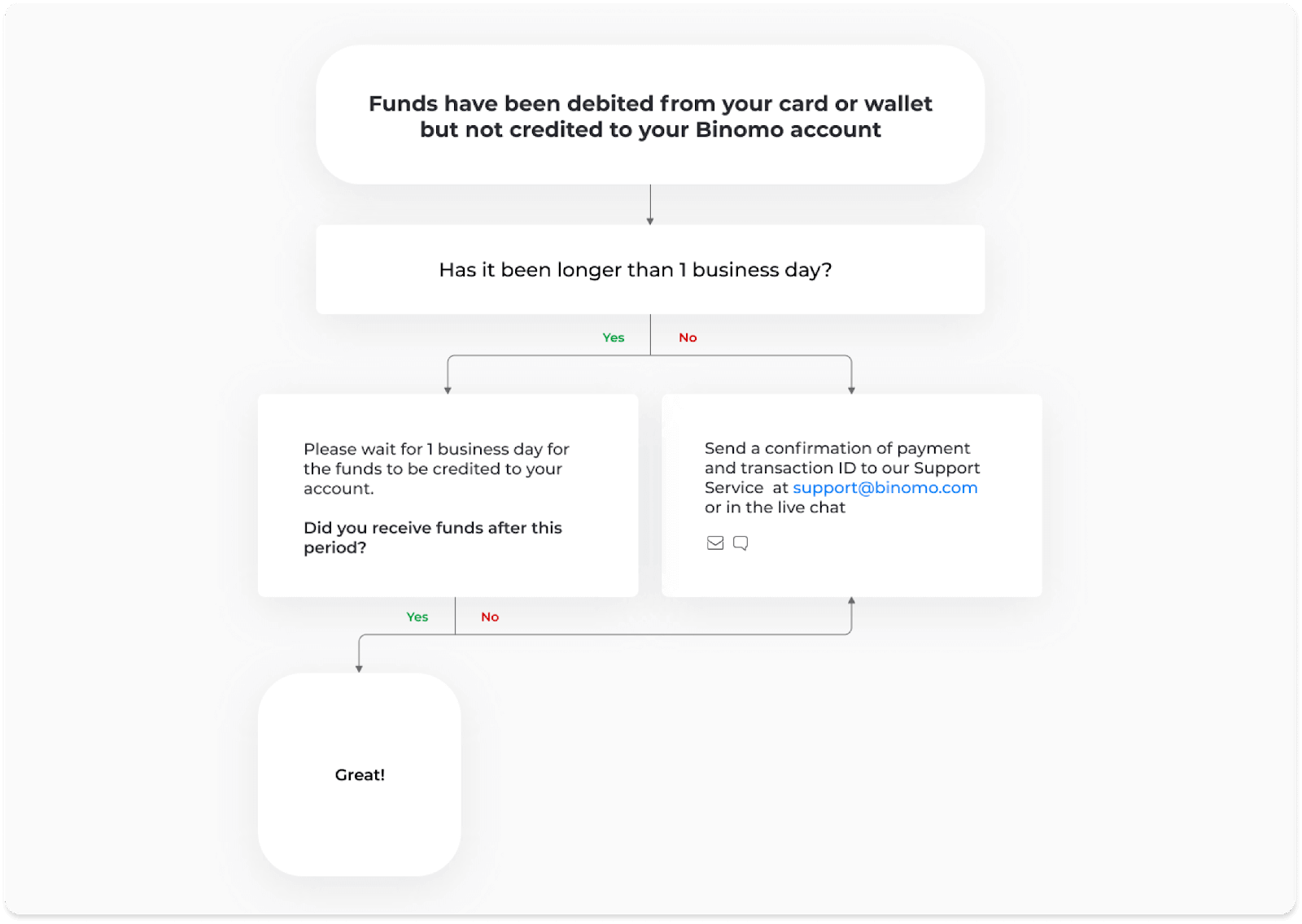
S'han debitat els fons però no s'han acreditat al compte de Binomo. El diagrama de flux següent mostra com resoldre aquest problema.
En el primer cas, comproveu l'estat del vostre dipòsit a l'"Historial de transaccions".
A la versió web: feu clic a la vostra foto de perfil a la cantonada superior dreta de la pantalla i trieu la pestanya "Caixer" al menú. A continuació, feu clic a la pestanya "Historial de transaccions". 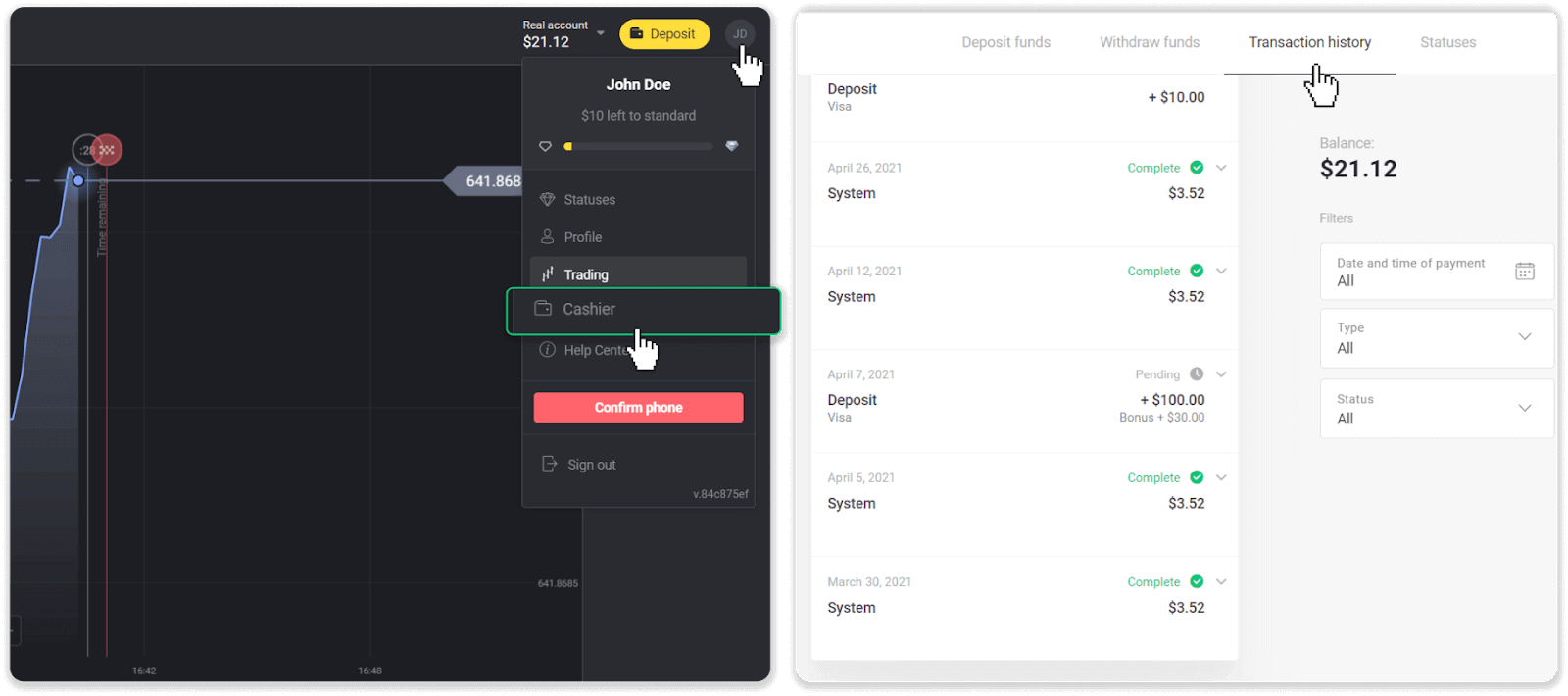
A l'aplicació mòbil: obriu el menú del costat esquerre, trieu la secció "Saldo".
Si l'estat del vostre dipòsit és " Pendent ", seguiu aquests passos:
1. Consulteu les instruccions sobre com dipositar amb el vostre mètode de pagament a la secció Dipòsit del Centre d'ajuda per assegurar-vos que no us heu perdut cap pas.
2. Si el processament del vostre pagament triga més d'un dia laborable , poseu-vos en contacte amb el vostre banc o proveïdor de moneder digital perquè us ajudin a indicar el problema.
3. Si el vostre proveïdor de pagaments diu que tot està en ordre, però encara no heu rebut els vostres fons, poseu-vos en contacte amb nosaltres a [email protected] o al xat en directe. Us ajudarem a resoldre aquest problema.
Si l'estat del vostre dipòsit és " Rebutjat " o " Error ", seguiu aquests passos:
1. Feu clic al dipòsit rebutjat. En alguns casos, s'indica el motiu del rebuig, com a l'exemple següent. (Si no s'indica el motiu o no sabeu com solucionar-lo, aneu al pas 4) 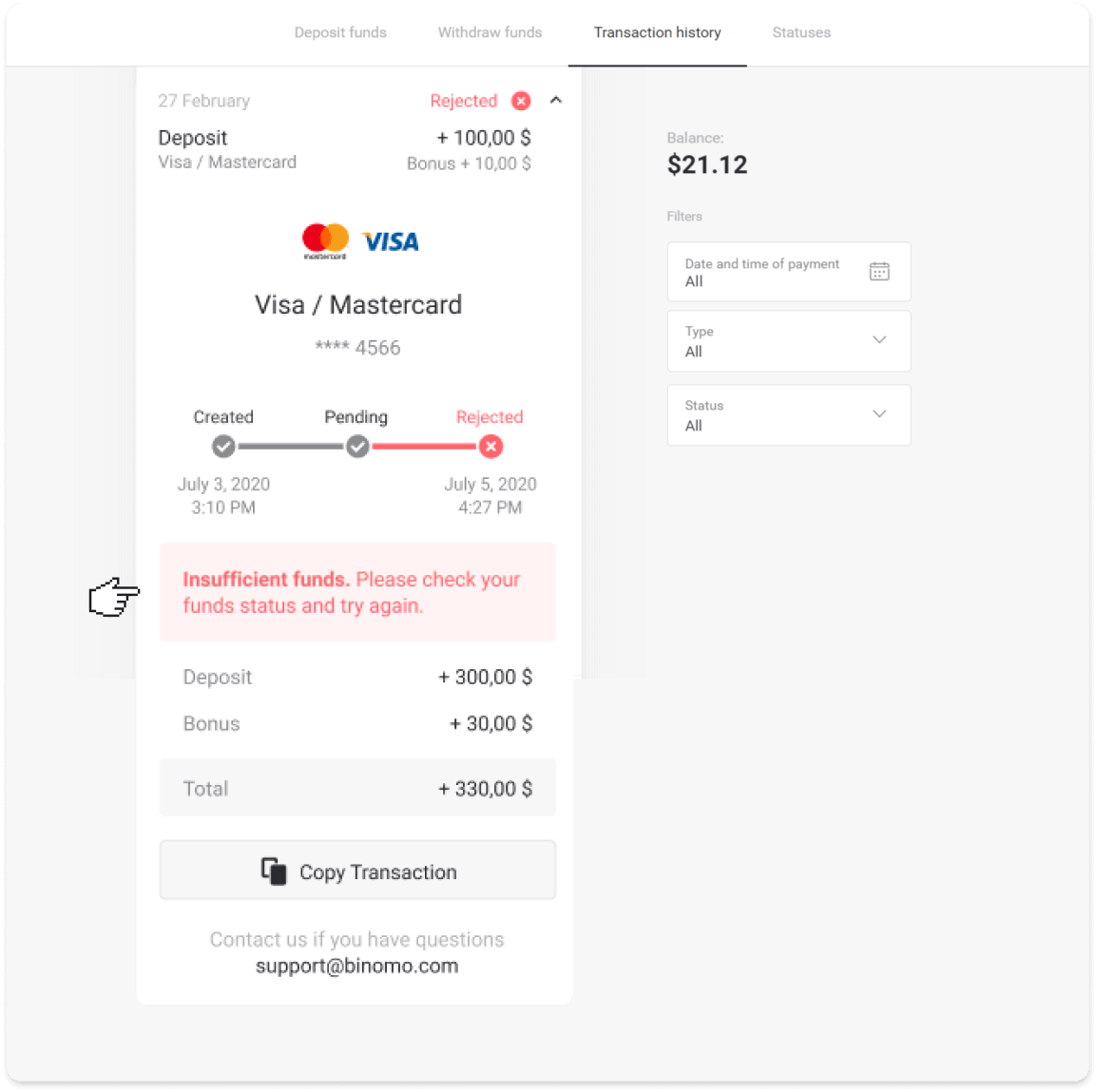
2. Resoleu el problema i comproveu el vostre mètode de pagament. Assegureu-vos que no hagi caducat, que tingueu fons suficients i que hàgiu introduït tota la informació necessària correctament, inclòs el vostre nom i el codi de confirmació per SMS. També us recomanem que consulteu les instruccions sobre com dipositar amb el vostre mètode de pagament a la secció Dipòsit del Centre d'ajuda.
3. Torneu a enviar la vostra sol·licitud de dipòsit.
4. Si totes les dades són correctes, però encara no podeu transferir fons o si no s'indica el motiu del rebuig, poseu-vos en contacte amb nosaltres a [email protected] o al xat en directe. Us ajudarem a resoldre aquest problema.
En el segon cas, quan els fons s'hagin carregat a la vostra targeta o cartera, però no els hàgiu rebut en un dia hàbil, haurem de confirmar el pagament per fer el seguiment del vostre dipòsit.
Per ajudar-nos a transferir el vostre dipòsit al vostre compte Binomo, seguiu aquests passos:
1. Recolliu una confirmació del vostre pagament. Pot ser un extracte bancari o una captura de pantalla de l'aplicació bancària o d'un servei en línia. El vostre nom i cognoms, el número de targeta o moneder, l'import del pagament i la data en què es va fer han de ser visibles.
2. Recopileu un ID de transacció d'aquest pagament a Binomo. Per obtenir un ID de transacció, seguiu aquests passos:
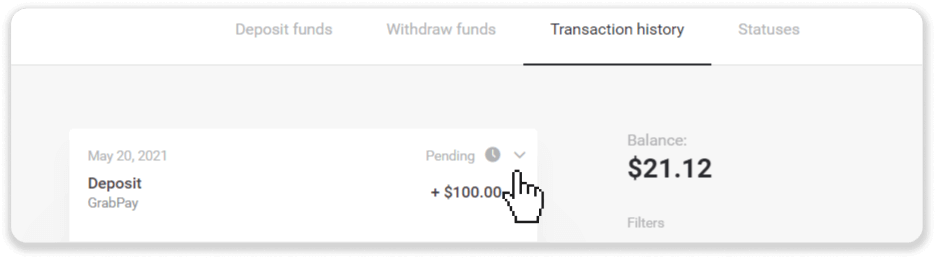
Aneu a la secció "Historial de transaccions".
Feu clic al dipòsit que no s'ha carregat al vostre compte.
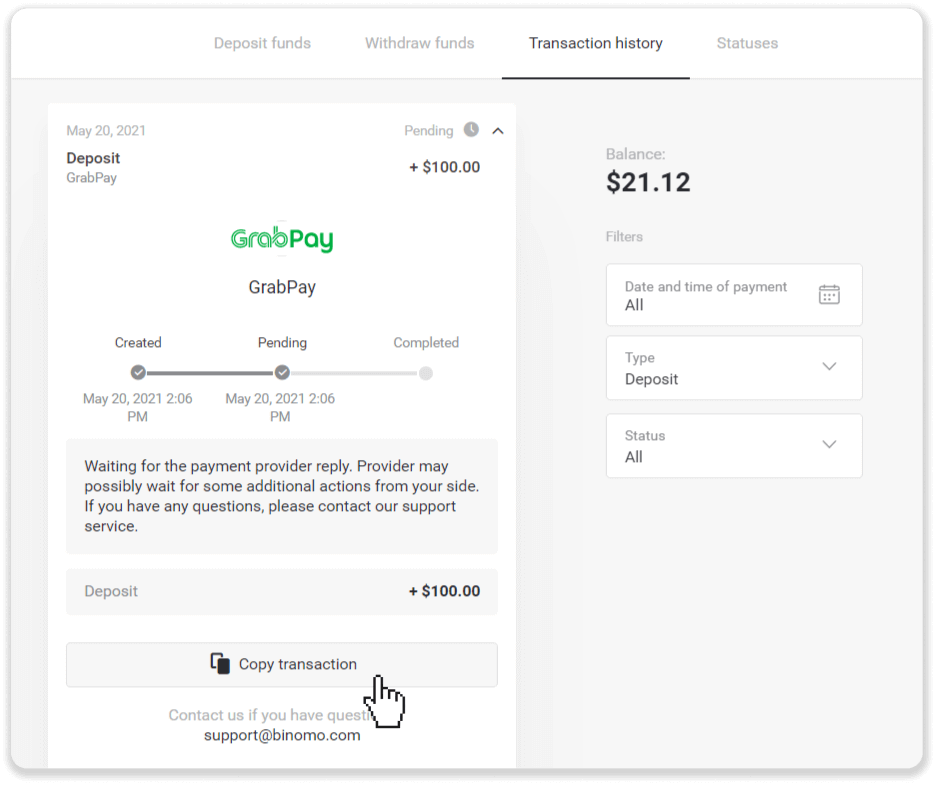
Feu clic al botó “Copia la transacció”. Ara podeu enganxar-la en una carta per enviar-nos-la.
3. Envia la confirmació del pagament i un ID de transacció a [email protected] o a través d'un xat en directe. També pots explicar breument el problema.
I no et preocupis, t'ajudarem a fer el seguiment del teu pagament i a transferir-lo al teu compte el més aviat possible.
Quant de temps triga a dipositar-se els fons al meu compte?
Quan feu un dipòsit, se li assigna l'estat " Pendent ". Aquest estat significa que el proveïdor de pagaments està processant la vostra transacció. Cada proveïdor té el seu propi període de processament.
Seguiu aquests passos per trobar informació sobre el temps mitjà i màxim
de processament de transaccions per al vostre dipòsit pendent:
1. Feu clic a la vostra foto de perfil a la cantonada superior dreta de la pantalla i trieu la pestanya " Caixer " al menú. A continuació, feu clic a la pestanya "Historial de transaccions".
Per a usuaris d'aplicacions mòbils : obriu el menú de l'esquerra i trieu la secció "Saldo". 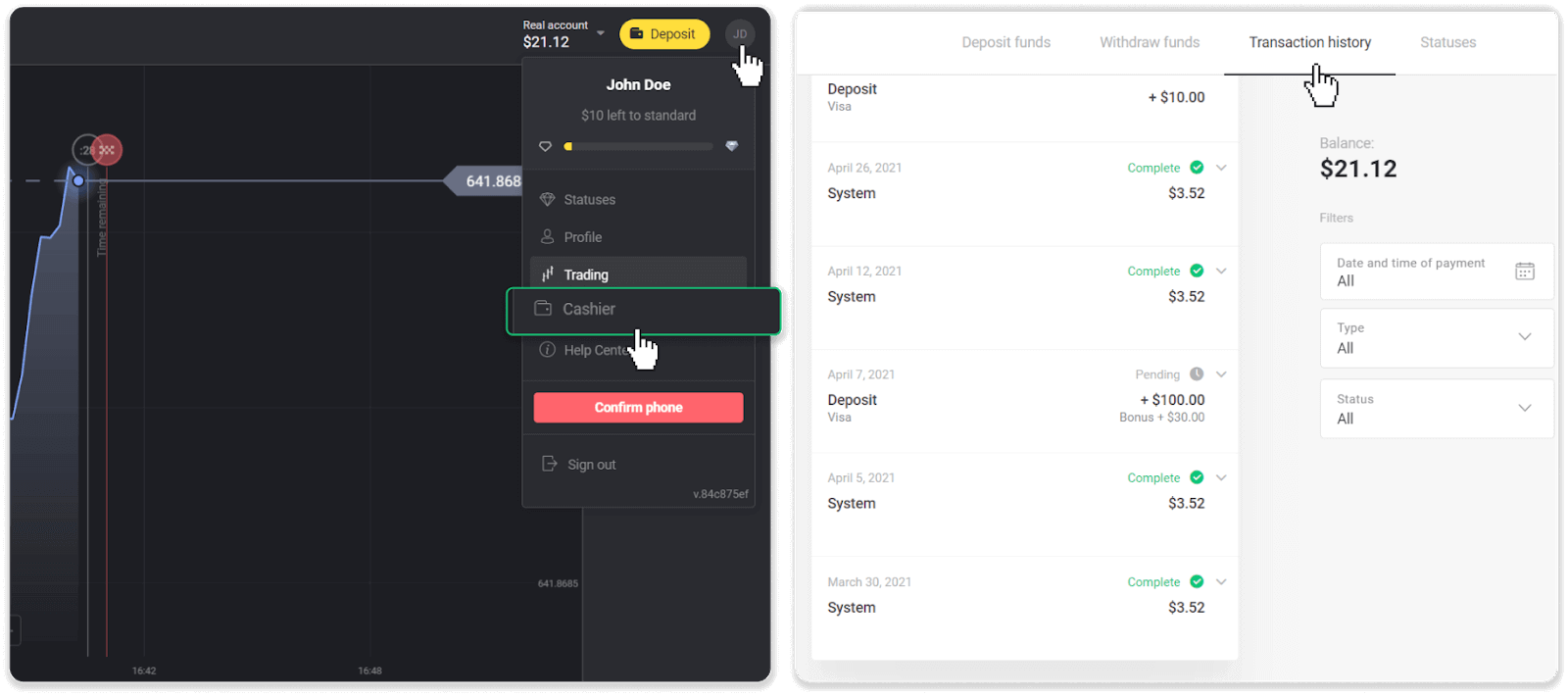
2. Feu clic al vostre dipòsit per saber el període de processament de la vostra transacció. dep_2.png 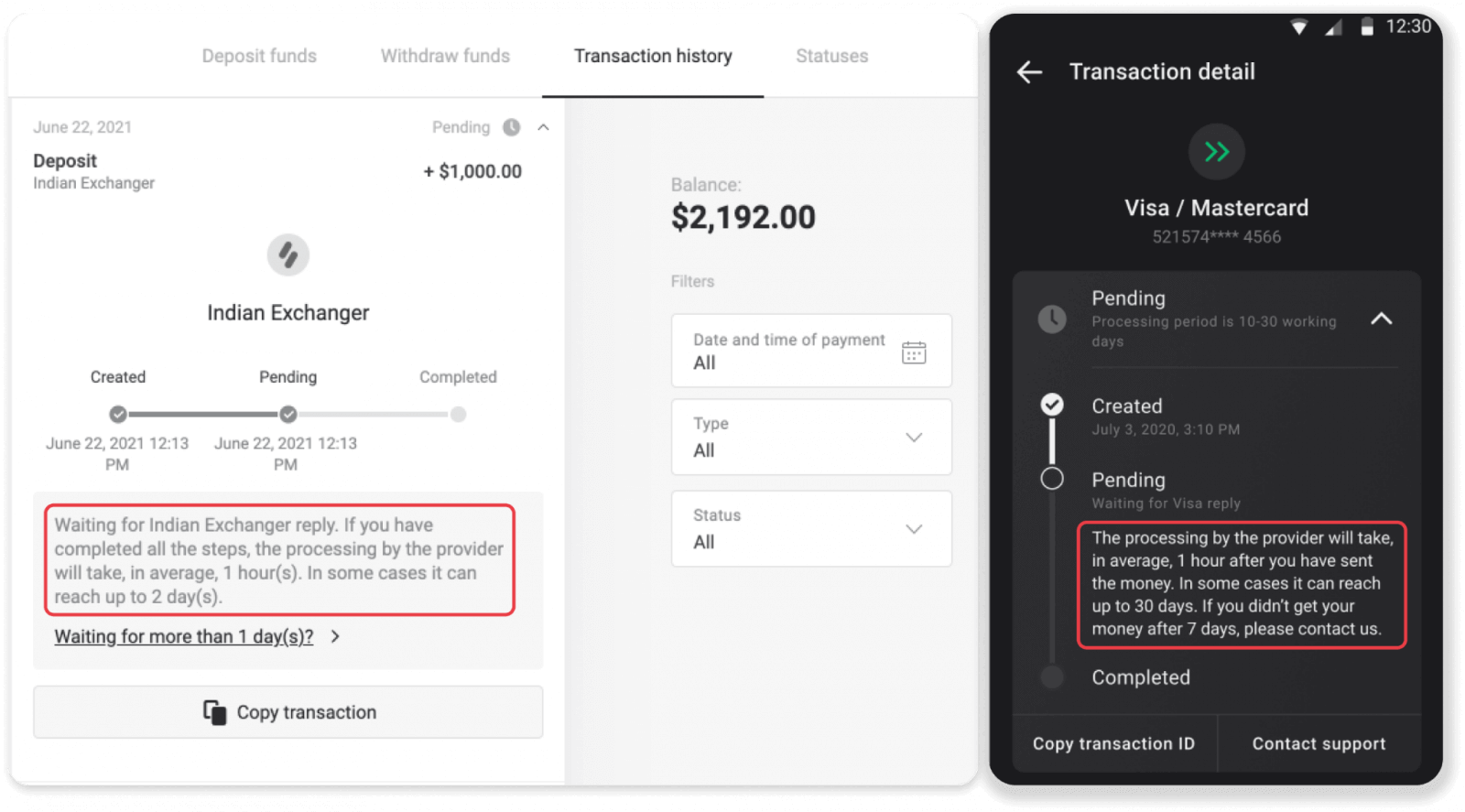
Nota : Normalment, els proveïdors de pagaments processen tots els dipòsits en poques hores. El temps màxim de processament de transaccions rarament és rellevant i sovint es deu a festius nacionals, regulacions del proveïdor de pagaments, etc.
Cobreu per dipositar?
Binomo mai cobra cap comissió per dipositar fons. És tot el contrari: pots obtenir una bonificació per recarregar el teu compte. Tanmateix, alguns proveïdors de serveis de pagament poden aplicar comissions, sobretot si el teu compte Binomo i el mètode de pagament estan en monedes diferents.
Les comissions de transferència i les pèrdues per conversió varien molt segons el teu proveïdor de pagament, el país i la moneda. Normalment s'especifica al lloc web del proveïdor o es mostra durant l'ordre de la transacció.
Quan s'abonaran els fons al meu compte?
La majoria dels sistemes de pagament processen les transaccions immediatament després de rebre les confirmacions o en un dia hàbil. No tots, però, i no en tots els casos. El temps real de finalització depèn en gran mesura del proveïdor de pagaments. Normalment, els termes s'especifiquen al lloc web del proveïdor o es mostren durant l'ordre de transacció.
Si el vostre pagament roman "Pendent" durant més d'1 dia hàbil o s'ha completat, però els fons no s'han acreditat al vostre compte, poseu-vos en contacte amb nosaltres a [email protected] o al xat en directe.
Conclusió: Registre i dipòsit de Binomo: ràpid i segur
Registrar-se a Binomo i dipositar fons és un procés fluid i senzill. Seguint aquests passos, podeu configurar ràpidament el vostre compte i finançar-lo mitjançant opcions de pagament segures. Un cop dipositat, ja esteu a punt per operar i explorar oportunitats de mercat a Binomo.