Binomo တွင် အကောင့်မှတ်ပုံတင်ပြီး အကောင့်ဝင်နည်း
Written By

အွန်လိုင်းရောင်းဝယ်ရေး ပလပ်ဖောင်း သုတေသီနှင့် လမ်းညွှန်စာရေးဆရာ
ပွဲစားပလပ်ဖောင်းများနှင့် ကုန်သွယ်မှုအကောင့်စနစ်များကို သုတေသနလုပ်ပါ။
Binomo သည် ချောမွေ့စွာ မှတ်ပုံတင်ခြင်းနှင့် အကောင့်ဝင်ခြင်းလုပ်ငန်းစဉ်ကို ပံ့ပိုးပေးသည့် ထိပ်တန်းအွန်လိုင်းကုန်သွယ်မှုပလက်ဖောင်းတစ်ခုဖြစ်သည်။ သင်သည် စတင်သူ သို့မဟုတ် အတွေ့အကြုံရှိသော ကုန်သည်ဖြစ်စေ သင့်အကောင့်ကို ဖန်တီးခြင်းနှင့် ဝင်ရောက်အသုံးပြုခြင်းသည် မြန်ဆန်လွယ်ကူသည်။
ဤလမ်းညွှန်ချက်သည် ဝဘ်ဆိုက်နှင့် မိုဘိုင်းအက်ပ်နှစ်ခုလုံးတွင် သင်၏ Binomo အကောင့်သို့ စာရင်းသွင်းခြင်းနှင့် လော့ဂ်အင်လုပ်ခြင်းအဆင့်ဆင့်ကို လမ်းညွှန်ပေးမည်ဖြစ်သည်။
ဤလမ်းညွှန်ချက်သည် ဝဘ်ဆိုက်နှင့် မိုဘိုင်းအက်ပ်နှစ်ခုလုံးတွင် သင်၏ Binomo အကောင့်သို့ စာရင်းသွင်းခြင်းနှင့် လော့ဂ်အင်လုပ်ခြင်းအဆင့်ဆင့်ကို လမ်းညွှန်ပေးမည်ဖြစ်သည်။
Binomo ကုန်သွယ်မှုကို ဘယ်လိုမှတ်ပုံတင်ရမလဲ
အီးမေးလ်ဖြင့် Binomo အကောင့်တစ်ခု မှတ်ပုံတင်နည်း
၁။ Binomo ဝက်ဘ်ဆိုက် သို့ ဝင်ရောက်ပြီး စာမျက်နှာ၏ အပေါ်ညာဘက်ထောင့်ရှိ [Sign up] ကို နှိပ်ပါ ၊ ထို့နောက် sign-up form ပါသည့် tab ပေါ်လာပါမည်။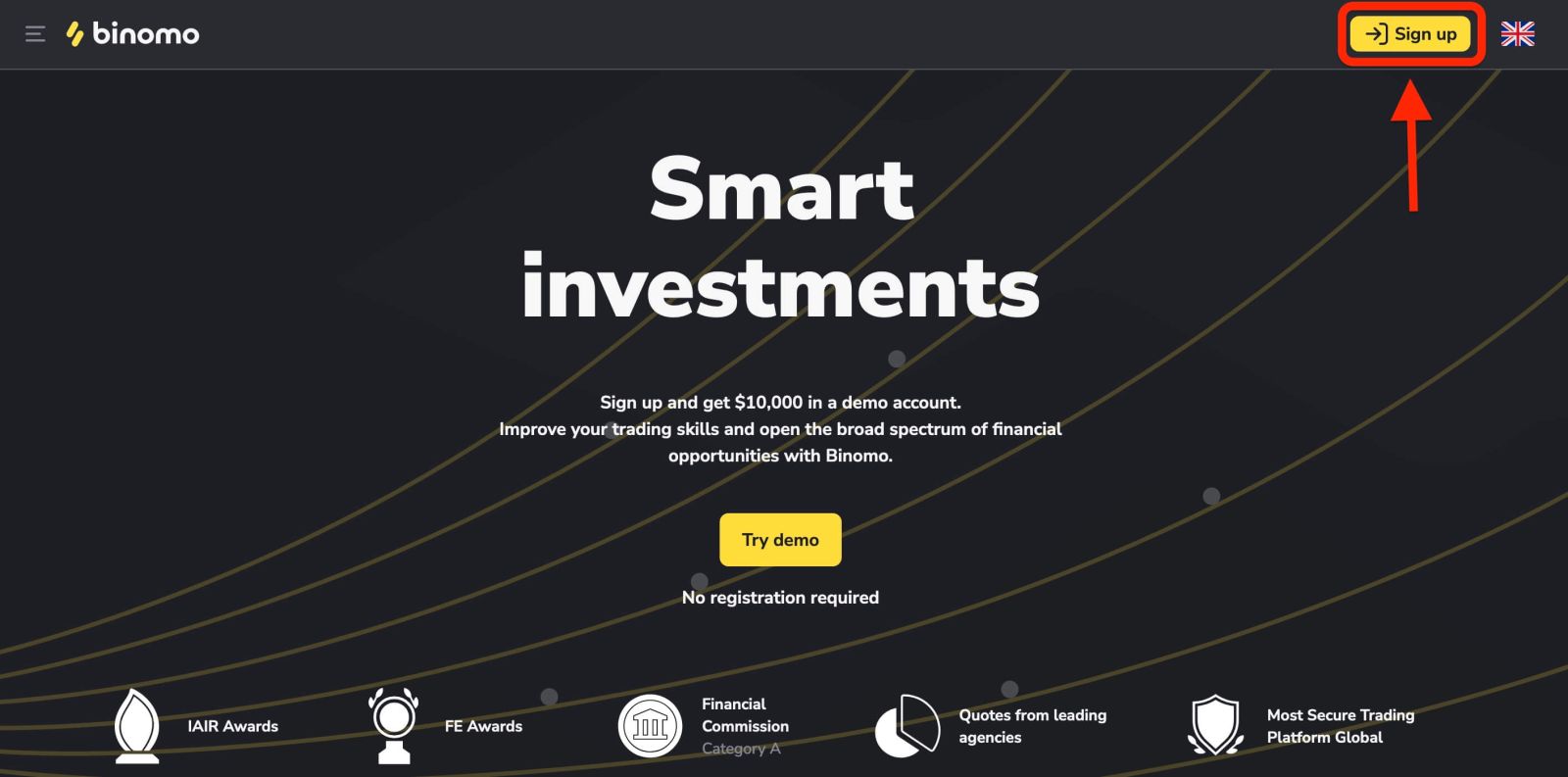
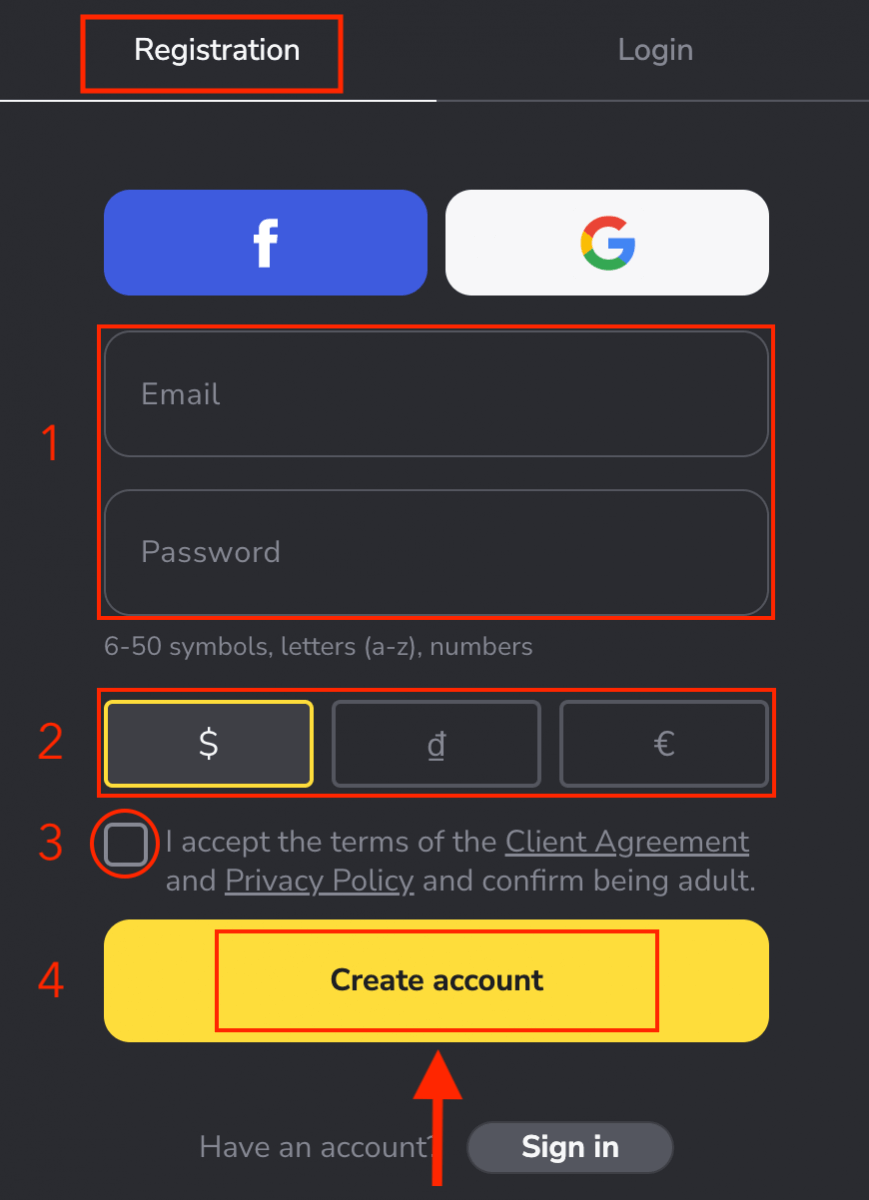
၂။ sign up လုပ်ရန် အောက်ပါအဆင့်များကို လုပ်ဆောင်ပြီး " Create account " ကို နှိပ်ပါ ။
- မှန်ကန်သော အီးမေးလ်လိပ်စာကို ရိုက်ထည့် ပြီး လုံခြုံသော စကားဝှက်တစ်ခု ဖန်တီးပါ ။
- သင့်ကုန်သွယ်မှုနှင့် ငွေသွင်းခြင်းလုပ်ဆောင်ချက်အားလုံးအတွက် သင့်အကောင့်၏ငွေကြေးကို ရွေးချယ်ပါ။ အမေရိကန်ဒေါ်လာ၊ ယူရို သို့မဟုတ် ဒေသအများစုအတွက် နိုင်ငံသုံးငွေကြေးကို ရွေးချယ်နိုင်ပါသည်။
- Client Agreement နှင့် Privacy Policy ကို ဖတ်ရှုပြီး check box ကို နှိပ်ခြင်းဖြင့် အတည်ပြုပါ။
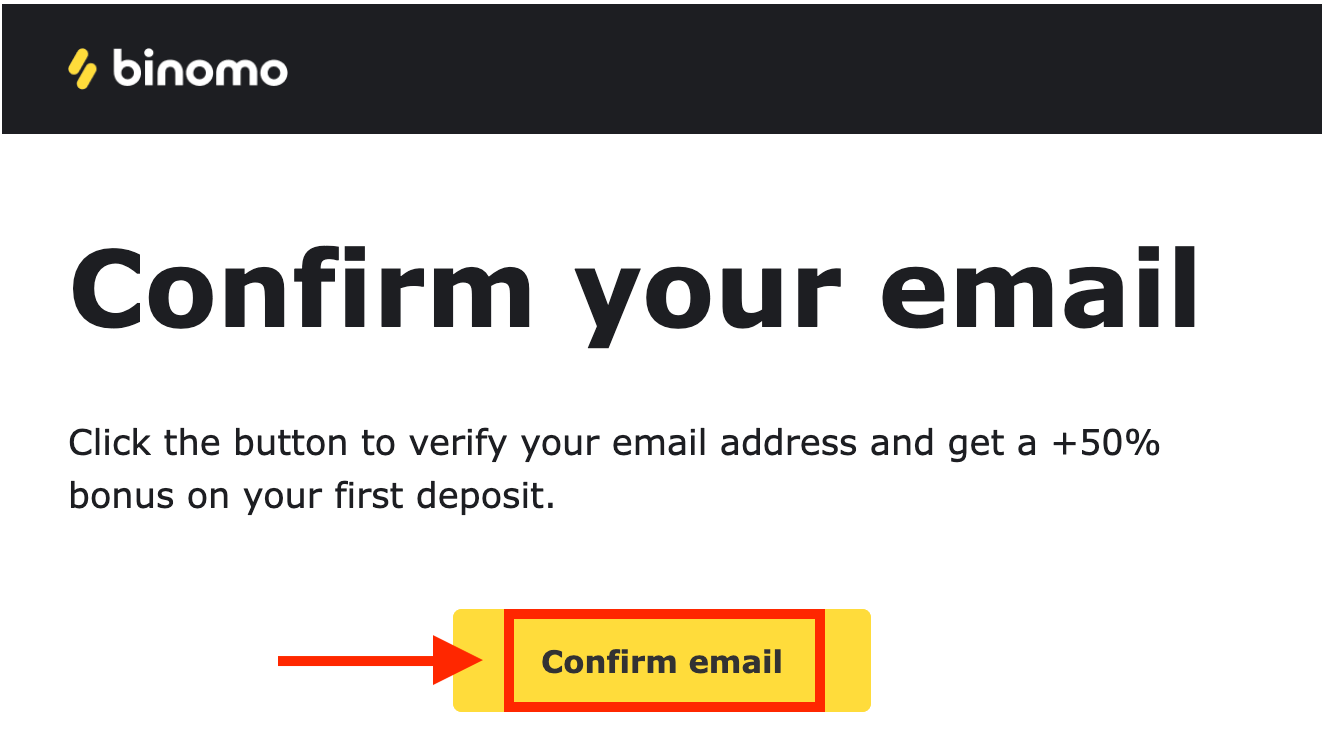
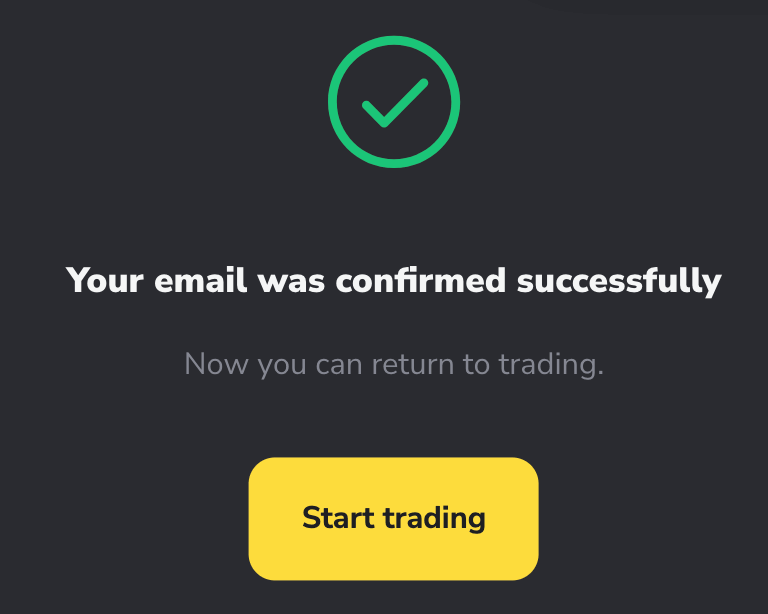
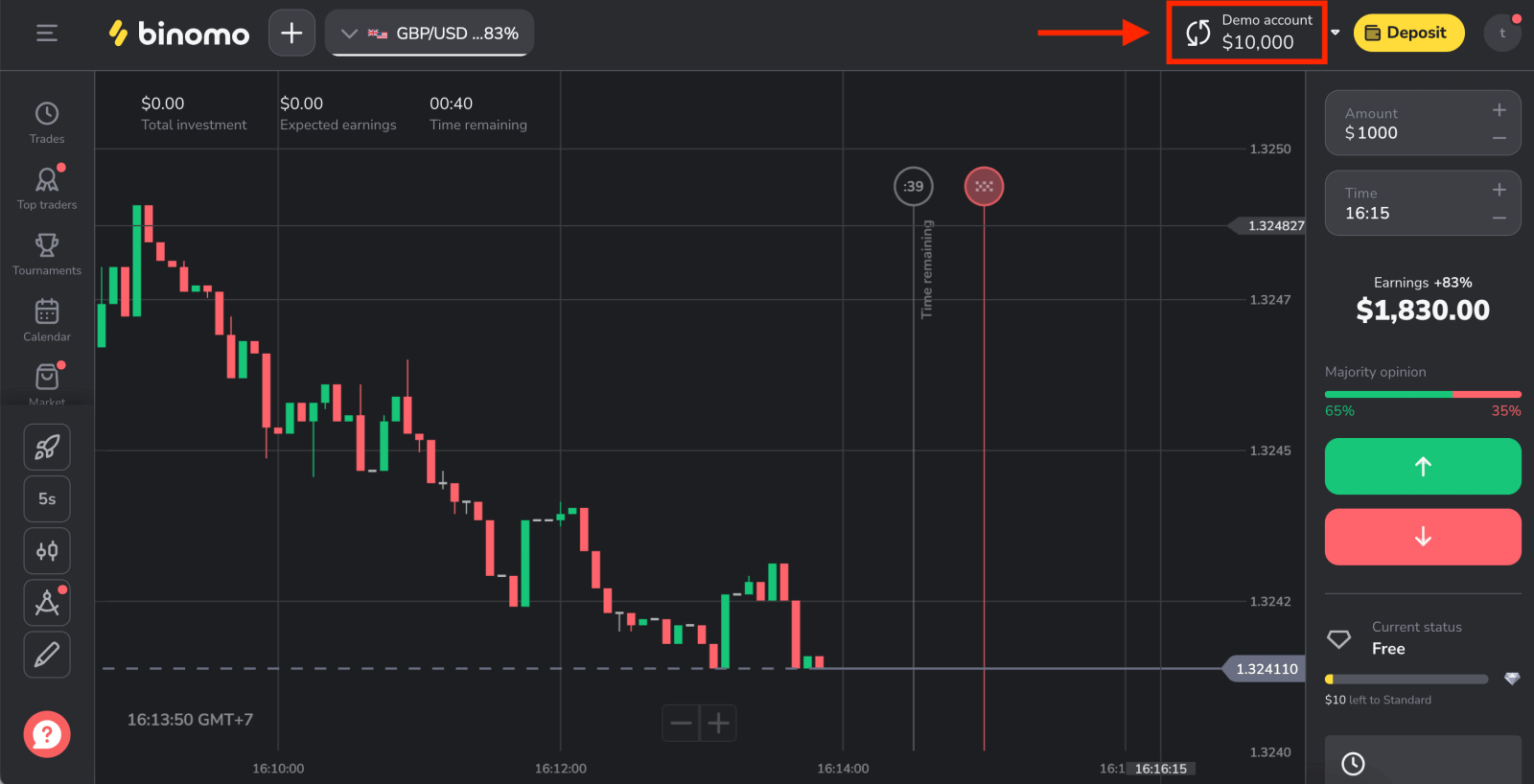
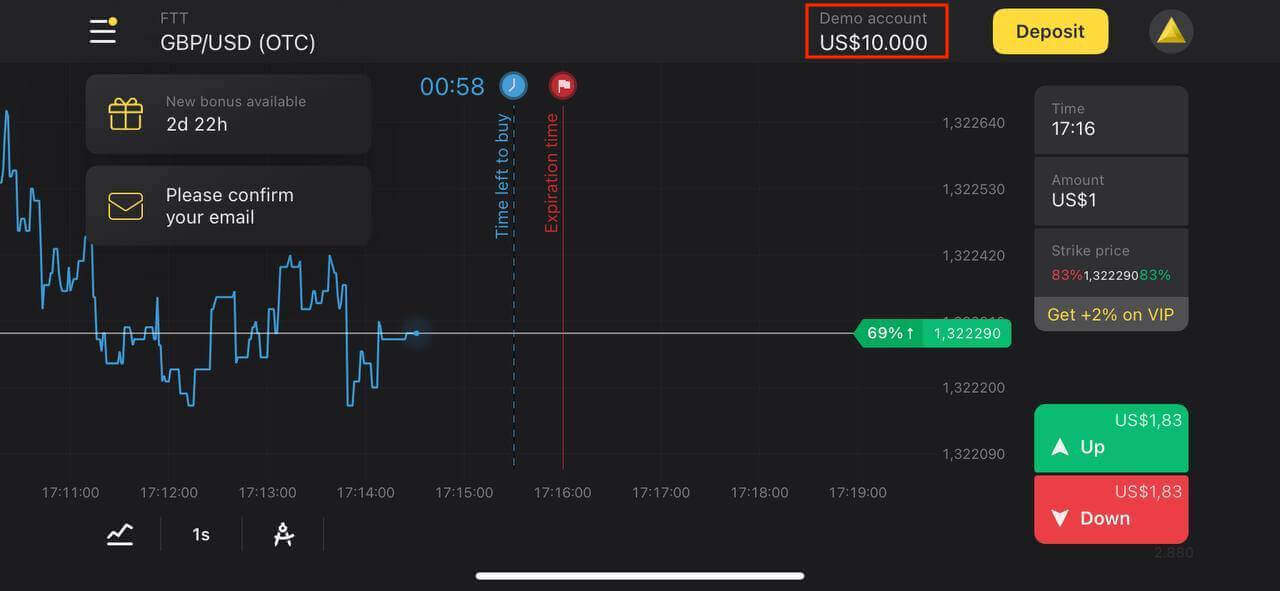
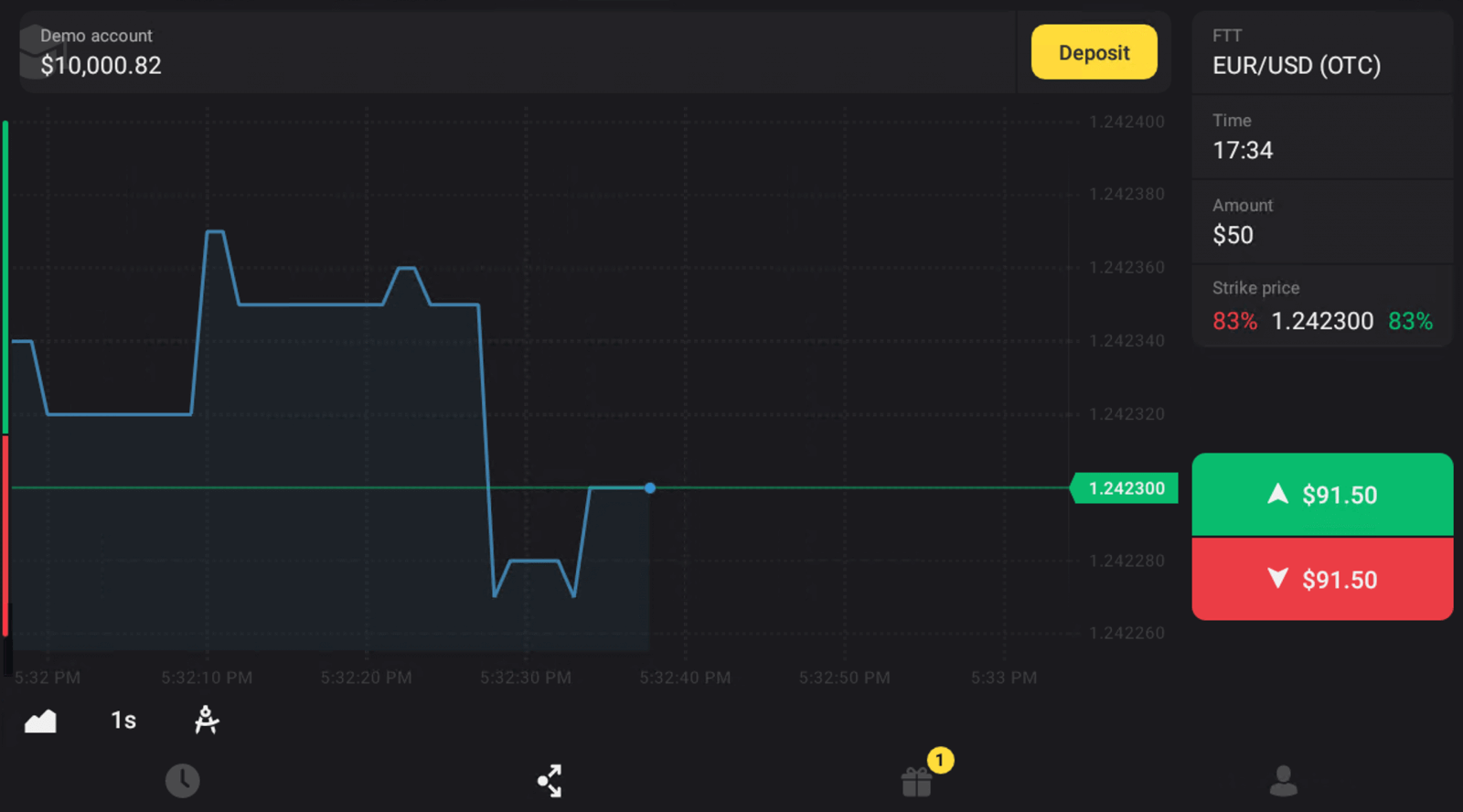
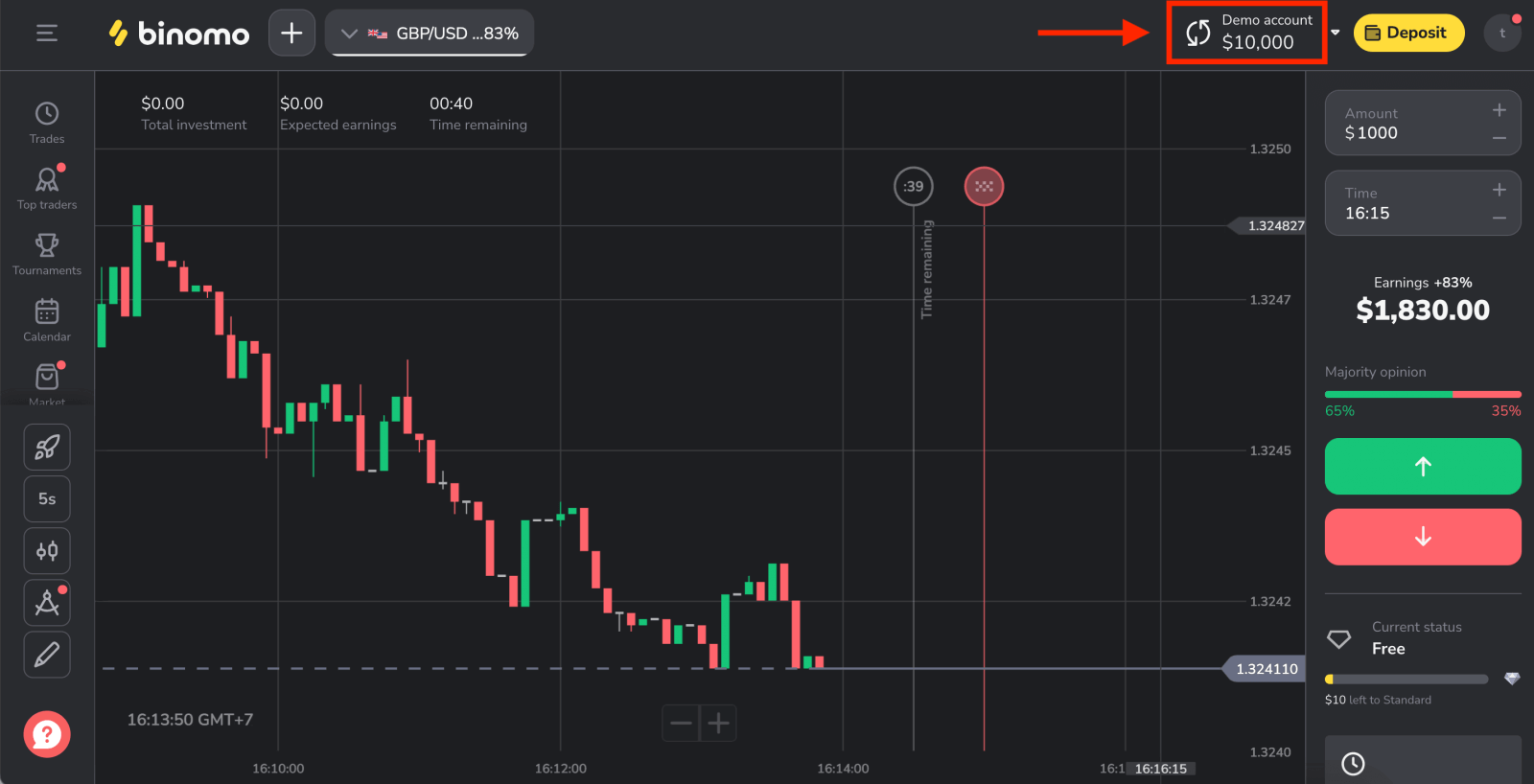
၃။ ထို့နောက် သင်ထည့်သွင်းထားသော အီးမေးလ်လိပ်စာသို့ အတည်ပြုချက် အီးမေးလ် တစ်စောင် ပေးပို့ပါမည်။ သင့်အကောင့်ကို ကာကွယ်ရန်နှင့် ပလက်ဖောင်းစွမ်းရည်များကို လော့ခ်ဖွင့်ရန် သင့်အီးမေးလ်လိပ်စာကို အတည်ပြုပါ ၊ "အတည်ပြုအီးမေးလ်" ခလုတ်ကို နှိပ်ပါ ။ ၄။ သင့်အီးမေးလ်ကို အောင်မြင်စွာ အတည်ပြုပြီးပါပြီ။ Binomo Trading ပလက်ဖောင်းသို့ အလိုအလျောက် ပြန်ညွှန်းပေးပါမည်။ ယခု သင်သည် Binomo ကုန်သည်တစ်ဦးဖြစ်ပြီး၊ Demo အကောင့်တွင် $10,000 ရှိပြီး၊ ငွေ သွင်းပြီးနောက် အစစ်အမှန်အကောင့် သို့မဟုတ် ပြိုင်ပွဲအကောင့်တွင်လည်း ရောင်းဝယ်ဖောက်ကားနိုင်ပါသည်။ Binomo တွင် ငွေသွင်းနည်း
Facebook ကို အသုံးပြု၍ Binomo အကောင့်တစ်ခု မှတ်ပုံတင်နည်း
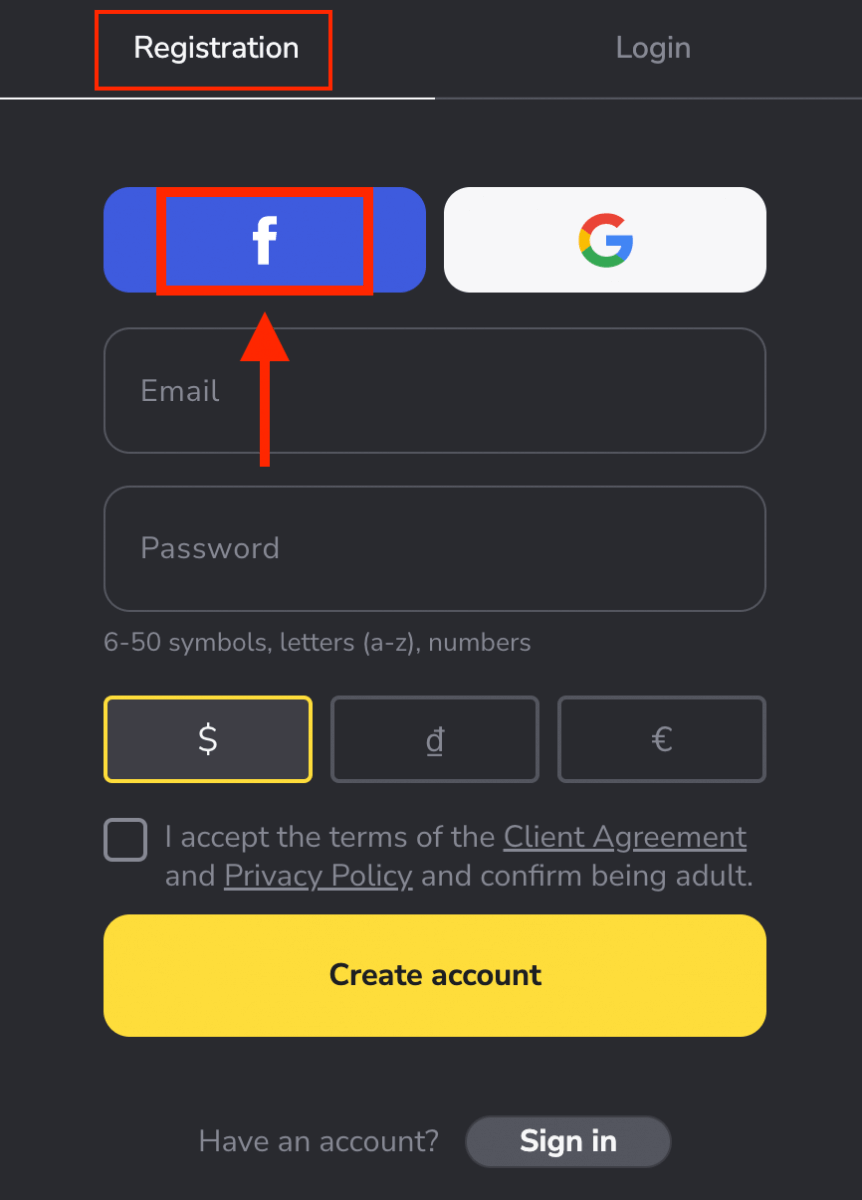
ထို့အပြင်၊ Facebook ကို အသုံးပြု၍ Binomo အကောင့်တစ်ခုဖွင့်ရန် ရွေးချယ်ခွင့်ရှိပြီး ၎င်းကို ရိုးရှင်းသော အဆင့်အနည်းငယ်ဖြင့် လုပ်ဆောင်နိုင်သည်- ၁။ ပလက်ဖောင်း၏ ညာဘက်အပေါ်ထောင့်ရှိ “ Sign up ” ခလုတ်ကို နှိပ်ပြီးနောက် “ Facebook ” ခလုတ်ကို နှိပ်ပါ။
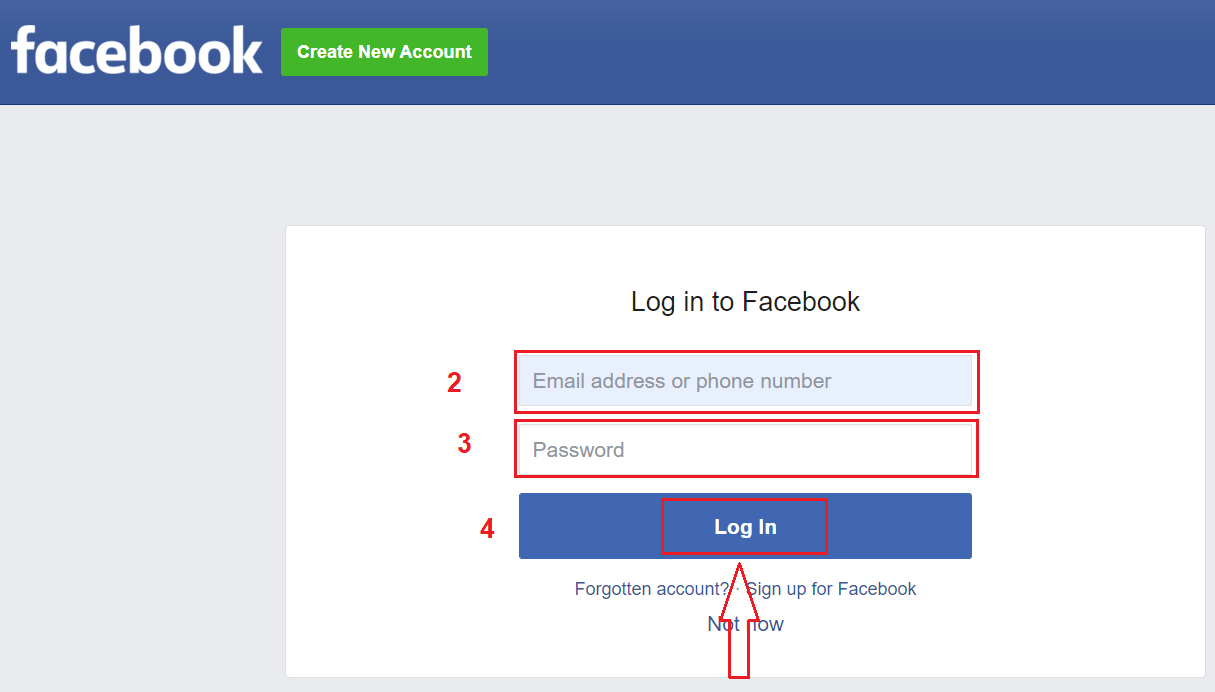
၂။ Facebook login window ပွင့်လာမည်ဖြစ်ပြီး၊ ထိုနေရာတွင် သင် Facebook တွင် မှတ်ပုံတင်ရန် အသုံးပြုခဲ့သော အီးမေးလ်လိပ်စာကို ရိုက်ထည့်ရန် လိုအပ်မည်ဖြစ်သည်။
၃။ သင့် Facebook အကောင့်မှ စကားဝှက်ကို ရိုက်ထည့်ပါ။
၄။ “Log In”
ခလုတ်ကို နှိပ်ပြီးသည်နှင့် Binomo သည် သင့်အမည်၊ ပရိုဖိုင်ပုံနှင့် အီးမေးလ်လိပ်စာကို ဝင်ရောက်ခွင့် တောင်းဆိုပါသည်။ Continue... ကိုနှိပ်ပါ။
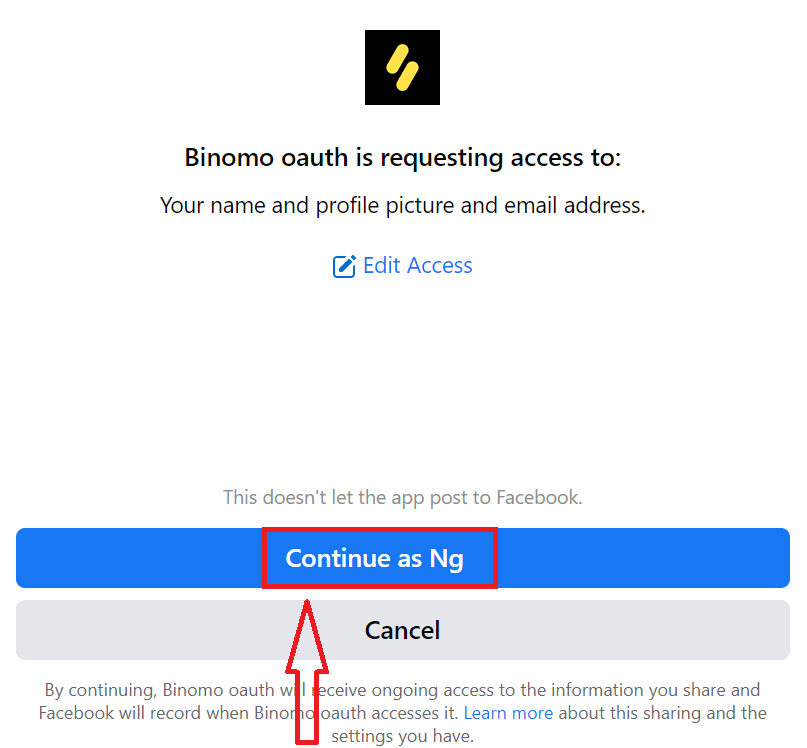
ထို့နောက်၊ သင့်အား Binomo ပလက်ဖောင်းသို့ အလိုအလျောက် ပြန်ညွှန်းပေးပါမည်။ ယခု သင်သည် တရားဝင် Binomo ကုန်သည်တစ်ဦးဖြစ်ပါပြီ။
၁၁၁၁၁-၁၁၁၁၁-၁၁၁၁၁-၂၂၂၂၂-၃၃၃၃၃-၄၄၄၄၄
Google ကို အသုံးပြု၍ Binomo အကောင့်တစ်ခု မှတ်ပုံတင်နည်း
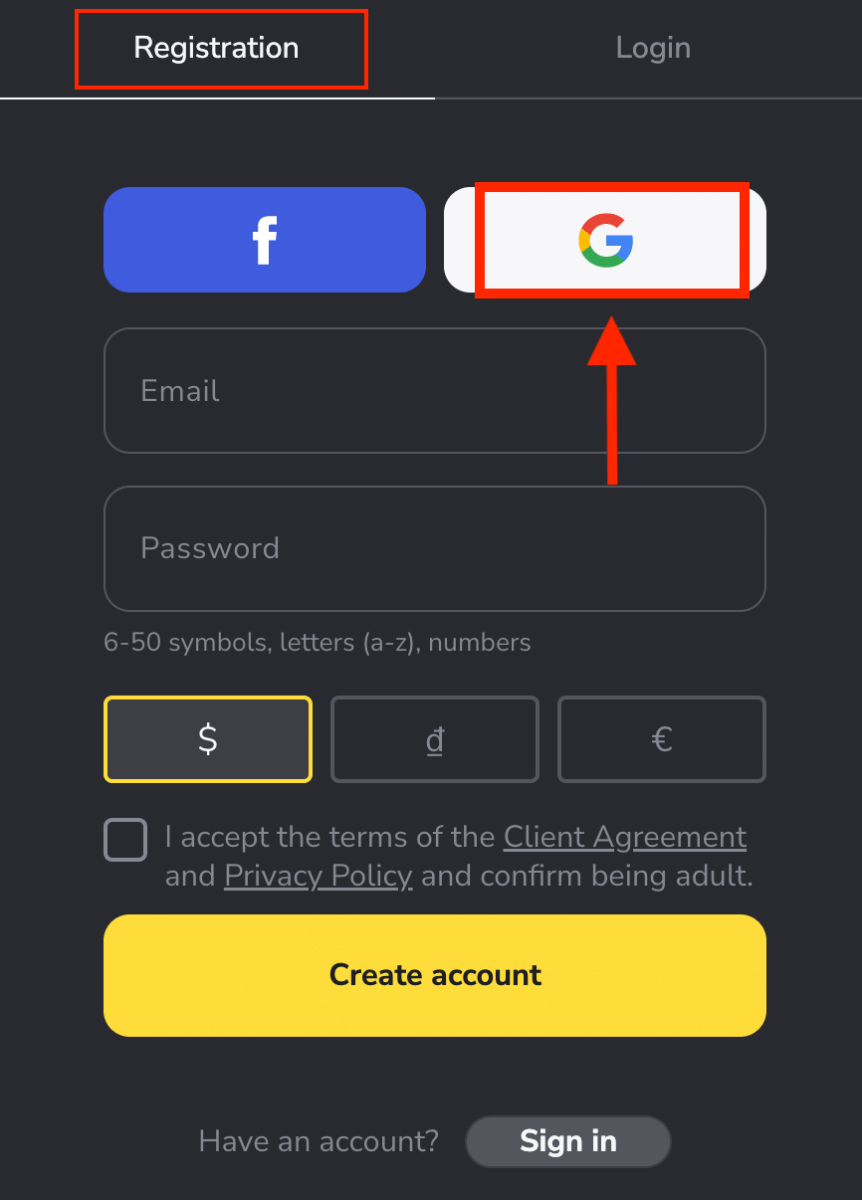
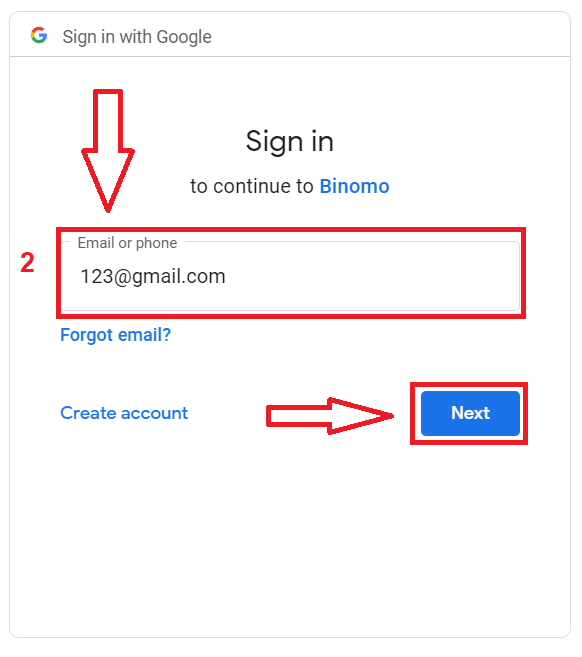
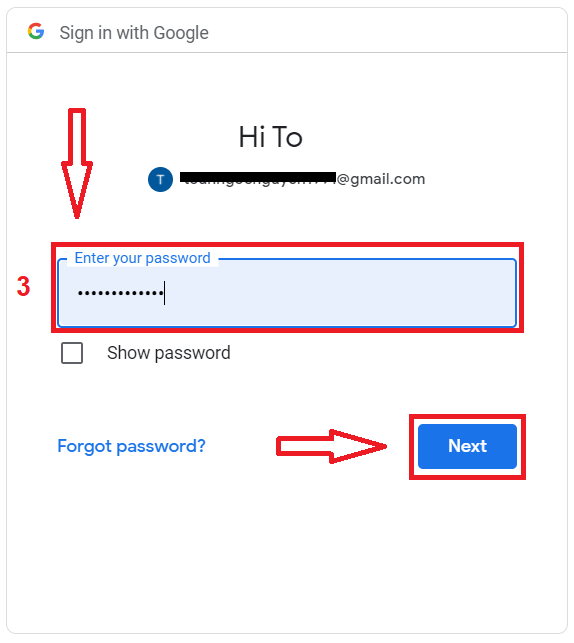
Binomo ကို Google အကောင့် သုံးပြီး မှတ်ပုံတင်နိုင်ပါတယ် ။ ဒီနေရာမှာ သင့်ရဲ့ Google အကောင့်အတွက် ခွင့်ပြုချက်လည်း လိုအပ်ပါတယ်။ ၁။ Googleအကောင့် နဲ့ မှတ်ပုံတင်ဖို့ မှတ်ပုံတင်ပုံစံမှာ သက်ဆိုင်ရာခလုတ်ကို နှိပ်ပါ။ ၂။ ပွင့်လာတဲ့ ဝင်းဒိုးအသစ်မှာ သင့်ရဲ့ ဖုန်းနံပါတ် ဒါမှမဟုတ် အီးမေးလ်ကို ရိုက်ထည့်ပြီး “Next” ကိုနှိပ်ပါ။ ၃။ ပြီးရင် သင့်ရဲ့ Google အကောင့်အတွက် စကားဝှက်ကို ရိုက်ထည့်ပြီး “ Next ” ကိုနှိပ်ပါ။ ပြီးရင် Binomo ပလက်ဖောင်းကို အလိုအလျောက် ပြန်ညွှန်းပေးပါလိမ့်မယ်။ အခုဆိုရင် သင်ဟာ တရားဝင် Binomo ကုန်သည်တစ်ယောက်ဖြစ်ပါပြီ။
iOS အတွက် Binomo အက်ပ်တွင် အကောင့်တစ်ခု မှတ်ပုံတင်ပါ။
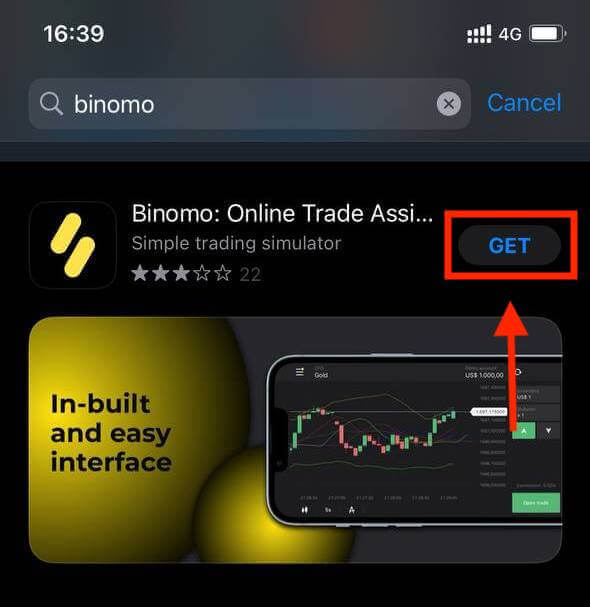
iOS မိုဘိုင်းစက်ပစ္စည်းတစ်ခုရှိပါက App Store သို့မဟုတ် ဤနေရာတွင် Binomo အက်ပ်ကို ဒေါင်းလုဒ်လုပ်ရန် လိုအပ်ပါသည် ။ “ Binomo ” ကို ရှာဖွေပြီး သင့် iPhone သို့မဟုတ် iPad တွင် ဒေါင်းလုဒ်လုပ်ရုံသာဖြစ်သည်။
ကုန်သွယ်မှုပလက်ဖောင်း၏ မိုဘိုင်းဗားရှင်းသည် ၎င်း၏ဝဘ်ဗားရှင်းနှင့် တစ်ထပ်တည်းကျပါသည်။ ထို့ကြောင့် ကုန်သွယ်မှုနှင့် ရန်ပုံငွေလွှဲပြောင်းခြင်းတွင် ပြဿနာတစ်စုံတစ်ရာရှိမည်မဟုတ်ပါ။
iOS မိုဘိုင်းပလက်ဖောင်းတွင် Binomo အကောင့်တစ်ခု မှတ်ပုံတင်ခြင်းကိုလည်း ပြုလုပ်နိုင်ပါသည်။ ဝဘ်အက်ပ်ကဲ့သို့ အဆင့်များအတိုင်း လုပ်ဆောင်ပါ။
- သင့်အီးမေးလ်လိပ်စာနှင့် စကားဝှက်အသစ်ကို ရိုက်ထည့်ပါ။
- အကောင့်၏ငွေကြေးကို ရွေးချယ်ပါ။
- "စာရင်းသွင်းရန်" ကို နှိပ်ပါ။
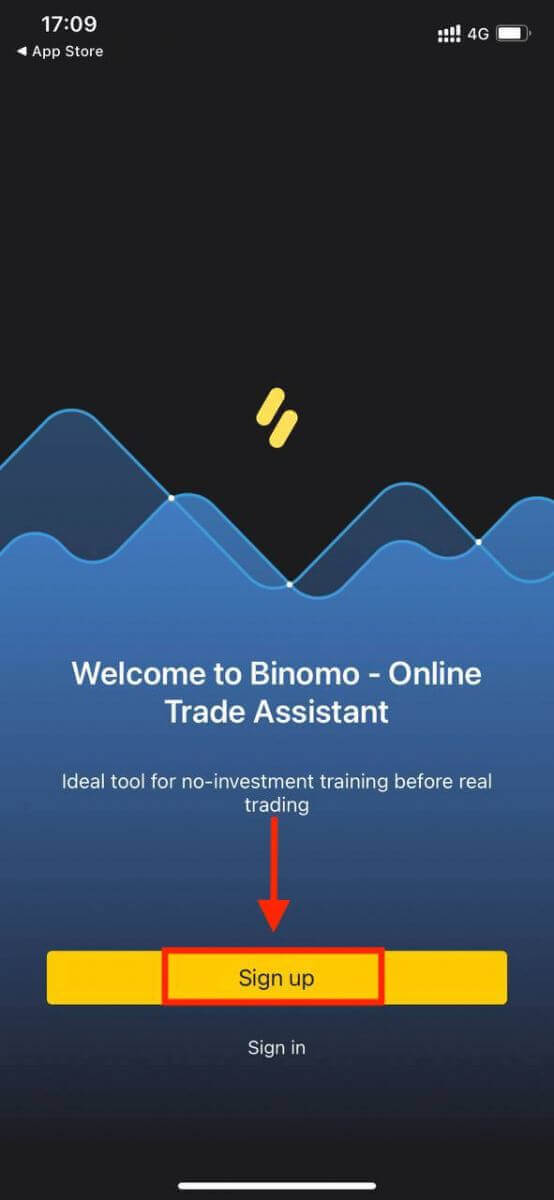
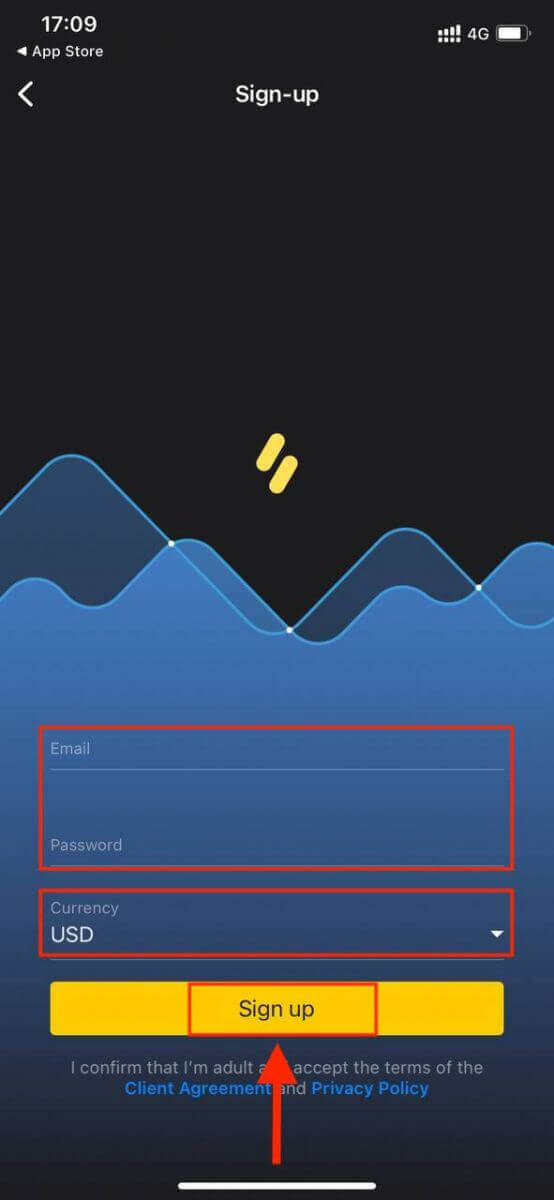
ယခု သင်၏ iPhone သို့မဟုတ် iPad တွင် Binomo ကို ရောင်းဝယ်ဖောက်ကားနိုင်ပါပြီ။
Android အတွက် Binomo အက်ပ်တွင် အကောင့်တစ်ခု မှတ်ပုံတင်ပါ
သင့်တွင် Android မိုဘိုင်းစက်ပစ္စည်းရှိပါက Google Play သို့မဟုတ် ဤနေရာတွင် Binomo အက်ပ်ကို ဒေါင်းလုဒ်လုပ်ရန် လိုအပ်ပါသည် ။ “ Binomo ” ကို ရှာဖွေပြီး သင့်စက်ပစ္စည်းတွင် ဒေါင်းလုဒ်လုပ်ရုံသာဖြစ်သည်။ ကုန်သွယ်မှုပလက်ဖောင်း၏ မိုဘိုင်းဗားရှင်းသည် ၎င်း၏ ဝဘ်ဗားရှင်းနှင့် တစ်ထပ်တည်းကျပါသည်။ ထို့ကြောင့် ကုန်သွယ်မှုနှင့် ရန်ပုံငွေလွှဲပြောင်းခြင်းတွင် မည်သည့်ပြဿနာမျှ ရှိမည်မဟုတ်ပါ။ ထို့အပြင်၊ Android အတွက် Binomo ကုန်သွယ်မှုအက်ပ်သည် အွန်လိုင်းကုန်သွယ်မှုအတွက် အကောင်းဆုံးအက်ပ်အဖြစ် သတ်မှတ်ခံရသည်။ Android မိုဘိုင်းပလက်ဖောင်းတွင် Binomo အကောင့်တစ်ခု မှတ်ပုံတင်ခြင်းကိုလည်း သင့်အတွက် ရရှိနိုင်ပါသည်။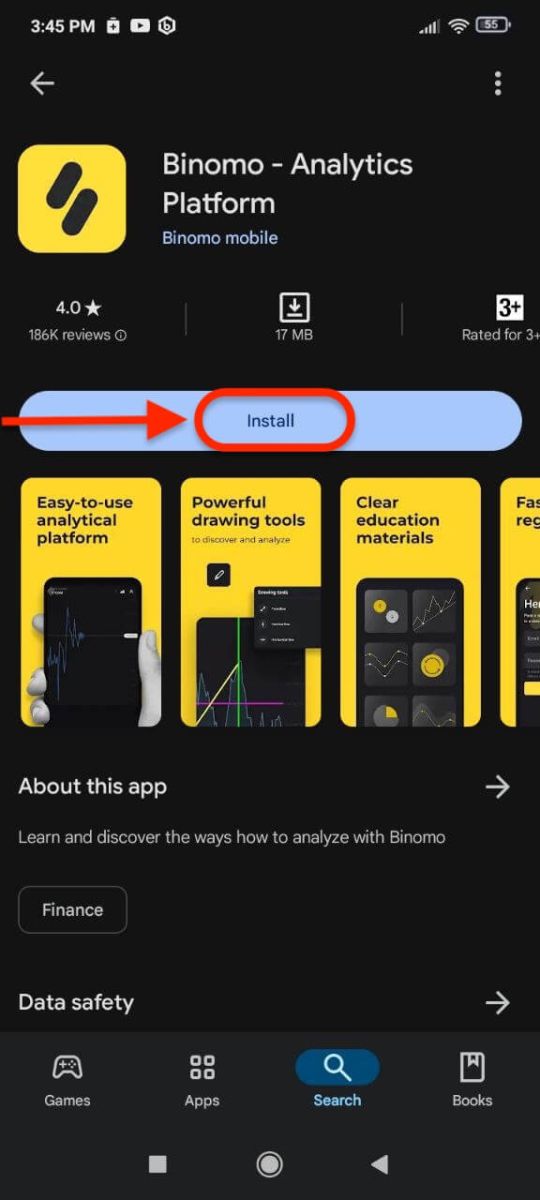
- သင့်အီးမေးလ်လိပ်စာကို ရိုက်ထည့်ပါ။
- စကားဝှက်အသစ်ကို ရိုက်ထည့်ပါ။
- "စာရင်းသွင်းရန်" ကို နှိပ်ပါ။
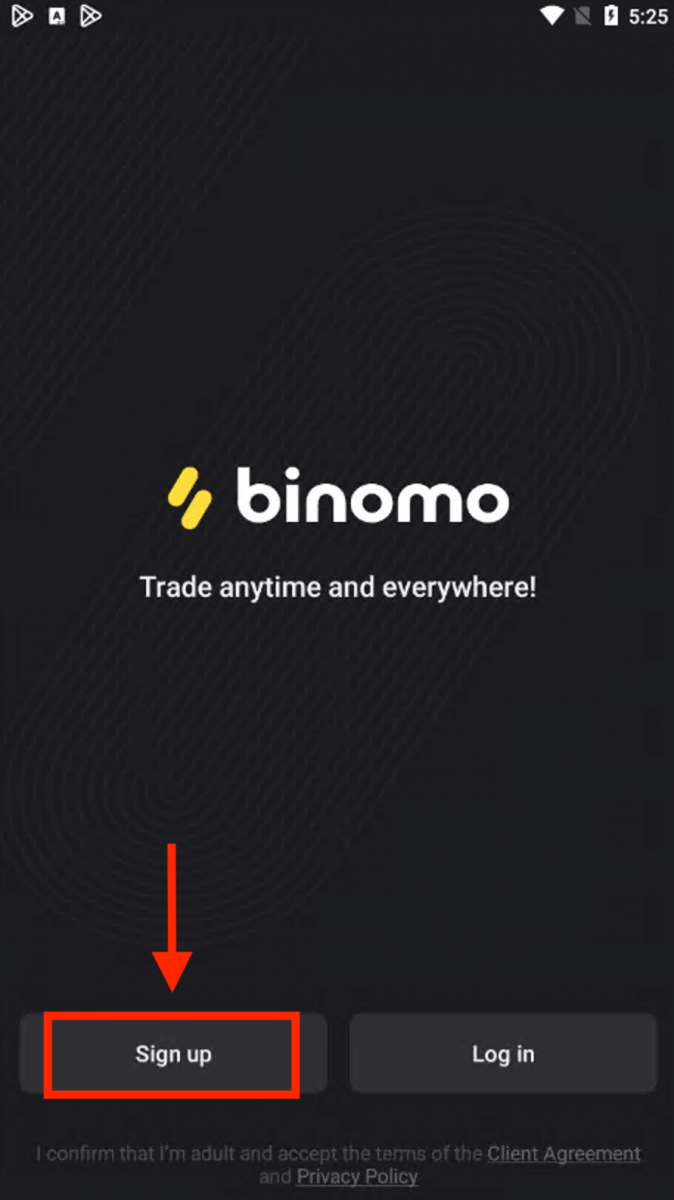
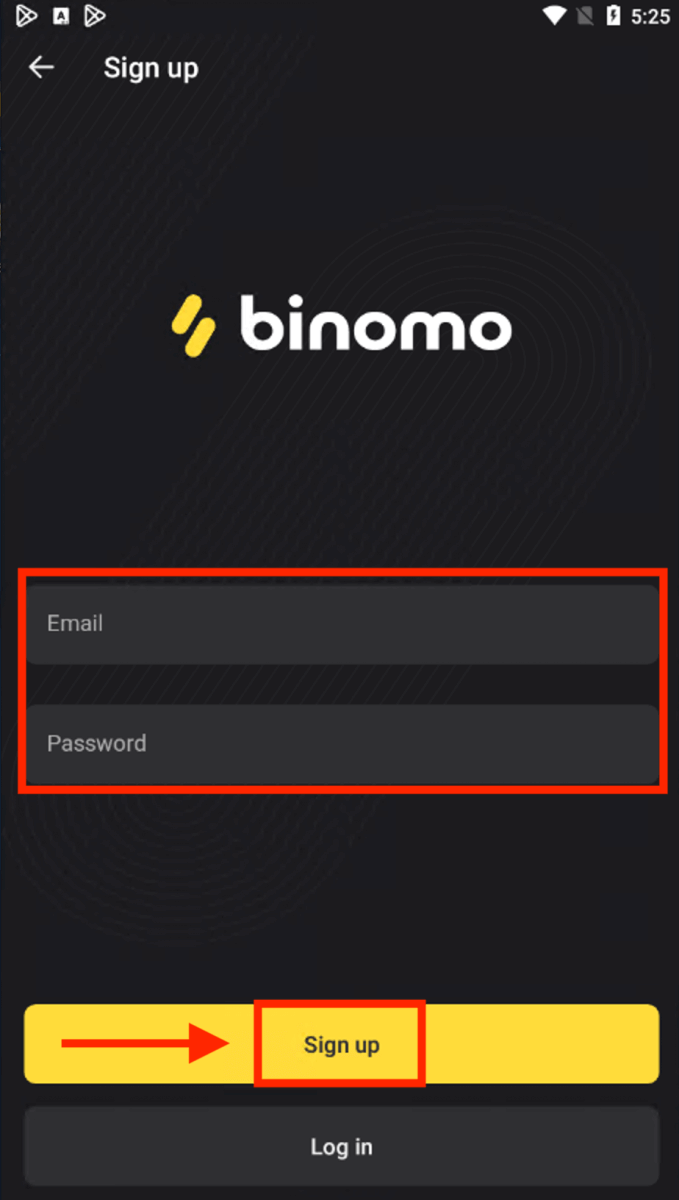
ယခုသင်သည် Android မိုဘိုင်းစက်ပစ္စည်းတွင် Binomo ကိုရောင်းဝယ်ဖောက်ကားနိုင်ပါပြီ။
မိုဘိုင်းဝက်ဘ်အတွက် Binomo တွင်အကောင့်တစ်ခုမှတ်ပုံတင်ပါ
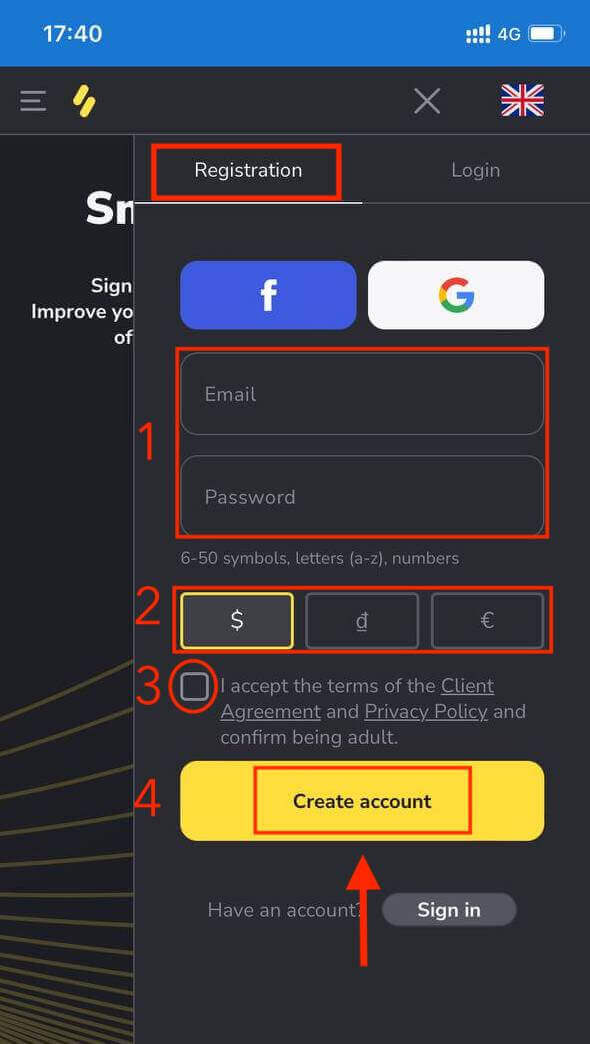
Binomo ကုန်သွယ်မှုပလက်ဖောင်းရဲ့ မိုဘိုင်းဝက်ဘ်မှာ ကုန်သွယ်မှုလုပ်ချင်ရင် အလွယ်တကူလုပ်နိုင်ပါတယ်။ အစပိုင်းမှာ မိုဘိုင်းစက်ပစ္စည်းပေါ်က browser ကိုဖွင့်ပါ။ Binomo ရဲ့ main page ကိုသွားပါ။ ဒီအဆင့်မှာ email၊ password၊ currency ရွေးချယ်ပြီး "Client Agreement" ကိုစစ်ဆေးပြီး "Create Account" ကိုနှိပ်ပြီး data 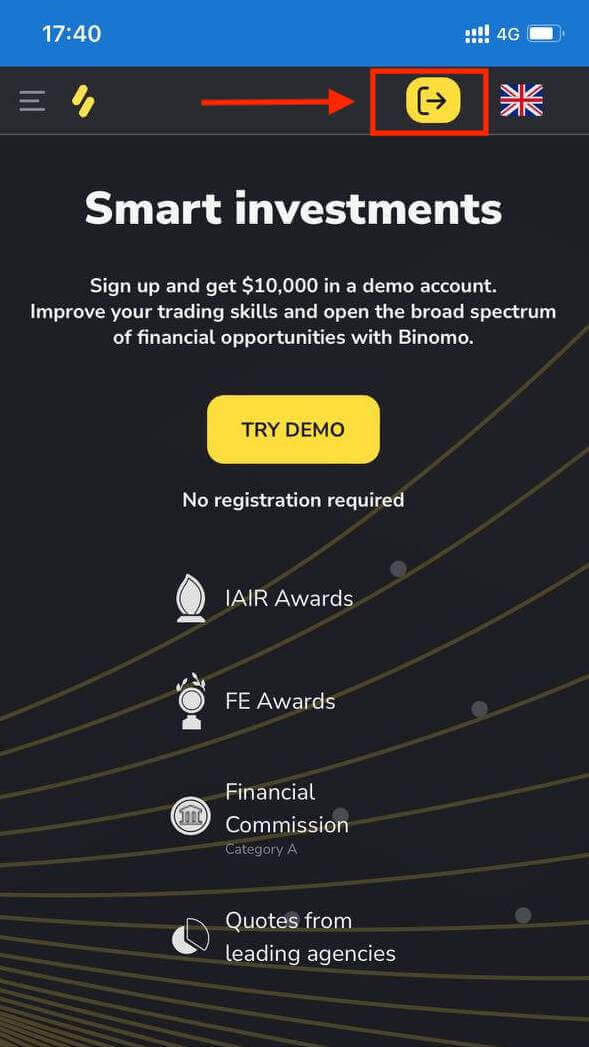
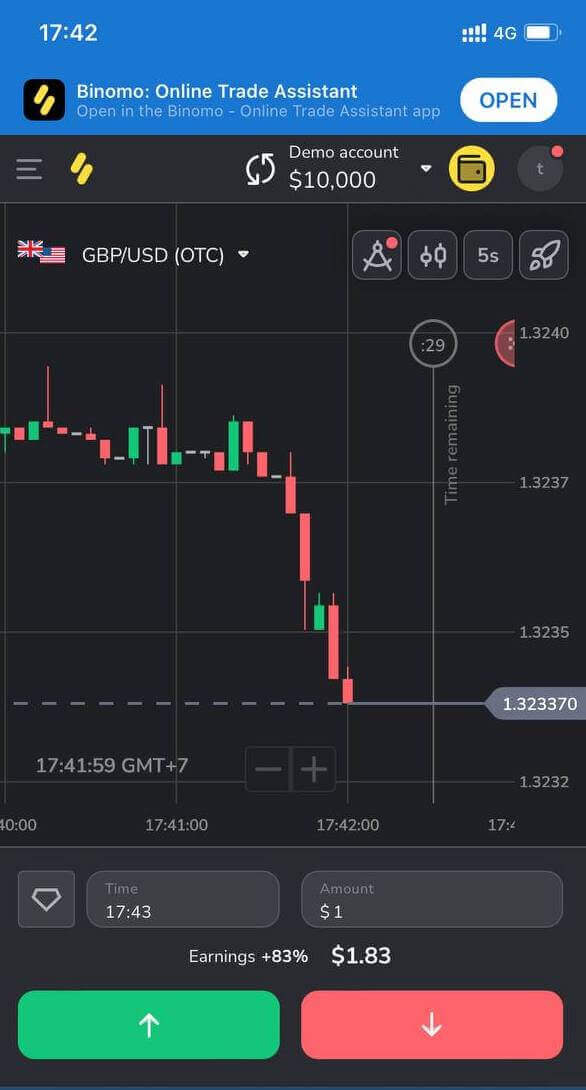
တွေကိုထည့်သွင်းရပါမယ် ။ ဒီမှာပါ။ အခုဆိုရင် ပလက်ဖောင်းရဲ့ မိုဘိုင်းဝက်ဘ်ဗားရှင်းကနေ ကုန်သွယ်မှုလုပ်နိုင်ပါပြီ။ ကုန်သွယ်မှုပလက်ဖောင်းရဲ့ မိုဘိုင်းဝက်ဘ်ဗားရှင်းက ပုံမှန်ဝက်ဘ်ဗားရှင်းနဲ့ တစ်ထပ်တည်းပါပဲ။ ဒါကြောင့် ကုန်သွယ်မှုနဲ့ ရန်ပုံငွေလွှဲပြောင်းရာမှာ ပြဿနာမရှိပါဘူး။
မကြာခဏမေးလေ့ရှိသော မေးခွန်းများ (FAQ)
ပလက်ဖောင်းမှာ ဘယ်လိုအကောင့်အဆင့်အတန်းမျိုးတွေ ရနိုင်လဲ။
ပလက်ဖောင်းမှာ status အမျိုးအစား ၄ မျိုးရှိပါတယ်- Free၊ Standard၊ Gold နဲ့ VIP တို့ပါ။- မှတ်ပုံတင်ထားသော အသုံးပြုသူအားလုံးအတွက် အခမဲ့အဆင့်အတန်း ရရှိနိုင်ပါသည်။ ဤအဆင့်အတန်းဖြင့် သင်သည် virtual ရန်ပုံငွေများဖြင့် demo အကောင့်တွင် ရောင်းဝယ်ဖောက်ကား နိုင်ပါသည် ။
- Standard status ရယူရန်အတွက် စုစုပေါင်း $10 (သို့မဟုတ် သင့်အကောင့်ငွေကြေးဖြင့် ညီမျှသောပမာဏ) ကို ထည့်သွင်းပါ။
- ရွှေ အဆင့် ရရှိရန်အတွက် စုစုပေါင်း $500 (သို့မဟုတ် သင့်အကောင့်ငွေကြေးဖြင့် ညီမျှသောပမာဏ) ကို ထည့်သွင်းပါ။
- VIP အဆင့်အတန်း ရရှိရန်အတွက် စုစုပေါင်း $1000 (သို့မဟုတ် သင့်အကောင့်ငွေကြေးဖြင့် ညီမျှသောပမာဏ) ကို ငွေသွင်းပြီး သင့်ဖုန်းနံပါတ်ကို အတည်ပြုပါ။
ဆွေမျိုးတွေက ဝက်ဘ်ဆိုက်မှာ မှတ်ပုံတင်ပြီး တူညီတဲ့ စက်ကနေ ရောင်းဝယ်ဖောက်ကားလို့ရလား။
တူညီသောမိသားစုဝင်များသည် Binomo တွင် ရောင်းဝယ်ဖောက်ကားနိုင်သော်လည်း မတူညီသောအကောင့်များနှင့် မတူညီသောစက်ပစ္စည်းများနှင့် IP လိပ်စာများမှသာ ရောင်းဝယ်ဖောက်ကားနိုင်ပါသည်။ဘာကြောင့် ကျွန်တော့်ရဲ့ အီးမေးလ်ကို အတည်ပြုသင့်တာလဲ။
သင့်အီးမေးလ်ကို အတည်ပြုခြင်းသည် အားသာချက်အချို့နှင့်အတူ ပါလာပါသည်-၁။ အကောင့်၏ လုံခြုံရေး။ သင့်အီးမေးလ်ကို အတည်ပြုပြီးသည်နှင့် သင့်စကားဝှက်ကို အလွယ်တကူ ပြန်လည်ရယူနိုင်ခြင်း၊ ကျွန်ုပ်တို့၏ ပံ့ပိုးကူညီမှုအဖွဲ့ထံ စာရေးခြင်း သို့မဟုတ် လိုအပ်ပါက သင့်အကောင့်ကို ပိတ်ဆို့ခြင်းတို့ကို ပြုလုပ်နိုင်ပါသည်။ ၎င်းသည် သင့်အကောင့်၏ လုံခြုံရေးကိုလည်း သေချာစေပြီး လိမ်လည်သူများ ဝင်ရောက်ကြည့်ရှုခြင်းမှ ကာကွယ်ပေးပါသည်။
၂။ လက်ဆောင်များနှင့် ပရိုမိုးရှင်းများ။ မည်သည့်အရာကိုမျှ လက်လွတ်မခံစေရန် ပြိုင်ပွဲအသစ်များ၊ ဘောနပ်စ်များနှင့် ပရိုမိုကုဒ်များအကြောင်း သင့်အား အကြောင်းကြားပါမည်။
၃။ သတင်းနှင့် ပညာရေးဆိုင်ရာ ပစ္စည်းများ။ ကျွန်ုပ်တို့၏ ပလက်ဖောင်းကို အမြဲတမ်း တိုးတက်ကောင်းမွန်အောင် ကြိုးစားပြီး အသစ်တစ်ခုခုကို ထည့်သွင်းသည့်အခါ သင့်အား အကြောင်းကြားပါသည်။ ကျွန်ုပ်တို့သည် ထူးခြားသော လေ့ကျင့်ရေးပစ္စည်းများကိုလည်း ပေးပို့ပါသည်- ဗျူဟာများ၊ အကြံပြုချက်များ၊ ကျွမ်းကျင်သူများ၏ မှတ်ချက်များ။
သရုပ်ပြအကောင့်ဆိုတာ ဘာလဲ။
ပလက်ဖောင်းမှာ အကောင့်ဖွင့်ပြီးတာနဲ့ $10,000.00 demo အကောင့် (ဒါမှမဟုတ် သင့်အကောင့်ငွေကြေးနဲ့ ညီမျှတဲ့ပမာဏ) ကို အသုံးပြုခွင့်ရရှိမှာပါ။demo အကောင့်ဆိုတာ ရင်းနှီးမြှုပ်နှံမှုမရှိဘဲ real-time chart မှာ အရောင်းအဝယ်တွေကို အပြီးသတ်နိုင်တဲ့ လေ့ကျင့်ရေးအကောင့်တစ်ခုပါ။ ဒါက real account ကို မပြောင်းခင် ပလက်ဖောင်းနဲ့ ရင်းနှီးကျွမ်းဝင်အောင်၊ ဗျူဟာအသစ်တွေ လေ့ကျင့်နိုင်အောင်နဲ့ method အမျိုးမျိုးကို စမ်းကြည့်နိုင်အောင် ကူညီပေးပါတယ်။ သင့်ရဲ့ demo အကောင့်နဲ့ real account တွေကြားမှာ အချိန်မရွေး ပြောင်းလဲနိုင်ပါတယ်။
မှတ်ချက် ။ demo အကောင့်ထဲက ရန်ပုံငွေတွေက အစစ်အမှန်မဟုတ်ပါဘူး။ အောင်မြင်တဲ့ အရောင်းအဝယ်တွေကို အပြီးသတ်ခြင်းအားဖြင့် ရန်ပုံငွေတွေကို တိုးမြှင့်နိုင်သလို ရန်ပုံငွေကုန်သွားရင်လည်း ပြန်လည်ဖြည့်သွင်းနိုင်ပေမယ့် ထုတ်ယူလို့မရပါဘူး။
Binomo မှာ ဘယ်လိုဝင်ရောက်ရမလဲ
သင့်ရဲ့ Binomo အကောင့်ကို ဘယ်လိုဝင်ရောက်ရမလဲ
- Binomo အက်ပ် သို့မဟုတ် ဝက်ဘ်ဆိုက် သို့ သွားပါ ။
- “စာရင်းသွင်းရန်” နှင့် “ ဝင်ရောက်ရန် ” ကို နှိပ်ပါ ။
- သင့် အီးမေးလ်လိပ်စာနှင့် စကားဝှက်ကို ရိုက်ထည့်ပါ။
- “ဝင်ရောက်ရန်” ခလုတ်ကို နှိပ်ပါ ။
- သင့်အီးမေးလ်ကို မေ့သွားပါ က “Google” သို့မဟုတ် “Facebook” ကို အသုံးပြု၍ ဝင်ရောက်နိုင်ပါသည် ။
- စကားဝှက်မေ့သွားပါက “ ကျွန်ုပ်၏စကားဝှက်ကိုမေ့သွားပါ” ကိုနှိပ်ပါ ။
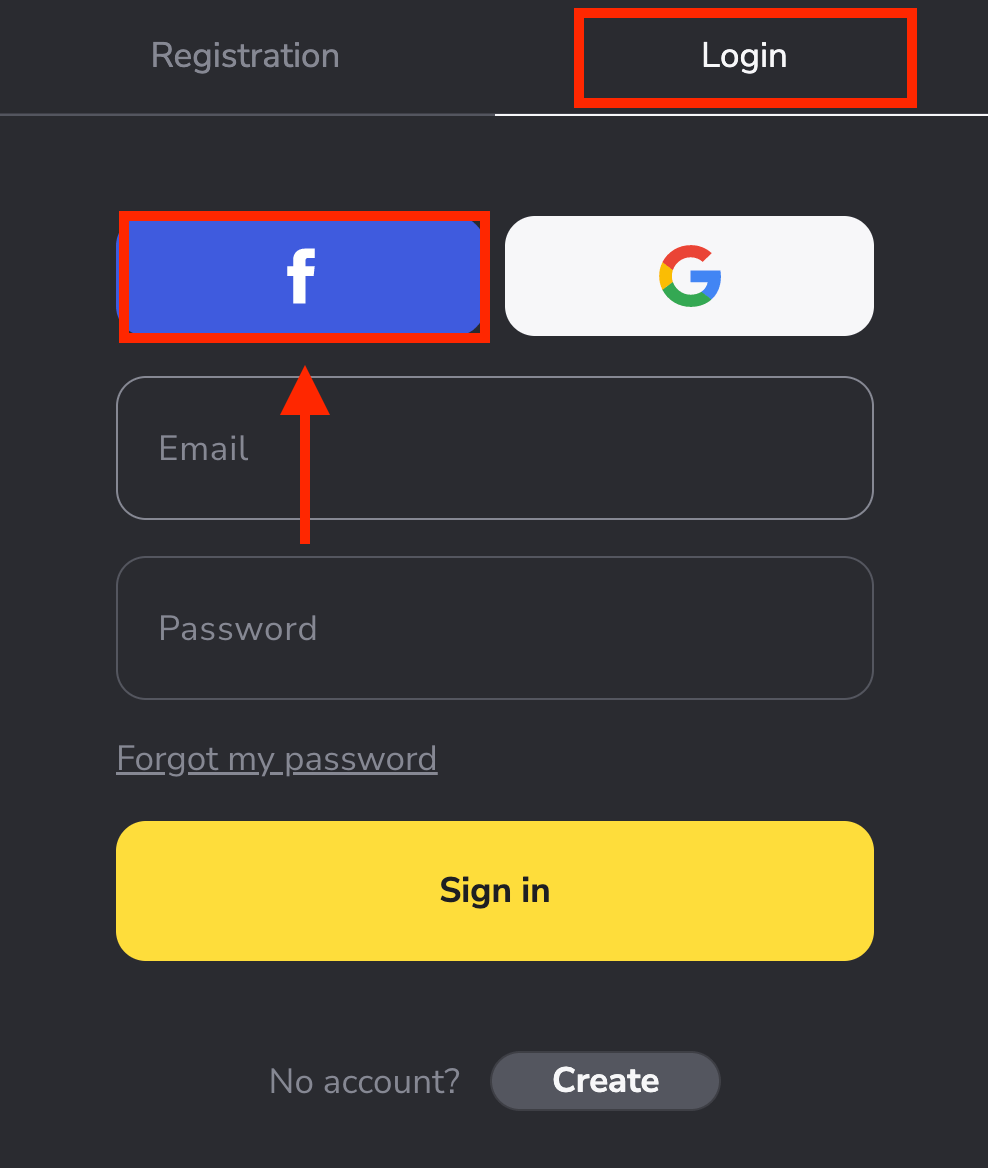
"Sign up" အဝါရောင်ခလုတ်ကို နှိပ်ပါ ၊ sign up form ပါတဲ့ tab ပေါ်လာပါလိမ့်မယ်၊ " Login " ကိုနှိပ်ပါ။ သင့်အကောင့်ထဲကို ဝင်ဖို့ မှတ်ပုံတင်ထားတဲ့ အီးမေးလ်လိပ်စာနဲ့ စကားဝှက်ကို
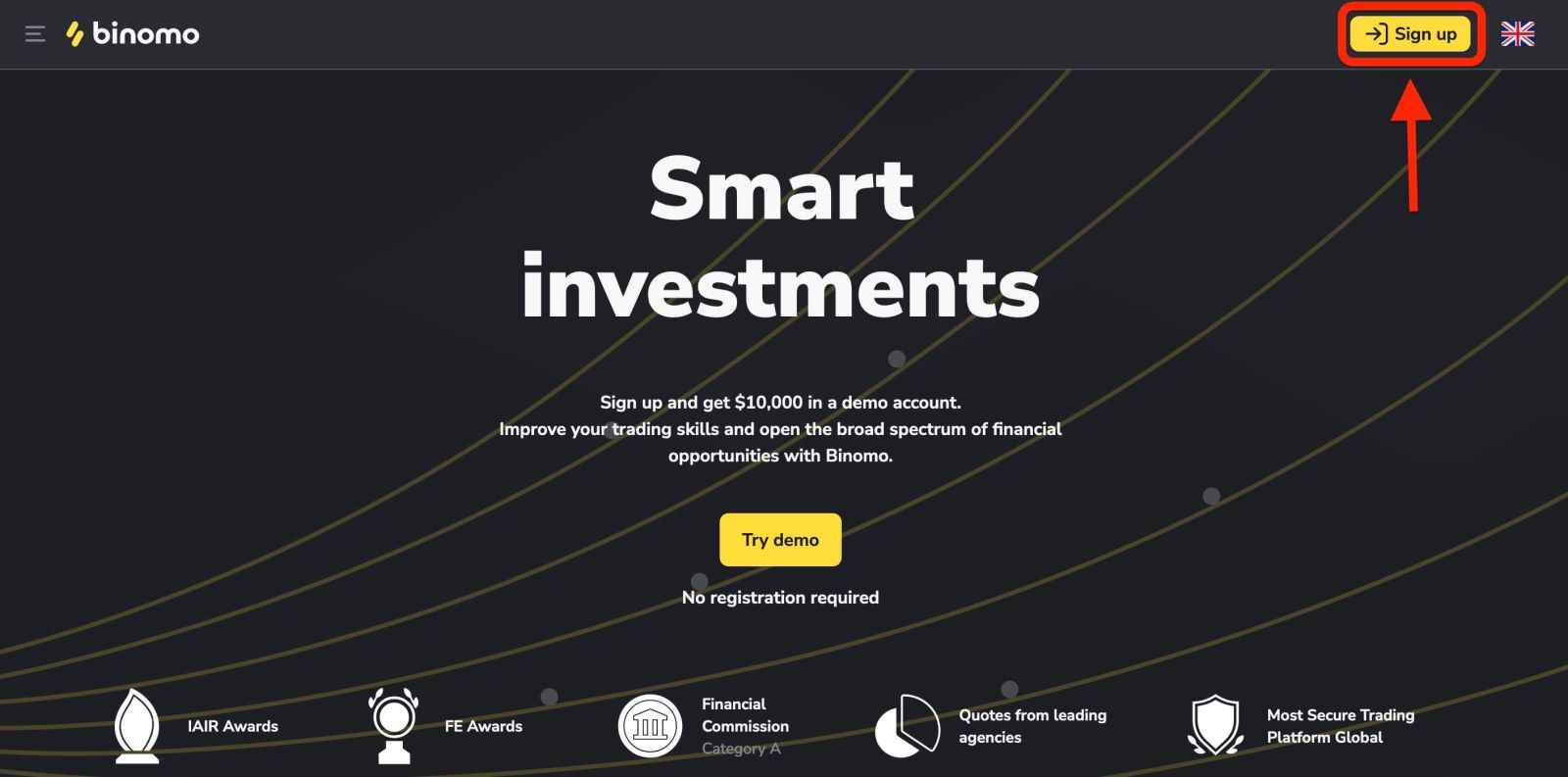
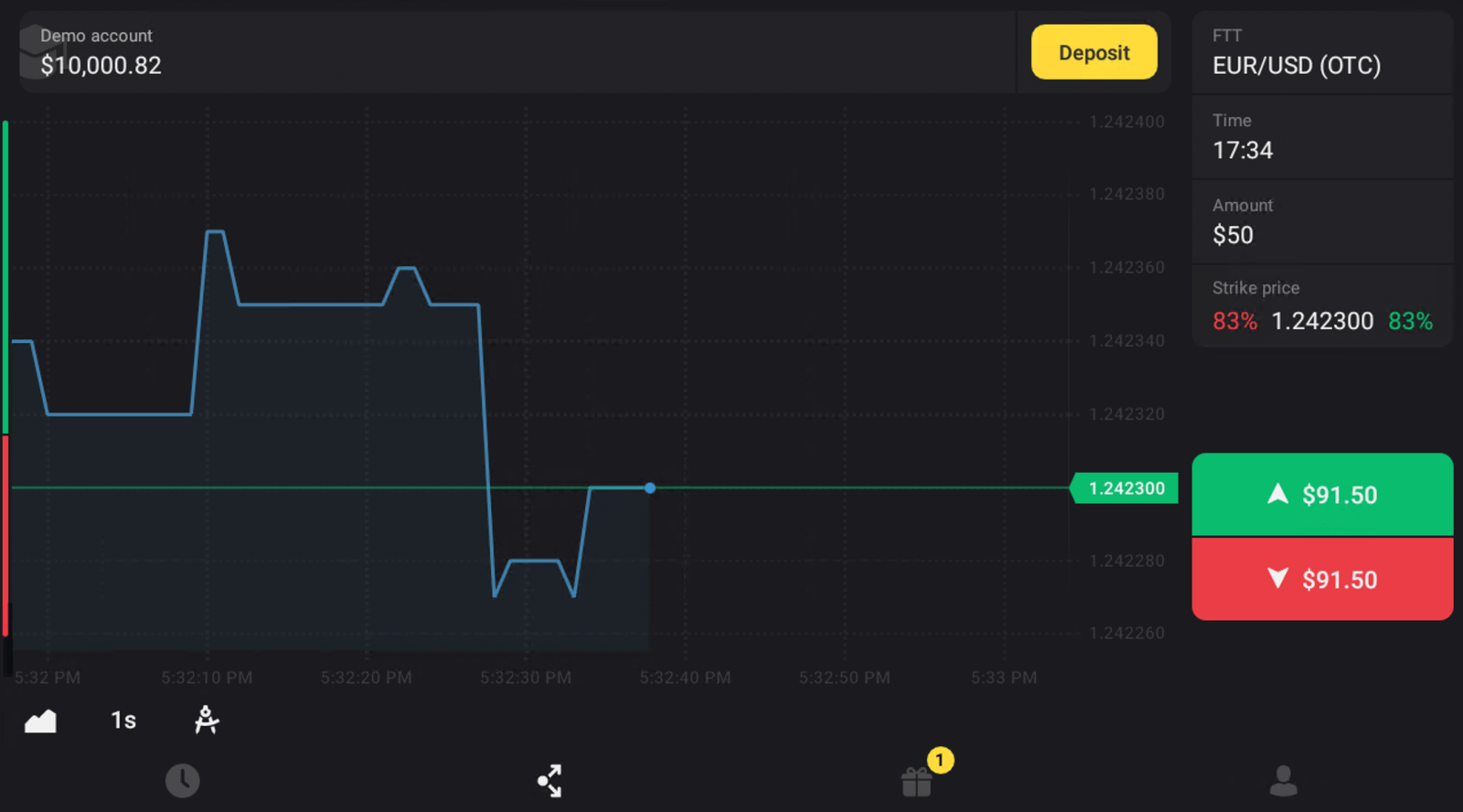
ရိုက်ထည့်ပါ ။ အခု ကုန်သွယ်မှုစတင်နိုင်ပါပြီ။ Demo အကောင့်မှာ $10,000 ရှိပြီး ငွေသွင်းပြီးနောက် real account ဒါမှမဟုတ် tournament account မှာလည်း ကုန်သွယ်မှုပြုလုပ်နိုင်ပါတယ်။ Binomo မှာ ငွေသွင်းနည်း
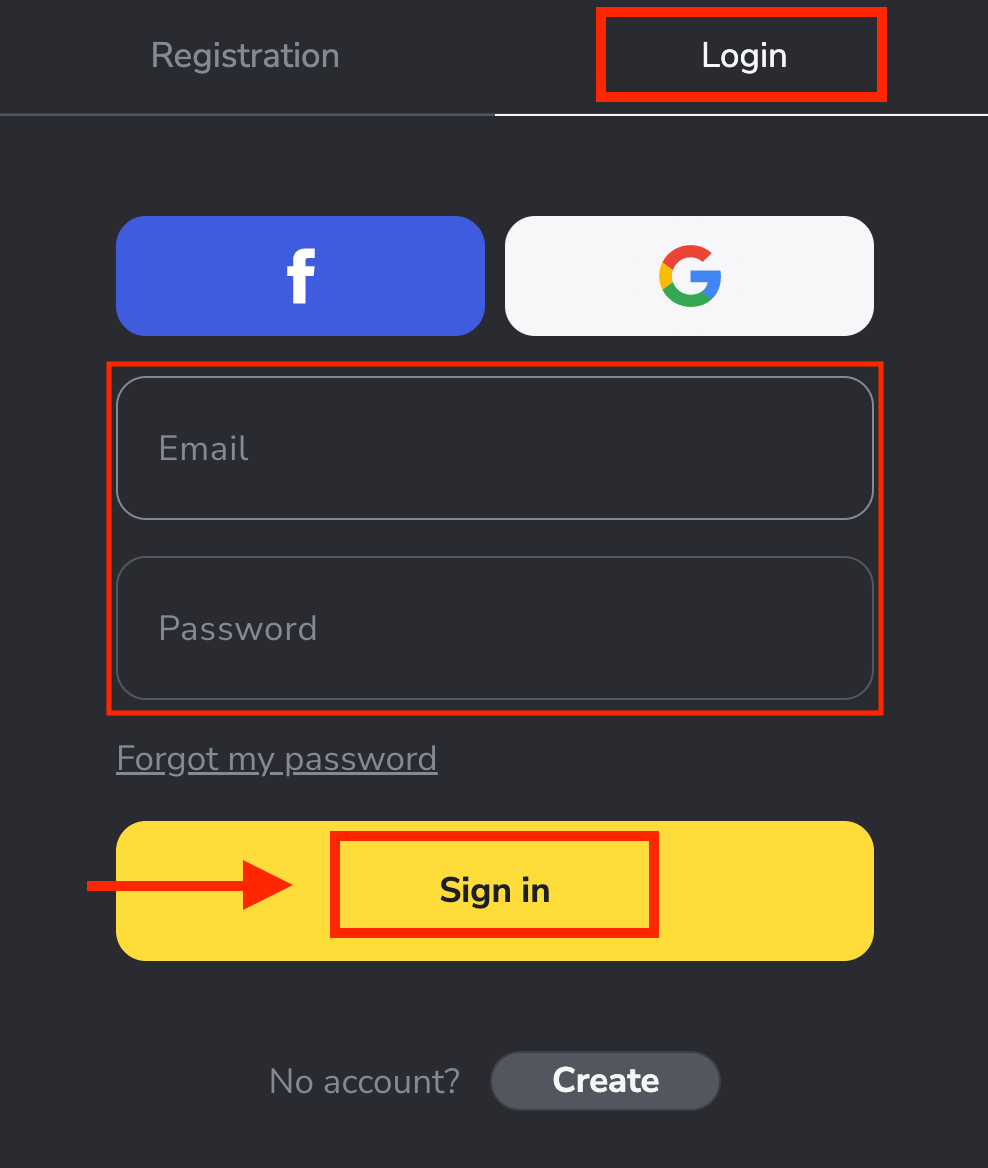
Facebook ကို အသုံးပြု၍ Binomo သို့ မည်သို့ဝင်ရောက်ရမည်နည်း
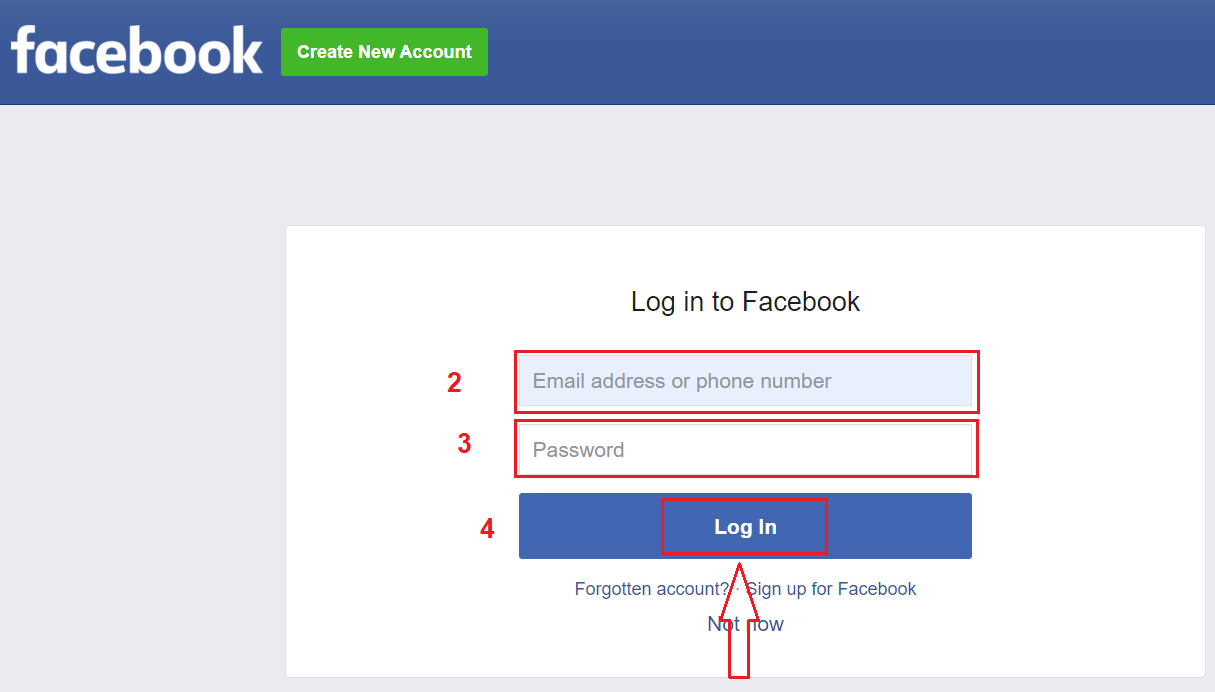
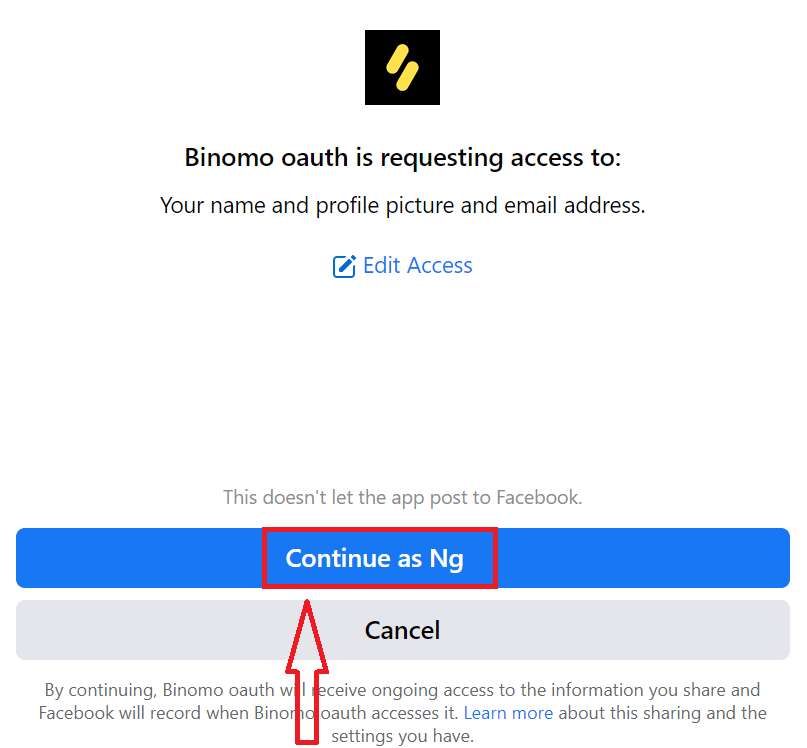
Facebook လိုဂိုကို နှိပ်ခြင်းဖြင့် သင့်ကိုယ်ပိုင် Facebook အကောင့်ကို အသုံးပြု၍ Binomo သို့လည်း ဝင်ရောက်နိုင်ပါသည် ။ ၁။ Facebook ခလုတ်ကို နှိပ်ပါ ။ ၂။ Facebook login window ပွင့်လာမည်ဖြစ်ပြီး၊ ထိုနေရာတွင် သင် Facebook တွင် မှတ်ပုံတင်ရန် အသုံးပြုခဲ့သော သင့်အီးမေးလ်လိပ်စာကို ရိုက်ထည့်ရန် လိုအပ်မည်ဖြစ်သည်။ ၃။ သင့် Facebook အကောင့်မှ စကားဝှက်ကို ရိုက်ထည့်ပါ။ ၄။ “Log In” ခလုတ်ကို နှိပ်ပြီးသည်နှင့် Binomo သည် သင့်အမည်၊ ပရိုဖိုင်ပုံနှင့် အီးမေးလ်လိပ်စာကို ဝင်ရောက်ခွင့် တောင်းဆိုပါသည်။ Continue... ကိုနှိပ်ပါ။ ထို့နောက်၊ သင့်အား Binomo ပလက်ဖောင်းသို့ အလိုအလျောက် ပြန်ညွှန်းပေးပါမည်။
၁၁၁၁၁-၁၁၁၁၁-၁၁၁၁၁-၂၂၂၂၂-၃၃၃၃၃-၄၄၄၄၄
Google ကို အသုံးပြု၍ Binomo သို့ မည်သို့ဝင်ရောက်ရမည်နည်း
၁။ Google လိုဂိုကို နှိပ်ခြင်းဖြင့် သင်၏ Google အကောင့်ကို အသုံးပြု၍ ပလက်ဖောင်းတွင် ဝင်ရောက်နိုင်သည် ။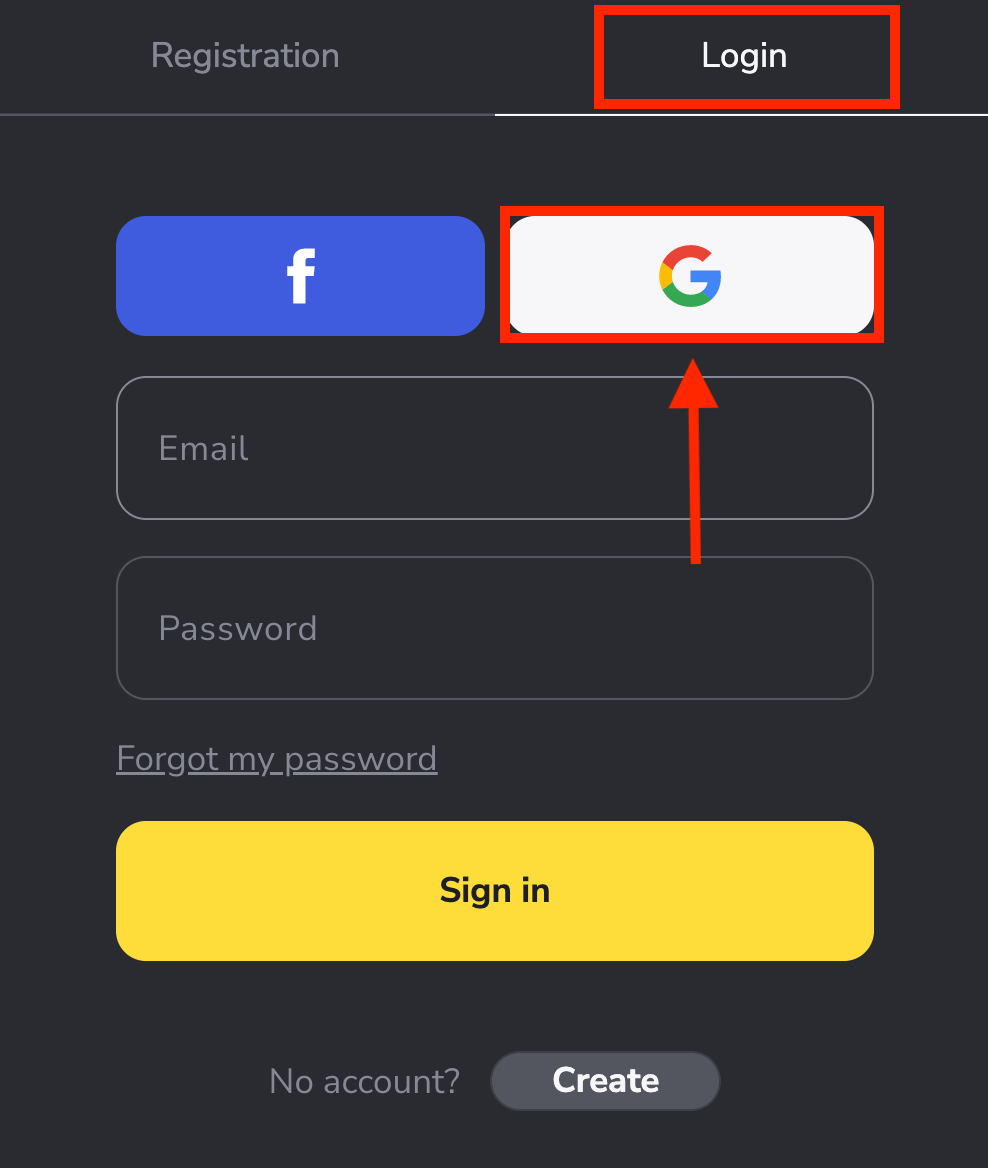
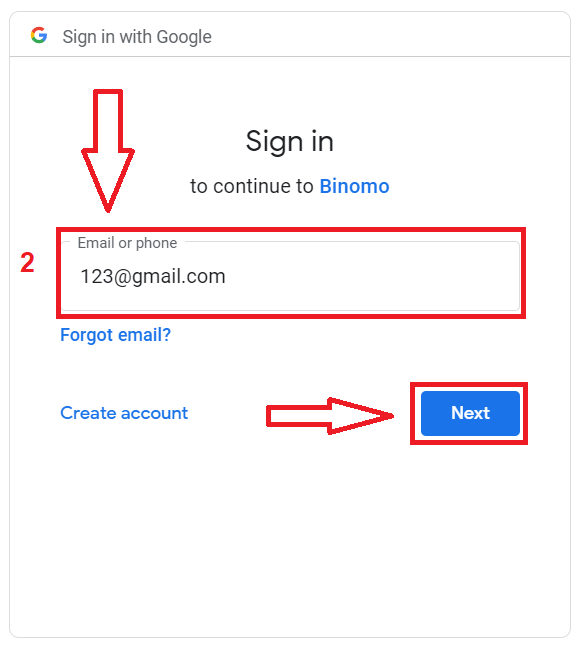
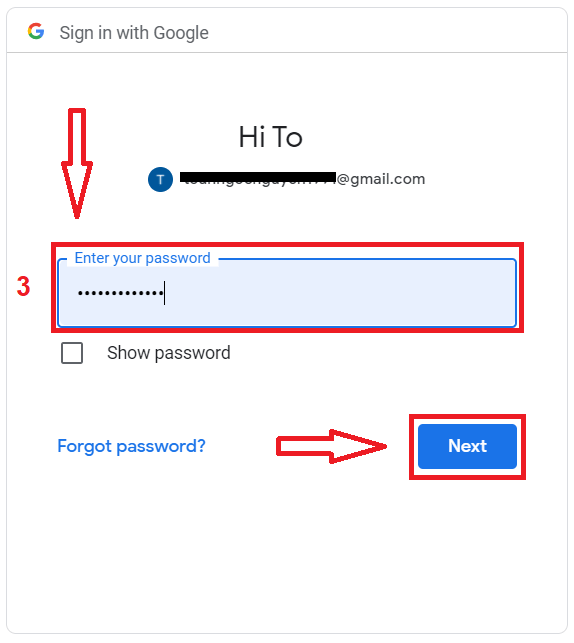
၂။ ထို့နောက် ပေါ်လာသော ဝင်းဒိုးအသစ်တွင် သင်၏ ဖုန်းနံပါတ် သို့မဟုတ် အီးမေးလ်ကို ရိုက်ထည့်ပြီး “Next” ကိုနှိပ်ပါ ။ ဤလော့ဂ်အင်ကို ရိုက်ထည့်ပြီး «Next» ကိုနှိပ်ပါ၊ စနစ်သည် ဝင်းဒိုးတစ်ခု ပွင့်လာလိမ့်မည်။ သင်၏ Google အကောင့် အတွက် စကားဝှက်ကို တောင်းပါလိမ့်မည် ။ ၃။ ထို့နောက် သင်၏ Google အကောင့်အတွက် စကားဝှက်ကို ရိုက်ထည့်ပြီး “ Next ” ကိုနှိပ်ပါ။ ထို့နောက် သင်၏ ကိုယ်ပိုင် Binomo အကောင့်သို့ ရောက်သွားပါလိမ့်မည်။
Binomo မှာ စကားဝှက်မေ့သွားလို့
ပလက်ဖောင်းထဲကို ဝင်လို့မရရင် စိတ်မပူပါနဲ့၊ မှားယွင်းတဲ့ စကားဝှက်ကို ရိုက်ထည့်မိနေတာ ဖြစ်နိုင်ပါတယ်။ အသစ်တစ်ခုကို သင် စဉ်းစားနိုင်ပါတယ်။ ဝဘ်ဗားရှင်းကို အသုံးပြုရင်
အဲဒီလိုလုပ်ဖို့ "လော့ဂ်အင်" အပိုင်းမှာရှိတဲ့ "မေ့သွားတဲ့ စကားဝှက်" ကို နှိပ်ပါ။
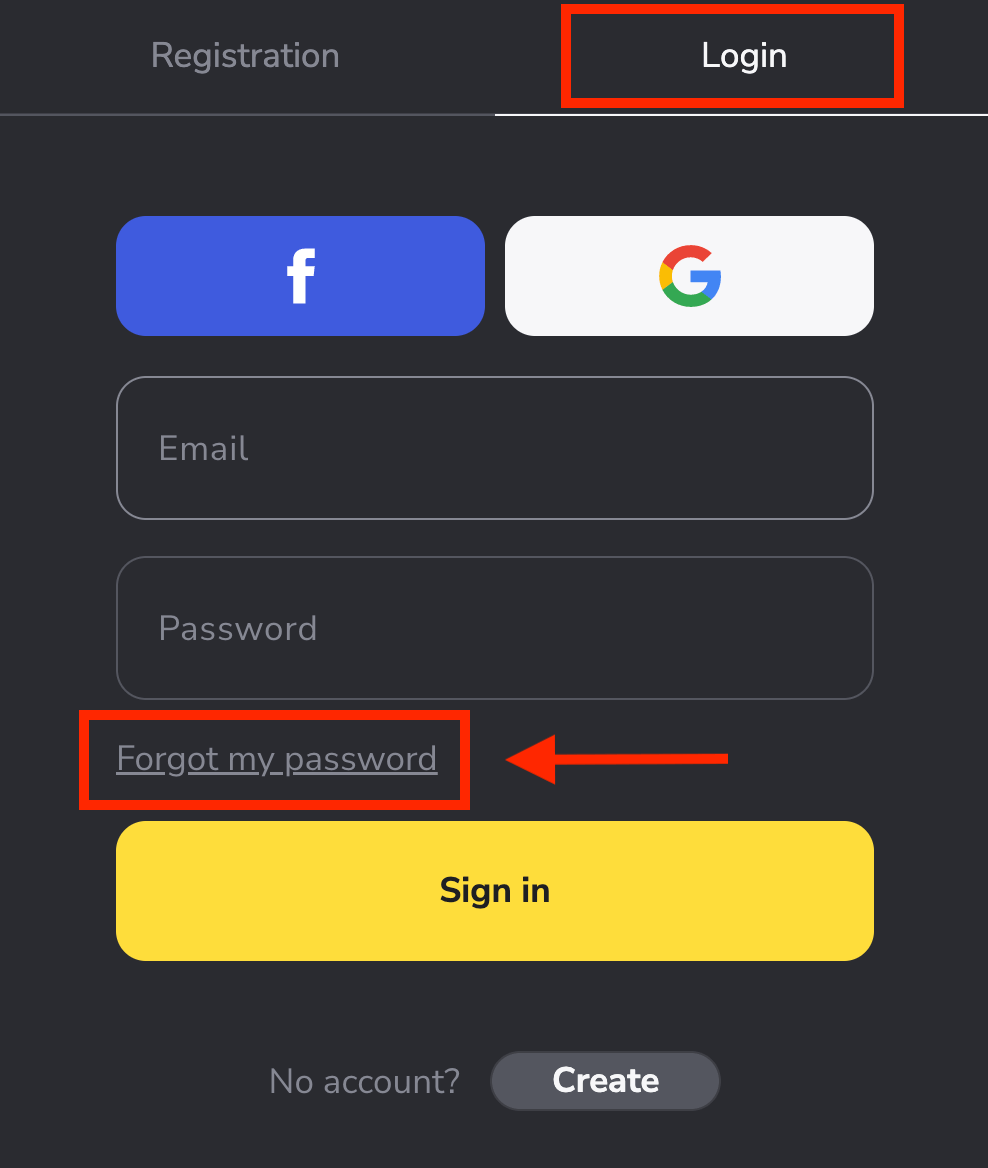
ဝင်းဒိုးအသစ်မှာ အကောင့်ဖွင့်တုန်းက အသုံးပြုခဲ့တဲ့ အီးမေးလ်ကို ရိုက်ထည့်ပြီး " ပို့ရန် " ခလုတ်ကို နှိပ်ပါ။
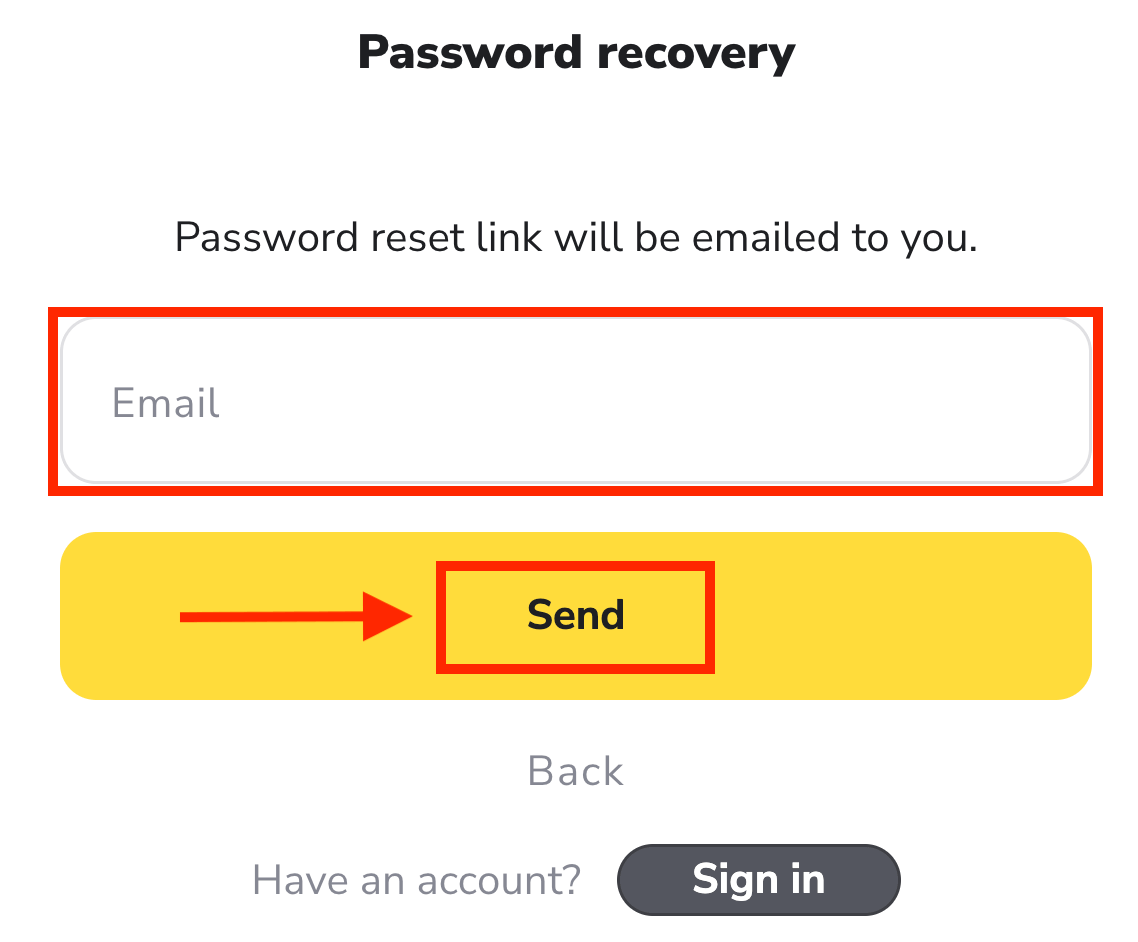
အခက်ခဲဆုံးအပိုင်း ပြီးဆုံးသွားပြီလို့ ကျွန်တော်တို့ ကတိပေးပါတယ်။ အခု သင့်ရဲ့ inbox ကိုသွားပြီး အီးမေးလ်ကို ဖွင့်ပြီး " ကလစ် " အဝါရောင်ခလုတ်ကို နှိပ်လိုက်ပါ ။
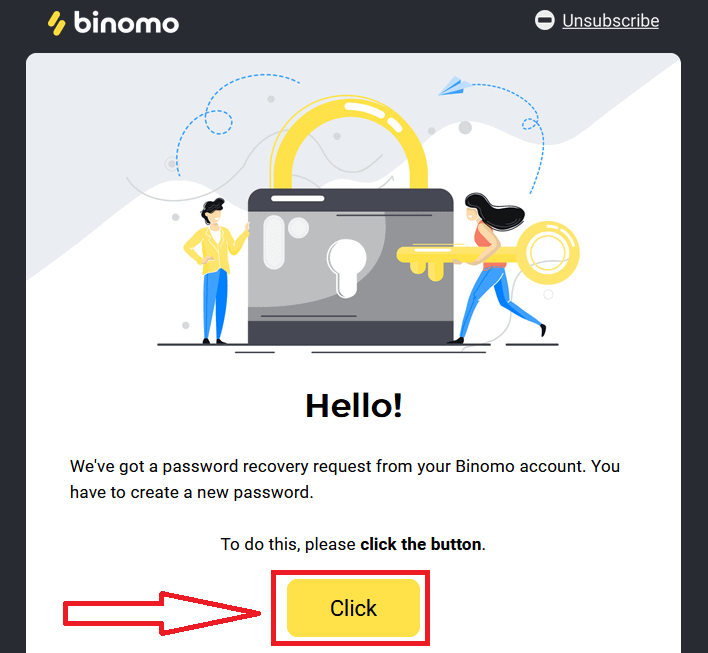
အီးမေးလ်က လင့်ခ်က Binomo ဝက်ဘ်ဆိုက်မှာရှိတဲ့ အထူးအပိုင်းတစ်ခုကို ပို့ဆောင်ပေးပါလိမ့်မယ်။ သင့်ရဲ့ စကားဝှက်အသစ်ကို ဒီမှာ နှစ်ကြိမ်ရိုက်ထည့်ပြီး "စကားဝှက်ပြောင်းရန်" ခလုတ်ကို နှိပ်ပါ။
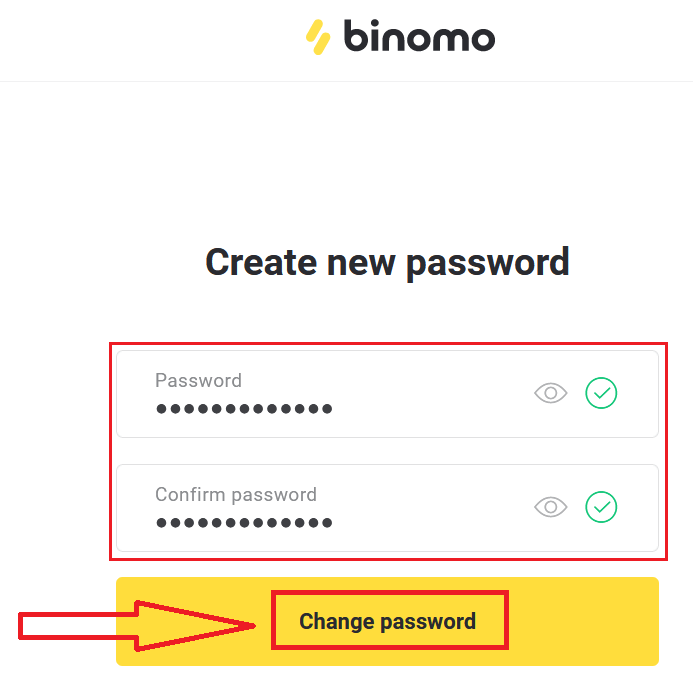
ဤစည်းမျဉ်းများကို လိုက်နာပါ-
စကားဝှက်တွင် အနည်းဆုံး စာလုံး ၆ လုံး ပါရှိရမည်ဖြစ်ပြီး အက္ခရာများနှင့် ဂဏန်းများ ပါဝင်ရမည်။"စကားဝှက်" နှင့် "စကားဝှက်အတည်ပြုခြင်း" တို့သည် အတူတူပင် ဖြစ်ရမည်။
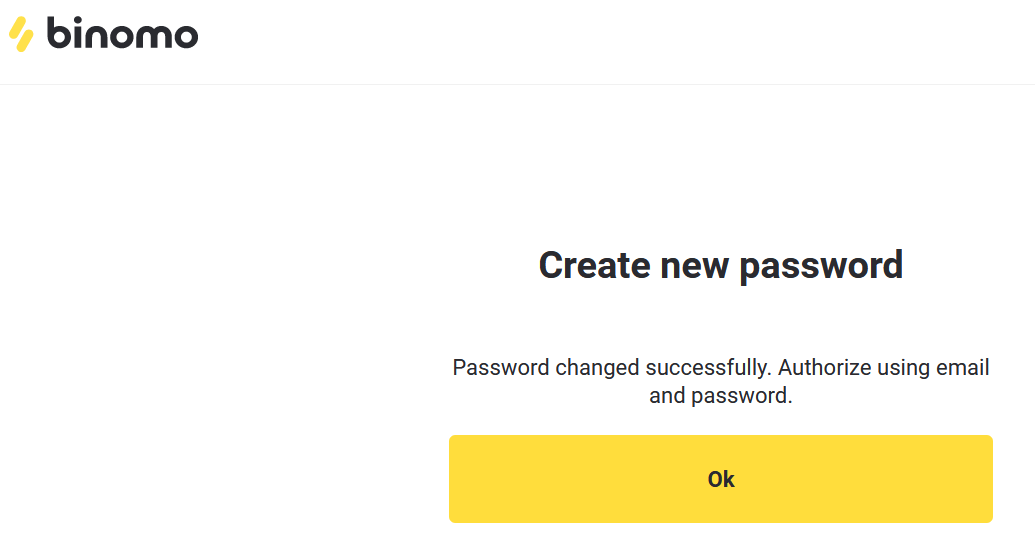
"Password" နှင့် "Confirm password" ကို ရိုက်ထည့်ပြီးနောက်။ စကားဝှက်ကို အောင်မြင်စွာပြောင်းလဲပြီးကြောင်း ညွှန်ပြသည့် မက်ဆေ့ချ်တစ်ခု ပေါ်လာပါလိမ့်မည်။
ဒါပါပဲ။ ယခု သင်၏အသုံးပြုသူအမည်နှင့် စကားဝှက်အသစ်ကို အသုံးပြု၍ Binomo ပလက်ဖောင်းသို့ ဝင်ရောက်နိုင်ပါပြီ။
မိုဘိုင်းအက်ပ်အသုံးပြုသူများအတွက်-
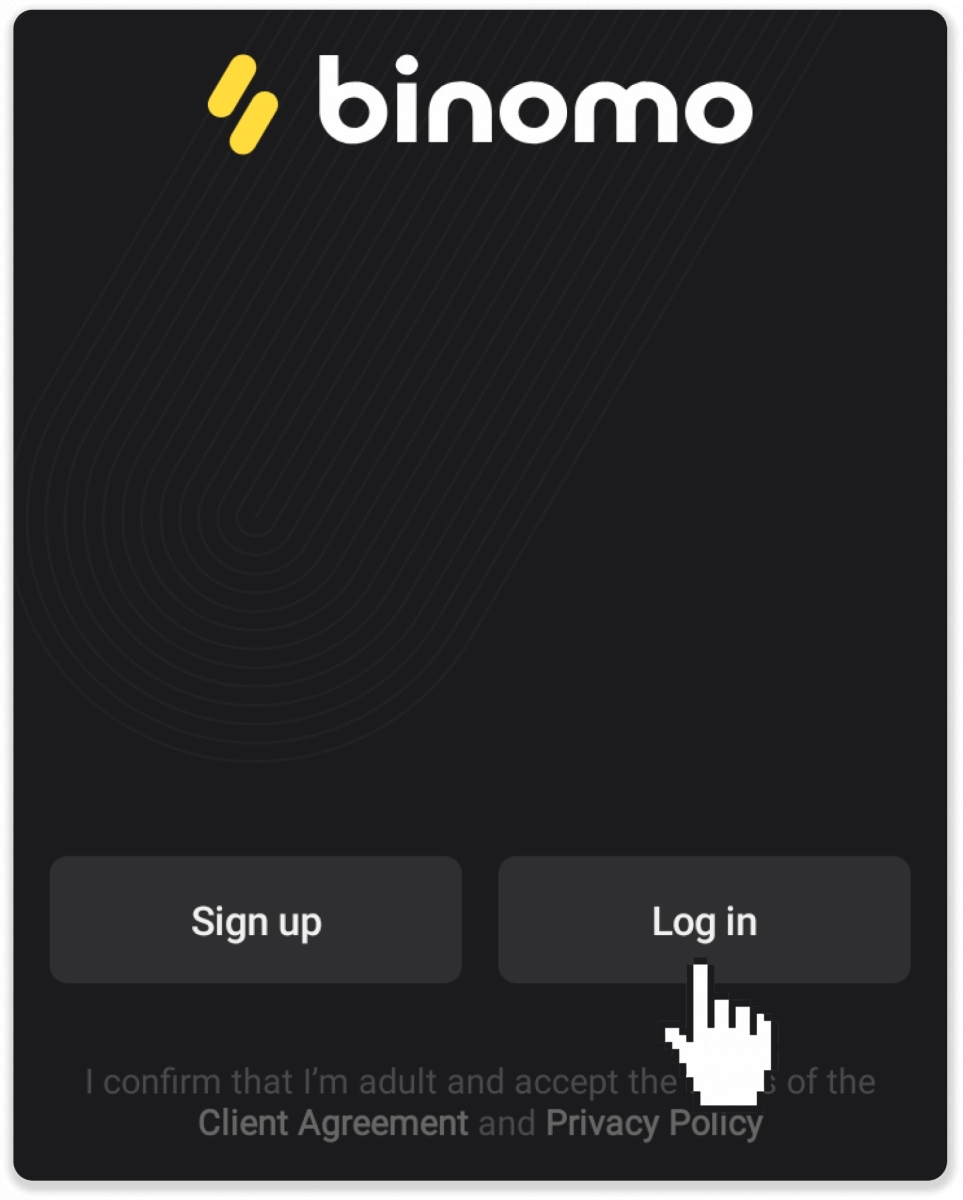
"Log in" ကိုနှိပ်ပါ။
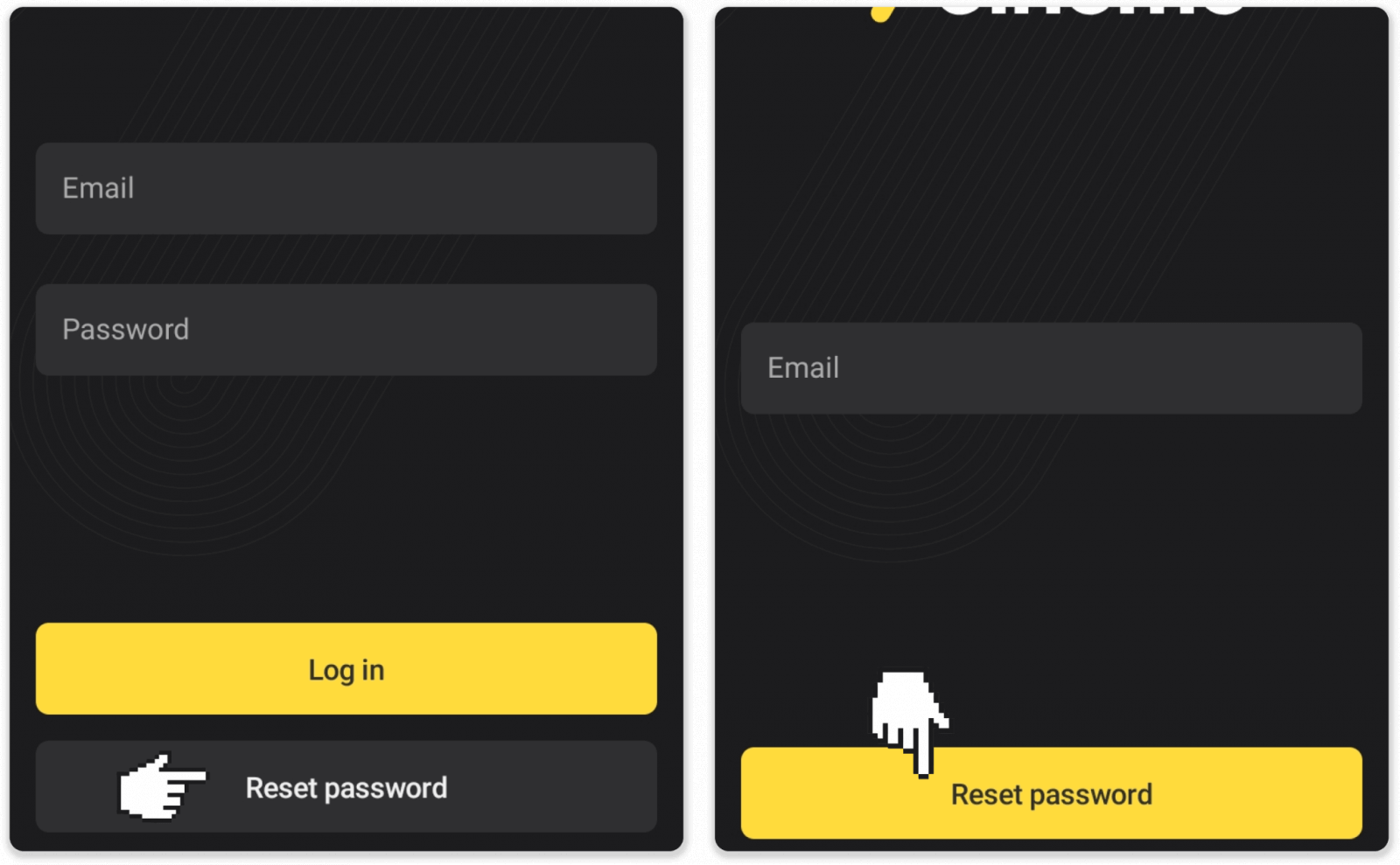
"Reset password" ကိုနှိပ်ပါ။ သင်၏အကောင့်မှတ်ပုံတင်ထားသော အီးမေးလ်ကို ရိုက်ထည့်ပြီး "Reset password" ကိုနှိပ်ပါ။
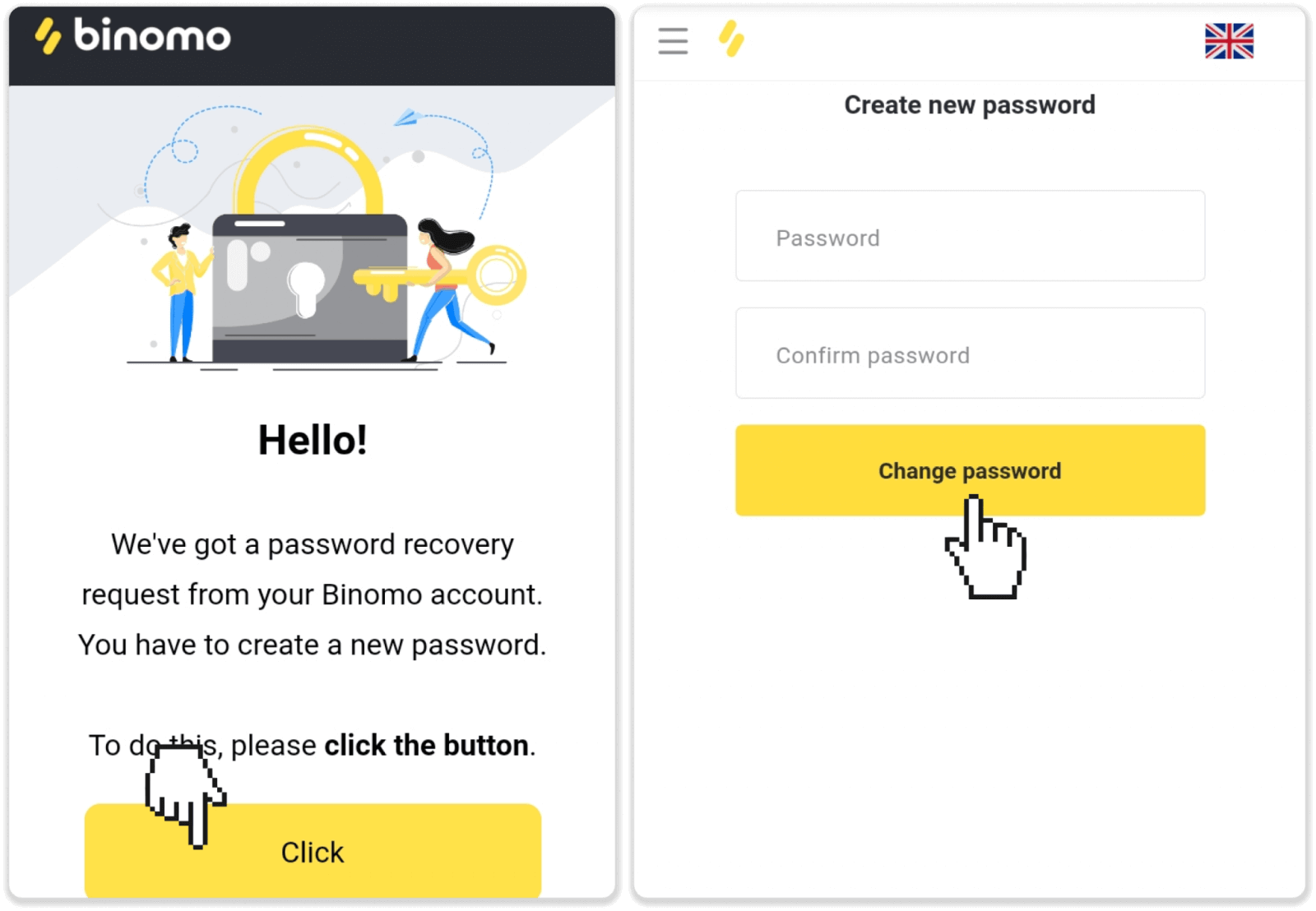
သင်သည် စကားဝှက်ပြန်လည်ရယူရန်စာတစ်စောင်ကို လက်ခံရရှိမည်ဖြစ်ပြီး ၎င်းကိုဖွင့်ပြီး ခလုတ်ကို နှိပ်ပါ။ စကားဝှက်အသစ်တစ်ခု ဖန်တီးပါ။
မှတ်ချက် ။ စကားဝှက်ပြန်လည်ရယူရန်စာ မရရှိပါက၊ သင်သည် မှန်ကန်သောအီးမေးလ်ကို ရိုက်ထည့်ထားကြောင်း သေချာစေပြီး spam folder ကို စစ်ဆေးပါ။
၁၁၁၁၁-၁၁၁၁၁-၁၁၁၁၁-၂၂၂၂၂-၃၃၃၃၃-၄၄၄၄၄
iOS အတွက် Binomo အက်ပ်သို့ ဝင်ရောက်ပါ။
iOS မိုဘိုင်းပလက်ဖောင်းမှာ အကောင့်ဝင်တာက Binomo ဝဘ်အက်ပ်မှာ အကောင့်ဝင်တာနဲ့ ဆင်တူပါတယ်။ ဒီအပလီကေးရှင်းကို သင့်စက်ပေါ်က App Store ကနေ ဒေါင်းလုဒ်လုပ်နိုင်ပါတယ် ဒါမှမဟုတ် ဒီနေရာကို နှိပ်ပါ။ “Binomo” လို့ ရှာပြီး «Get» ကို နှိပ်ပြီး သင့် iPhone ဒါမှမဟုတ် iPad မှာ ထည့်သွင်းလိုက်ပါ။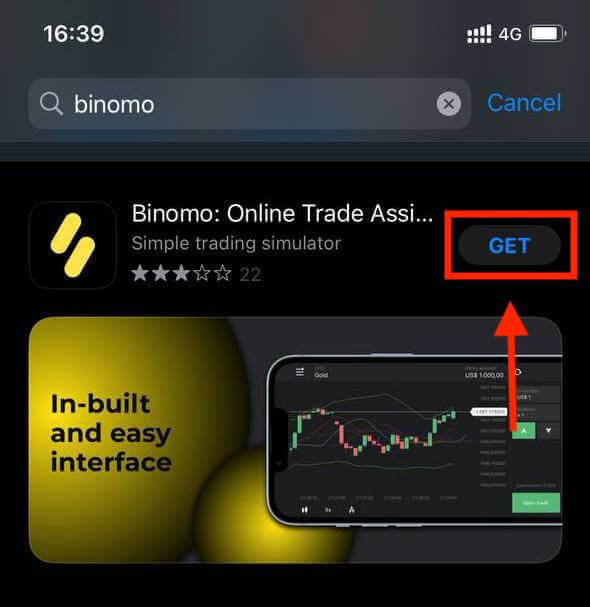
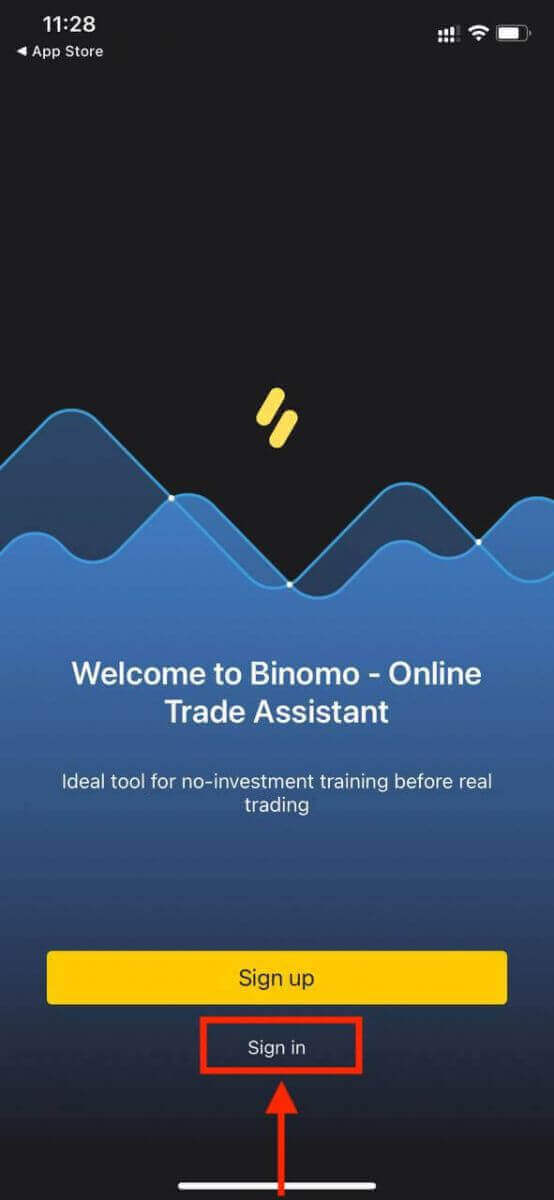
ထည့်သွင်းပြီး စတင်အသုံးပြုပြီးနောက် သင့်အီးမေးလ်ကို အသုံးပြုပြီး Binomo အက်ပ်ထဲကို ဝင်ရောက်နိုင်ပါတယ်။ “Sign in” option ကို ရွေးချယ်ရုံပါပဲ။
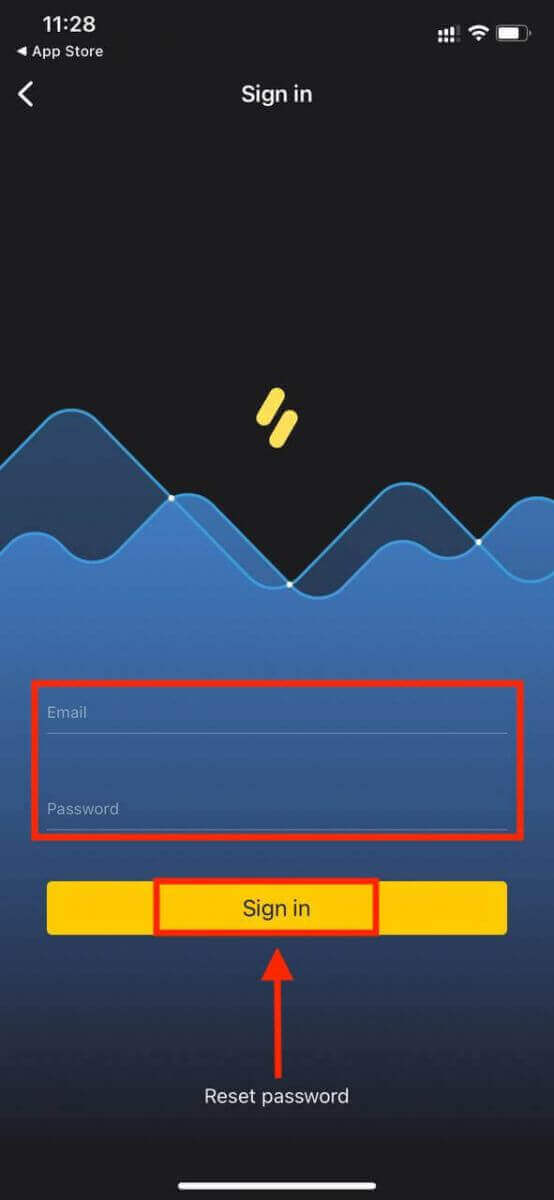
သင့် အီးမေးလ် နဲ့ စကားဝှက်ကို ရိုက်ထည့် ပြီးရင် “Sign in” ခလုတ်ကို နှိပ်ပါ။
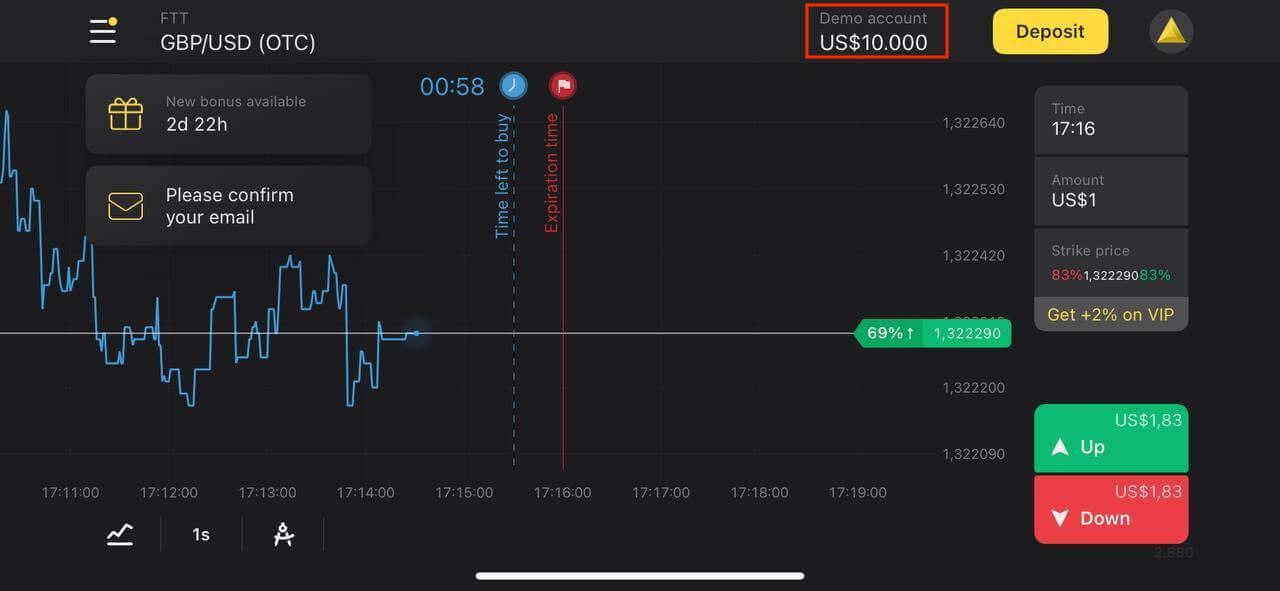
iPhone ဒါမှမဟုတ် iPad အသုံးပြုသူတွေအတွက် Binomo အက်ပ်ရဲ့ ကုန်သွယ်မှုပလက်ဖောင်း။
Android အတွက် Binomo အက်ပ်သို့ ဝင်ရောက်ပါ။
ဒီအက်ပ်ကိုရှာဖို့ Google Play store ကိုသွားပြီး " Binomo " လို့ရှာရပါမယ် ဒါမှမဟုတ် ဒီနေရာကို နှိပ်ပါ ။ ထည့်သွင်းပြီး စတင်ပြီးနောက် သင့်အီးမေးလ်ကို အသုံးပြုပြီး Binomo အက်ပ်ထဲကို ဝင်ရောက်နိုင်ပါတယ်။ 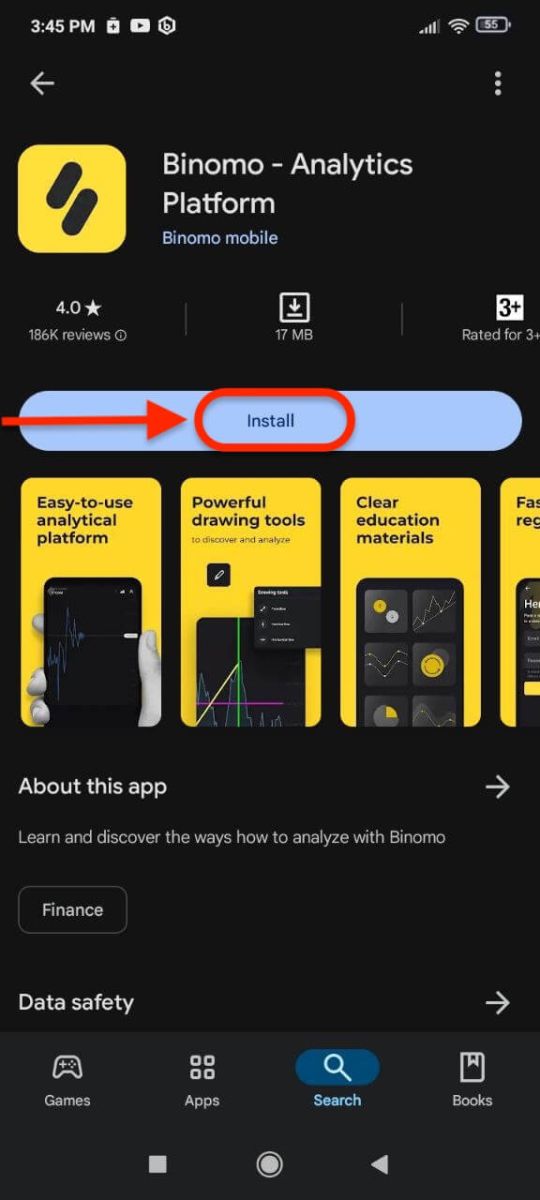
iOS device မှာလိုပဲ အဆင့်တွေကို လုပ်ဆောင်ပြီး "Log in" option ကို ရွေးချယ်ပါ၊ သင့် အီးမေးလ်နဲ့ password ကို ရိုက်ထည့်ပြီး "Log in" ခလုတ်ကို နှိပ်ပါ ။
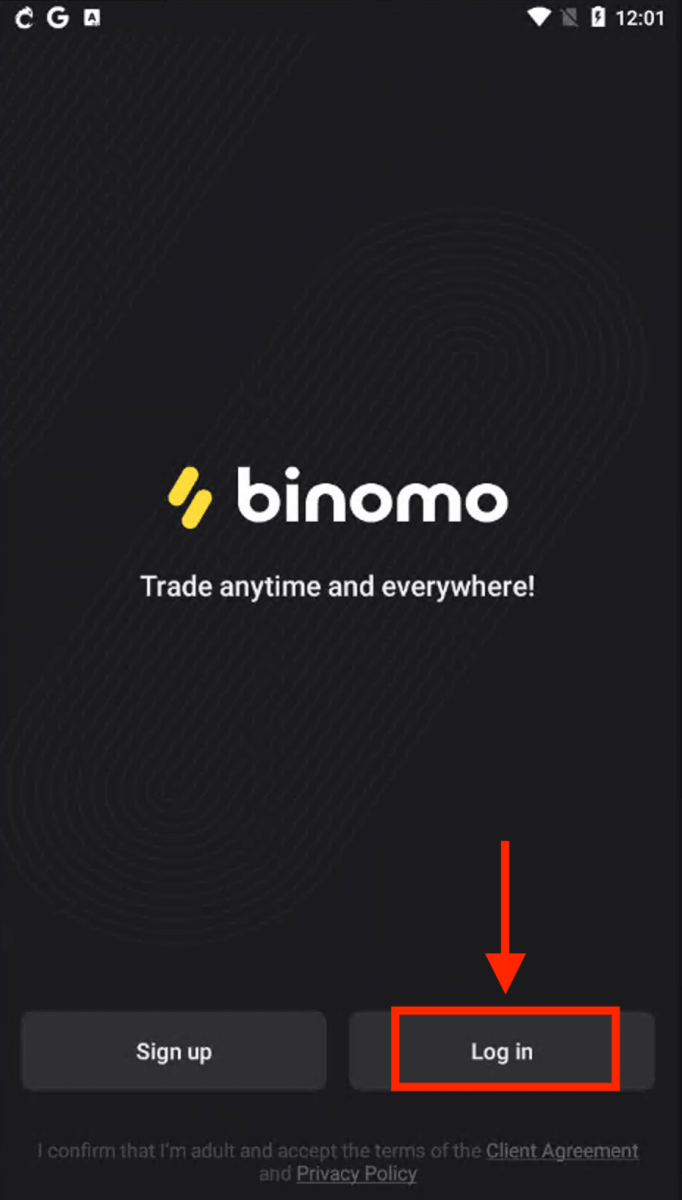
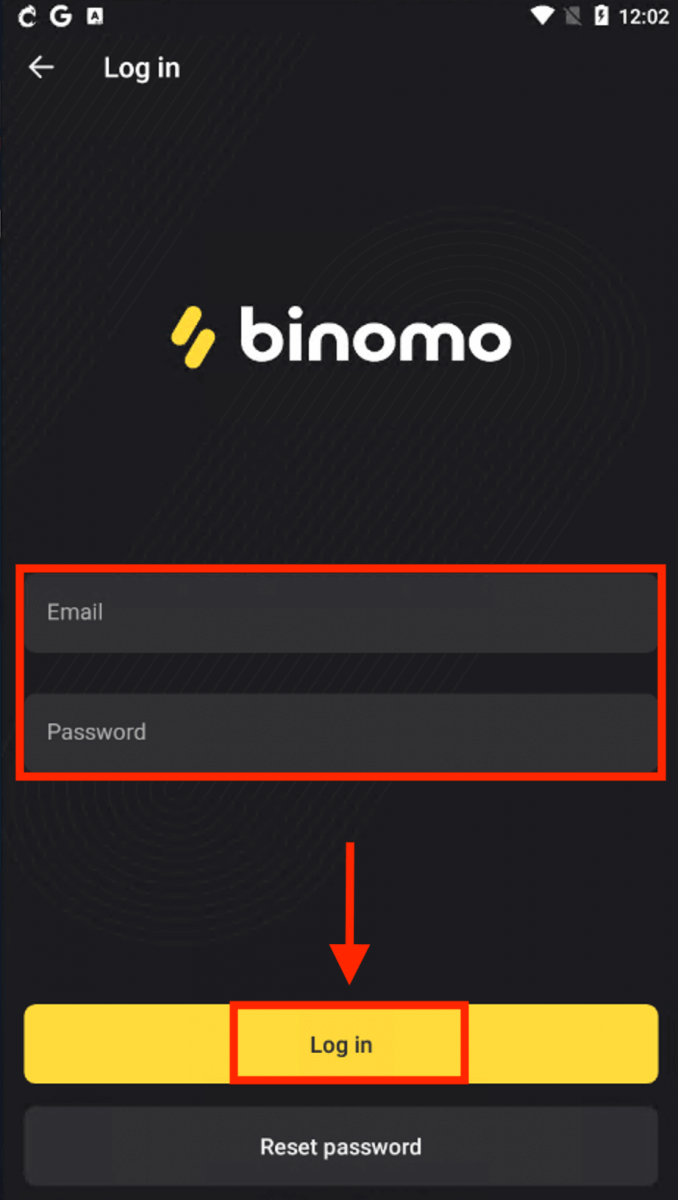
စမတ်ဖုန်းနဲ့ tablet အသုံးပြုသူတွေအတွက် Binomo ရဲ့ ကုန်သွယ်မှုပလက်ဖောင်း။
မိုဘိုင်းဝက်ဘ်ရှိ Binomo သို့ ဝင်ရောက်ပါ
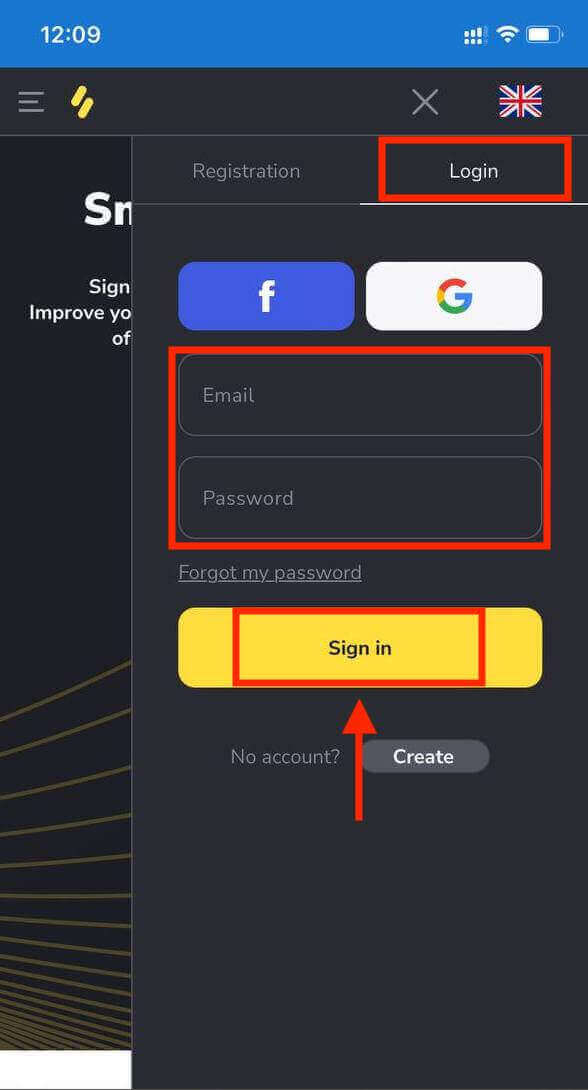
Binomo ကုန်သွယ်မှုပလက်ဖောင်းရဲ့ မိုဘိုင်းဝက်ဘ်ဗားရှင်းမှာ ကုန်သွယ်မှုလုပ်ချင်တယ်ဆိုရင် အလွယ်တကူလုပ်ဆောင်နိုင်ပါတယ်။ အစပိုင်းမှာ မိုဘိုင်းစက်ပစ္စည်းပေါ်က browser ကိုဖွင့်ပါ။ Binomo ရဲ့ main page ကိုသွားပါ။ အီးမေးလ် နဲ့ password ကို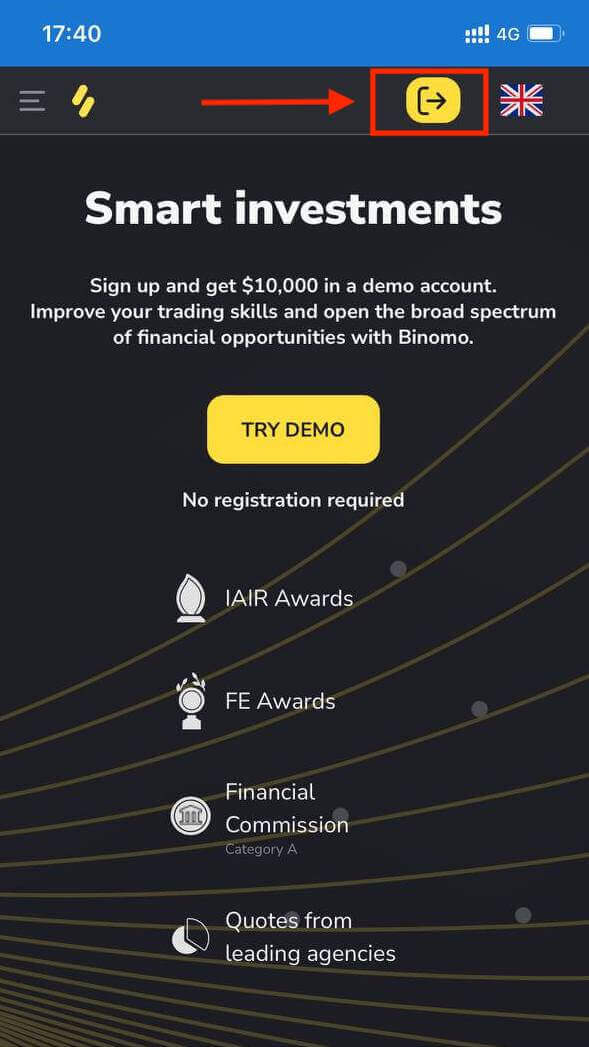
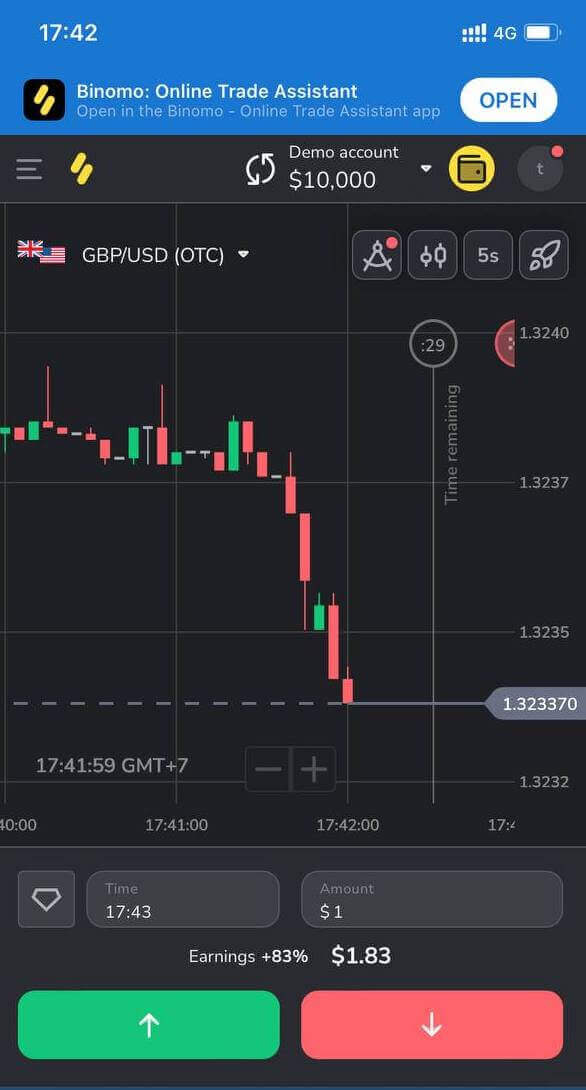
ရိုက်ထည့် ပြီး “Sign in” ခလုတ်ကို နှိပ်ပါ ။ ရောက်ပါပြီ။ အခုဆိုရင် ပလက်ဖောင်းရဲ့ မိုဘိုင်းဝက်ဘ်ဗားရှင်းကနေ ကုန်သွယ်မှုလုပ်နိုင်ပါပြီ။ ကုန်သွယ်မှုပလက်ဖောင်းရဲ့ မိုဘိုင်းဝက်ဘ်ဗားရှင်းဟာ ပုံမှန်ဝက်ဘ်ဗားရှင်းနဲ့ တစ်ထပ်တည်းပါပဲ။ ဒါကြောင့် ကုန်သွယ်မှုနဲ့ ရန်ပုံငွေလွှဲပြောင်းရာမှာ ပြဿနာတစ်စုံတစ်ရာရှိမှာမဟုတ်ပါဘူး။ Binomo မိုဘိုင်းဝက်ဘ်မှာရှိတဲ့ ကုန်သွယ်မှုပလက်ဖောင်း။
၁၁၁၁၁-၁၁၁၁၁-၁၁၁၁၁-၂၂၂၂၂-၃၃၃၃၃-၄၄၄၄၄
မကြာခဏမေးလေ့ရှိသော မေးခွန်းများ (FAQ)
Facebook ကနေ မှတ်ပုံတင်ပေမယ့် အကောင့်ထဲ ဝင်လို့မရတော့ဘူး၊ ဘာလုပ်ရမလဲ။
Facebook မှာ မှတ်ပုံတင်တဲ့အခါ အသုံးပြုခဲ့တဲ့ အီးမေးလ်ကနေတစ်ဆင့် သင့်ရဲ့ စကားဝှက်ကို ပြန်လည်ရယူခြင်းအားဖြင့် ပလက်ဖောင်းကို အမြဲတမ်း ဝင်ရောက်နိုင်ပါတယ်။၁။ “လော့ဂ်အင်” အပိုင်း (“မိုဘိုင်းအက်ပ် အသုံးပြုသူများအတွက် စကားဝှက် ပြန်လည်သတ်မှတ်ခြင်း”) မှာရှိတဲ့ “Forgot my password” ကို နှိပ်ပါ။
၂။ Facebook မှာ မှတ်ပုံတင်တဲ့အခါ အသုံးပြုခဲ့တဲ့ အီးမေးလ်ကို ရိုက်ထည့်ပြီး “ပေးပို့ရန်” ကို နှိပ်ပါ။
၃။ စကားဝှက် ပြန်လည်ရယူရေး အီးမေးလ်တစ်စောင်ကို လက်ခံရရှိမှာဖြစ်ပြီး ဖွင့်ပြီး ခလုတ်ကို နှိပ်ပါ။
၄။ စကားဝှက်အသစ်တစ်ခု ဖန်တီးပါ။ အခုဆိုရင် သင့်ရဲ့ အီးမေးလ်နဲ့ စကားဝှက်နဲ့ ပလက်ဖောင်းထဲကို ဝင်ရောက်နိုင်ပါပြီ။
အကောင့်တွေကြား ဘယ်လိုပြောင်းရမလဲ။
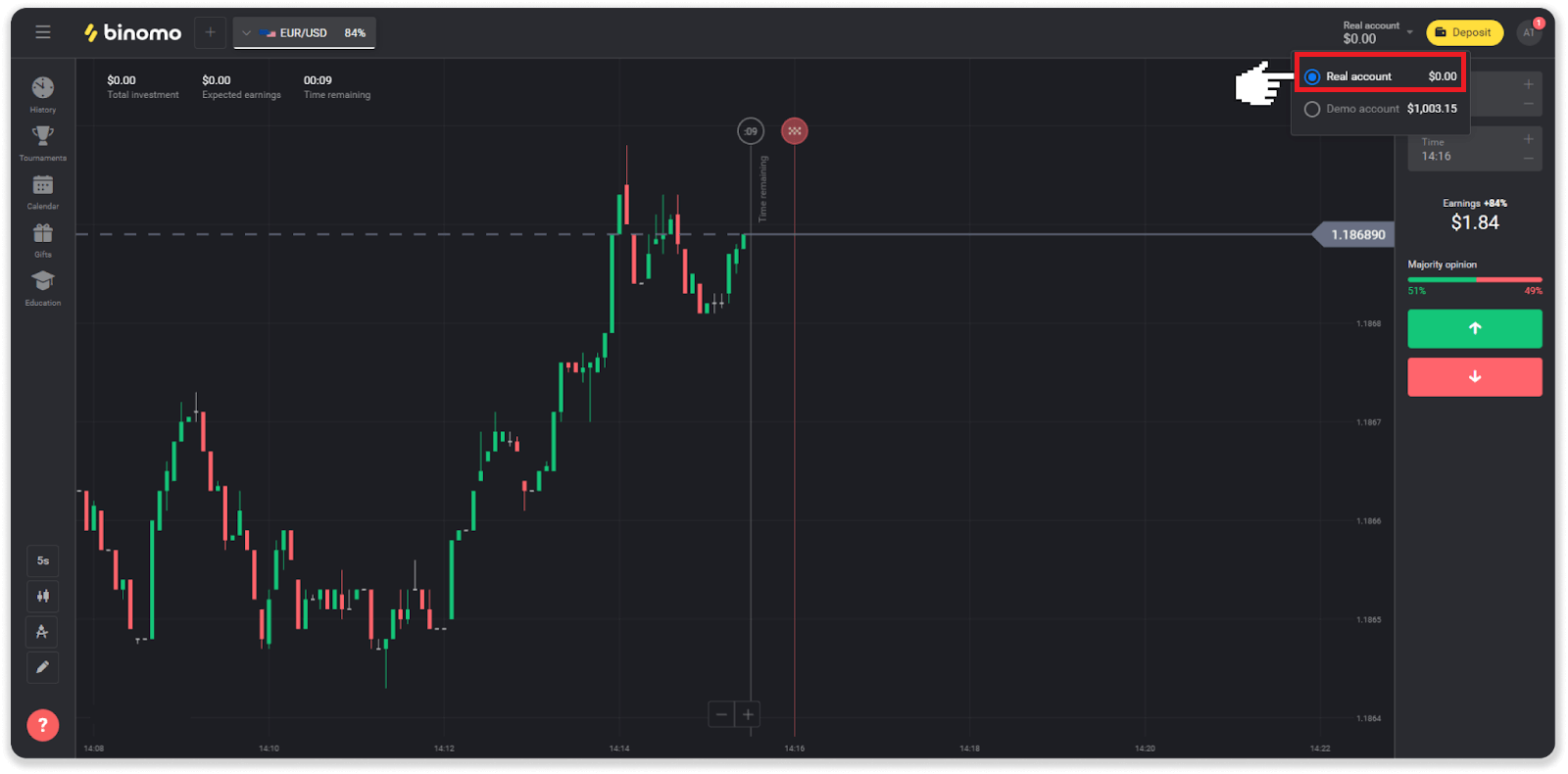
အကောင့်များအကြား အချိန်မရွေး ပြောင်းလဲနိုင်ပြီး တစ်ပြိုင်နက်တည်း အရောင်းအဝယ်များကို အပြီးသတ်နိုင်ပါသည်။၁။ ပလက်ဖောင်း၏ ညာဘက်အပေါ်ထောင့်ရှိ အကောင့်အမျိုးအစားကို နှိပ်ပါ။
၂။ သင်ပြောင်းလိုသော အကောင့်အမျိုးအစားကို နှိပ်ပါ။
ရက်ပေါင်း ၉၀ သို့မဟုတ် ထို့ထက်ပို၍ ကုန်သွယ်မှုလှုပ်ရှားမှုမရှိပါက မည်သို့ဖြစ်မည်နည်း။
သင်သည် ရက်ပေါင်း ၉၀ ဆက်တိုက် ကုန်သွယ်မှုလုပ်ဆောင်ချက် မရှိပါက၊ စာရင်းသွင်းခ ကောက်ခံပါမည်။ ၎င်းသည် သင့်အကောင့်ငွေကြေးဖြင့် $30/€30 သို့မဟုတ် ညီမျှသောပမာဏဖြင့် လစဉ်ငွေပေးချေမှုဖြစ်သည်။
သင်သည် ၆ လဆက်တိုက် ကုန်သွယ်မှုလုပ်ဆောင်ချက် မရှိပါက၊ သင့်အကောင့်ရှိ ရန်ပုံငွေများကို ရပ်ဆိုင်းထားမည်ဖြစ်သည်။ ကုန်သွယ်မှုကို ပြန်လည်စတင်ရန် ဆုံးဖြတ်ပါက [email protected] တွင် ကျွန်ုပ်တို့ထံ ဆက်သွယ်ပါ။ ဤအချက်အလက်ကို Client Agreement ၏ စာပိုဒ် ၄.၁၀ မှ ၄.၁၂ တွင်လည်း ရှာဖွေနိုင်ပါသည်။