Binomo ລົງທະບຽນ - Binomo Laos - Binomo ປະຊາຊົນ
ຂຽນໂດຍ

ນັກຄົ້ນຄວ້າເວທີການຄ້າອອນໄລນ໌ແລະນັກຂຽນຄູ່ມື
ຄົ້ນຄ້ວາເວທີນາຍຫນ້າແລະລະບົບບັນຊີການຄ້າ.
ການເລີ່ມຕົ້ນການເດີນທາງການຄ້າຂອງທ່ານໃນ Binomo ເລີ່ມຕົ້ນດ້ວຍການລົງທະບຽນບັນຊີແລະເຂົ້າສູ່ລະບົບຢ່າງປອດໄພ. ເວທີດັ່ງກ່າວສະເຫນີຂະບວນການລົງທະບຽນທີ່ງ່າຍດາຍແລະເປັນມິດກັບຜູ້ໃຊ້, ຊ່ວຍໃຫ້ທ່ານສາມາດເຂົ້າເຖິງເຄື່ອງມືການຄ້າແລະໂອກາດທາງກາລະຕະຫຼາດຕ່າງໆ.
ຄູ່ມືນີ້ຈະນໍາທ່ານຜ່ານຂັ້ນຕອນໃນການສ້າງແລະເຂົ້າສູ່ລະບົບບັນຊີການຄ້າ Binomo ຂອງທ່ານຢ່າງງ່າຍດາຍ.
ຄູ່ມືນີ້ຈະນໍາທ່ານຜ່ານຂັ້ນຕອນໃນການສ້າງແລະເຂົ້າສູ່ລະບົບບັນຊີການຄ້າ Binomo ຂອງທ່ານຢ່າງງ່າຍດາຍ.

ວິທີການລົງທະບຽນສຳລັບການຊື້ຂາຍ Binomo
ວິທີລົງທະບຽນບັນຊີ Binomo ດ້ວຍອີເມວ
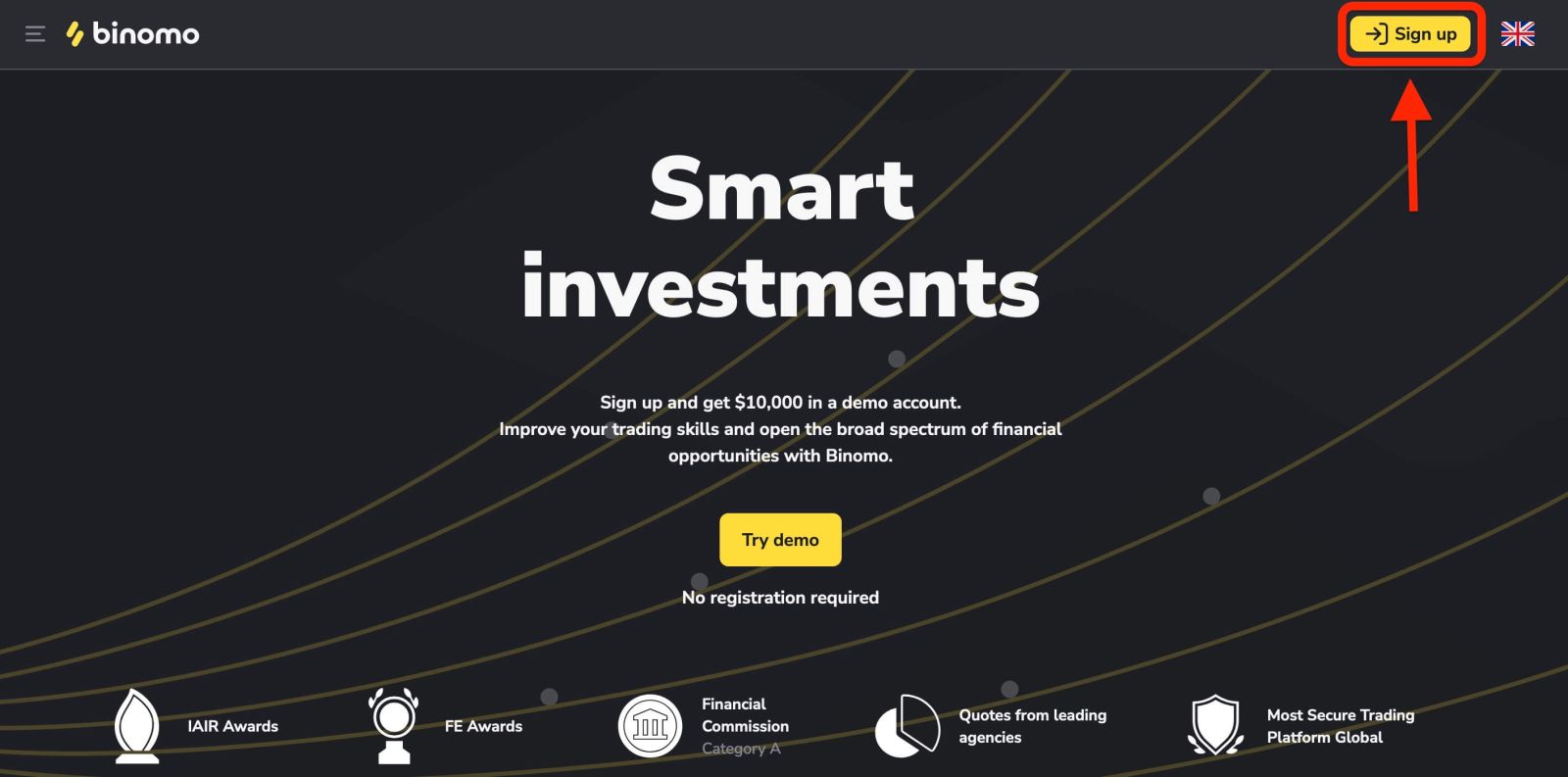
1. ເຂົ້າເບິ່ງ ເວັບໄຊທ໌ Binomo ແລະຄລິກທີ່ [ລົງທະບຽນ] ຢູ່ມຸມຂວາເທິງຂອງໜ້າ ແລະແຖບທີ່ມີແບບຟອມລົງທະບຽນຈະປາກົດຂຶ້ນ.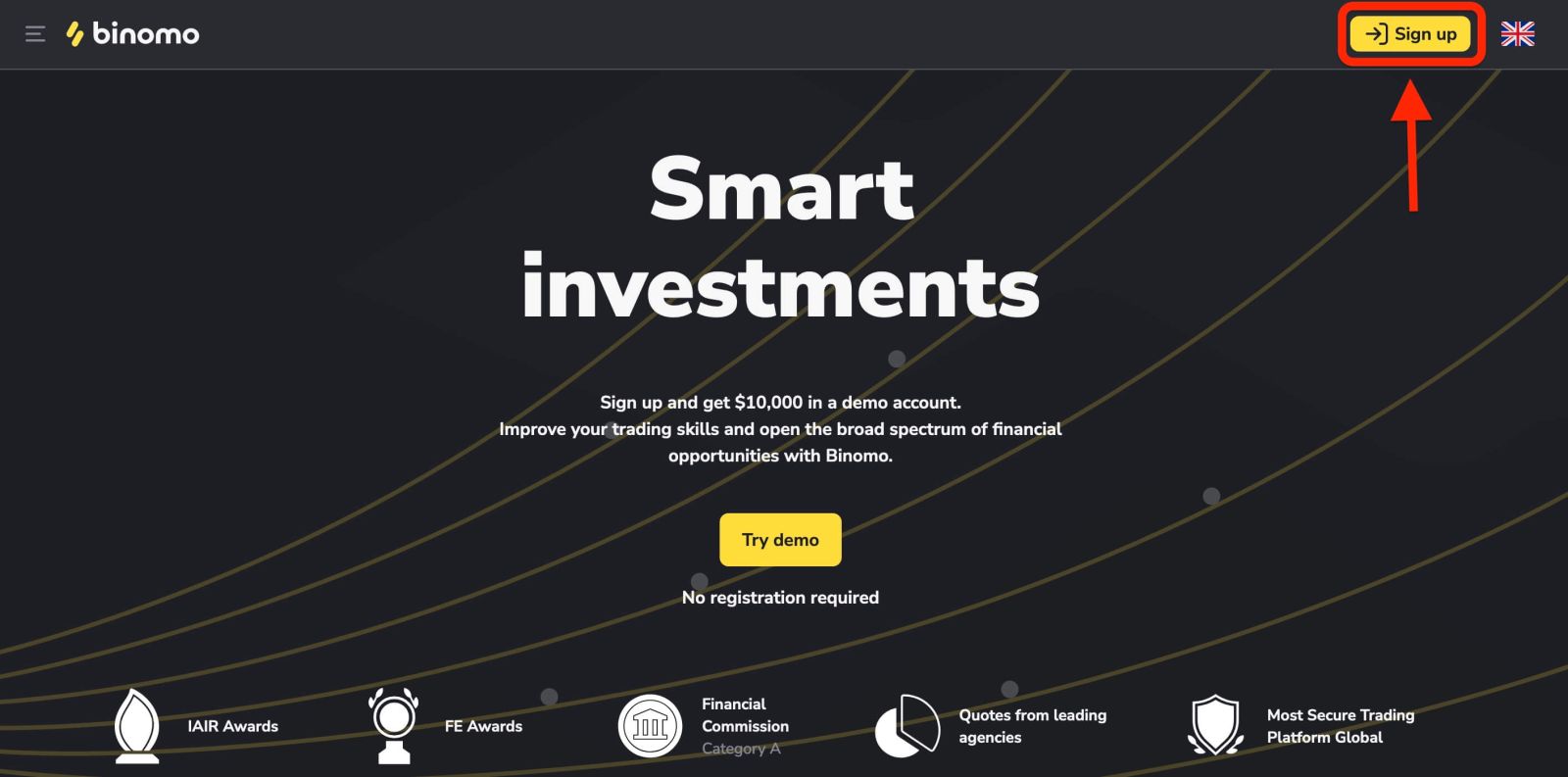
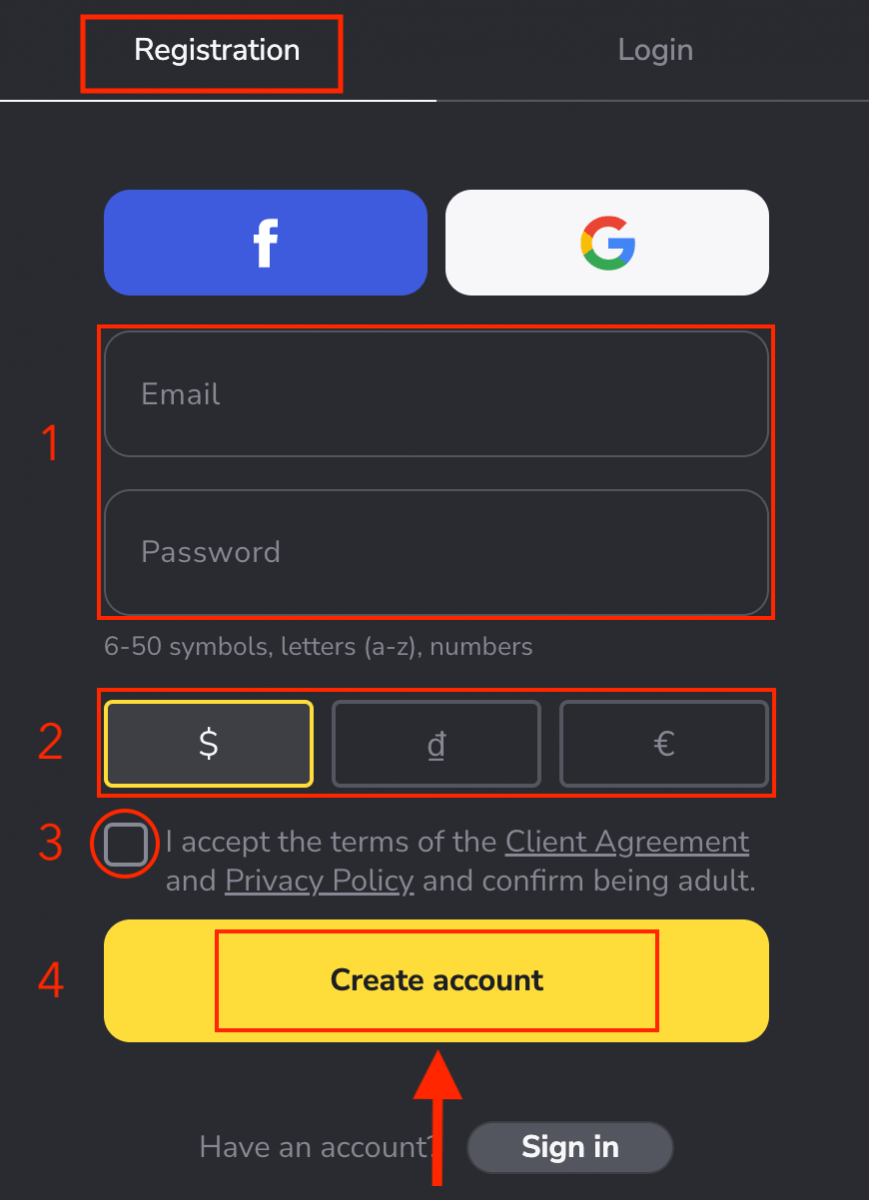
2. ເພື່ອລົງທະບຽນ ທ່ານຈຳເປັນຕ້ອງປະຕິບັດຕາມຂັ້ນຕອນຕໍ່ໄປນີ້ ແລະ ຄລິກ " ສ້າງບັນຊີ "
- ໃສ່ທີ່ ຢູ່ອີເມວ ທີ່ຖືກຕ້ອງ ແລະ ສ້າງ ລະຫັດຜ່ານທີ່ປອດໄພ.
- ເລືອກສະກຸນເງິນຂອງບັນຊີຂອງທ່ານສຳລັບການຊື້ຂາຍ ແລະ ການຝາກເງິນທັງໝົດຂອງທ່ານ. ທ່ານສາມາດເລືອກໂດລາສະຫະລັດ, ເອີໂຣ ຫຼື ສຳລັບພາກພື້ນສ່ວນໃຫຍ່, ສະກຸນເງິນແຫ່ງຊາດ.
- ອ່ານຂໍ້ຕົກລົງຂອງລູກຄ້າ ແລະ ນະໂຍບາຍຄວາມເປັນສ່ວນຕົວ ແລະ ຢືນຢັນໂດຍການຄລິກທີ່ກ່ອງກາເຄື່ອງໝາຍ.
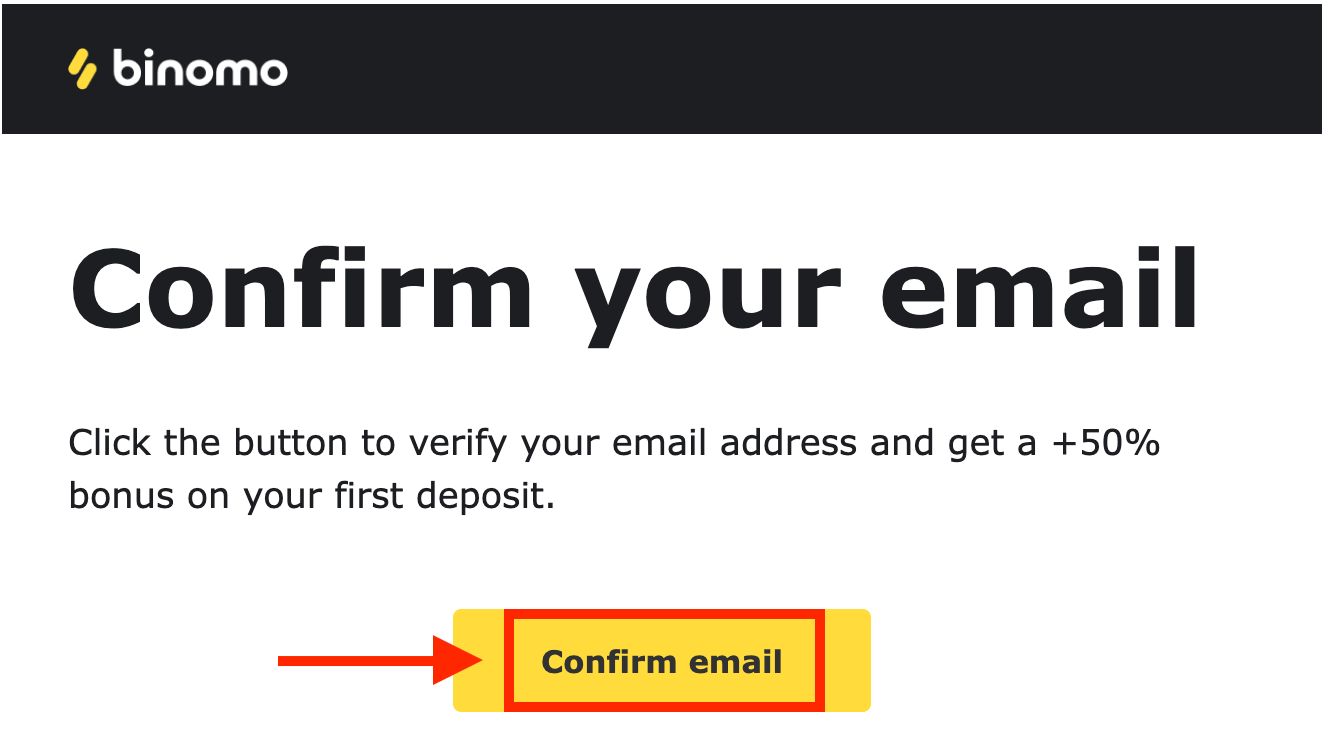
3. ຫຼັງຈາກນັ້ນ, ອີເມວຢືນຢັນ ຈະຖືກສົ່ງໄປຫາທີ່ຢູ່ອີເມວທີ່ທ່ານໃສ່. ຢືນຢັນທີ່ຢູ່ອີເມວຂອງທ່ານ ເພື່ອປົກປ້ອງບັນຊີຂອງທ່ານ ແລະ ປົດລັອກຄວາມສາມາດຂອງແພລດຟອມເພີ່ມເຕີມ, ໃຫ້ຄລິກ ປຸ່ມ "ຢືນຢັນອີເມວ" .
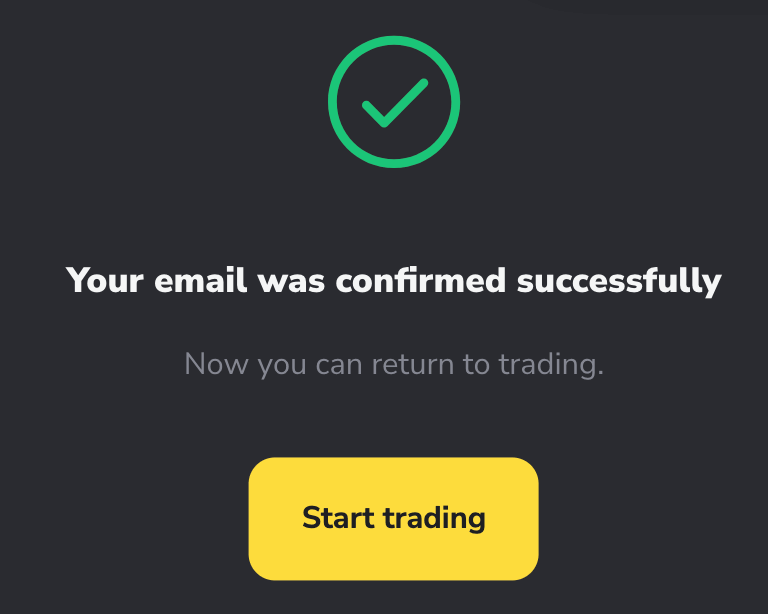
4. ອີເມວຂອງທ່ານໄດ້ຮັບ ການຢືນຢັນສຳເລັດແລ້ວ. ທ່ານຈະຖືກໂອນໄປຫາແພລດຟອມການຊື້ຂາຍ Binomo ໂດຍອັດຕະໂນມັດ.
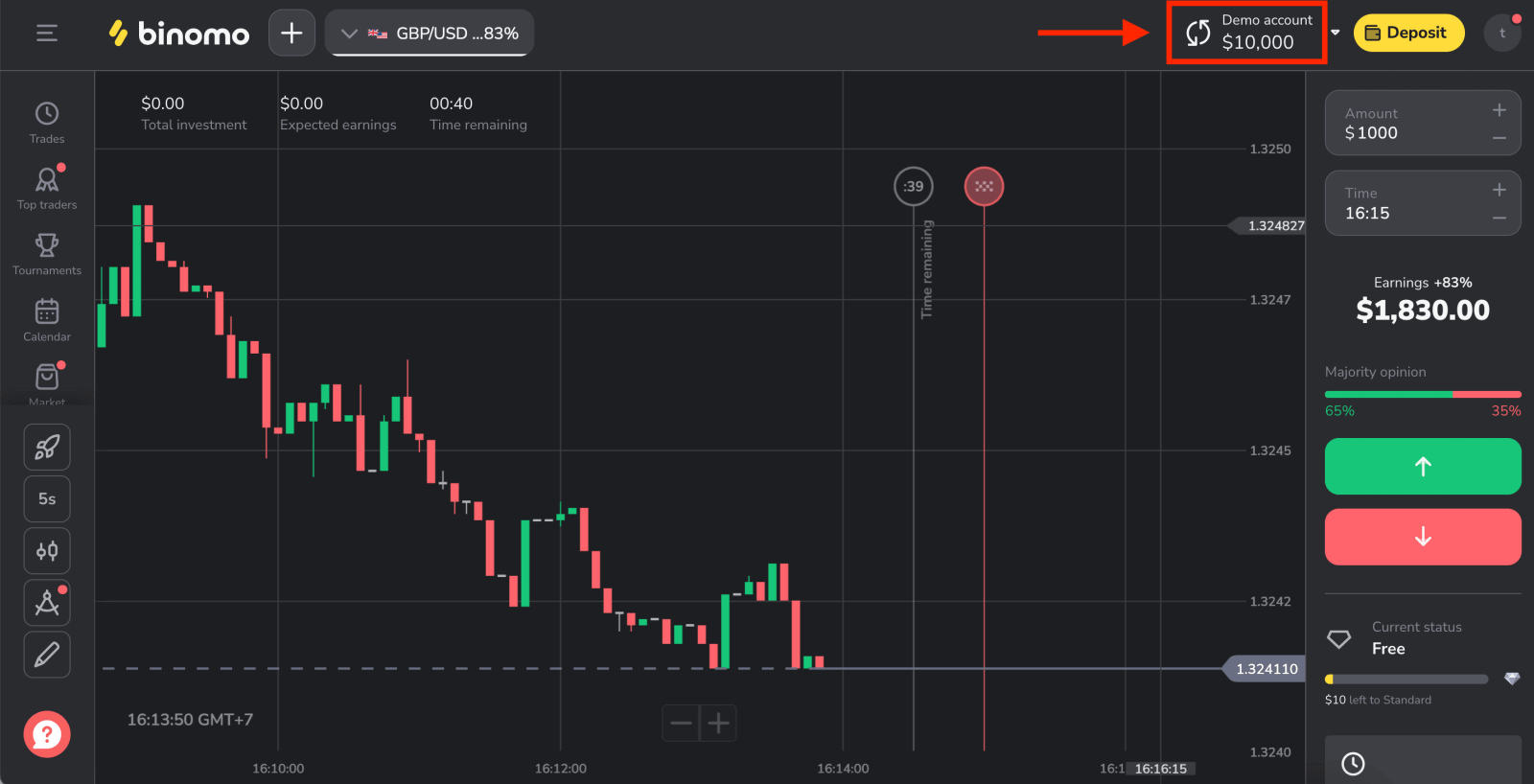
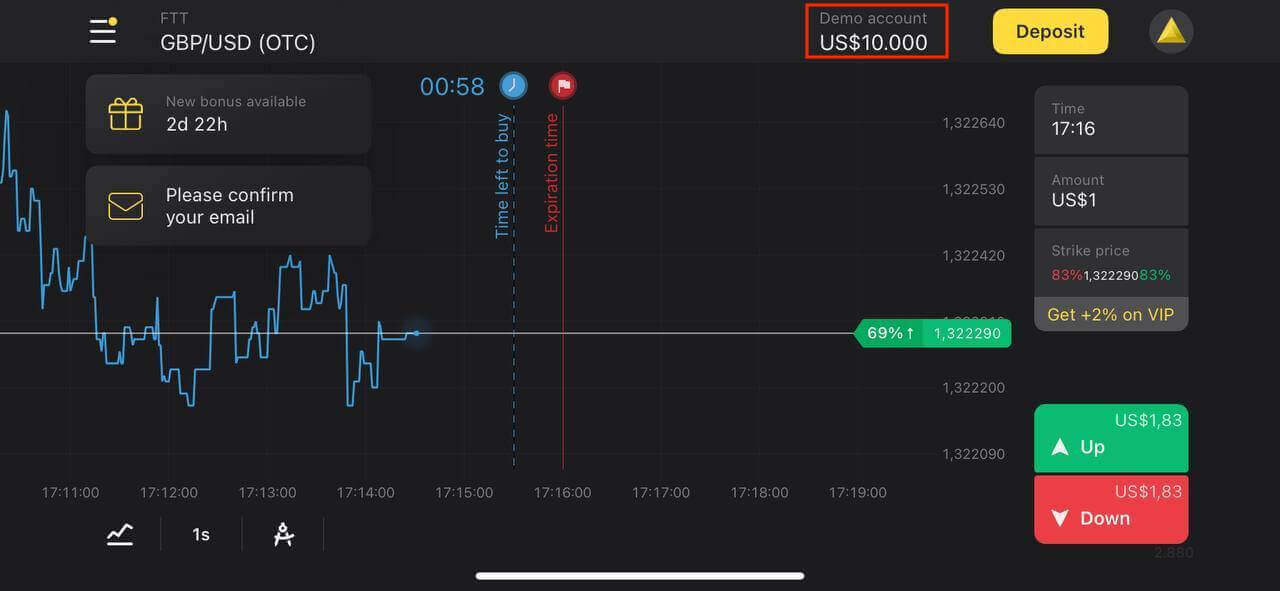
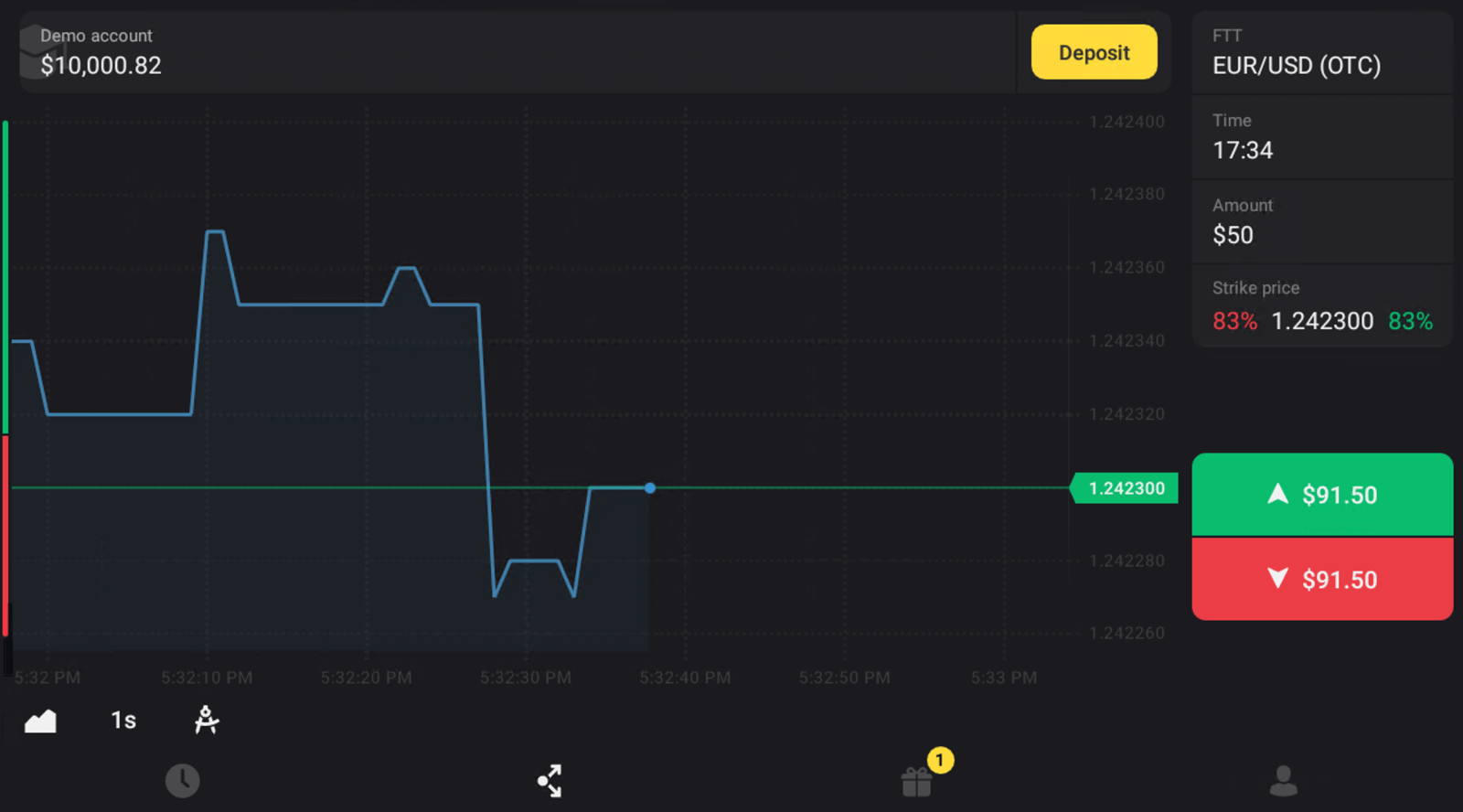
ຕອນນີ້ທ່ານເປັນພໍ່ຄ້າ Binomo, ທ່ານມີ $10,000 ໃນບັນຊີສາທິດ, ແລະ ທ່ານຍັງສາມາດຊື້ຂາຍໃນບັນຊີແທ້ ຫຼື ບັນຊີການແຂ່ງຂັນຫຼັງຈາກຝາກເງິນແລ້ວ.
ວິທີການຝາກເງິນໃນ Binomo
ວິທີລົງທະບຽນບັນຊີ Binomo ໂດຍໃຊ້ Facebook
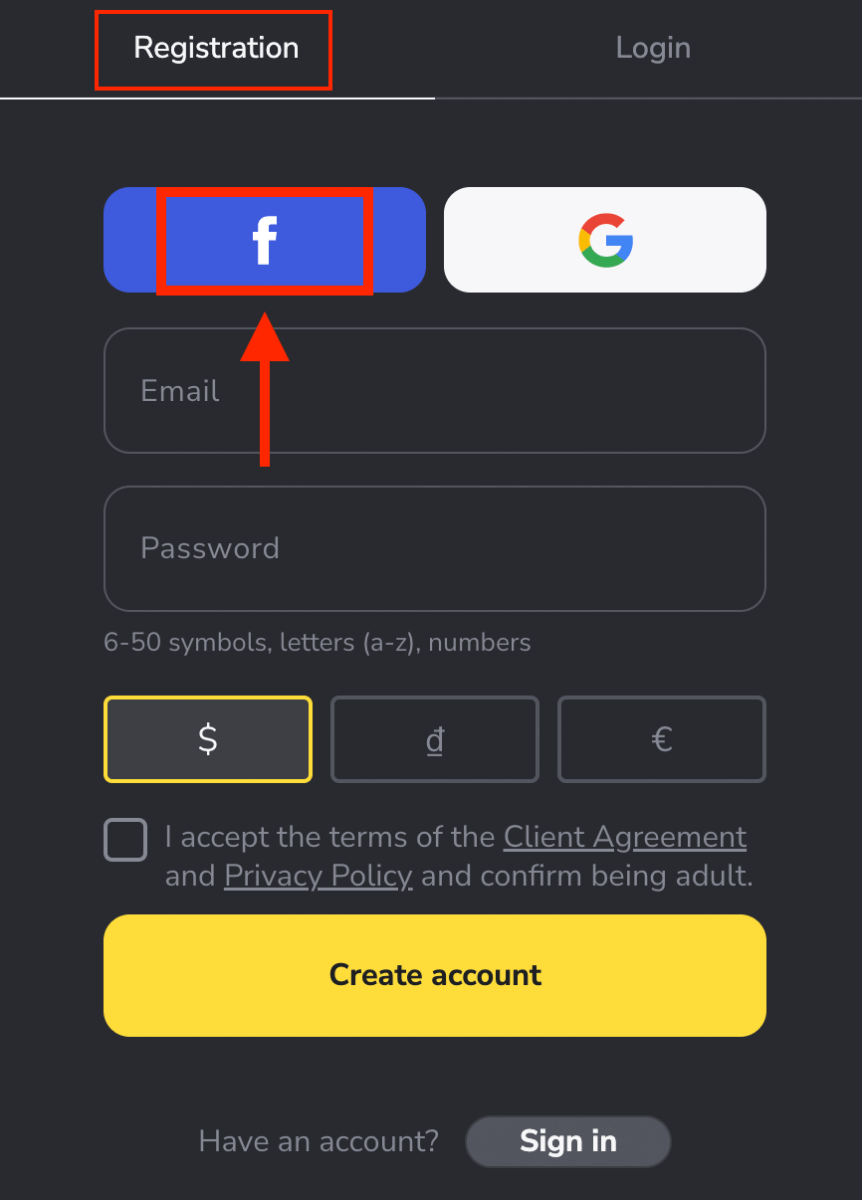
ນອກຈາກນີ້, ທ່ານມີທາງເລືອກທີ່ຈະເປີດບັນຊີ Binomo ໂດຍໃຊ້ Facebook ແລະທ່ານສາມາດເຮັດໄດ້ພາຍໃນສອງສາມຂັ້ນຕອນງ່າຍໆຄື: 1. ຄລິກປຸ່ມ “ ລົງທະບຽນ ” ຢູ່ແຈຂວາເທິງຂອງແພລດຟອມ ແລະຈາກນັ້ນກົດປຸ່ມ “ Facebook ”.
2. ໜ້າຕ່າງເຂົ້າສູ່ລະບົບ Facebook ຈະເປີດຂຶ້ນ, ບ່ອນທີ່ທ່ານຈະຕ້ອງໃສ່ທີ່ຢູ່ອີເມວທີ່ທ່ານໃຊ້ເພື່ອລົງທະບຽນໃນ Facebook.
3. ໃສ່ລະຫັດຜ່ານຈາກບັນຊີ Facebook ຂອງທ່ານ.
4. ຄລິກທີ່ “ເຂົ້າສູ່ລະບົບ”.
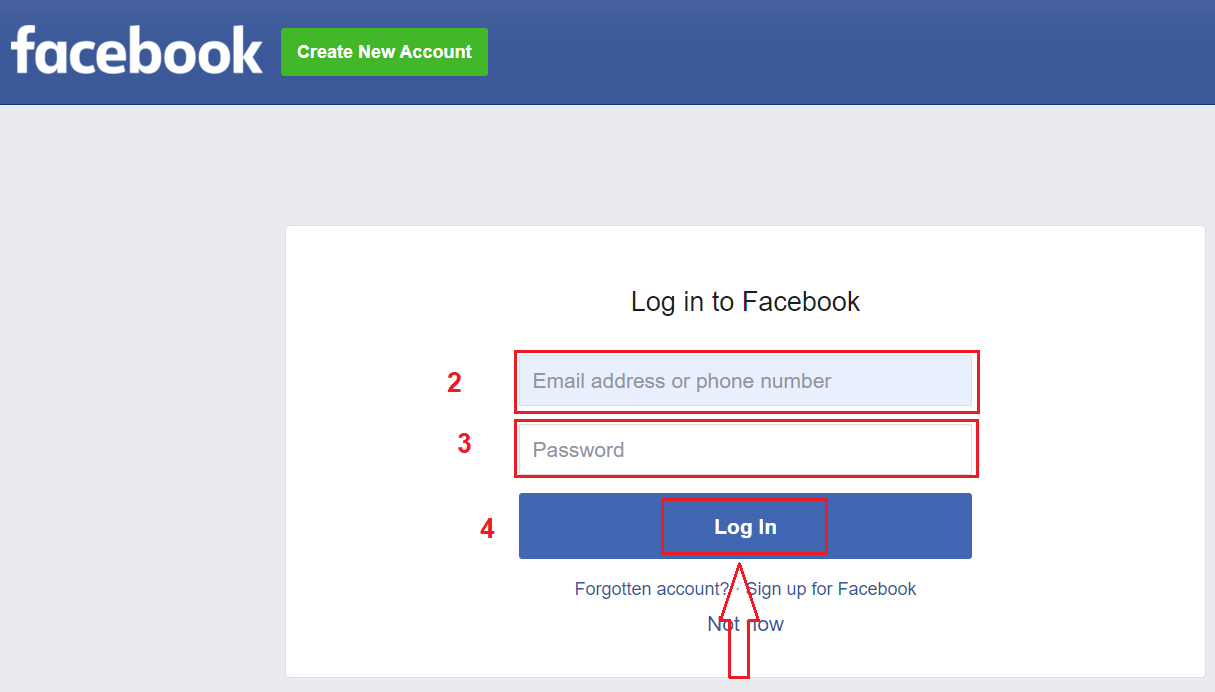
ເມື່ອທ່ານຄລິກທີ່ປຸ່ມ “ເຂົ້າສູ່ລະບົບ”, Binomo ຈະຮ້ອງຂໍການເຂົ້າເຖິງຊື່, ຮູບໂປຣໄຟລ໌ ແລະທີ່ຢູ່ອີເມວຂອງທ່ານ. ຄລິກສືບຕໍ່...
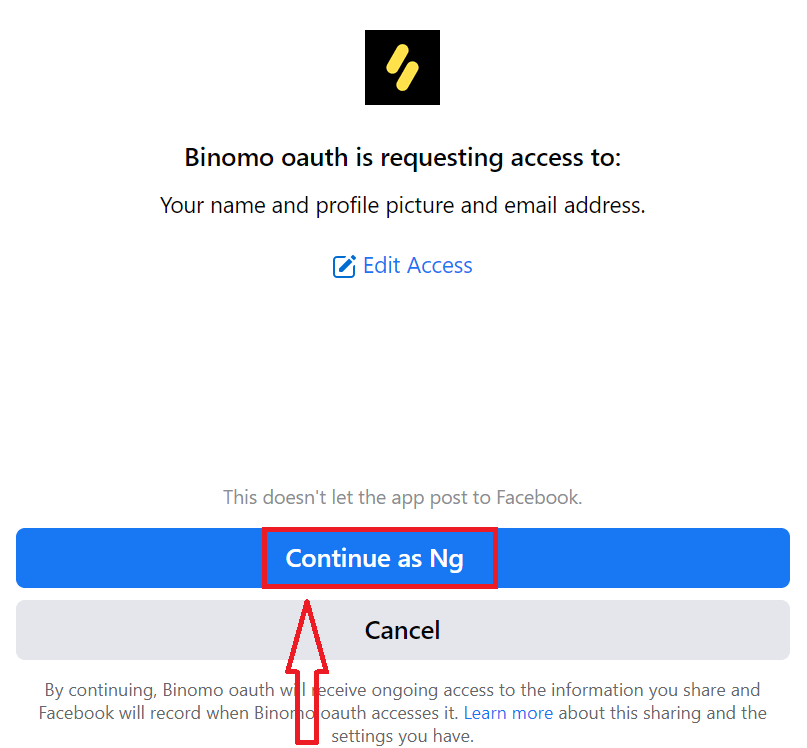
ຫຼັງຈາກນັ້ນ, ທ່ານຈະຖືກໂອນໄປຫາແພລດຟອມ Binomo ໂດຍອັດຕະໂນມັດ. ດຽວນີ້ທ່ານເປັນພໍ່ຄ້າ Binomo ຢ່າງເປັນທາງການແລ້ວ!
ວິທີລົງທະບຽນບັນຊີ Binomo ໂດຍໃຊ້ Google
Binomo ສາມາດລົງທະບຽນໄດ້ໂດຍໃຊ້ ບັນຊີ Google . ໃນທີ່ນີ້ທ່ານຍັງຕ້ອງການການອະນຸຍາດສຳລັບ ບັນຊີ Google ຂອງທ່ານ .1. ເພື່ອລົງທະບຽນດ້ວຍ ບັນຊີ Google , ໃຫ້ຄລິກໃສ່ປຸ່ມທີ່ສອດຄ້ອງກັນໃນແບບຟອມລົງທະບຽນ.
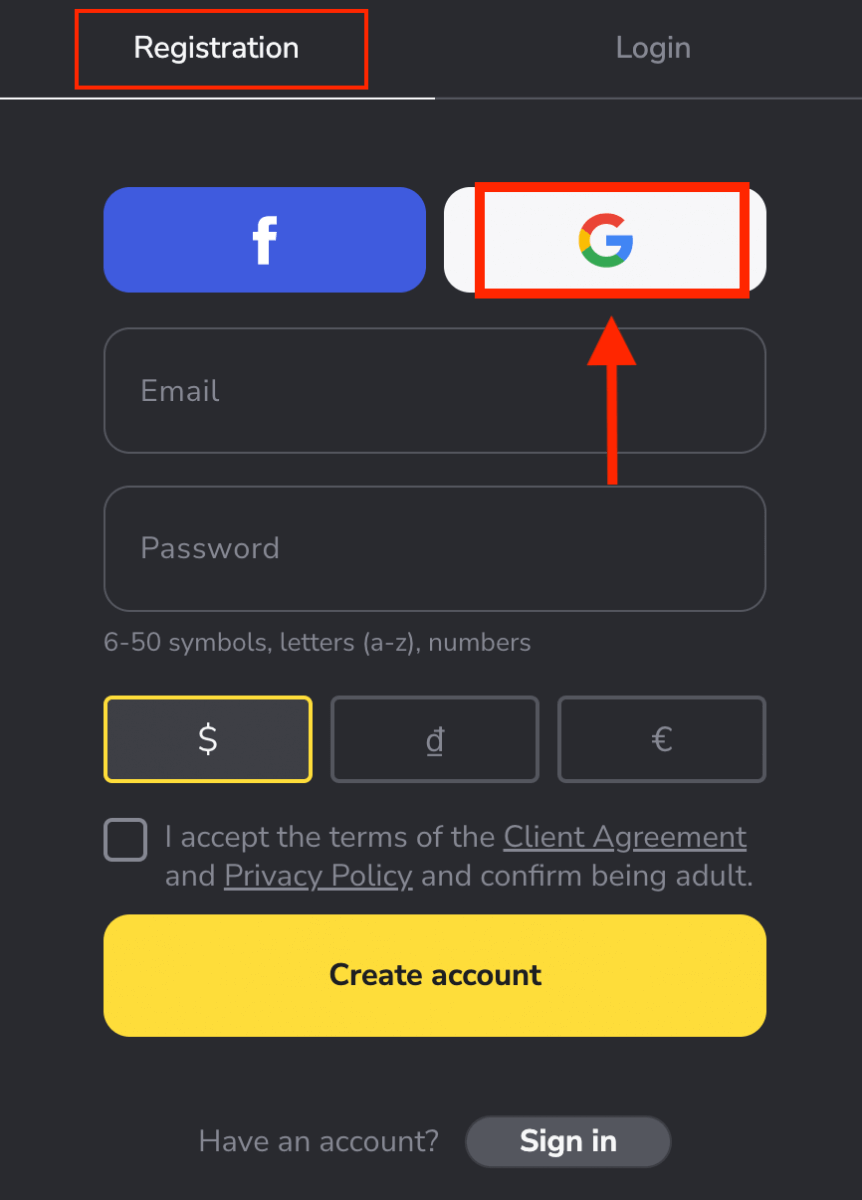
2. ໃນໜ້າຕ່າງໃໝ່ທີ່ເປີດຂຶ້ນ, ໃສ່ເບີໂທລະສັບ ຫຼື ອີເມວຂອງທ່ານ ແລະ ຄລິກ “ຕໍ່ໄປ”.
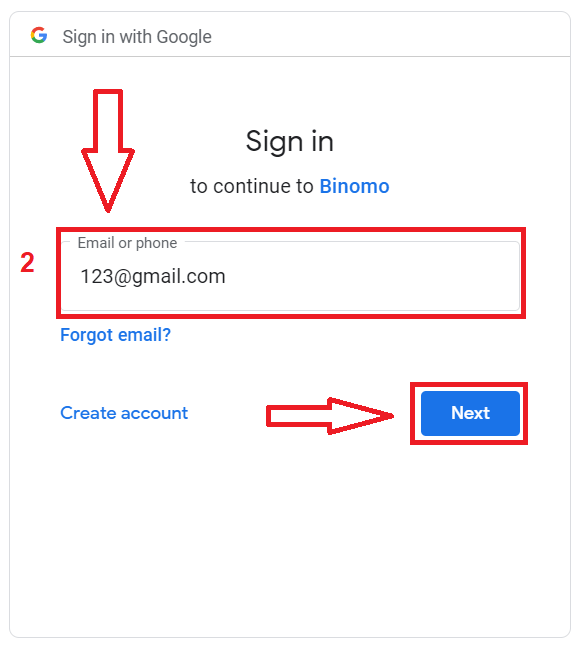
3. ຈາກນັ້ນໃສ່ລະຫັດຜ່ານສຳລັບບັນຊີ Google ຂອງທ່ານ ແລະ ຄລິກ “ ຕໍ່ໄປ ”.
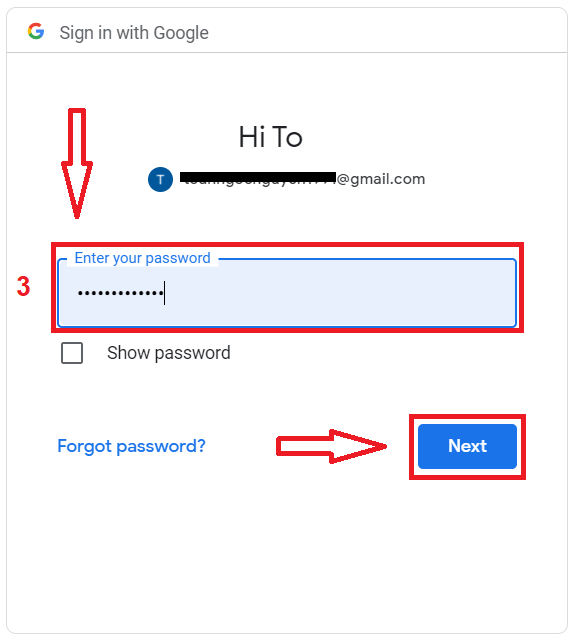
ຫຼັງຈາກນັ້ນ, ທ່ານຈະຖືກໂອນໄປຫາແພລດຟອມ Binomo ໂດຍອັດຕະໂນມັດ. ດຽວນີ້ທ່ານເປັນພໍ່ຄ້າ Binomo ຢ່າງເປັນທາງການແລ້ວ!
ລົງທະບຽນບັນຊີໃນແອັບ Binomo ສຳລັບ iOS
ຖ້າທ່ານມີອຸປະກອນມືຖື iOS ທ່ານຈະຕ້ອງດາວໂຫລດແອັບ Binomo ຈາກ App Store ຫຼື ທີ່ນີ້ . ພຽງແຕ່ຄົ້ນ ຫາ “ Binomo ” ແລະດາວໂຫຼດມັນໃສ່ iPhone ຫຼື iPad ຂອງທ່ານ. ເວີຊັນມືຖືຂອງແພລດຟອມການຊື້ຂາຍແມ່ນຄືກັນກັບເວີຊັນເວັບ. ດັ່ງນັ້ນ, ຈະບໍ່ມີບັນຫາໃດໆກັບການຊື້ຂາຍ ແລະການໂອນເງິນ.
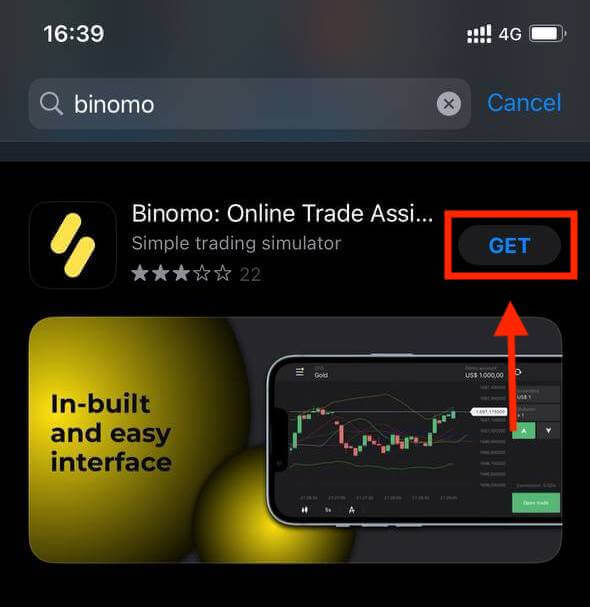
ການລົງທະບຽນບັນຊີ Binomo ໃນແພລດຟອມມືຖື iOS ກໍ່ເປັນໄປໄດ້ເຊັ່ນກັນ. ເຮັດຂັ້ນຕອນດຽວກັນກັບແອັບເວັບ.
- ໃສ່ທີ່ຢູ່ອີເມວ ແລະ ລະຫັດຜ່ານໃໝ່ຂອງທ່ານ.
- ເລືອກສະກຸນເງິນຂອງບັນຊີ.
- ກົດ "ລົງທະບຽນ".
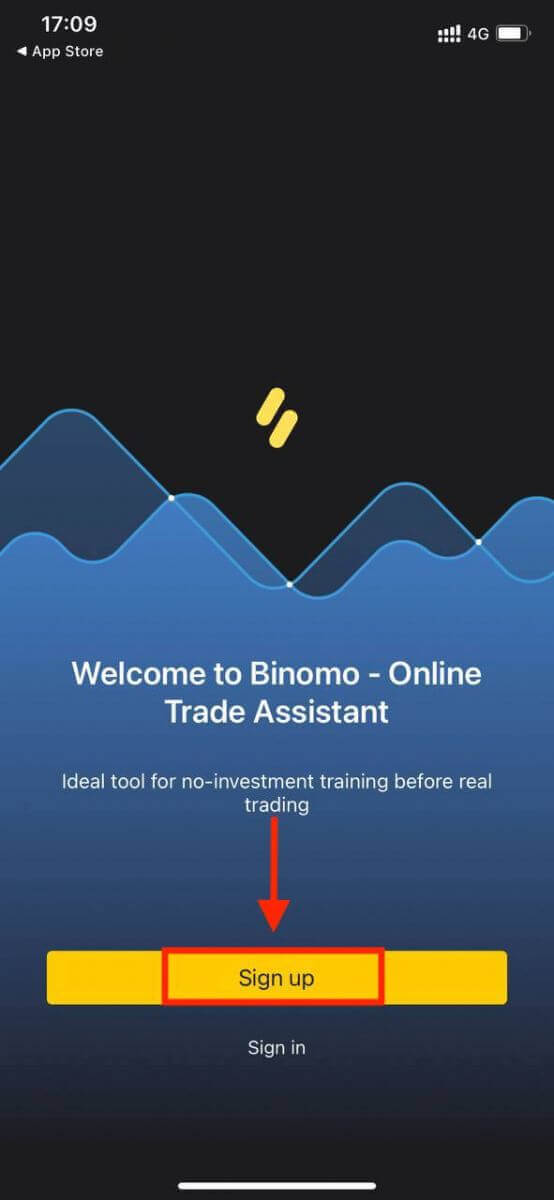
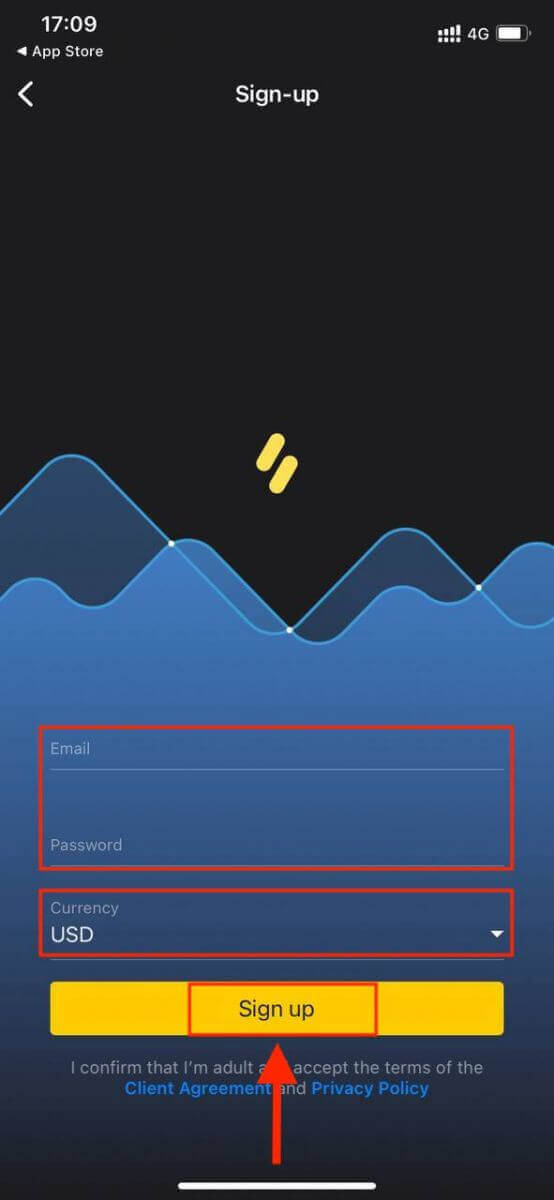
ດຽວນີ້ທ່ານສາມາດຊື້ຂາຍ Binomo ໃນ iPhone ຫຼື iPad ຂອງທ່ານໄດ້ແລ້ວ.
ລົງທະບຽນບັນຊີໃນແອັບ Binomo ສຳລັບ Android
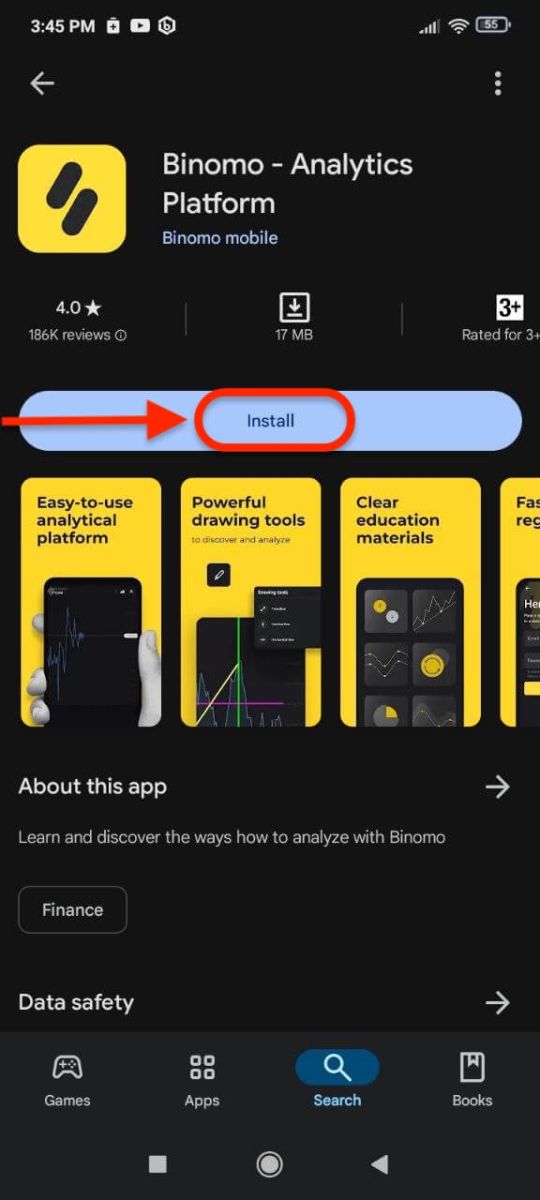
ຖ້າທ່ານມີອຸປະກອນມືຖື Android ທ່ານຈະຕ້ອງດາວໂຫລດແອັບ Binomo ຈາກ Google Play ຫຼື ທີ່ນີ້ . ພຽງແຕ່ຄົ້ນ ຫາ “ Binomo ” ແລະດາວໂຫຼດມັນໃສ່ອຸປະກອນຂອງທ່ານ.ລຸ້ນມືຖືຂອງແພລດຟອມການຊື້ຂາຍແມ່ນຄືກັນກັບລຸ້ນເວັບຂອງມັນ. ດັ່ງນັ້ນ, ຈະບໍ່ມີບັນຫາໃດໆກັບການຊື້ຂາຍ ແລະການໂອນເງິນ. ຍິ່ງໄປກວ່ານັ້ນ, ແອັບການຊື້ຂາຍ Binomo ສຳລັບ Android ຖືກຖືວ່າເປັນແອັບທີ່ດີທີ່ສຸດສຳລັບການຊື້ຂາຍອອນໄລນ໌.
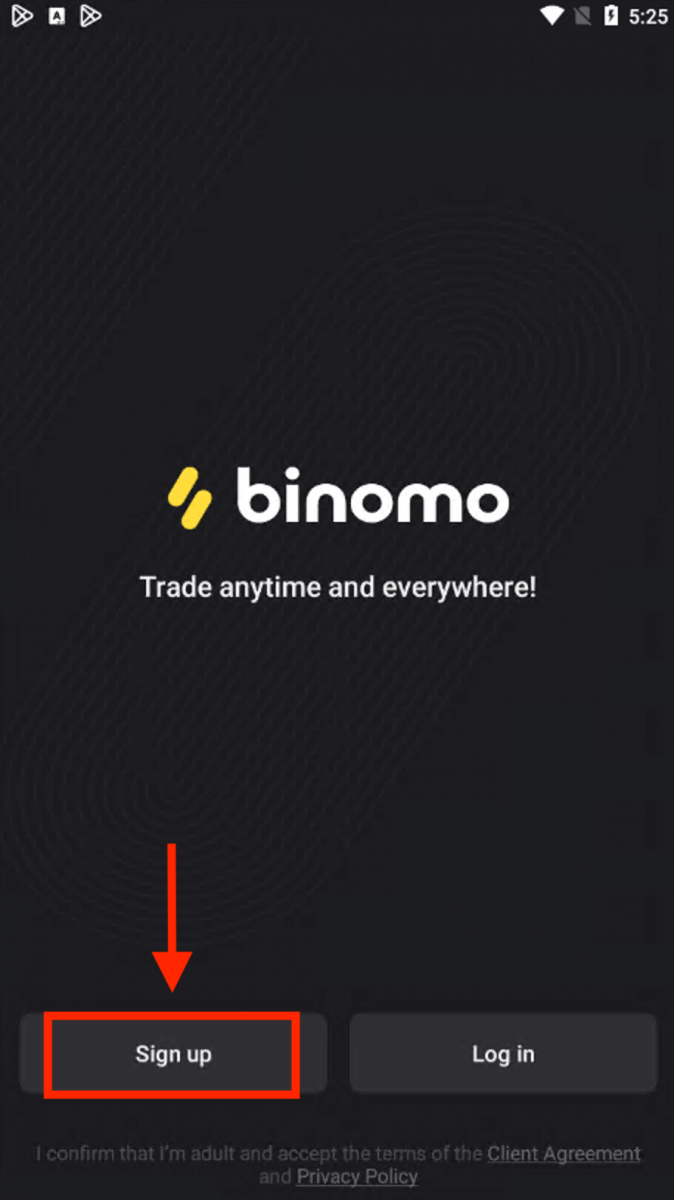
ການລົງທະບຽນບັນຊີ Binomo ໃນແພລດຟອມມືຖື Android ຍັງມີໃຫ້ທ່ານເຊັ່ນກັນ.
- ໃສ່ທີ່ຢູ່ອີເມວຂອງທ່ານ.
- ໃສ່ລະຫັດຜ່ານໃໝ່.
- ກົດ "ລົງທະບຽນ".
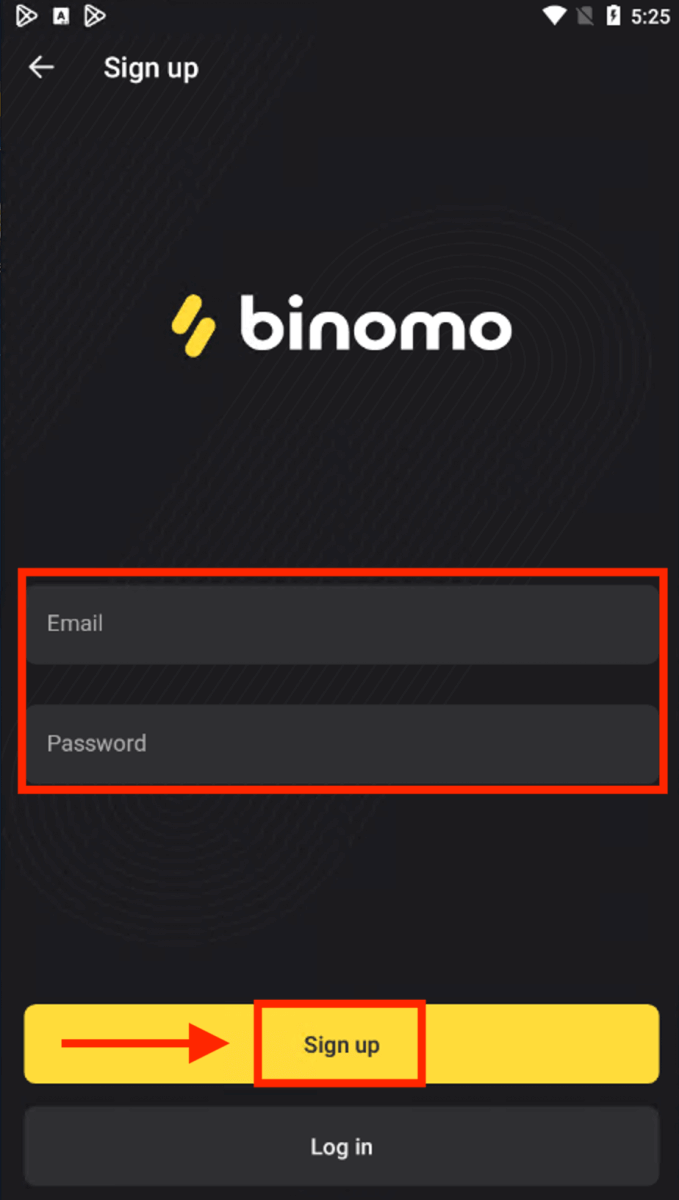
ດຽວນີ້ທ່ານສາມາດຊື້ຂາຍ Binomo ໃນອຸປະກອນມືຖື Android ໄດ້ແລ້ວ.
ລົງທະບຽນບັນຊີໃນ Binomo ສຳລັບເວັບມືຖື
ຖ້າທ່ານຕ້ອງການຊື້ຂາຍໃນເວັບໄຊທ໌ມືຖືຂອງແພລດຟອມການຊື້ຂາຍ Binomo, ທ່ານສາມາດເຮັດໄດ້ງ່າຍໆ. ໃນເບື້ອງຕົ້ນ, ເປີດໂປຣແກຣມທ່ອງເວັບຂອງທ່ານໃນອຸປະກອນມືຖືຂອງທ່ານ. ໄປທີ່ ໜ້າຫຼັກ ຂອງ Binomo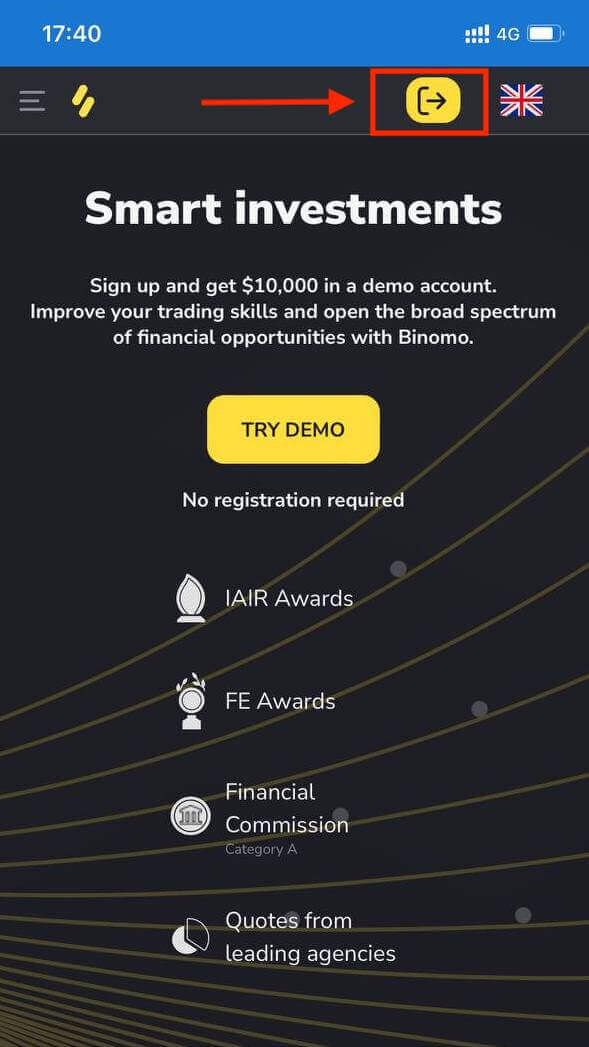
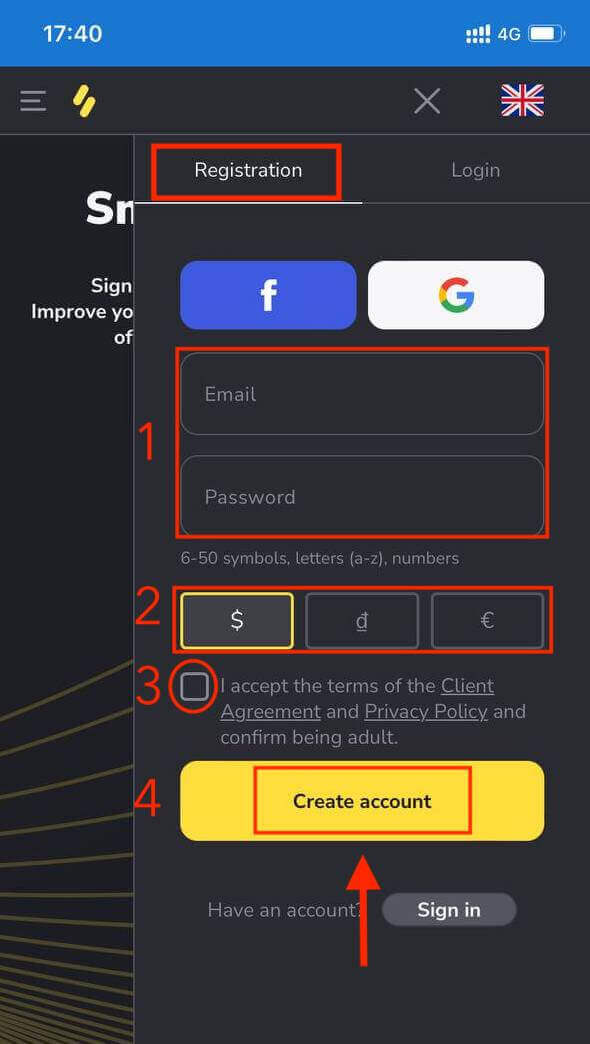
. ໃນຂັ້ນຕອນນີ້ພວກເຮົາຍັງໃສ່ຂໍ້ມູນ: ອີເມວ, ລະຫັດຜ່ານ, ເລືອກສະກຸນເງິນ, ກວດສອບ "ຂໍ້ຕົກລົງລູກຄ້າ" ແລະ ຄລິກ "ສ້າງບັນຊີ"
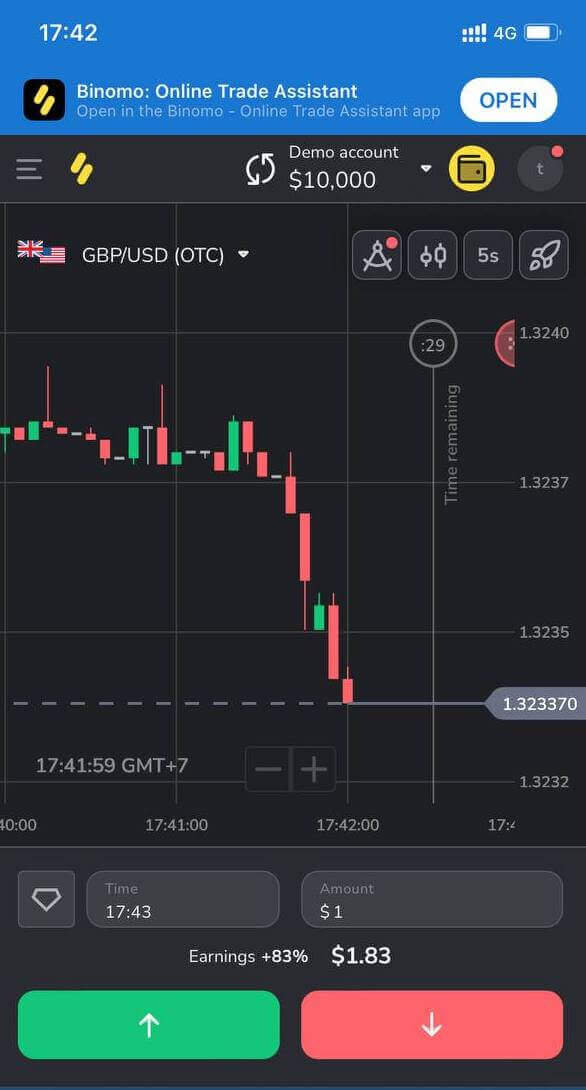
ທ່ານຢູ່ທີ່ນີ້! ດຽວນີ້ທ່ານສາມາດຊື້ຂາຍຈາກເວີຊັນເວັບມືຖືຂອງແພລດຟອມໄດ້ແລ້ວ. ເວີຊັນເວັບມືຖືຂອງແພລດຟອມການຊື້ຂາຍແມ່ນຄືກັນກັບເວີຊັນເວັບປົກກະຕິຂອງມັນ. ດັ່ງນັ້ນ, ຈະບໍ່ມີບັນຫາໃດໆກັບການຊື້ຂາຍ ແລະການໂອນເງິນ.
ຄຳຖາມທີ່ຖືກຖາມເລື້ອຍໆ (FAQ)
ສະຖານະບັນຊີປະເພດໃດແດ່ທີ່ມີຢູ່ໃນແພລດຟອມ?
ມີສະຖານະ 4 ປະເພດໃນແພລດຟອມຄື: ຟຣີ, ມາດຕະຖານ, ຄຳ ແລະ VIP.- ສະ ຖານະ ຟຣີ ແມ່ນມີໃຫ້ສຳລັບຜູ້ໃຊ້ທີ່ລົງທະບຽນທຸກຄົນ. ດ້ວຍສະຖານະນີ້, ທ່ານສາມາດຊື້ຂາຍໃນບັນຊີທົດລອງດ້ວຍເງິນທຶນສະເໝືອນໄດ້.
- ເພື່ອໃຫ້ໄດ້ຮັບ ສະຖານະ ມາດຕະຖານ , ໃຫ້ຝາກເງິນທັງໝົດ $10 (ຫຼື ຈຳນວນທີ່ທຽບເທົ່າໃນສະກຸນເງິນບັນຊີຂອງທ່ານ).
- ເພື່ອຮັບ ສະຖານະ Gold , ໃຫ້ຝາກເງິນທັງໝົດ $500 (ຫຼື ຈຳນວນທີ່ທຽບເທົ່າໃນສະກຸນເງິນບັນຊີຂອງທ່ານ).
- ເພື່ອຮັບ ສະຖານະ VIP , ກະລຸນາຝາກເງິນທັງໝົດ $1000 (ຫຼື ຈຳນວນທີ່ທຽບເທົ່າໃນສະກຸນເງິນບັນຊີຂອງທ່ານ) ແລະ ຢືນຢັນເບີໂທລະສັບຂອງທ່ານ.
ຍາດພີ່ນ້ອງສາມາດລົງທະບຽນຢູ່ໃນເວັບໄຊທ໌ ແລະ ຊື້ຂາຍຈາກອຸປະກອນດຽວກັນໄດ້ບໍ?
ສະມາຊິກໃນຄອບຄົວດຽວກັນສາມາດຊື້ຂາຍໃນ Binomo ໄດ້ແຕ່ພຽງແຕ່ໃນບັນຊີທີ່ແຕກຕ່າງກັນ ແລະ ຈາກອຸປະກອນ ແລະ ທີ່ຢູ່ IP ທີ່ແຕກຕ່າງກັນ.ເປັນຫຍັງຂ້ອຍຄວນຢືນຢັນອີເມວຂອງຂ້ອຍ?
ການຢືນຢັນອີເມວຂອງທ່ານມີຂໍ້ດີບາງຢ່າງຄື:1. ຄວາມປອດໄພຂອງບັນຊີ. ເມື່ອອີເມວຂອງທ່ານໄດ້ຮັບການຢືນຢັນແລ້ວ, ທ່ານສາມາດກູ້ຄືນລະຫັດຜ່ານຂອງທ່ານໄດ້ຢ່າງງ່າຍດາຍ, ຂຽນຫາທີມງານຊ່ວຍເຫຼືອຂອງພວກເຮົາ, ຫຼືບລັອກບັນຊີຂອງທ່ານຖ້າຈຳເປັນ. ມັນຍັງຈະຮັບປະກັນຄວາມປອດໄພຂອງບັນຊີຂອງທ່ານ ແລະ ຊ່ວຍປ້ອງກັນບໍ່ໃຫ້ຜູ້ຫຼອກລວງເຂົ້າເຖິງມັນ.
2. ຂອງຂວັນ ແລະ ໂປຣໂມຊັນ. ພວກເຮົາຈະແຈ້ງໃຫ້ທ່ານຊາບກ່ຽວກັບການແຂ່ງຂັນ, ໂບນັດ ແລະ ລະຫັດໂປຣໂມຊັນໃໝ່ໆ ເພື່ອທ່ານຈະບໍ່ພາດສິ່ງໃດ.
3. ຂ່າວ ແລະ ເອກະສານການສຶກສາ. ພວກເຮົາພະຍາຍາມປັບປຸງແພລດຟອມຂອງພວກເຮົາສະເໝີ, ແລະ ເມື່ອພວກເຮົາເພີ່ມສິ່ງໃໝ່ໆ - ພວກເຮົາຈະແຈ້ງໃຫ້ທ່ານຊາບ. ພວກເຮົາຍັງສົ່ງເອກະສານການຝຶກອົບຮົມທີ່ເປັນເອກະລັກ: ຍຸດທະສາດ, ຄຳແນະນຳ, ຄຳເຫັນຂອງຜູ້ຊ່ຽວຊານ.
ບັນຊີສາທິດແມ່ນຫຍັງ?
ເມື່ອທ່ານລົງທະບຽນໃນແພລດຟອມແລ້ວ, ທ່ານຈະສາມາດເຂົ້າເຖິງບັນຊີທົດລອງມູນຄ່າ $10,000.00 (ຫຼື ຈຳນວນເງິນທີ່ທຽບເທົ່າໃນສະກຸນເງິນບັນຊີຂອງທ່ານ).ບັນຊີທົດລອງແມ່ນບັນຊີຝຶກຊ້ອມທີ່ຊ່ວຍໃຫ້ທ່ານສາມາດສະຫຼຸບການຊື້ຂາຍໃນຕາຕະລາງເວລາຈິງໂດຍບໍ່ຕ້ອງລົງທຶນ. ມັນຊ່ວຍໃຫ້ທ່ານຄຸ້ນເຄີຍກັບແພລດຟອມ, ຝຶກກົນລະຍຸດໃໝ່ໆ, ແລະ ລອງໃຊ້ກົນໄກຕ່າງໆກ່ອນທີ່ຈະປ່ຽນໄປໃຊ້ບັນຊີຈິງ. ທ່ານສາມາດສະຫຼັບລະຫວ່າງບັນຊີທົດລອງ ແລະ ບັນຊີຈິງຂອງທ່ານໄດ້ທຸກເວລາ.
ໝາຍເຫດ . ເງິນໃນບັນຊີທົດລອງບໍ່ແມ່ນເງິນແທ້. ທ່ານສາມາດເພີ່ມເງິນໄດ້ໂດຍການສະຫຼຸບການຊື້ຂາຍທີ່ປະສົບຜົນສຳເລັດ ຫຼື ເຕີມເງິນຄືນຖ້າເງິນໝົດ, ແຕ່ທ່ານບໍ່ສາມາດຖອນເງິນໄດ້.
ວິທີການເຂົ້າສູ່ລະບົບ Binomo
ວິທີການເຂົ້າສູ່ລະບົບບັນຊີ Binomo ຂອງທ່ານ
- ໄປທີ່ ແອັບ ຫຼື ເວັບໄຊທ໌ Binomo .
- ກົດທີ່ “ລົງທະບຽນ” ແລະ “ ເຂົ້າສູ່ລະບົບ ”.
- ໃສ່ ທີ່ຢູ່ອີເມວ ແລະ ລະຫັດຜ່ານຂອງທ່ານ.
- ໃຫ້ຄລິກໃສ່ ປຸ່ມ “ເຂົ້າສູ່ລະບົບ” .
- ຖ້າທ່ານ ລືມອີເມວຂອງທ່ານ , ທ່ານສາມາດເຂົ້າສູ່ລະບົບໂດຍໃຊ້ “Google” ຫຼື “Facebook”.
- ຖ້າທ່ານ ລືມລະຫັດຜ່ານຂອງທ່ານ, ໃຫ້ຄລິກໃສ່ “ລືມລະຫັດຜ່ານຂອງຂ້ອຍ”.
ຄລິກ ປຸ່ມສີເຫຼືອງ "ລົງທະບຽນ" , ແລະແຖບທີ່ມີແບບຟອມລົງທະບຽນຈະປາກົດຂຶ້ນ, ຄລິກ " ເຂົ້າສູ່ລະບົບ ".
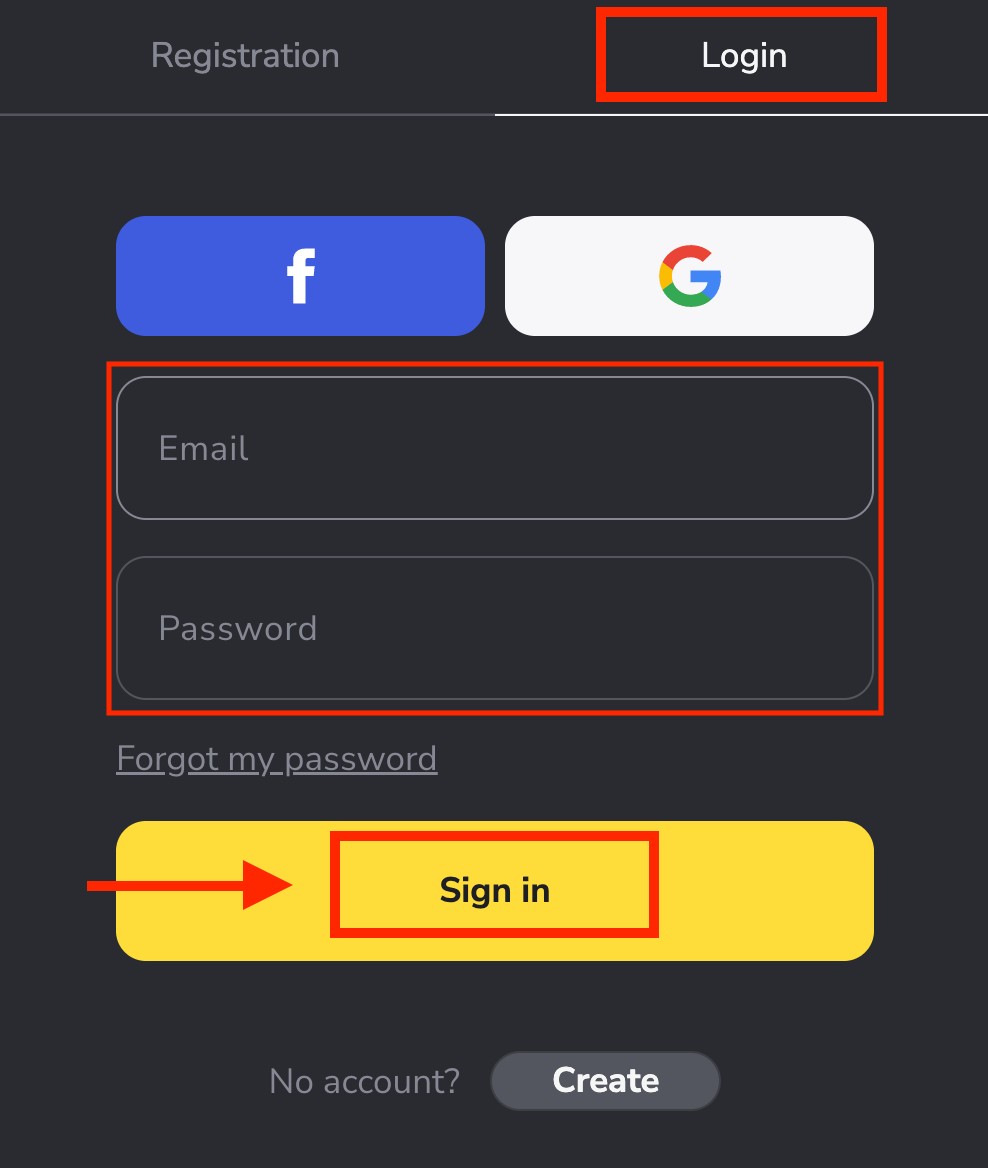
ໃສ່ ທີ່ຢູ່ອີເມວ ແລະ ລະຫັດຜ່ານ ທີ່ທ່ານໄດ້ລົງທະບຽນເພື່ອເຂົ້າສູ່ລະບົບບັນຊີຂອງທ່ານ.
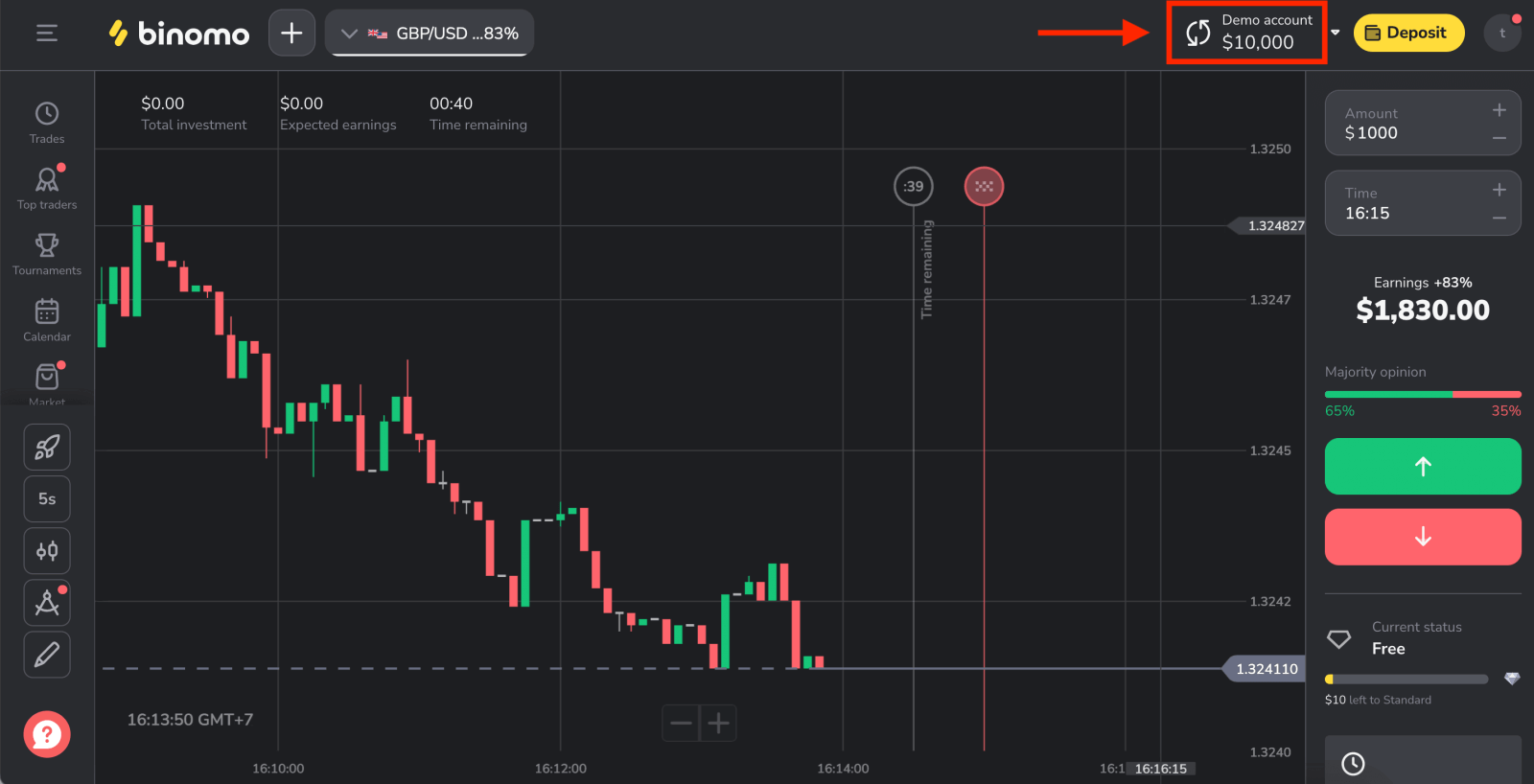
ດຽວນີ້ທ່ານສາມາດເລີ່ມຕົ້ນການຊື້ຂາຍໄດ້ແລ້ວ. ທ່ານມີບັນຊີສາທິດ $10,000, ທ່ານຍັງສາມາດຊື້ຂາຍໃນບັນຊີຈິງ ຫຼື ບັນຊີການແຂ່ງຂັນຫຼັງຈາກຝາກເງິນແລ້ວ.
ວິທີການຝາກເງິນໃນ Binomo
ວິທີເຂົ້າສູ່ລະບົບ Binomo ໂດຍໃຊ້ Facebook
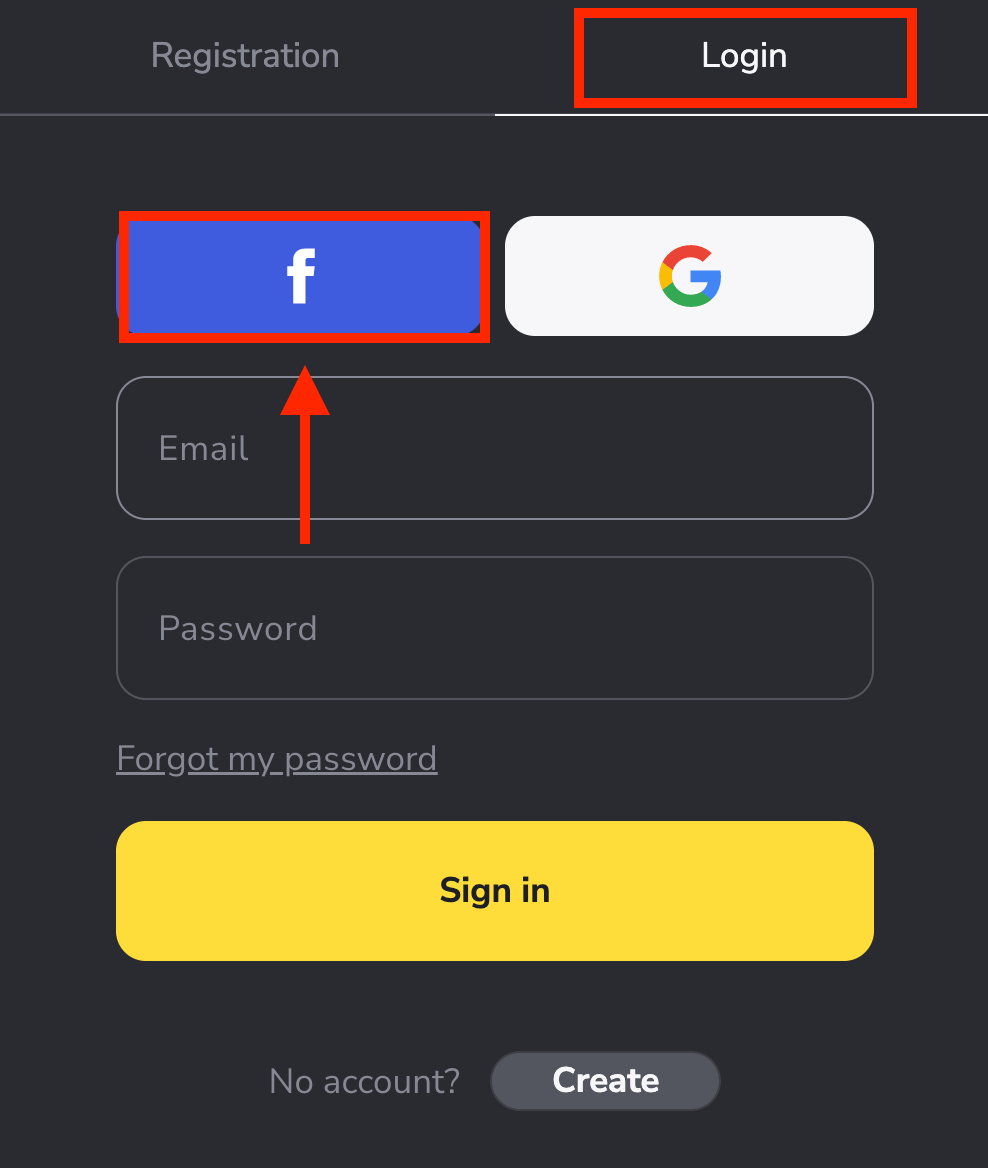
ທ່ານຍັງສາມາດເຂົ້າສູ່ລະບົບ Binomo ໂດຍໃຊ້ບັນຊີ Facebook ສ່ວນຕົວຂອງທ່ານໂດຍການຄລິກທີ່ ໂລໂກ້ Facebook . 1. ຄລິກໃສ່ ປຸ່ມ Facebook .
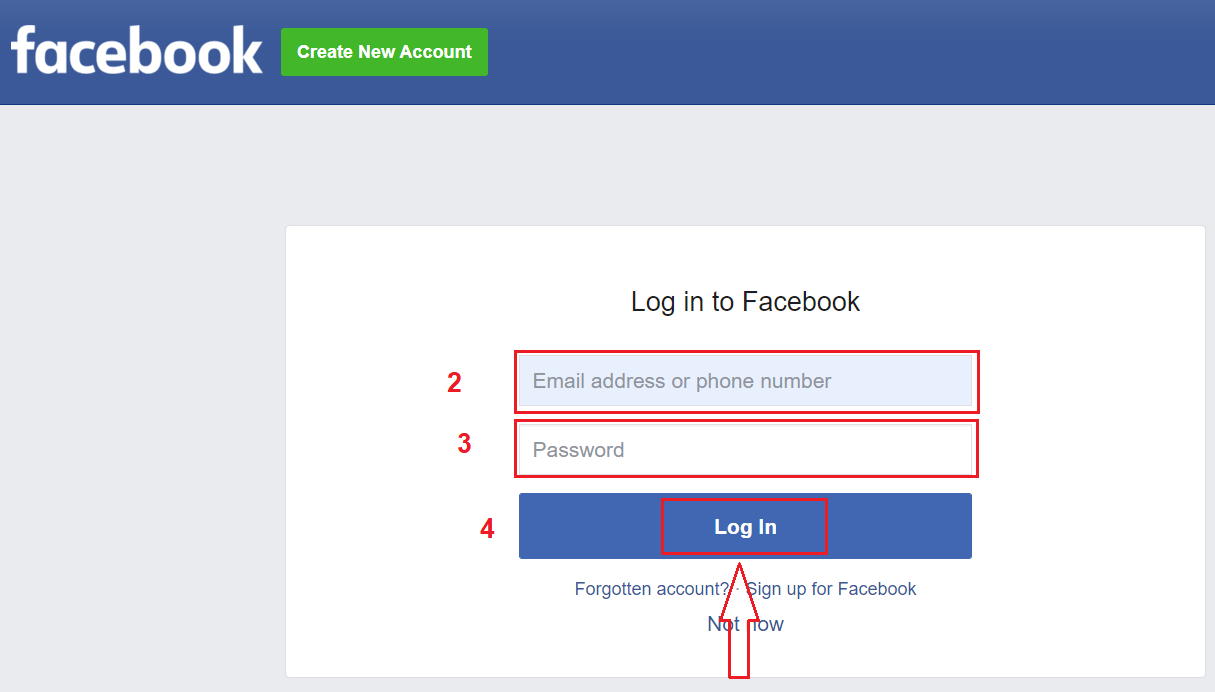
2. ໜ້າຕ່າງເຂົ້າສູ່ລະບົບ Facebook ຈະເປີດຂຶ້ນ, ບ່ອນທີ່ທ່ານຈະຕ້ອງໃສ່ທີ່ຢູ່ອີເມວຂອງທ່ານທີ່ທ່ານໃຊ້ເພື່ອລົງທະບຽນໃນ Facebook.
3. ໃສ່ລະຫັດຜ່ານຈາກບັນຊີ Facebook ຂອງທ່ານ.
4. ຄລິກໃສ່ “ເຂົ້າສູ່ລະບົບ”.
ເມື່ອທ່ານຄລິກໃສ່ ປຸ່ມ “ເຂົ້າສູ່ລະບົບ” , Binomo ຈະຮ້ອງຂໍການເຂົ້າເຖິງຊື່ ແລະ ຮູບໂປຣໄຟລ໌ຂອງທ່ານ, ພ້ອມທັງທີ່ຢູ່ອີເມວ. ຄລິກສືບຕໍ່...
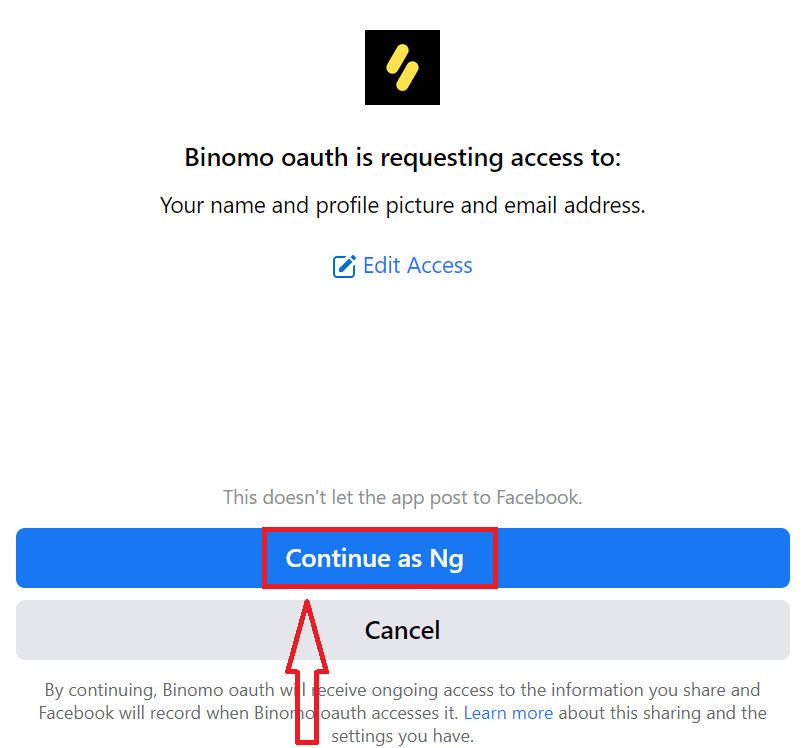
ຫຼັງຈາກນັ້ນ, ທ່ານຈະຖືກໂອນໄປຫາແພລດຟອມ Binomo ໂດຍອັດຕະໂນມັດ.
ວິທີເຂົ້າສູ່ລະບົບ Binomo ໂດຍໃຊ້ Google
1. ທ່ານຍັງສາມາດເຂົ້າສູ່ລະບົບໃນແພລດຟອມໂດຍໃຊ້ບັນຊີ Google ຂອງທ່ານໂດຍການຄລິກທີ່ ໂລໂກ້ Google .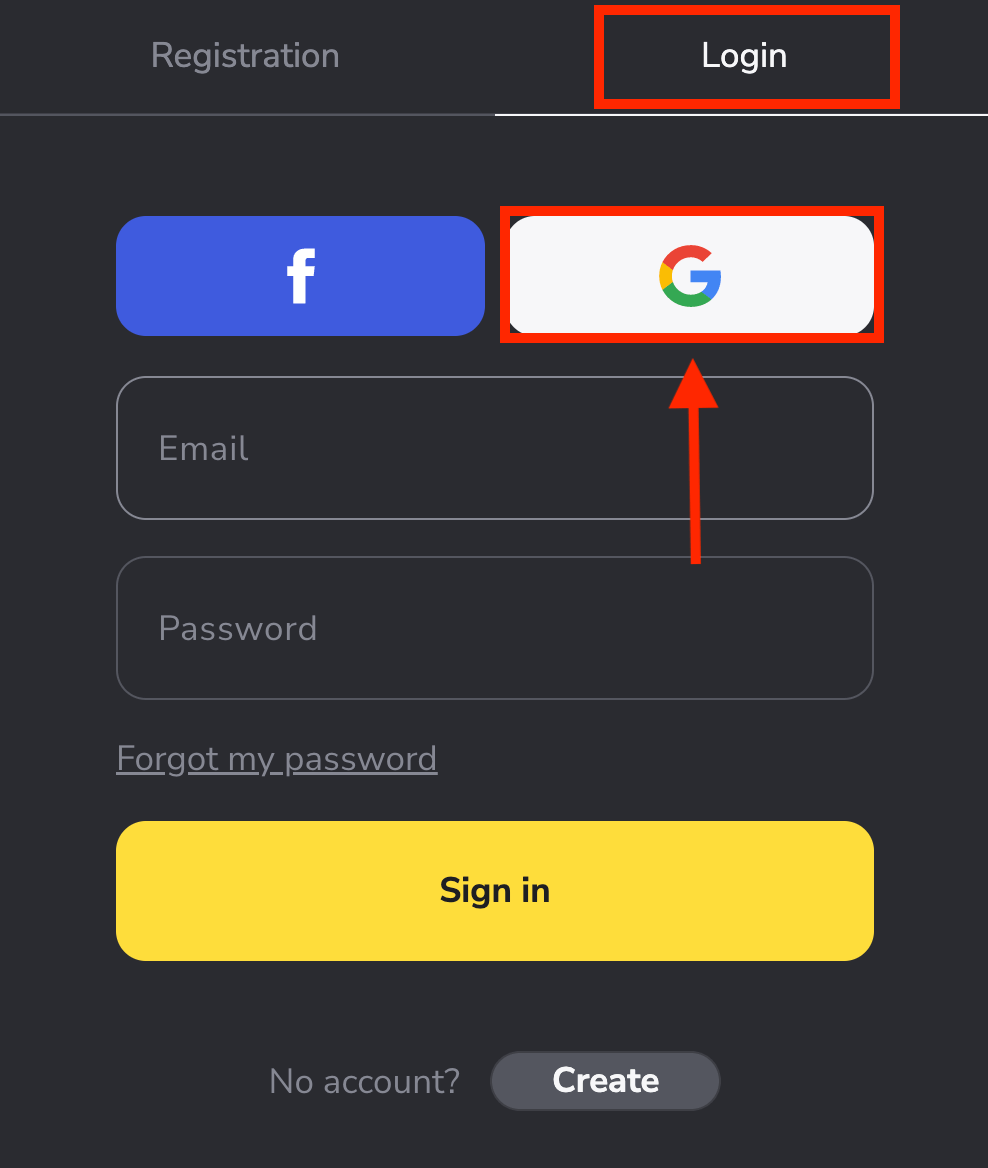
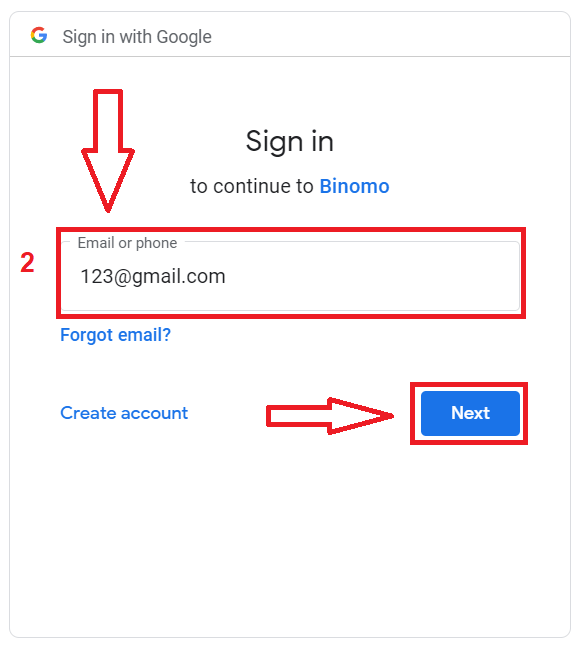
2. ຫຼັງຈາກນັ້ນ, ໃນໜ້າຕ່າງໃໝ່ທີ່ເປີດຂຶ້ນ, ໃຫ້ໃສ່ ເບີໂທລະສັບ ຫຼື ອີເມວຂອງທ່ານ ແລະ ຄລິກ “ຕໍ່ໄປ” . ຫຼັງຈາກທີ່ທ່ານເຂົ້າສູ່ລະບົບນີ້ ແລະ ຄລິກ «ຕໍ່ໄປ», ລະບົບຈະເປີດໜ້າຕ່າງ. ທ່ານຈະຖືກຖາມຫາ ລະຫັດຜ່ານ ສຳລັບບັນຊີ Google ຂອງທ່ານ .
3. ຈາກນັ້ນໃສ່ ລະຫັດຜ່ານ ສຳລັບບັນຊີ Google ຂອງທ່ານ ແລະ ຄລິກ “ ຕໍ່ໄປ ”.
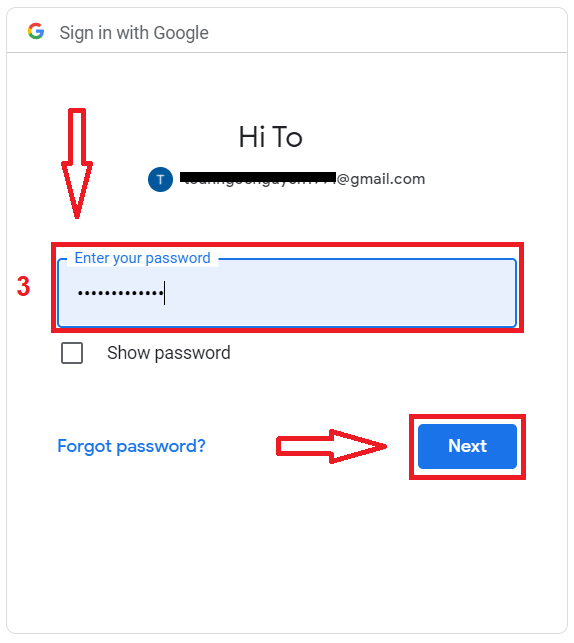
ຫຼັງຈາກນັ້ນ, ທ່ານຈະຖືກນຳໄປຫາບັນຊີ Binomo ສ່ວນຕົວຂອງທ່ານ.
ກູ້ຄືນລະຫັດຜ່ານສຳລັບບັນຊີ Binomo ຂອງທ່ານ
ຢ່າກັງວົນຖ້າທ່ານບໍ່ສາມາດເຂົ້າສູ່ລະບົບແພລດຟອມໄດ້, ທ່ານອາດຈະໃສ່ລະຫັດຜ່ານຜິດ. ທ່ານສາມາດສ້າງລະຫັດຜ່ານໃໝ່ໄດ້. ຖ້າທ່ານໃຊ້ເວີຊັນເວັບ
ເພື່ອເຮັດສິ່ງນັ້ນ, ໃຫ້ຄລິກ “ລືມລະຫັດຜ່ານ” ໃນພາກ “ເຂົ້າສູ່ລະບົບ”.
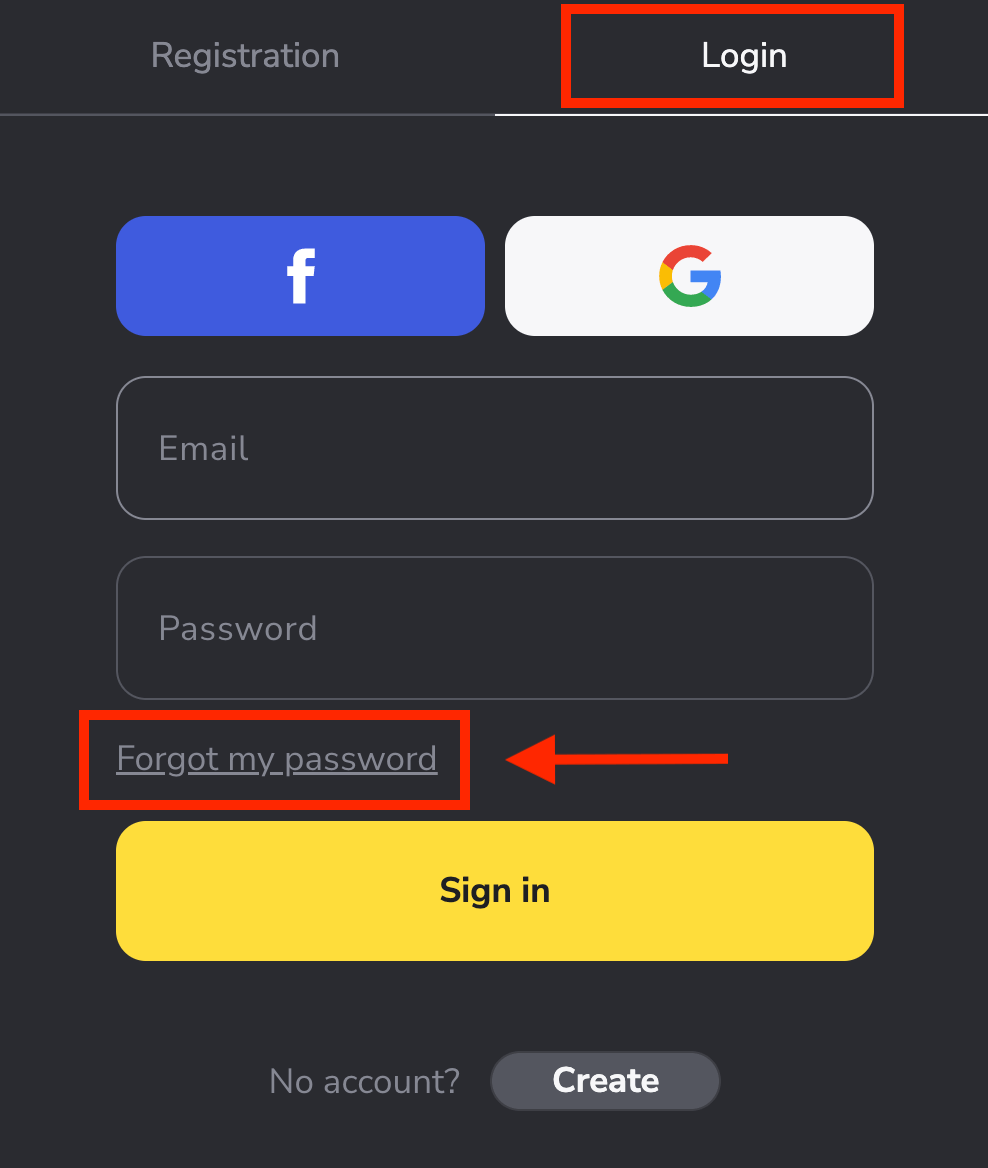
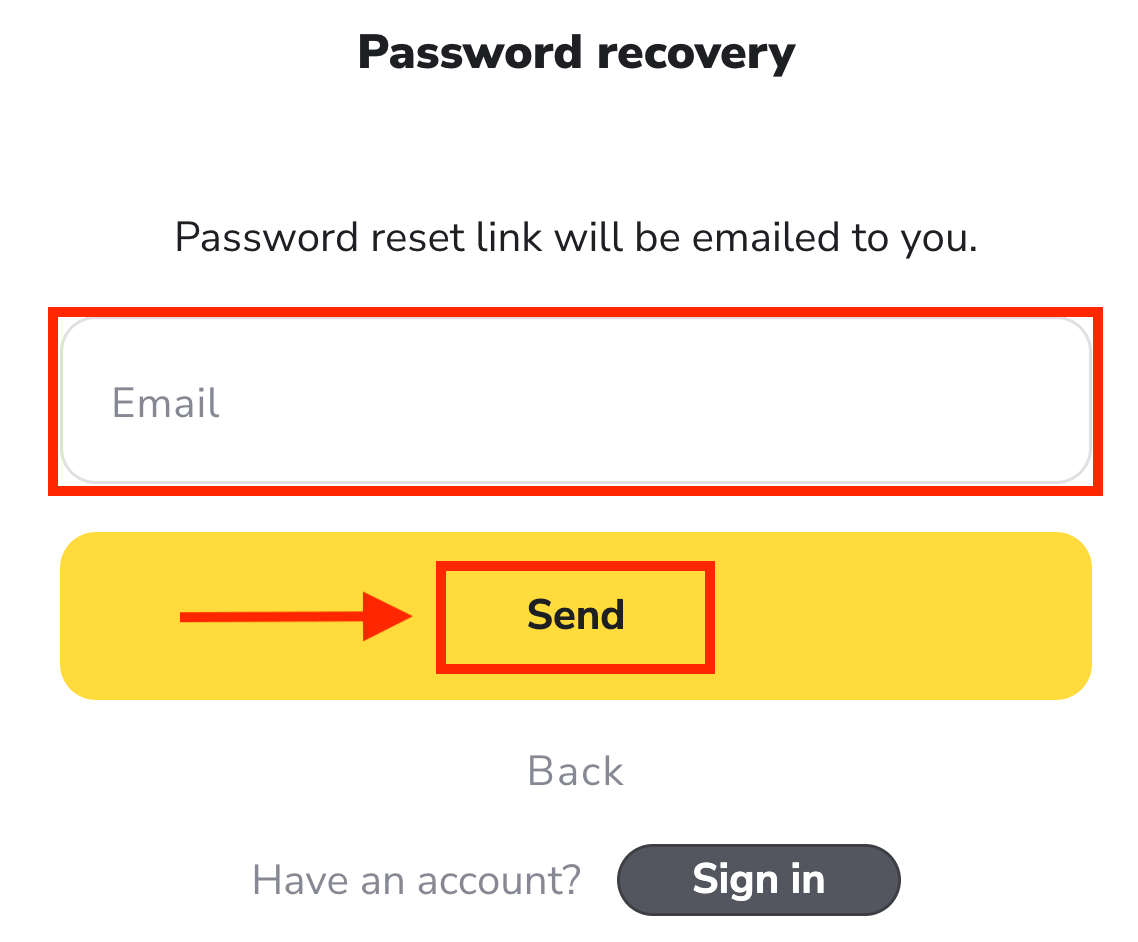
ໃນໜ້າຕ່າງໃໝ່, ໃສ່ ອີເມວ ທີ່ທ່ານໃຊ້ໃນລະຫວ່າງການລົງທະບຽນ ແລະ ຄລິກປຸ່ມ “ ສົ່ງ ”.
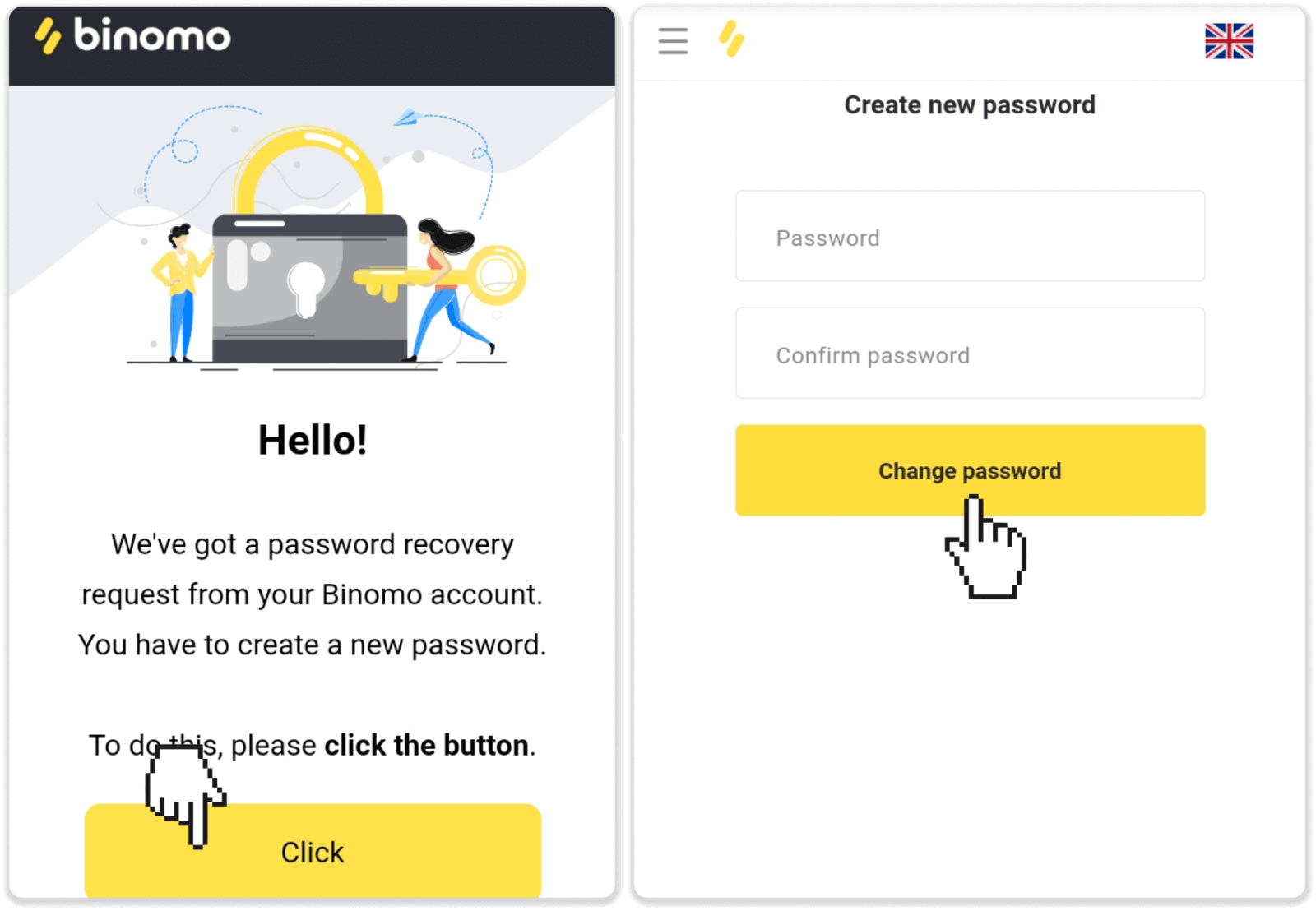
ສ່ວນທີ່ຍາກທີ່ສຸດແມ່ນຈົບລົງແລ້ວ, ພວກເຮົາສັນຍາ! ຕອນນີ້ພຽງແຕ່ໄປທີ່ກ່ອງຈົດໝາຍຂອງທ່ານ, ເປີດອີເມວ, ແລະ ຄລິກປຸ່ມສີເຫຼືອງ “ ຄລິກ ”.
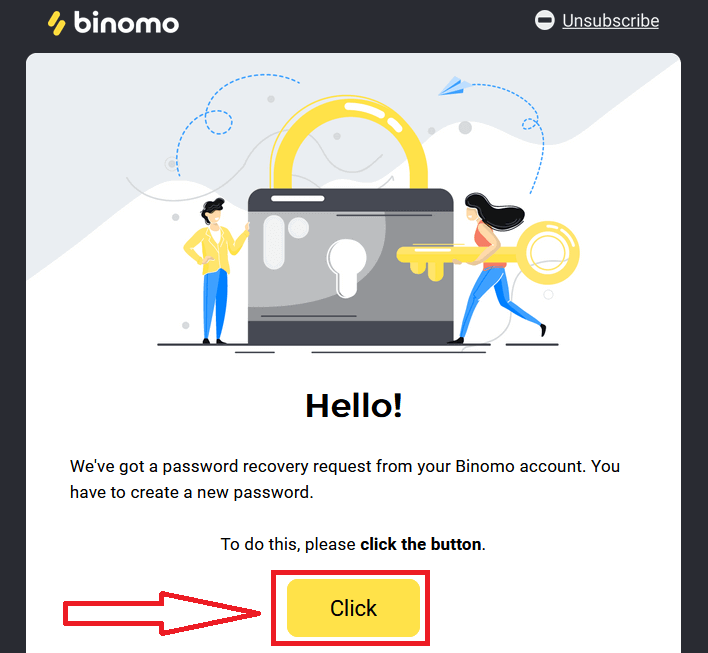
ລິ້ງຈາກອີເມວຈະນຳທ່ານໄປຫາພາກສ່ວນພິເສດໃນເວັບໄຊທ໌ Binomo. ໃສ່ລະຫັດຜ່ານໃໝ່ຂອງທ່ານ ທີ່ນີ້ສອງຄັ້ງ ແລະ ຄລິກ ປຸ່ມ “ປ່ຽນລະຫັດຜ່ານ” .
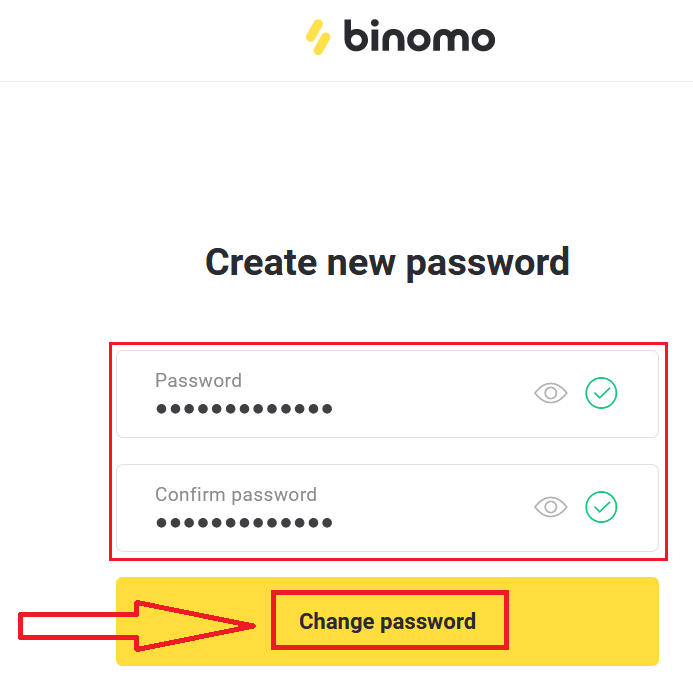
ກະລຸນາປະຕິບັດຕາມກົດລະບຽບເຫຼົ່ານີ້:
ລະຫັດຜ່ານຕ້ອງມີຢ່າງໜ້ອຍ 6 ຕົວອັກສອນ, ແລະຕ້ອງມີຕົວອັກສອນ ແລະ ຕົວເລກ. "ລະຫັດຜ່ານ" ແລະ "ຢືນຢັນລະຫັດຜ່ານ" ຕ້ອງຄືກັນ.
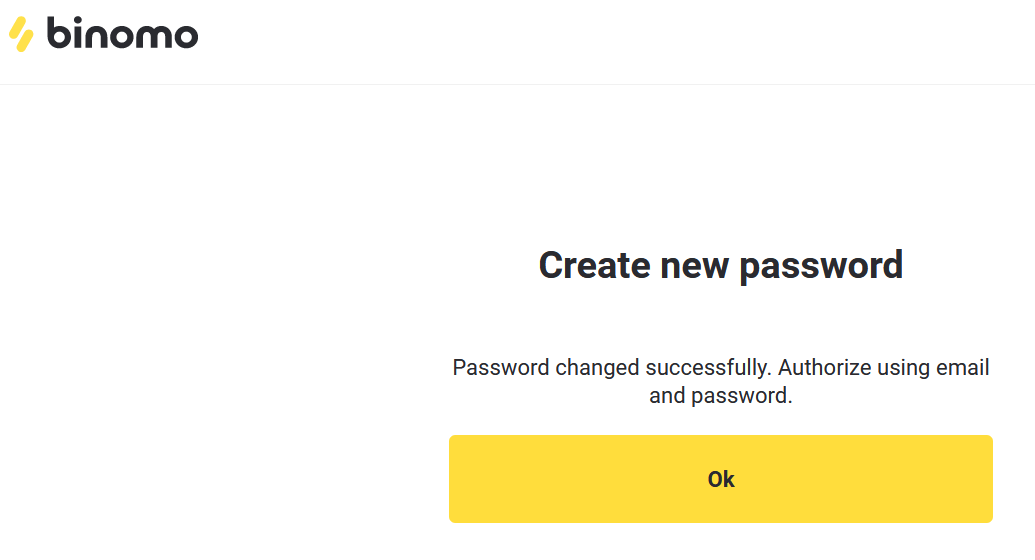
ຫຼັງຈາກໃສ່ "ລະຫັດຜ່ານ" ແລະ "ຢືນຢັນລະຫັດຜ່ານ". ຂໍ້ຄວາມຈະປາກົດຂຶ້ນເພື່ອຊີ້ບອກວ່າລະຫັດຜ່ານໄດ້ຖືກປ່ຽນສຳເລັດແລ້ວ.
ເທົ່ານັ້ນແຫຼະ! ດຽວນີ້ທ່ານສາມາດເຂົ້າສູ່ລະບົບແພລດຟອມ Binomo ໂດຍໃຊ້ຊື່ຜູ້ໃຊ້ ແລະ ລະຫັດຜ່ານໃໝ່ຂອງທ່ານ.
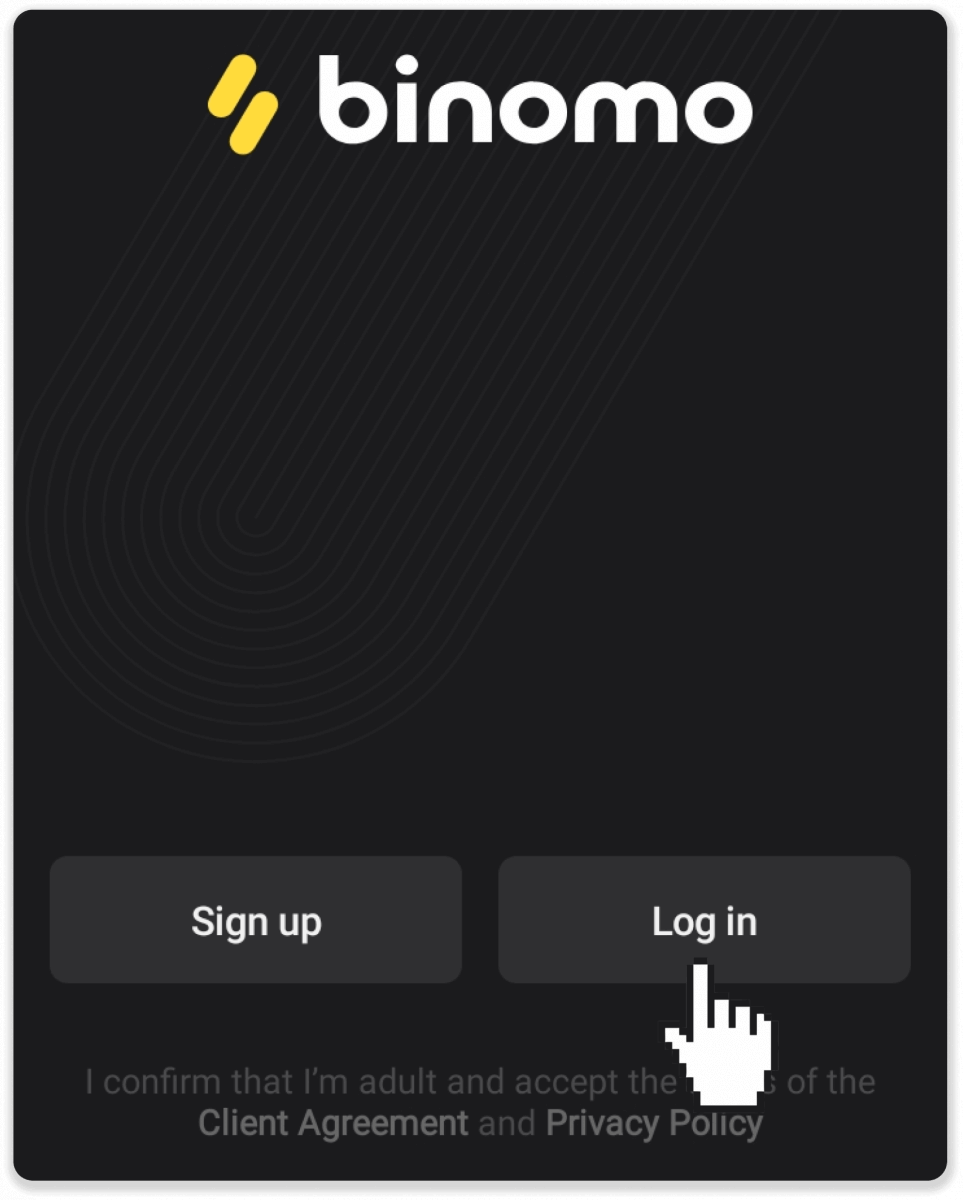
ສຳລັບຜູ້ໃຊ້ແອັບມືຖື:
ຄລິກ "ເຂົ້າສູ່ລະບົບ".
ຄລິກ "ຕັ້ງຄ່າລະຫັດຜ່ານຄືນໃໝ່". ໃສ່ອີເມວທີ່ບັນຊີຂອງທ່ານລົງທະບຽນໄວ້ ແລະ ຄລິກ "ຕັ້ງຄ່າລະຫັດຜ່ານຄືນໃໝ່".
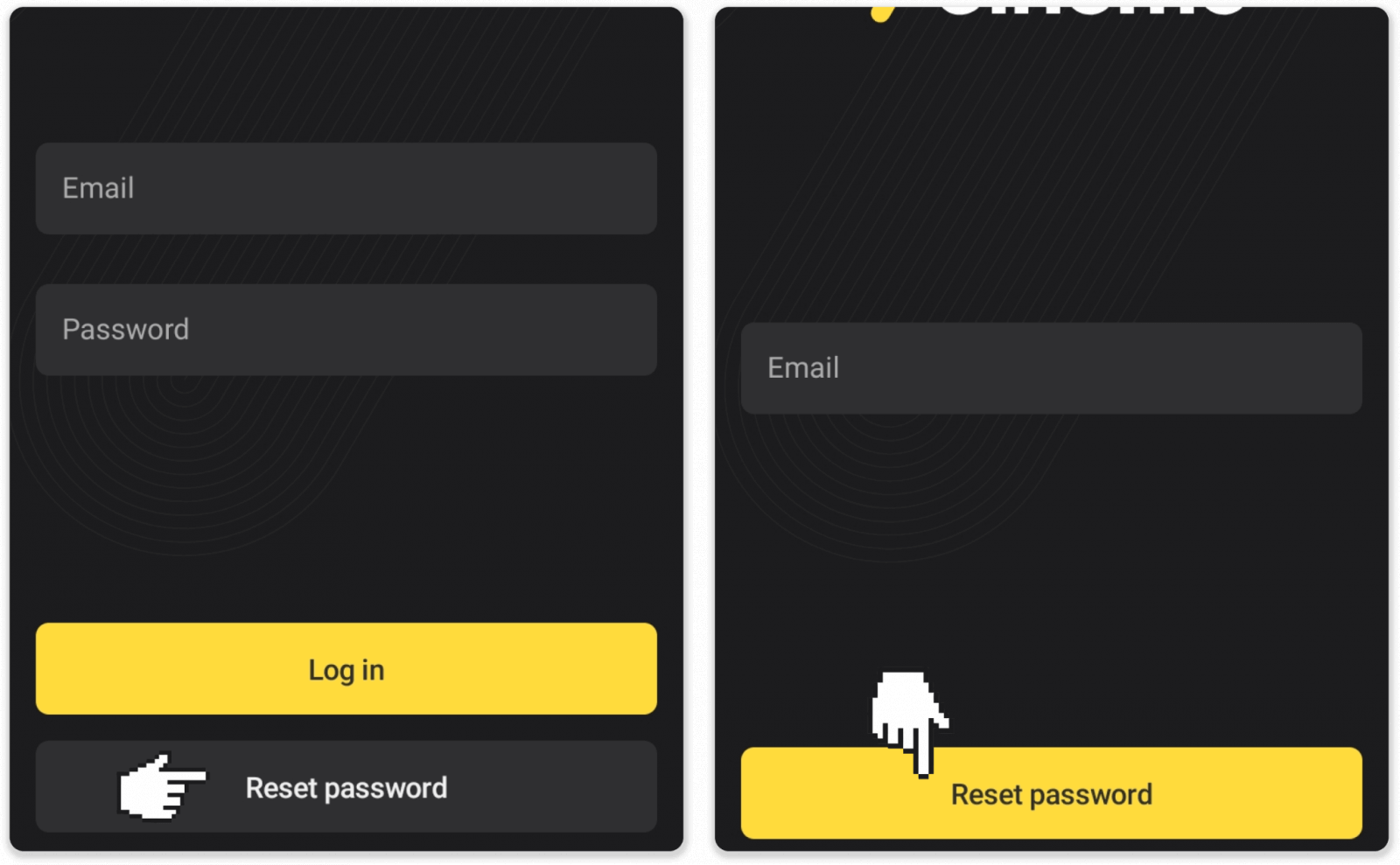
ທ່ານຈະໄດ້ຮັບຈົດໝາຍກູ້ຄືນລະຫັດຜ່ານ, ເປີດມັນ ແລະ ຄລິກປຸ່ມ. ສ້າງລະຫັດຜ່ານໃໝ່.
ໝາຍເຫດ . ຖ້າທ່ານຍັງບໍ່ໄດ້ຮັບຈົດໝາຍກູ້ຄືນລະຫັດຜ່ານ, ໃຫ້ແນ່ໃຈວ່າທ່ານໄດ້ໃສ່ອີເມວທີ່ຖືກຕ້ອງ ແລະ ກວດສອບໂຟນເດີສະແປມ.
ເຂົ້າສູ່ລະບົບແອັບ Binomo ສຳລັບ iOS
ການເຂົ້າສູ່ລະບົບໃນແພລດຟອມມືຖື iOS ແມ່ນຄ້າຍຄືກັນກັບການເຂົ້າສູ່ລະບົບໃນແອັບເວັບ Binomo. ແອັບພລິເຄຊັນສາມາດດາວໂຫຼດໄດ້ຜ່ານ App Store ໃນອຸປະກອນຂອງທ່ານ ຫຼື ຄລິກ ທີ່ນີ້ . ພຽງແຕ່ຄົ້ນຫາ “Binomo” ແລະຄລິກ «Get» ເພື່ອຕິດຕັ້ງມັນໃນ iPhone ຫຼື iPad ຂອງທ່ານ.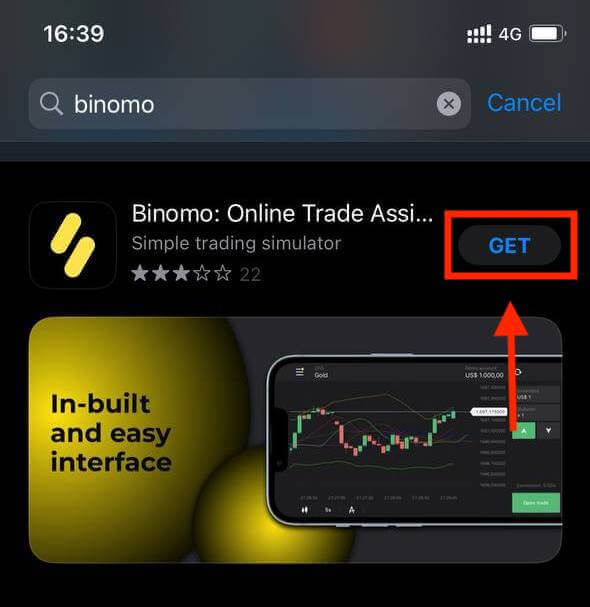
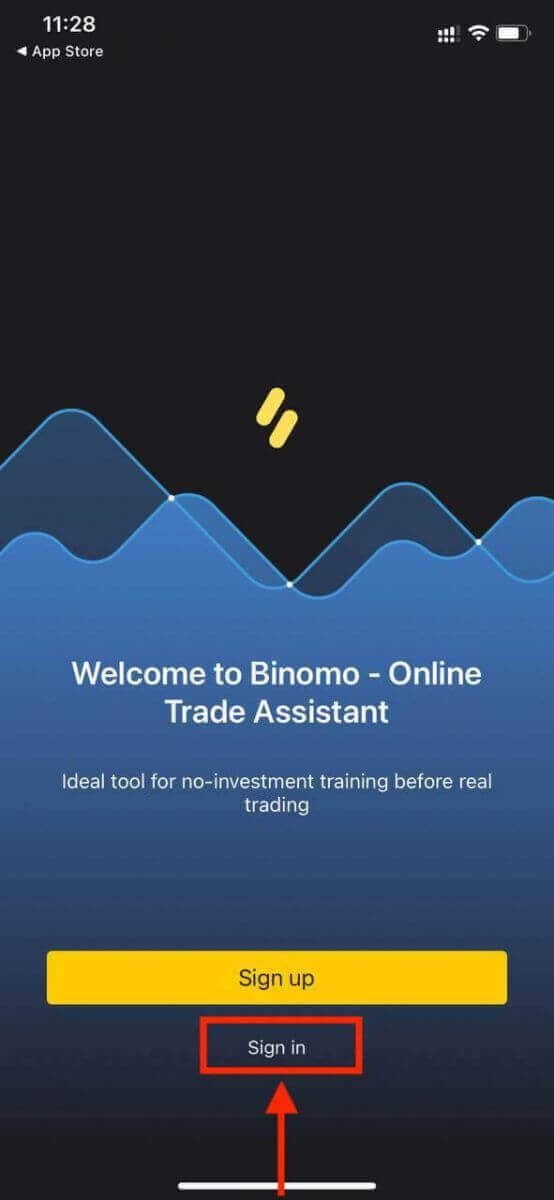
ຫຼັງຈາກຕິດຕັ້ງ ແລະ ເປີດໃຊ້ແລ້ວ ທ່ານສາມາດເຂົ້າສູ່ລະບົບແອັບ Binomo ໂດຍໃຊ້ອີເມວຂອງທ່ານ. ທ່ານພຽງແຕ່ຕ້ອງເລືອກຕົວເລືອກ “ເຂົ້າສູ່ລະບົບ”.
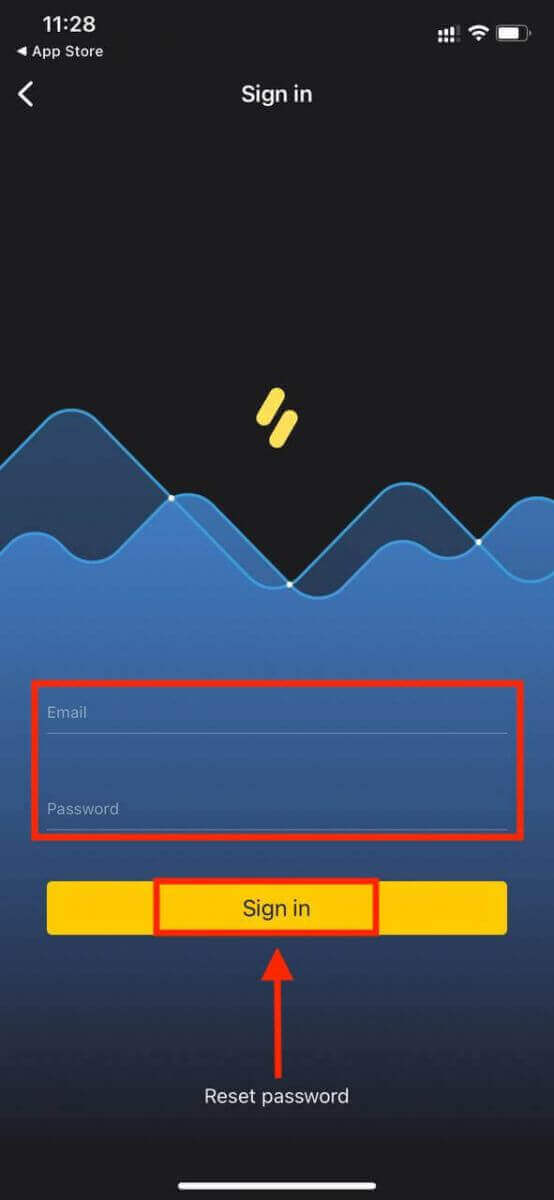
ໃສ່ ອີເມວ ແລະ ລະຫັດຜ່ານ ຂອງທ່ານ ແລະ ຈາກນັ້ນຄລິກທີ່ ປຸ່ມ “ເຂົ້າສູ່ລະບົບ” .
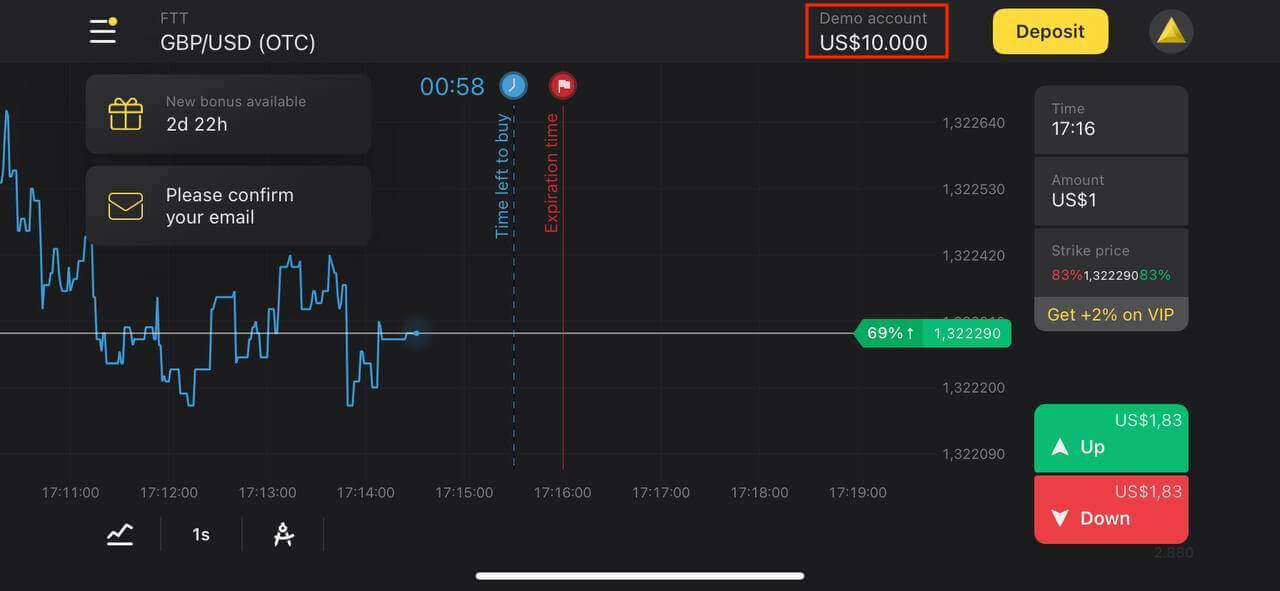
ແພລດຟອມການຊື້ຂາຍຂອງແອັບ Binomo ສຳລັບຜູ້ໃຊ້ iPhone ຫຼື iPad.
ເຂົ້າສູ່ລະບົບແອັບ Binomo ສຳລັບ Android
ທ່ານຕ້ອງໄປທີ່ຮ້ານ Google Play ແລະຄົ້ນຫາ " Binomo " ເພື່ອຊອກຫາແອັບນີ້ ຫຼື ຄລິກ ທີ່ນີ້ . ຫຼັງຈາກຕິດຕັ້ງ ແລະ ເປີດໃຊ້ແລ້ວ ທ່ານສາມາດເຂົ້າສູ່ລະບົບແອັບ Binomo ໂດຍໃຊ້ອີເມວຂອງທ່ານ. 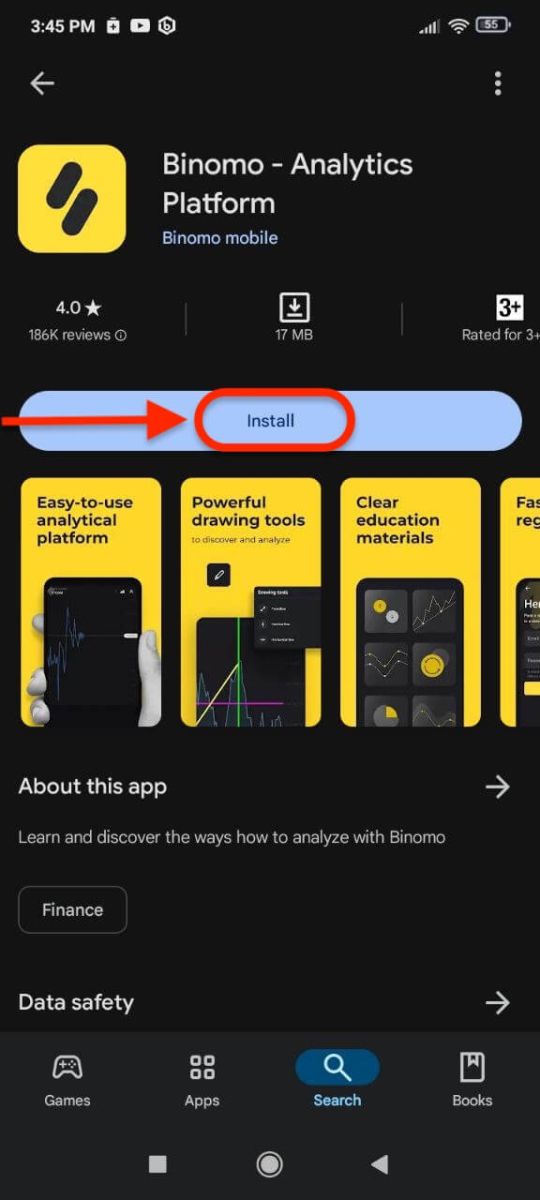
ເຮັດຂັ້ນຕອນດຽວກັນກັບໃນອຸປະກອນ iOS, ເລືອກ ຕົວເລືອກ "ເຂົ້າສູ່ລະບົບ" , ໃສ່ ອີເມວ ແລະ ລະຫັດຜ່ານ ຂອງທ່ານ ແລະ ຈາກນັ້ນຄລິກທີ່ ປຸ່ມ "ເຂົ້າສູ່ລະບົບ" .
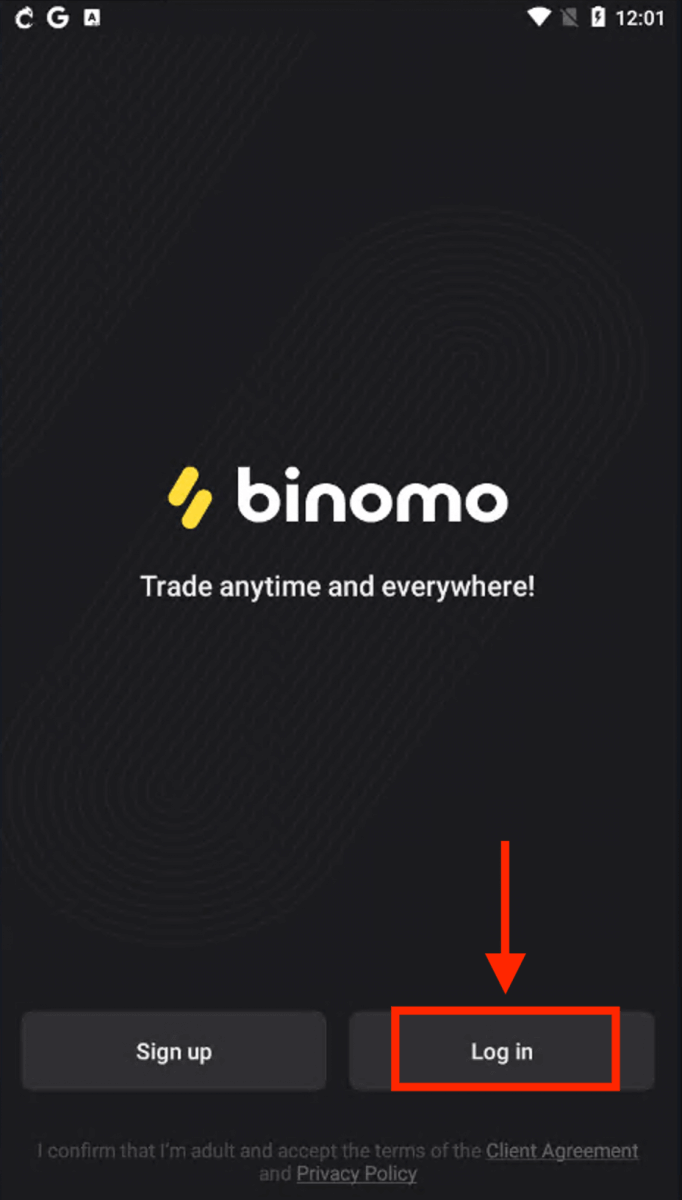
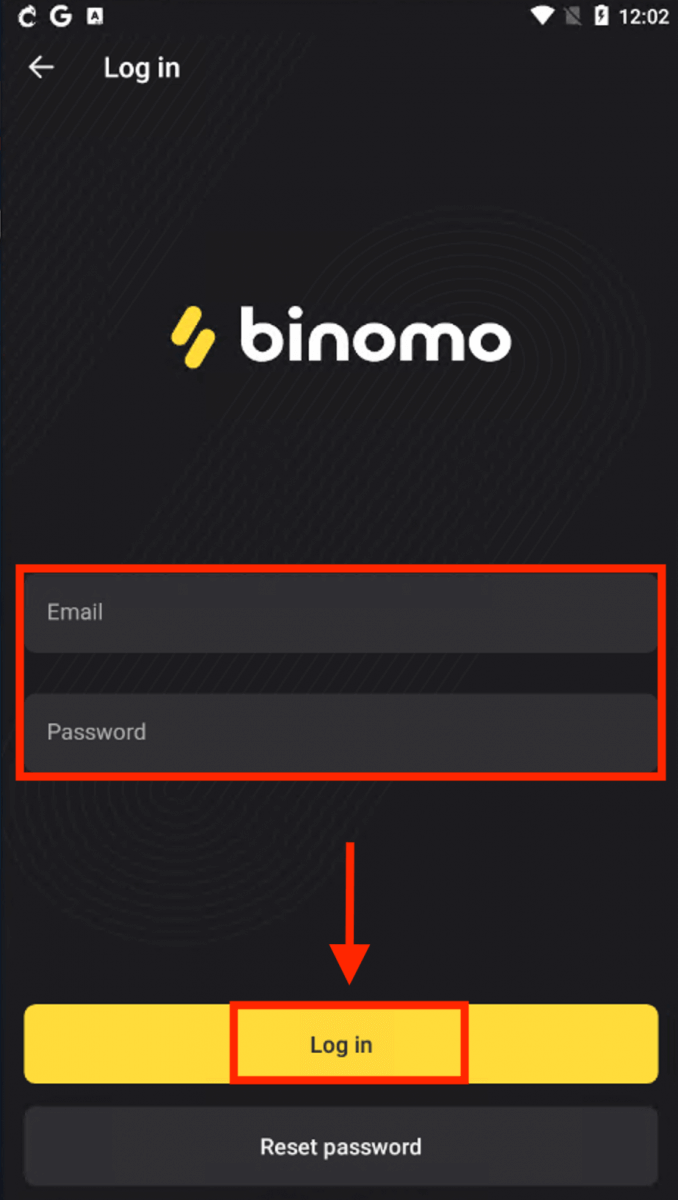
ແພລດຟອມການຊື້ຂາຍຂອງ Binomo ສຳລັບຜູ້ໃຊ້ໂທລະສັບສະຫຼາດ ແລະ ແທັບເລັດ.
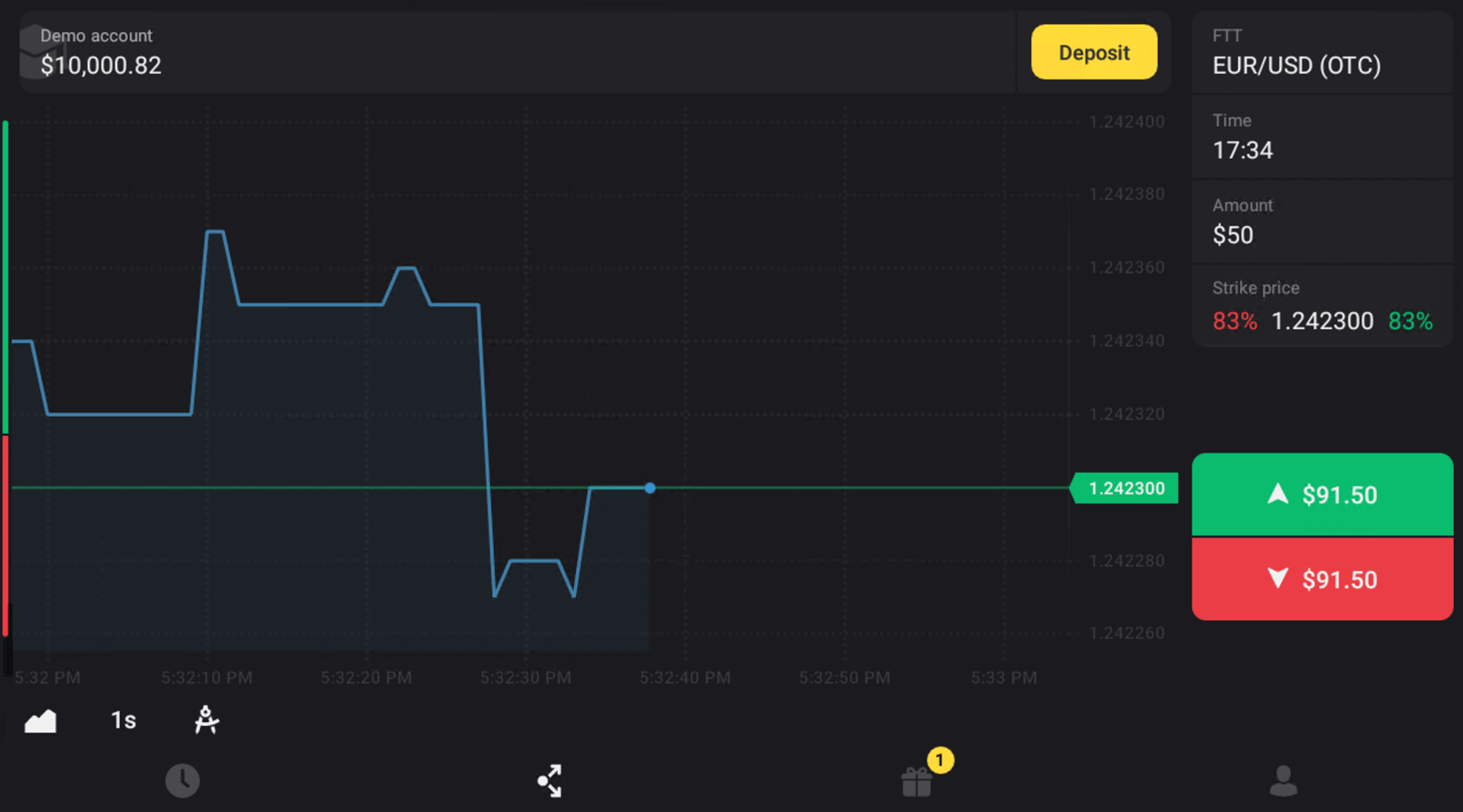
ເຂົ້າສູ່ລະບົບ Binomo ໃນເວັບມືຖື
ຖ້າທ່ານຕ້ອງການຊື້ຂາຍໃນແພລດຟອມມືຖື Binomo, ທ່ານສາມາດເຮັດໄດ້ງ່າຍໆ. ໃນເບື້ອງຕົ້ນ, ເປີດໂປຣແກຣມທ່ອງເວັບຂອງທ່ານໃນອຸປະກອນມືຖືຂອງທ່ານ. ໄປທີ່ ໜ້າຫຼັກ Binomo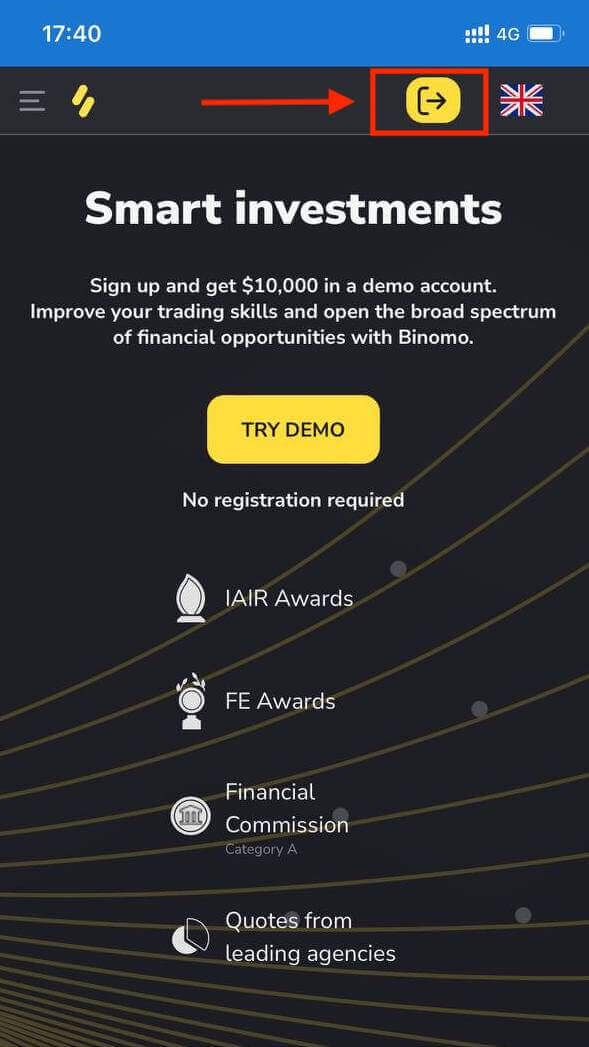
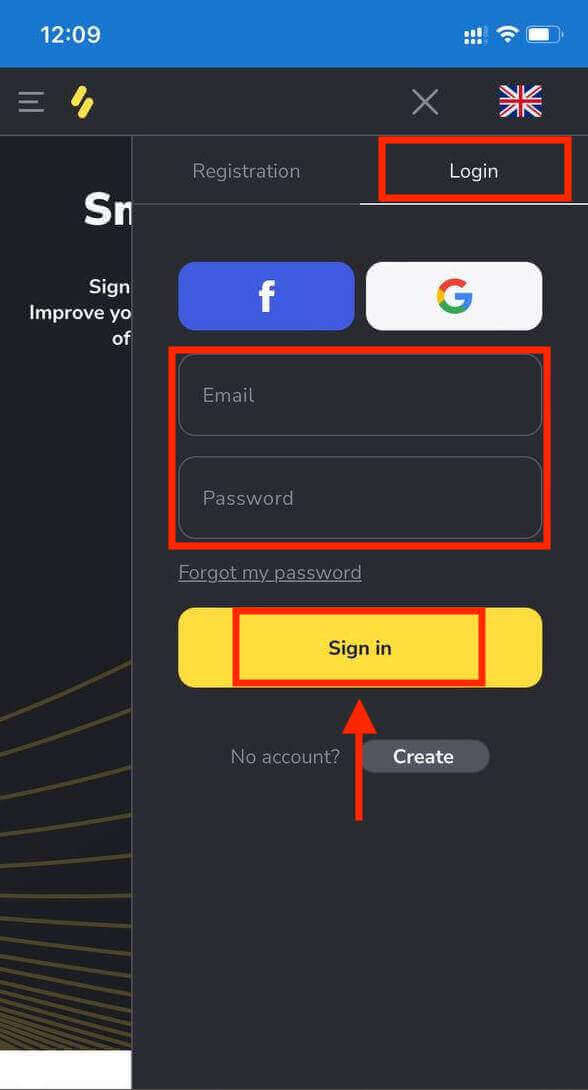
. ໃສ່ ອີເມວ ແລະ ລະຫັດຜ່ານ ຂອງທ່ານ ແລະ ຈາກນັ້ນຄລິກໃສ່ ປຸ່ມ “ເຂົ້າສູ່ລະບົບ” .
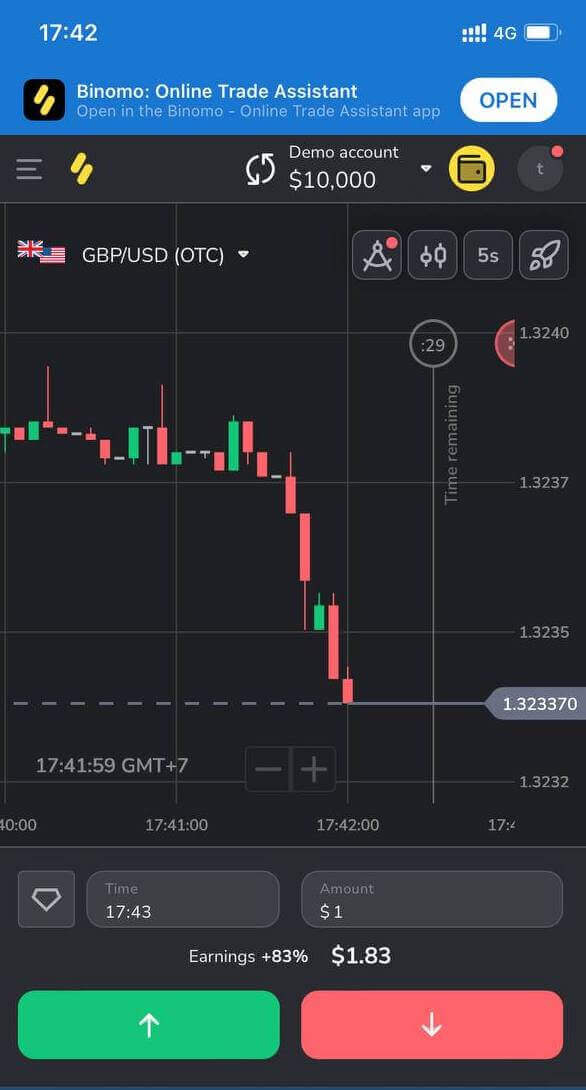
ທ່ານມາຮອດແລ້ວ! ດຽວນີ້ທ່ານຈະສາມາດຊື້ຂາຍຈາກແພລດຟອມມືຖືໄດ້. ແພລດຟອມມືຖືແມ່ນຄືກັນກັບແພລດຟອມເວັບທຳມະດາ. ດັ່ງນັ້ນ, ຈະບໍ່ມີບັນຫາຫຍັງກັບການຊື້ຂາຍ ແລະ ການໂອນເງິນ.
ແພລດຟອມການຊື້ຂາຍໃນເວັບມືຖື Binomo.
ຄຳຖາມທີ່ຖືກຖາມເລື້ອຍໆ (FAQ)
ຂ້ອຍລົງທະບຽນຜ່ານເຟສບຸກແລ້ວເຂົ້າສູ່ລະບົບບໍ່ໄດ້, ຂ້ອຍຄວນເຮັດແນວໃດ?
ທ່ານສາມາດເຂົ້າເຖິງແພລດຟອມໄດ້ສະເໝີໂດຍການກູ້ຄືນລະຫັດຜ່ານຂອງທ່ານຜ່ານທາງອີເມວທີ່ໃຊ້ສຳລັບການລົງທະບຽນໃນ Facebook.1. ຄລິກ “ລືມລະຫັດຜ່ານຂອງຂ້ອຍ” ໃນພາກ “ເຂົ້າສູ່ລະບົບ” (“ຕັ້ງລະຫັດຜ່ານໃໝ່” ສຳລັບຜູ້ໃຊ້ແອັບມືຖື).
2. ໃສ່ອີເມວທີ່ທ່ານໃຊ້ສຳລັບການລົງທະບຽນໃນ Facebook ແລະຄລິກ “ສົ່ງ”.
3. ທ່ານຈະໄດ້ຮັບອີເມວກູ້ຄືນລະຫັດຜ່ານ, ເປີດມັນ ແລະຄລິກປຸ່ມ.
4. ສ້າງລະຫັດຜ່ານໃໝ່. ດຽວນີ້ທ່ານສາມາດເຂົ້າສູ່ແພລດຟອມດ້ວຍອີເມວ ແລະລະຫັດຜ່ານຂອງທ່ານ.
ວິທີການສະຫຼັບລະຫວ່າງບັນຊີ?
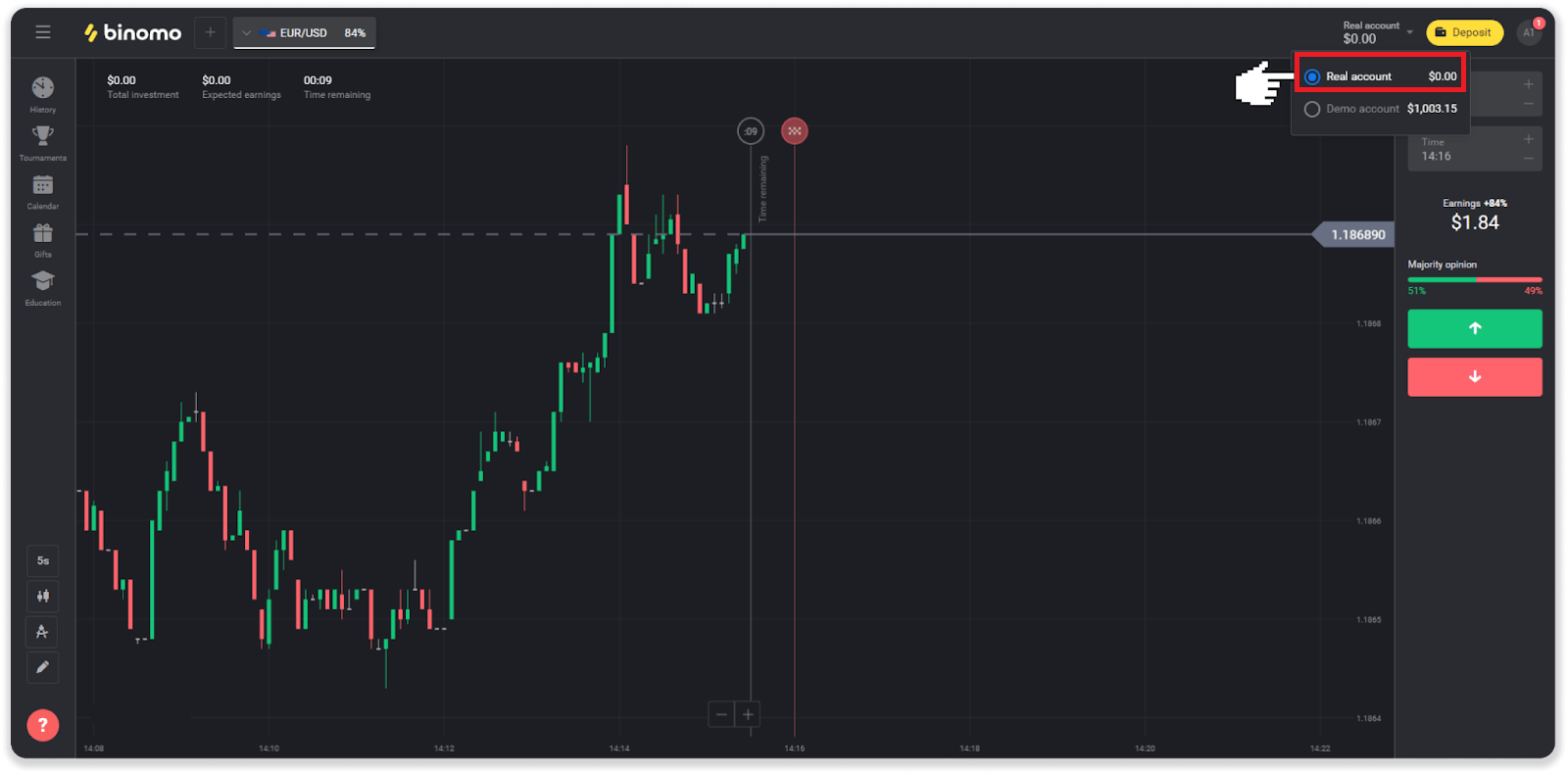
ທ່ານສາມາດສະຫຼັບລະຫວ່າງບັນຊີ ແລະ ສະຫຼຸບການຊື້ຂາຍໃນບັນຊີເຫຼົ່ານັ້ນພ້ອມໆກັນໄດ້ທຸກເວລາ.1. ຄລິກໃສ່ປະເພດບັນຊີຢູ່ມຸມຂວາເທິງຂອງແພລດຟອມ.
2. ຄລິກໃສ່ປະເພດບັນຊີທີ່ທ່ານຕ້ອງການສະຫຼັບໄປ.
ຈະເປັນແນວໃດຖ້າຂ້ອຍບໍ່ມີກິດຈະກໍາການຊື້ຂາຍເປັນເວລາ 90 ມື້ ຫຼື ດົນກວ່ານັ້ນ?
ຖ້າທ່ານບໍ່ມີກິດຈະກຳການຊື້ຂາຍເປັນເວລາ 90 ມື້ຕິດຕໍ່ກັນ, ຈະມີການຄິດຄ່າທຳນຽມການສະໝັກໃຊ້. ມັນເປັນການຈ່າຍເງິນປະຈຳເດືອນຄົງທີ່ $30/€30 ຫຼື ຈຳນວນເງິນທີ່ທຽບເທົ່າໃນສະກຸນເງິນບັນຊີຂອງທ່ານ.
ຖ້າທ່ານບໍ່ມີກິດຈະກຳການຊື້ຂາຍເປັນເວລາ 6 ເດືອນຕິດຕໍ່ກັນ, ເງິນໃນບັນຊີຂອງທ່ານຈະຖືກອາຍັດໄວ້. ຖ້າທ່ານຕັດສິນໃຈທີ່ຈະສືບຕໍ່ການຊື້ຂາຍ, ຕິດຕໍ່ພວກເຮົາທີ່ [email protected]. ທ່ານຍັງສາມາດຊອກຫາຂໍ້ມູນນີ້ໄດ້ໃນວັກ 4.10 – 4.12 ຂອງຂໍ້ຕົກລົງລູກຄ້າ.