ວິທີການລົງທະບຽນ ແລະຝາກເງິນເຂົ້າ Binomo

ຄູ່ມືນີ້ຈະນໍາທ່ານຜ່ານຂັ້ນຕອນໃນການສ້າງບັນຊີ Binomo ແລະເຮັດໃຫ້ເງິນຝາກຄັ້ງທໍາອິດຂອງທ່ານຢ່າງບໍ່ຢຸດຢັ້ງ.

ວິທີການລົງທະບຽນໃນ Binomo
ວິທີລົງທະບຽນບັນຊີ Binomo ດ້ວຍອີເມວ
1. ເຂົ້າເບິ່ງ ເວັບໄຊທ໌ Binomo ແລະຄລິກທີ່ [ລົງທະບຽນ] ຢູ່ມຸມຂວາເທິງຂອງໜ້າ ແລະແຖບທີ່ມີແບບຟອມລົງທະບຽນຈະປາກົດຂຶ້ນ.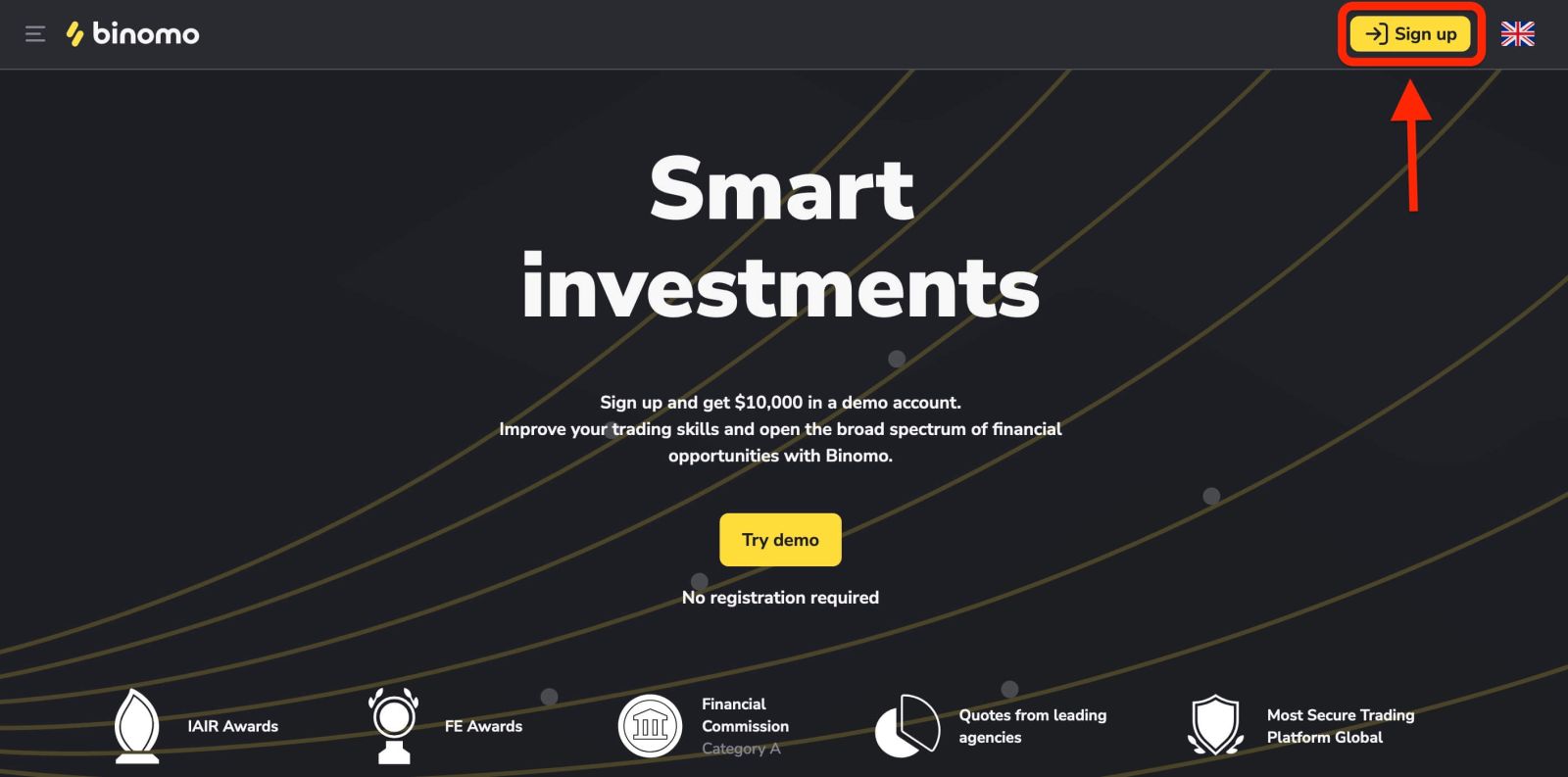
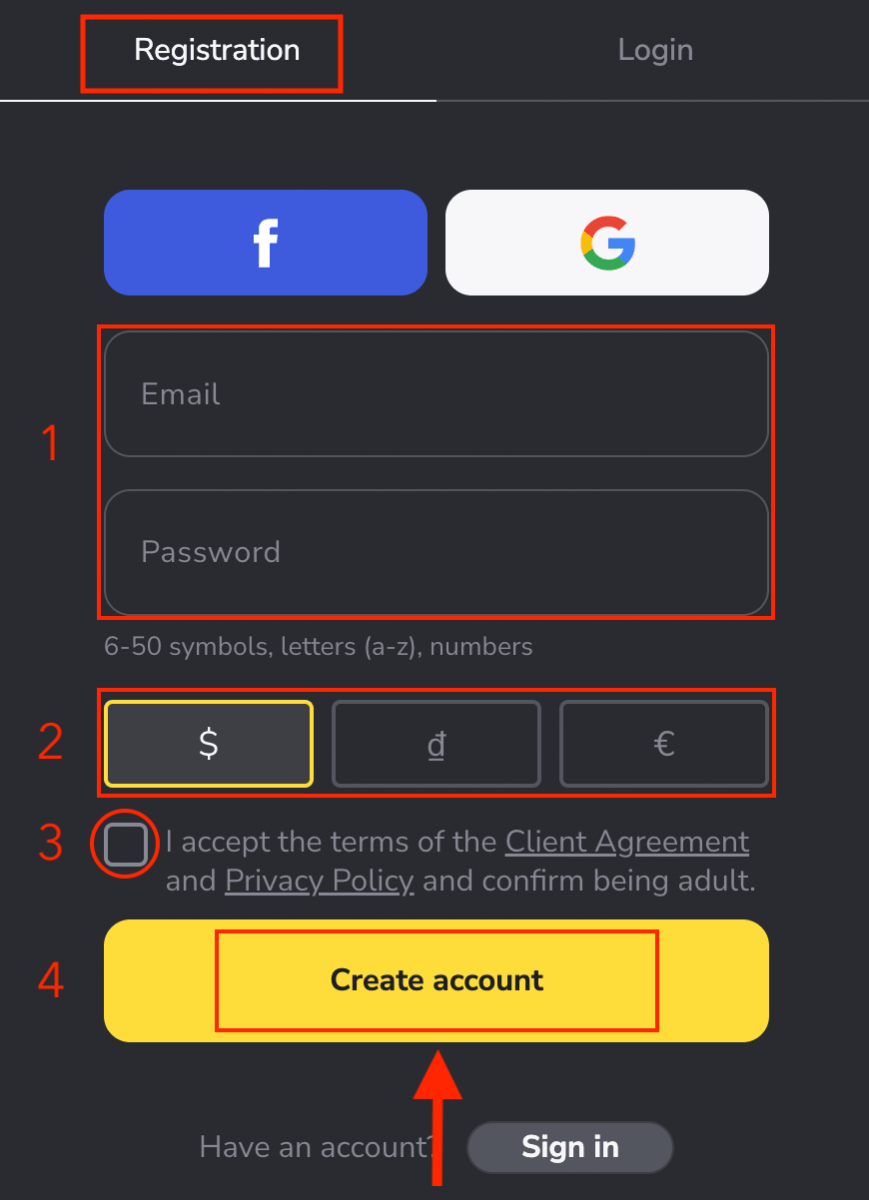
2. ເພື່ອລົງທະບຽນ ທ່ານຈຳເປັນຕ້ອງປະຕິບັດຕາມຂັ້ນຕອນຕໍ່ໄປນີ້ ແລະ ຄລິກ " ສ້າງບັນຊີ "
- ໃສ່ທີ່ ຢູ່ອີເມວ ທີ່ຖືກຕ້ອງ ແລະ ສ້າງ ລະຫັດຜ່ານທີ່ປອດໄພ.
- ເລືອກສະກຸນເງິນຂອງບັນຊີຂອງທ່ານສຳລັບການຊື້ຂາຍ ແລະ ການຝາກເງິນທັງໝົດຂອງທ່ານ. ທ່ານສາມາດເລືອກໂດລາສະຫະລັດ, ເອີໂຣ ຫຼື ສຳລັບພາກພື້ນສ່ວນໃຫຍ່, ສະກຸນເງິນແຫ່ງຊາດ.
- ອ່ານຂໍ້ຕົກລົງຂອງລູກຄ້າ ແລະ ນະໂຍບາຍຄວາມເປັນສ່ວນຕົວ ແລະ ຢືນຢັນໂດຍການຄລິກທີ່ກ່ອງກາເຄື່ອງໝາຍ.
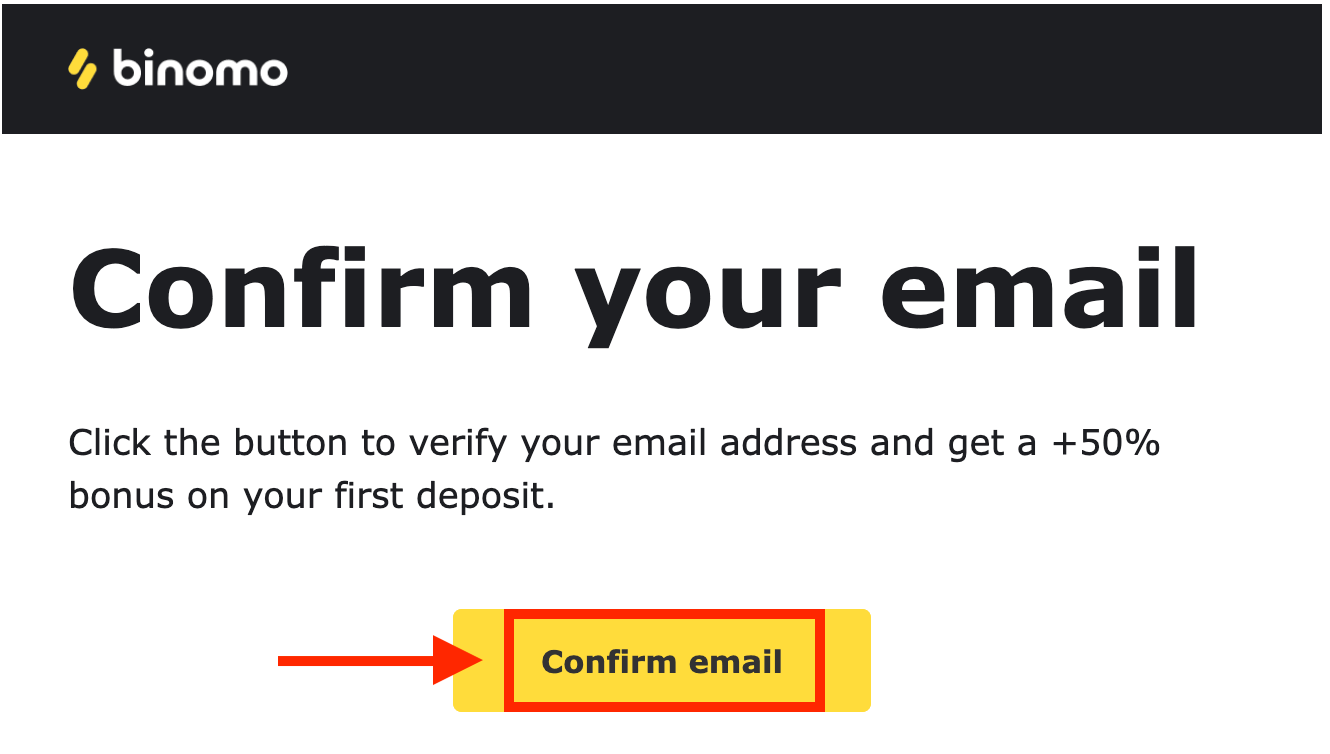
3. ຫຼັງຈາກນັ້ນ, ອີເມວຢືນຢັນ ຈະຖືກສົ່ງໄປຫາທີ່ຢູ່ອີເມວທີ່ທ່ານໃສ່. ຢືນຢັນທີ່ຢູ່ອີເມວຂອງທ່ານ ເພື່ອປົກປ້ອງບັນຊີຂອງທ່ານ ແລະ ປົດລັອກຄວາມສາມາດຂອງແພລດຟອມເພີ່ມເຕີມ, ໃຫ້ຄລິກ ປຸ່ມ "ຢືນຢັນອີເມວ" .
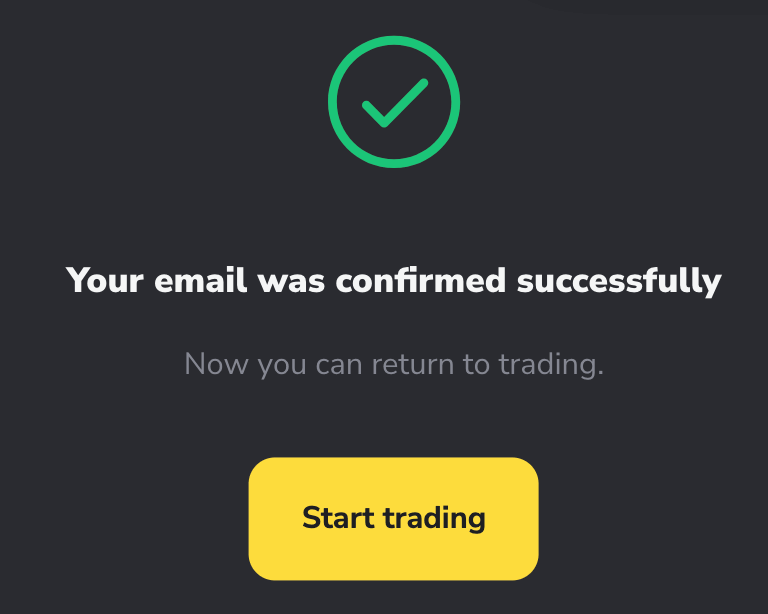
4. ອີເມວຂອງທ່ານໄດ້ຮັບ ການຢືນຢັນສຳເລັດແລ້ວ. ທ່ານຈະຖືກໂອນໄປຫາແພລດຟອມການຊື້ຂາຍ Binomo ໂດຍອັດຕະໂນມັດ.
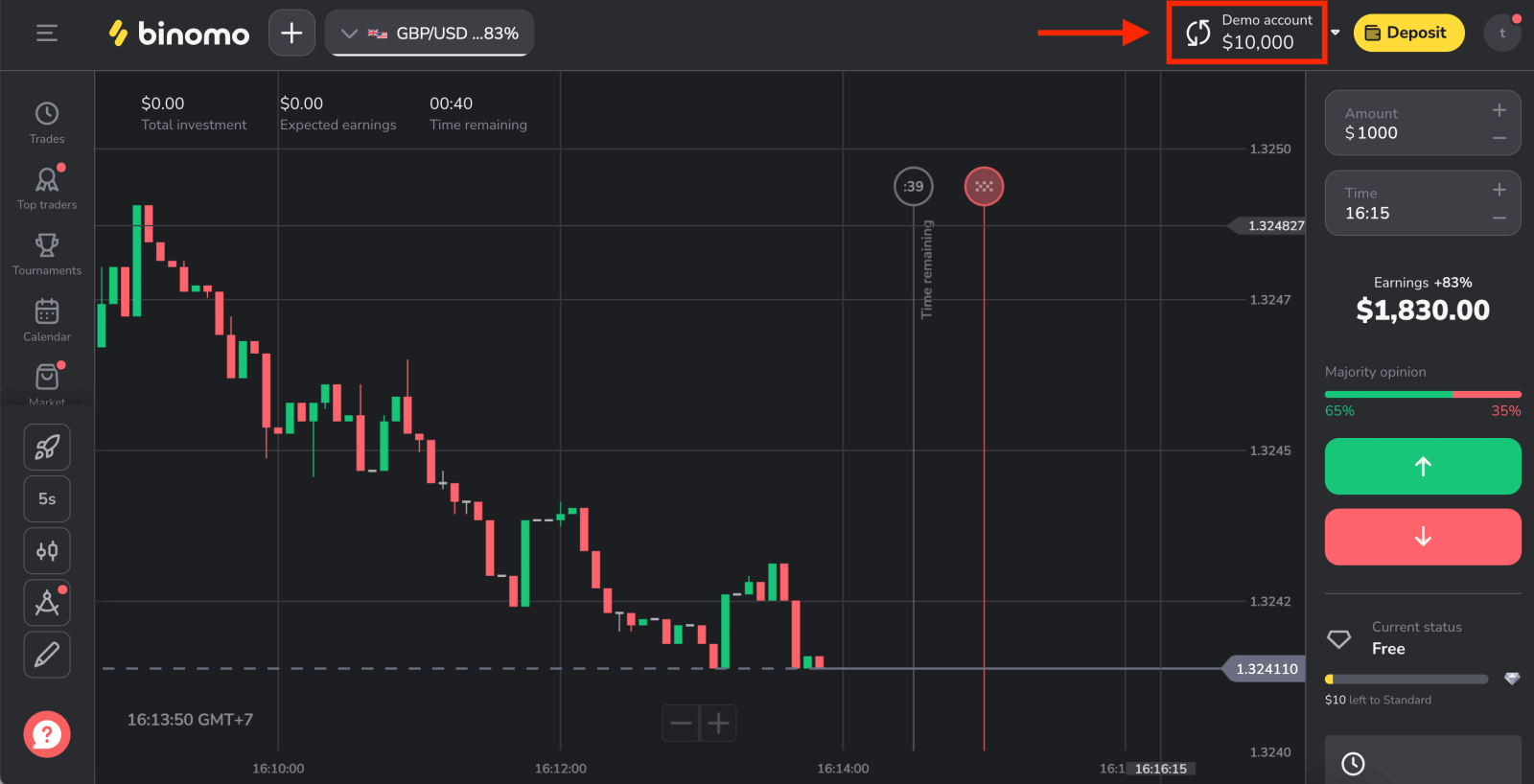
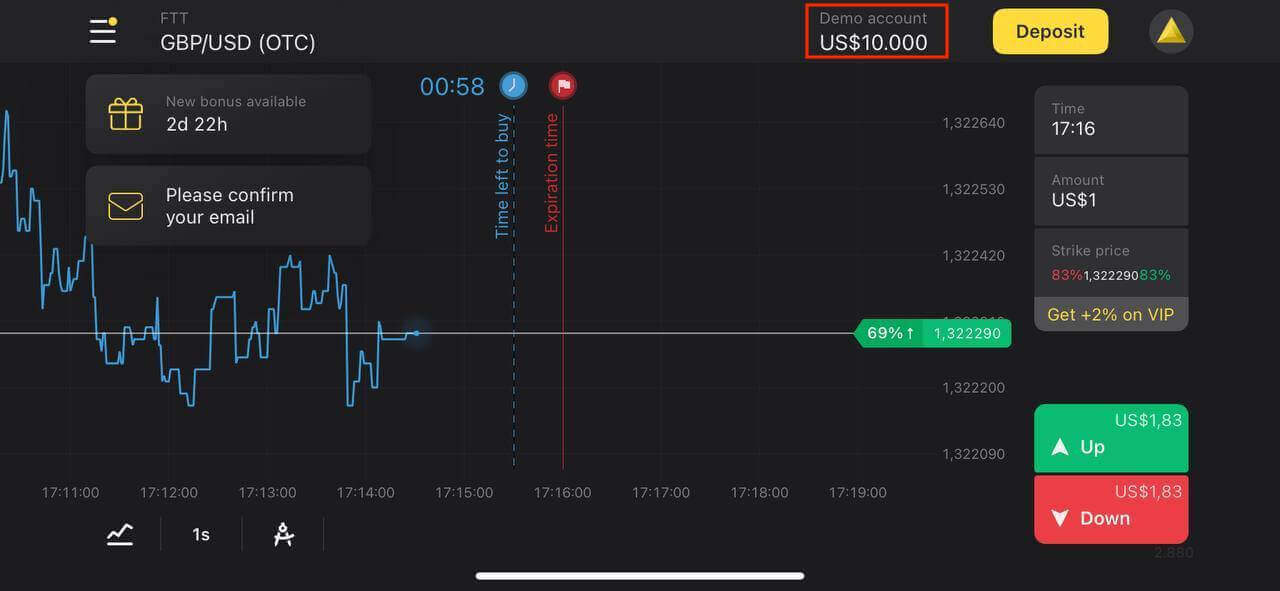
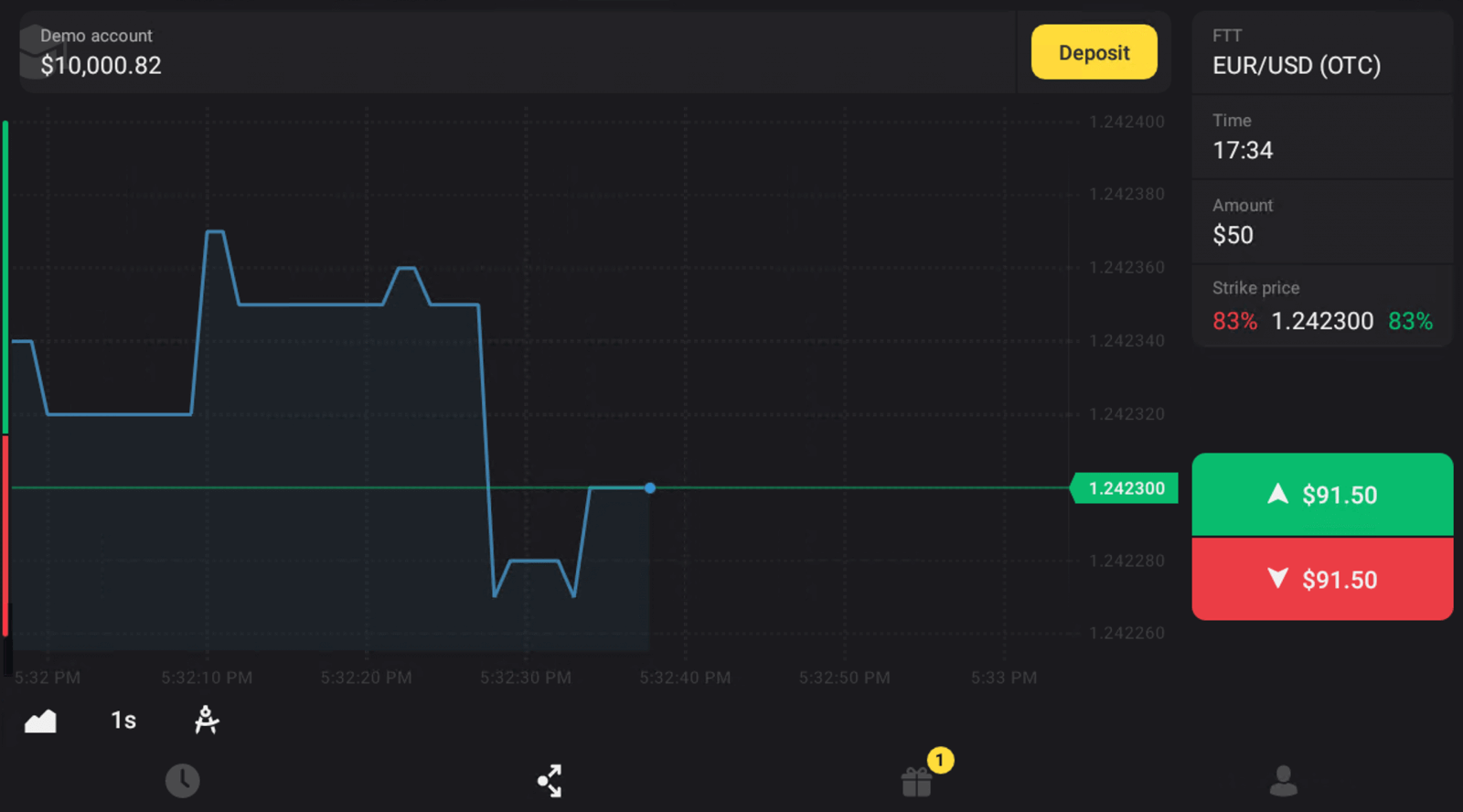
ຕອນນີ້ທ່ານເປັນພໍ່ຄ້າ Binomo, ທ່ານມີ $10,000 ໃນບັນຊີສາທິດ, ແລະ ທ່ານຍັງສາມາດຊື້ຂາຍໃນບັນຊີແທ້ ຫຼື ບັນຊີການແຂ່ງຂັນຫຼັງຈາກຝາກເງິນແລ້ວ.
ວິທີການຝາກເງິນໃນ Binomo
ວິທີລົງທະບຽນບັນຊີ Binomo ໂດຍໃຊ້ Facebook
ນອກຈາກນີ້, ທ່ານມີທາງເລືອກທີ່ຈະເປີດບັນຊີ Binomo ໂດຍໃຊ້ Facebook ແລະທ່ານສາມາດເຮັດໄດ້ພາຍໃນສອງສາມຂັ້ນຕອນງ່າຍໆຄື: 1. ຄລິກປຸ່ມ “ ລົງທະບຽນ ” ຢູ່ແຈຂວາເທິງຂອງແພລດຟອມ ແລະຈາກນັ້ນກົດປຸ່ມ “ Facebook ”.
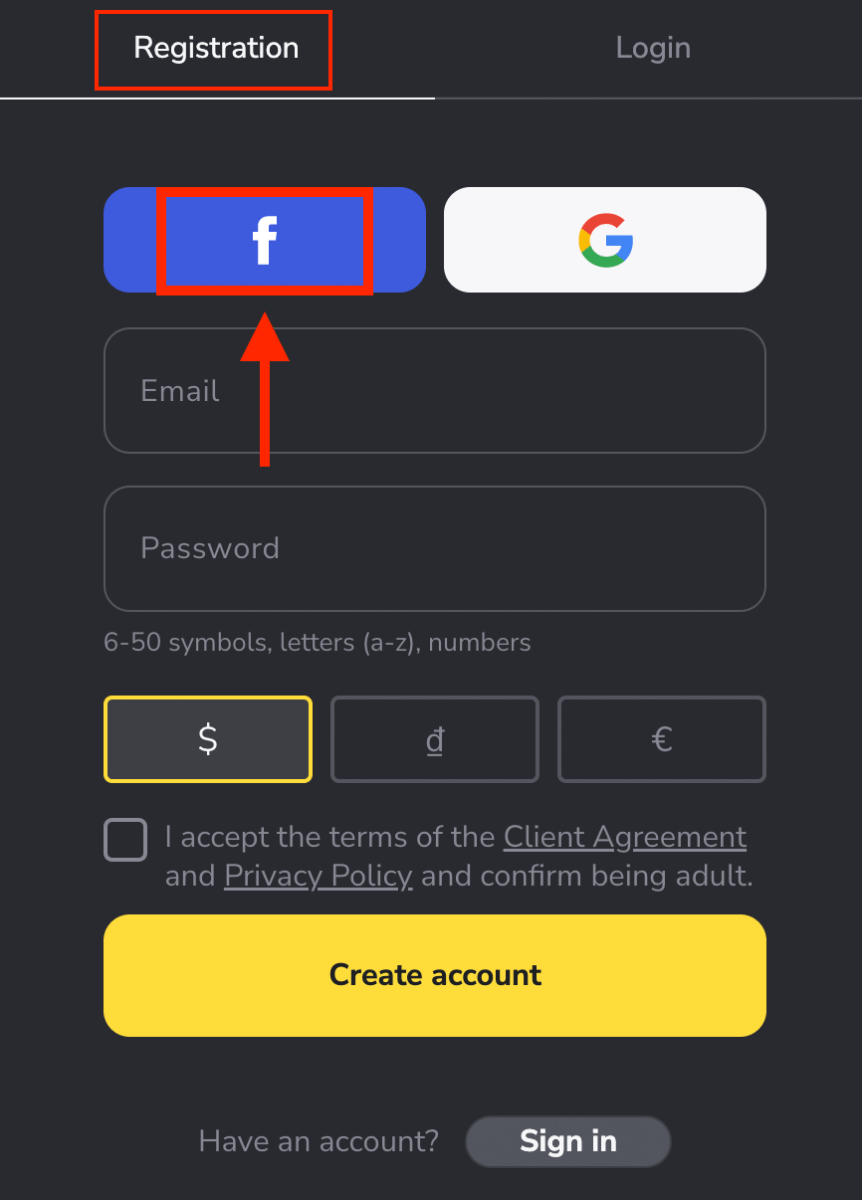
2. ໜ້າຕ່າງເຂົ້າສູ່ລະບົບ Facebook ຈະເປີດຂຶ້ນ, ບ່ອນທີ່ທ່ານຈະຕ້ອງໃສ່ທີ່ຢູ່ອີເມວທີ່ທ່ານໃຊ້ເພື່ອລົງທະບຽນໃນ Facebook.
3. ໃສ່ລະຫັດຜ່ານຈາກບັນຊີ Facebook ຂອງທ່ານ.
4. ຄລິກທີ່ “ເຂົ້າສູ່ລະບົບ”.
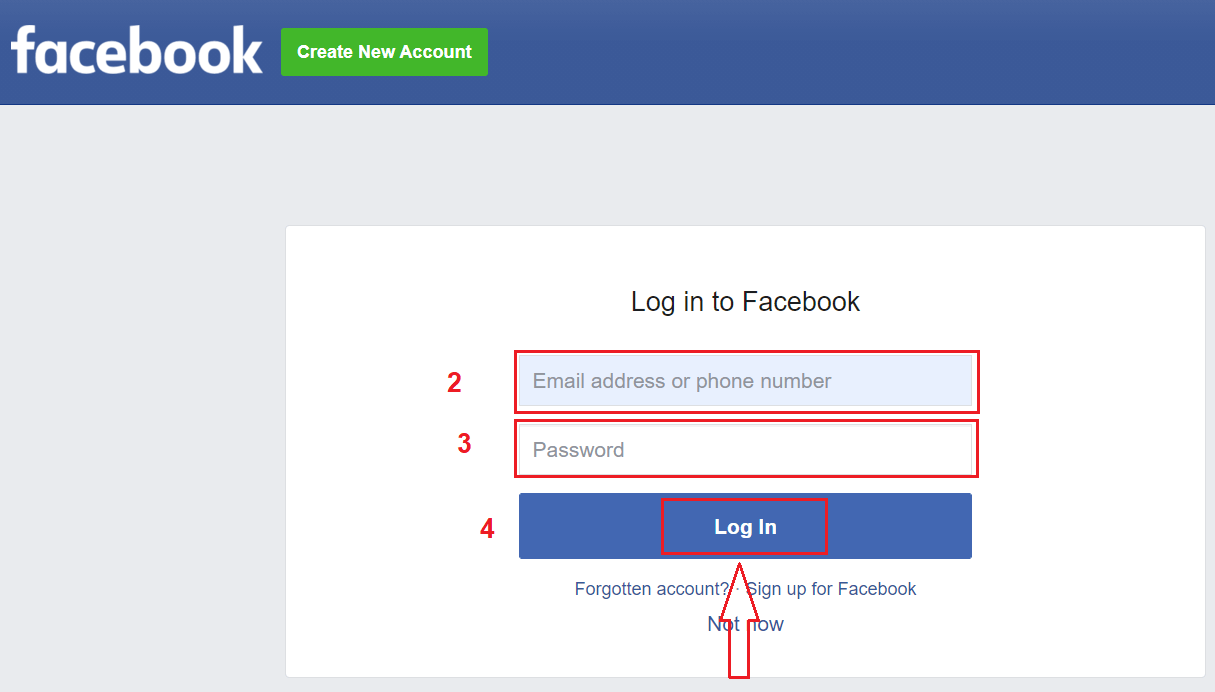
ເມື່ອທ່ານຄລິກທີ່ປຸ່ມ “ເຂົ້າສູ່ລະບົບ”, Binomo ຈະຮ້ອງຂໍການເຂົ້າເຖິງຊື່, ຮູບໂປຣໄຟລ໌ ແລະທີ່ຢູ່ອີເມວຂອງທ່ານ. ຄລິກສືບຕໍ່...
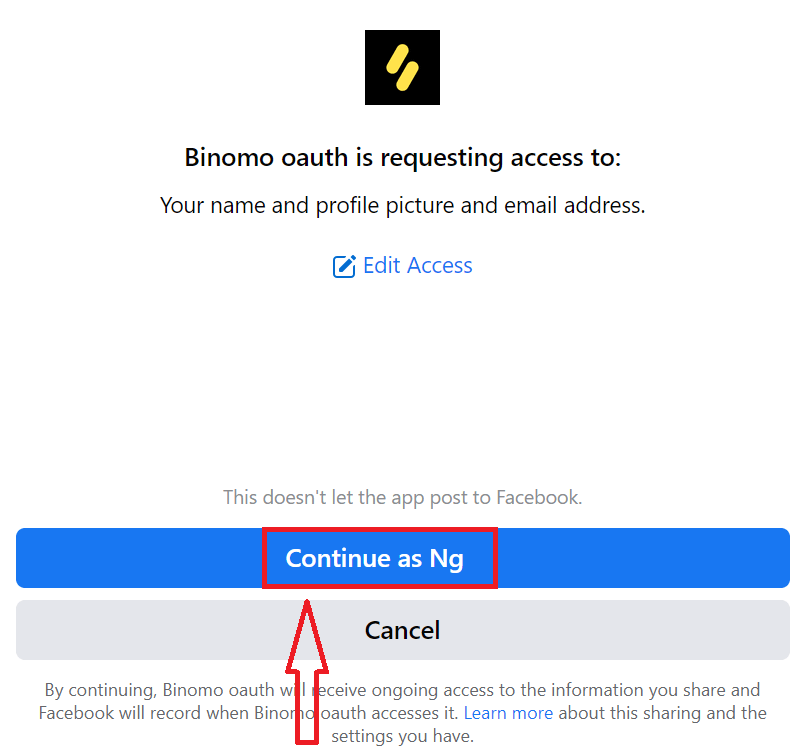
ຫຼັງຈາກນັ້ນ, ທ່ານຈະຖືກໂອນໄປຫາແພລດຟອມ Binomo ໂດຍອັດຕະໂນມັດ. ດຽວນີ້ທ່ານເປັນພໍ່ຄ້າ Binomo ຢ່າງເປັນທາງການແລ້ວ!
ວິທີລົງທະບຽນບັນຊີ Binomo ໂດຍໃຊ້ Google
Binomo ສາມາດລົງທະບຽນໄດ້ໂດຍໃຊ້ ບັນຊີ Google . ໃນທີ່ນີ້ທ່ານຍັງຕ້ອງການການອະນຸຍາດສຳລັບ ບັນຊີ Google ຂອງທ່ານ .1. ເພື່ອລົງທະບຽນດ້ວຍ ບັນຊີ Google , ໃຫ້ຄລິກໃສ່ປຸ່ມທີ່ສອດຄ້ອງກັນໃນແບບຟອມລົງທະບຽນ.
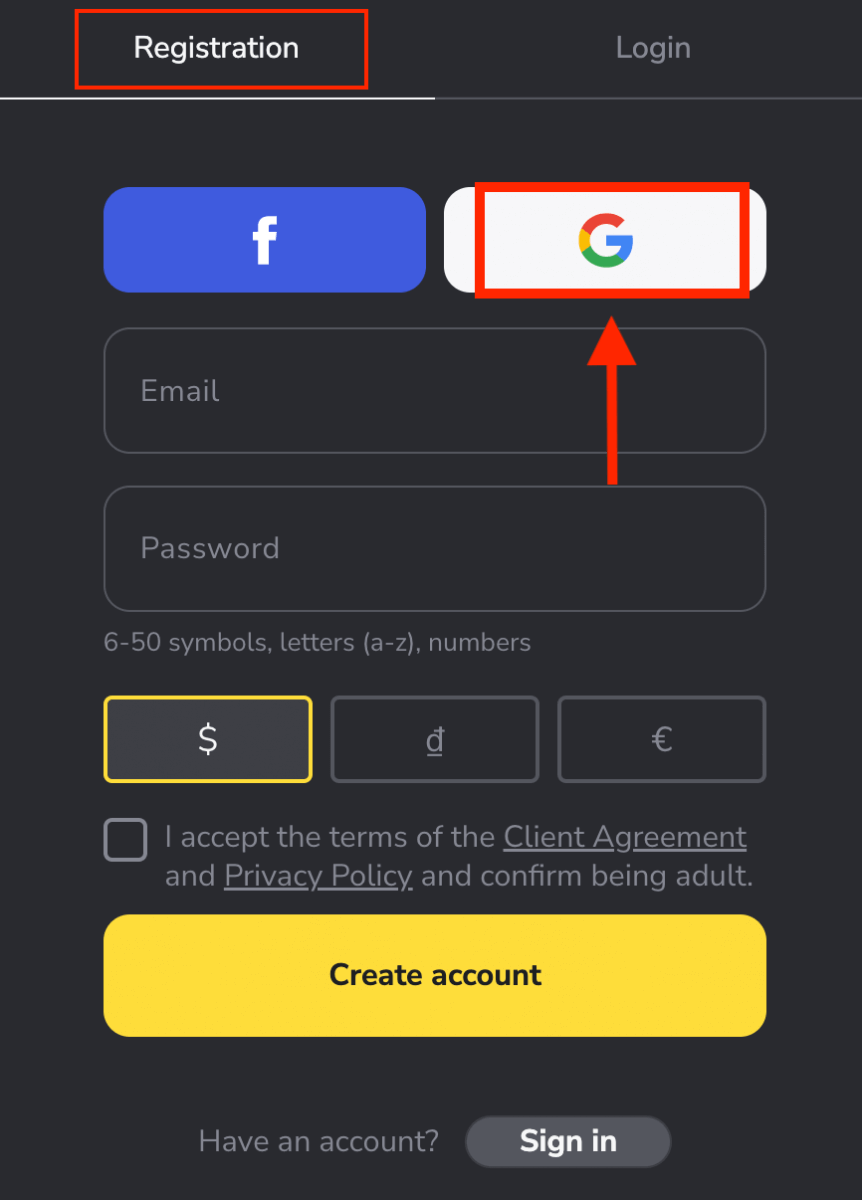
2. ໃນໜ້າຕ່າງໃໝ່ທີ່ເປີດຂຶ້ນ, ໃສ່ເບີໂທລະສັບ ຫຼື ອີເມວຂອງທ່ານ ແລະ ຄລິກ “ຕໍ່ໄປ”.
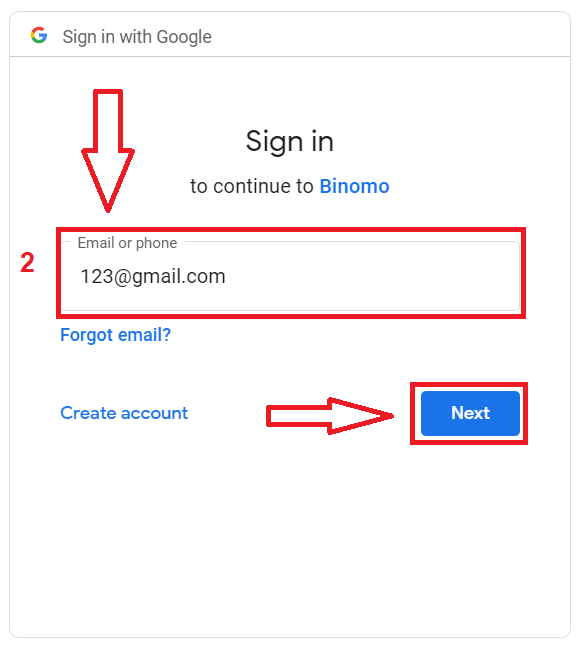
3. ຈາກນັ້ນໃສ່ລະຫັດຜ່ານສຳລັບບັນຊີ Google ຂອງທ່ານ ແລະ ຄລິກ “ ຕໍ່ໄປ ”.
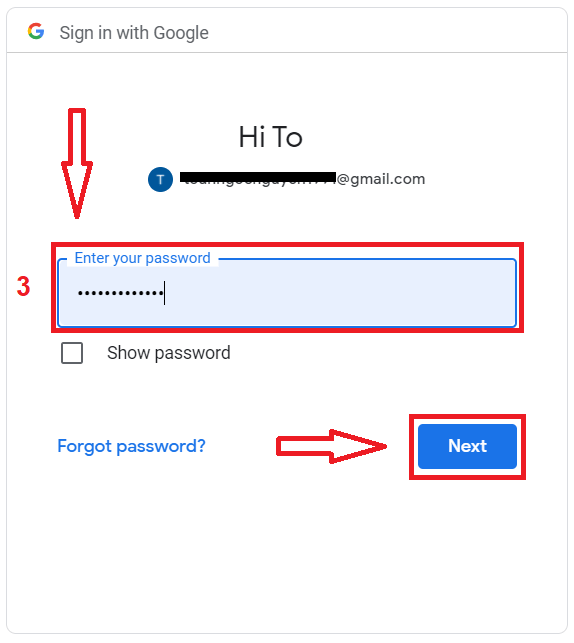
ຫຼັງຈາກນັ້ນ, ທ່ານຈະຖືກໂອນໄປຫາແພລດຟອມ Binomo ໂດຍອັດຕະໂນມັດ. ດຽວນີ້ທ່ານເປັນພໍ່ຄ້າ Binomo ຢ່າງເປັນທາງການແລ້ວ!
ລົງທະບຽນບັນຊີໃນແອັບ Binomo ສຳລັບ iOS
ຖ້າທ່ານມີອຸປະກອນມືຖື iOS ທ່ານຈະຕ້ອງດາວໂຫລດແອັບ Binomo ຈາກ App Store ຫຼື ທີ່ນີ້ . ພຽງແຕ່ຄົ້ນ ຫາ “ Binomo ” ແລະດາວໂຫຼດມັນໃສ່ iPhone ຫຼື iPad ຂອງທ່ານ. ເວີຊັນມືຖືຂອງແພລດຟອມການຊື້ຂາຍແມ່ນຄືກັນກັບເວີຊັນເວັບ. ດັ່ງນັ້ນ, ຈະບໍ່ມີບັນຫາໃດໆກັບການຊື້ຂາຍ ແລະການໂອນເງິນ.
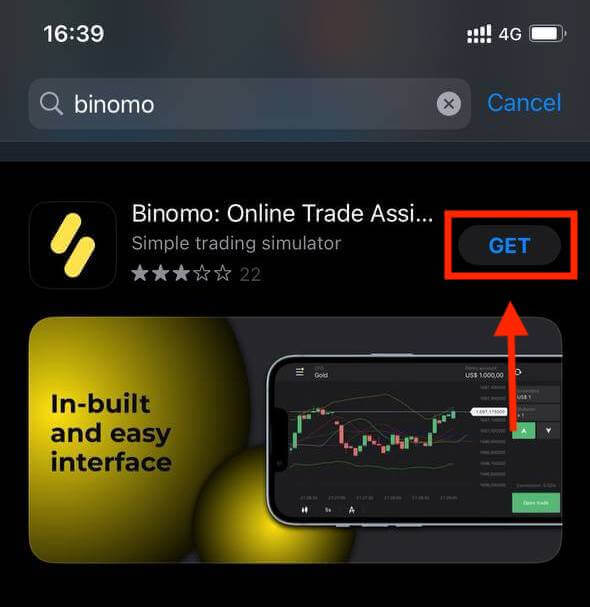
ການລົງທະບຽນບັນຊີ Binomo ໃນແພລດຟອມມືຖື iOS ກໍ່ເປັນໄປໄດ້ເຊັ່ນກັນ. ເຮັດຂັ້ນຕອນດຽວກັນກັບແອັບເວັບ.
- ໃສ່ທີ່ຢູ່ອີເມວ ແລະ ລະຫັດຜ່ານໃໝ່ຂອງທ່ານ.
- ເລືອກສະກຸນເງິນຂອງບັນຊີ.
- ກົດ "ລົງທະບຽນ".
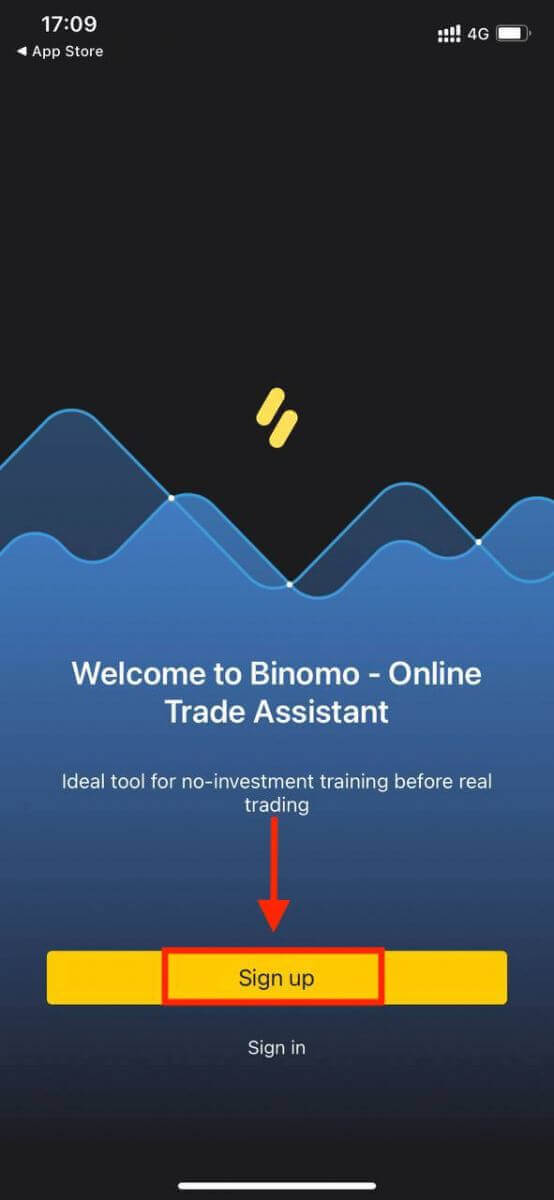
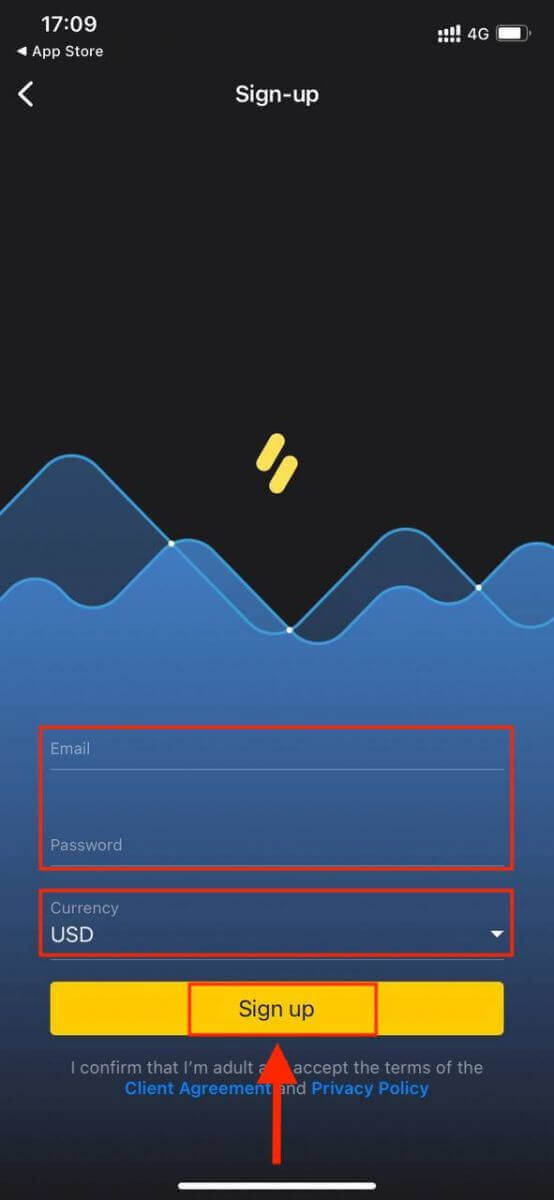
ດຽວນີ້ທ່ານສາມາດຊື້ຂາຍ Binomo ໃນ iPhone ຫຼື iPad ຂອງທ່ານໄດ້ແລ້ວ.
ລົງທະບຽນບັນຊີໃນແອັບ Binomo ສຳລັບ Android
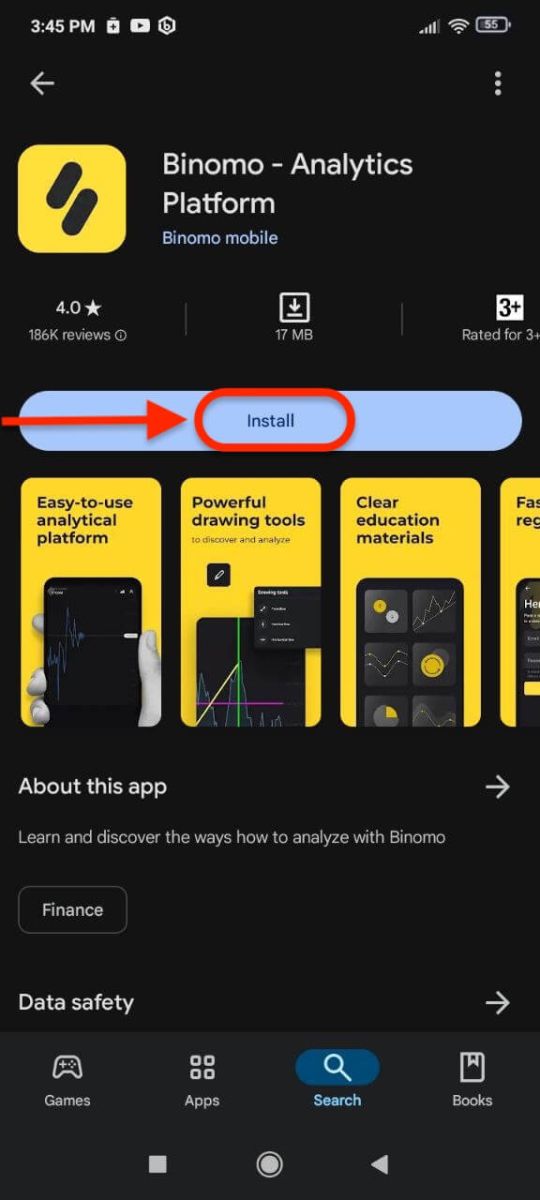
ຖ້າທ່ານມີອຸປະກອນມືຖື Android ທ່ານຈະຕ້ອງດາວໂຫລດແອັບ Binomo ຈາກ Google Play ຫຼື ທີ່ນີ້ . ພຽງແຕ່ຄົ້ນ ຫາ “ Binomo ” ແລະດາວໂຫຼດມັນໃສ່ອຸປະກອນຂອງທ່ານ.ລຸ້ນມືຖືຂອງແພລດຟອມການຊື້ຂາຍແມ່ນຄືກັນກັບລຸ້ນເວັບຂອງມັນ. ດັ່ງນັ້ນ, ຈະບໍ່ມີບັນຫາໃດໆກັບການຊື້ຂາຍ ແລະການໂອນເງິນ. ຍິ່ງໄປກວ່ານັ້ນ, ແອັບການຊື້ຂາຍ Binomo ສຳລັບ Android ຖືກຖືວ່າເປັນແອັບທີ່ດີທີ່ສຸດສຳລັບການຊື້ຂາຍອອນໄລນ໌.
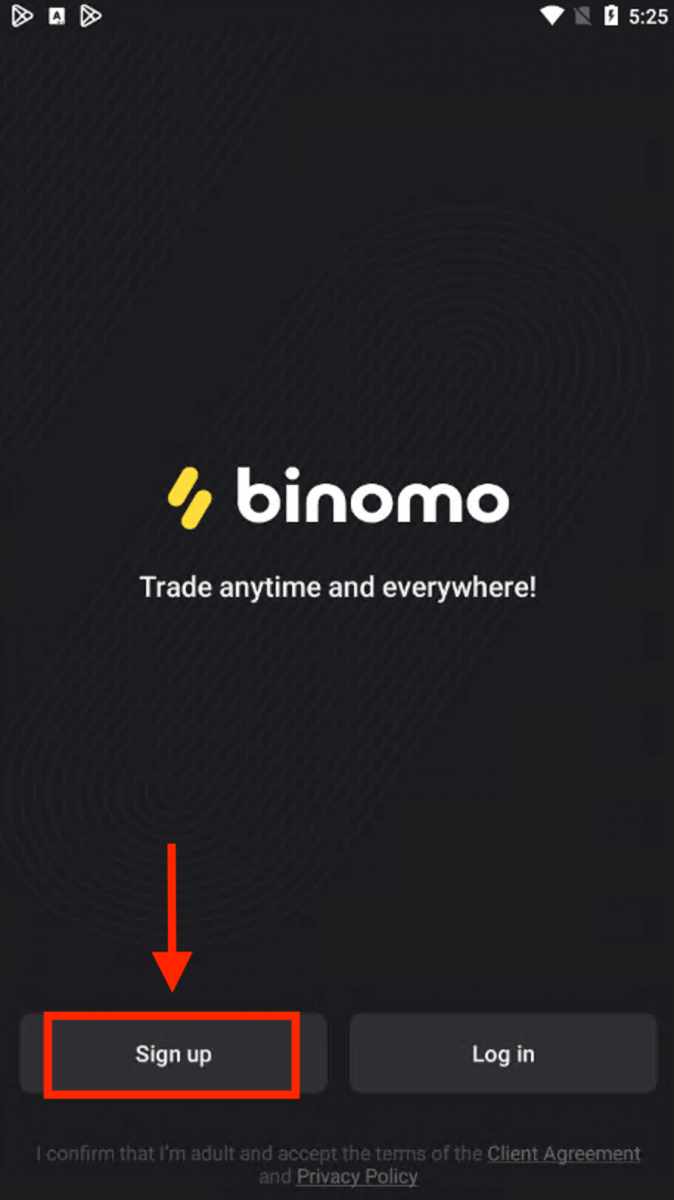
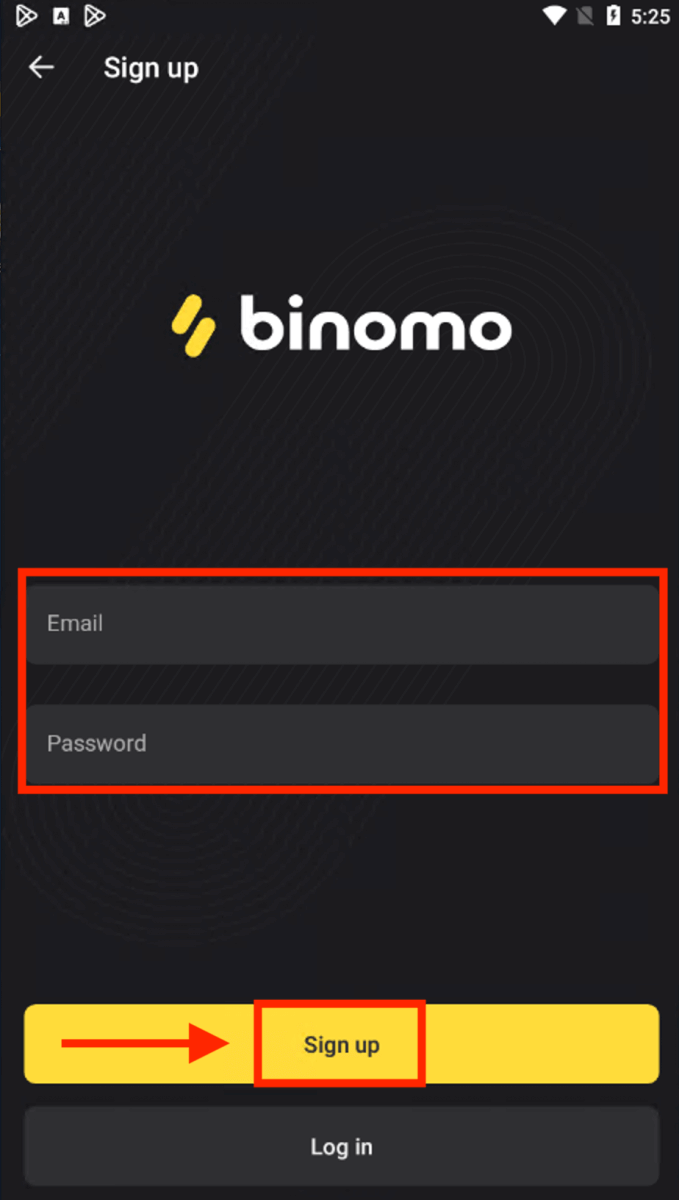
ການລົງທະບຽນບັນຊີ Binomo ໃນແພລດຟອມມືຖື Android ຍັງມີໃຫ້ທ່ານເຊັ່ນກັນ.
- ໃສ່ທີ່ຢູ່ອີເມວຂອງທ່ານ.
- ໃສ່ລະຫັດຜ່ານໃໝ່.
- ກົດ "ລົງທະບຽນ".
ດຽວນີ້ທ່ານສາມາດຊື້ຂາຍ Binomo ໃນອຸປະກອນມືຖື Android ໄດ້ແລ້ວ.
ລົງທະບຽນບັນຊີໃນ Binomo ສຳລັບເວັບມືຖື
ຖ້າທ່ານຕ້ອງການຊື້ຂາຍໃນເວັບໄຊທ໌ມືຖືຂອງແພລດຟອມການຊື້ຂາຍ Binomo, ທ່ານສາມາດເຮັດໄດ້ງ່າຍໆ. ໃນເບື້ອງຕົ້ນ, ເປີດໂປຣແກຣມທ່ອງເວັບຂອງທ່ານໃນອຸປະກອນມືຖືຂອງທ່ານ. ໄປທີ່ ໜ້າຫຼັກ ຂອງ Binomo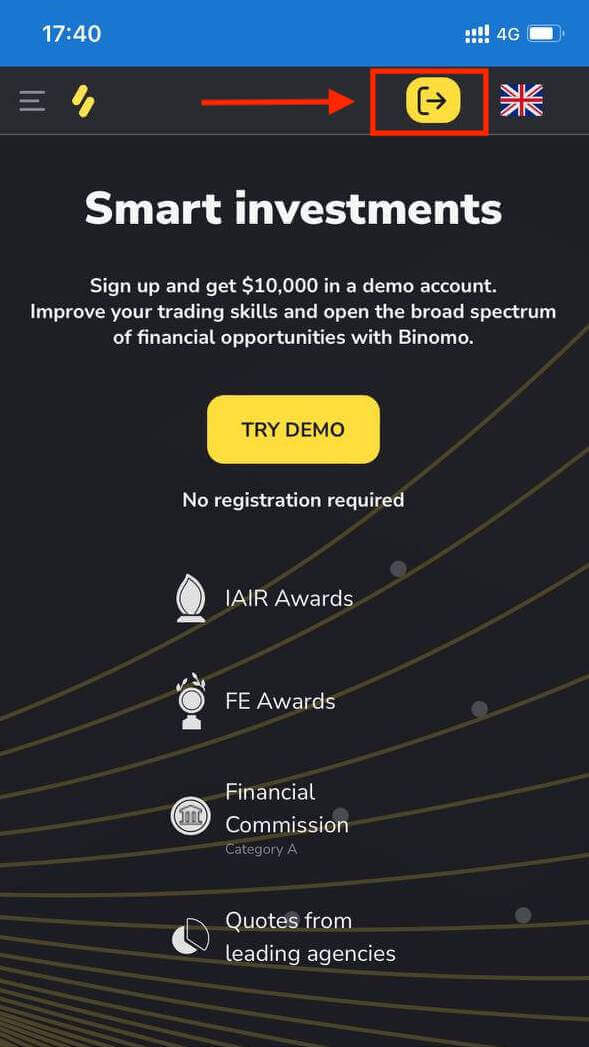
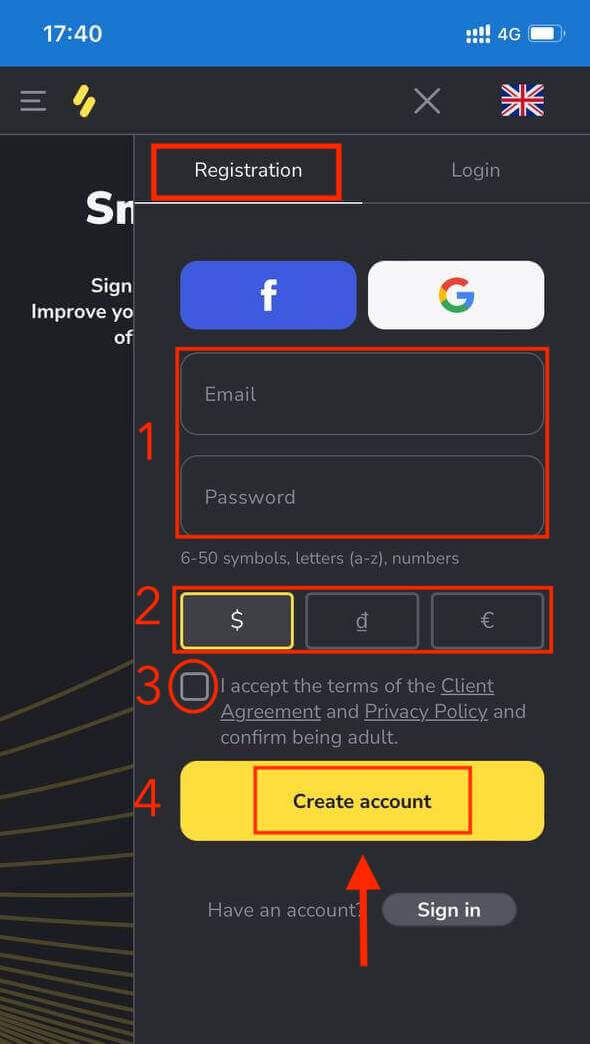
. ໃນຂັ້ນຕອນນີ້ພວກເຮົາຍັງໃສ່ຂໍ້ມູນ: ອີເມວ, ລະຫັດຜ່ານ, ເລືອກສະກຸນເງິນ, ກວດສອບ "ຂໍ້ຕົກລົງລູກຄ້າ" ແລະ ຄລິກ "ສ້າງບັນຊີ"
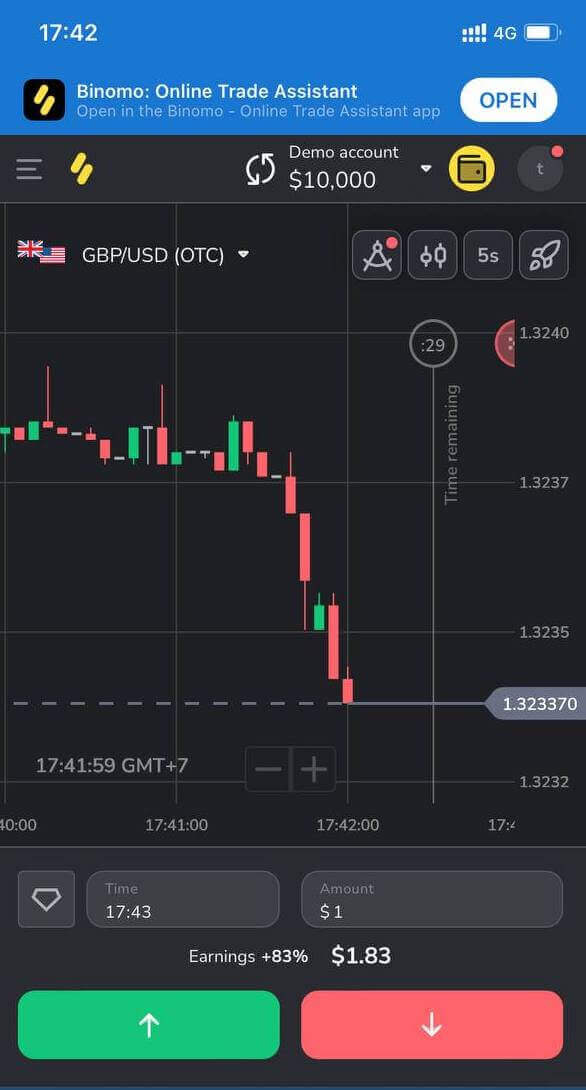
ທ່ານຢູ່ທີ່ນີ້! ດຽວນີ້ທ່ານສາມາດຊື້ຂາຍຈາກເວີຊັນເວັບມືຖືຂອງແພລດຟອມໄດ້ແລ້ວ. ເວີຊັນເວັບມືຖືຂອງແພລດຟອມການຊື້ຂາຍແມ່ນຄືກັນກັບເວີຊັນເວັບປົກກະຕິຂອງມັນ. ດັ່ງນັ້ນ, ຈະບໍ່ມີບັນຫາໃດໆກັບການຊື້ຂາຍ ແລະການໂອນເງິນ.
ຄຳຖາມທີ່ຖືກຖາມເລື້ອຍໆ (FAQ)
ສະຖານະບັນຊີປະເພດໃດແດ່ທີ່ມີຢູ່ໃນແພລດຟອມ?
ມີສະຖານະ 4 ປະເພດໃນແພລດຟອມຄື: ຟຣີ, ມາດຕະຖານ, ຄຳ ແລະ VIP.- ສະ ຖານະ ຟຣີ ແມ່ນມີໃຫ້ສຳລັບຜູ້ໃຊ້ທີ່ລົງທະບຽນທຸກຄົນ. ດ້ວຍສະຖານະນີ້, ທ່ານສາມາດຊື້ຂາຍໃນບັນຊີທົດລອງດ້ວຍເງິນທຶນສະເໝືອນໄດ້.
- ເພື່ອໃຫ້ໄດ້ຮັບ ສະຖານະ ມາດຕະຖານ , ໃຫ້ຝາກເງິນທັງໝົດ $10 (ຫຼື ຈຳນວນທີ່ທຽບເທົ່າໃນສະກຸນເງິນບັນຊີຂອງທ່ານ).
- ເພື່ອຮັບ ສະຖານະ Gold , ໃຫ້ຝາກເງິນທັງໝົດ $500 (ຫຼື ຈຳນວນທີ່ທຽບເທົ່າໃນສະກຸນເງິນບັນຊີຂອງທ່ານ).
- ເພື່ອຮັບ ສະຖານະ VIP , ກະລຸນາຝາກເງິນທັງໝົດ $1000 (ຫຼື ຈຳນວນທີ່ທຽບເທົ່າໃນສະກຸນເງິນບັນຊີຂອງທ່ານ) ແລະ ຢືນຢັນເບີໂທລະສັບຂອງທ່ານ.
ຍາດພີ່ນ້ອງສາມາດລົງທະບຽນຢູ່ໃນເວັບໄຊທ໌ ແລະ ຊື້ຂາຍຈາກອຸປະກອນດຽວກັນໄດ້ບໍ?
ສະມາຊິກໃນຄອບຄົວດຽວກັນສາມາດຊື້ຂາຍໃນ Binomo ໄດ້ແຕ່ພຽງແຕ່ໃນບັນຊີທີ່ແຕກຕ່າງກັນ ແລະ ຈາກອຸປະກອນ ແລະ ທີ່ຢູ່ IP ທີ່ແຕກຕ່າງກັນ.ເປັນຫຍັງຂ້ອຍຄວນຢືນຢັນອີເມວຂອງຂ້ອຍ?
ການຢືນຢັນອີເມວຂອງທ່ານມີຂໍ້ດີບາງຢ່າງຄື:1. ຄວາມປອດໄພຂອງບັນຊີ. ເມື່ອອີເມວຂອງທ່ານໄດ້ຮັບການຢືນຢັນແລ້ວ, ທ່ານສາມາດກູ້ຄືນລະຫັດຜ່ານຂອງທ່ານໄດ້ຢ່າງງ່າຍດາຍ, ຂຽນຫາທີມງານຊ່ວຍເຫຼືອຂອງພວກເຮົາ, ຫຼືບລັອກບັນຊີຂອງທ່ານຖ້າຈຳເປັນ. ມັນຍັງຈະຮັບປະກັນຄວາມປອດໄພຂອງບັນຊີຂອງທ່ານ ແລະ ຊ່ວຍປ້ອງກັນບໍ່ໃຫ້ຜູ້ຫຼອກລວງເຂົ້າເຖິງມັນ.
2. ຂອງຂວັນ ແລະ ໂປຣໂມຊັນ. ພວກເຮົາຈະແຈ້ງໃຫ້ທ່ານຊາບກ່ຽວກັບການແຂ່ງຂັນ, ໂບນັດ ແລະ ລະຫັດໂປຣໂມຊັນໃໝ່ໆ ເພື່ອທ່ານຈະບໍ່ພາດສິ່ງໃດ.
3. ຂ່າວ ແລະ ເອກະສານການສຶກສາ. ພວກເຮົາພະຍາຍາມປັບປຸງແພລດຟອມຂອງພວກເຮົາສະເໝີ, ແລະ ເມື່ອພວກເຮົາເພີ່ມສິ່ງໃໝ່ໆ - ພວກເຮົາຈະແຈ້ງໃຫ້ທ່ານຊາບ. ພວກເຮົາຍັງສົ່ງເອກະສານການຝຶກອົບຮົມທີ່ເປັນເອກະລັກ: ຍຸດທະສາດ, ຄຳແນະນຳ, ຄຳເຫັນຂອງຜູ້ຊ່ຽວຊານ.
ບັນຊີສາທິດແມ່ນຫຍັງ?
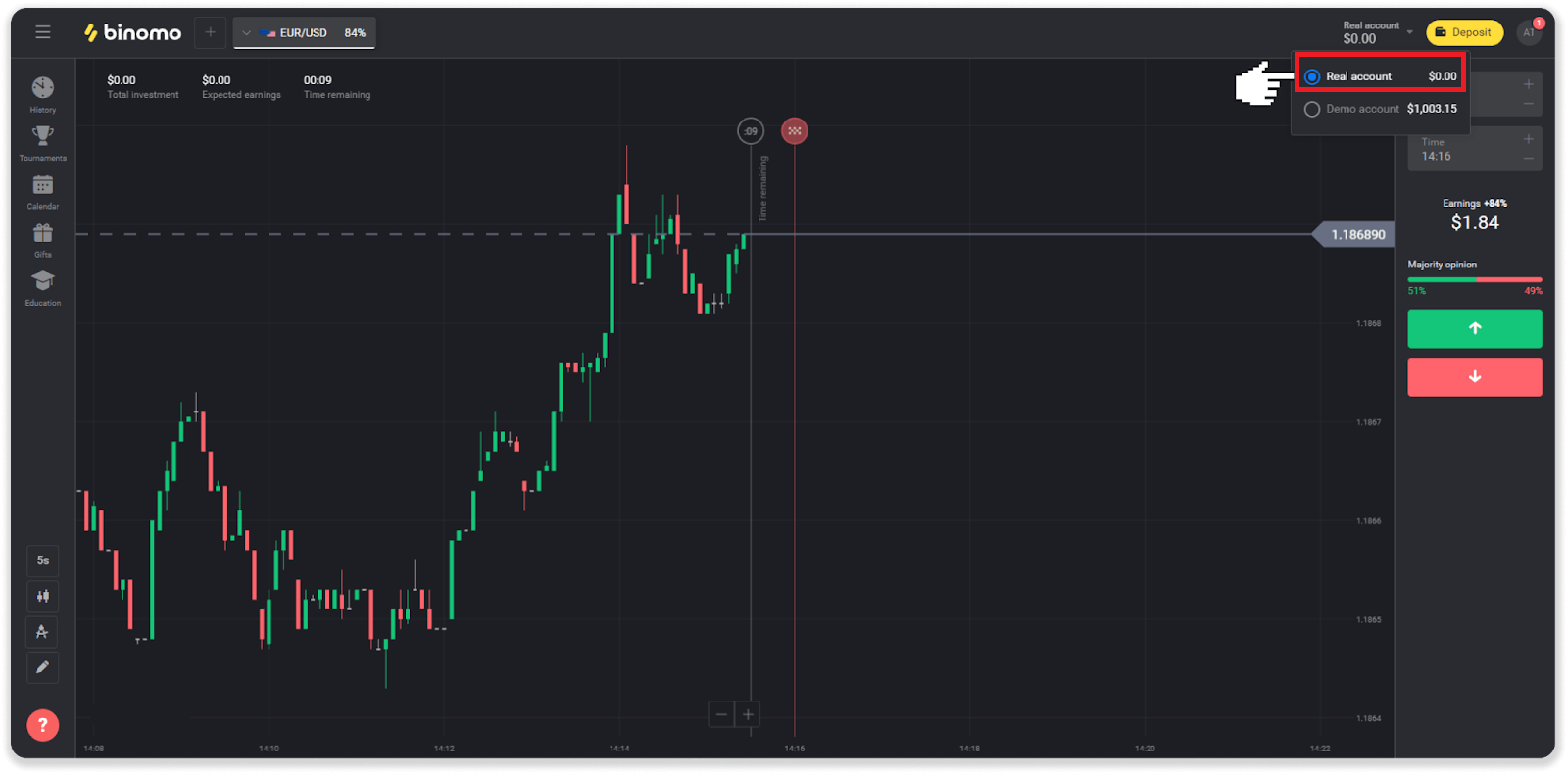
ເມື່ອທ່ານລົງທະບຽນໃນແພລດຟອມແລ້ວ, ທ່ານຈະສາມາດເຂົ້າເຖິງບັນຊີທົດລອງມູນຄ່າ $10,000.00 (ຫຼື ຈຳນວນເງິນທີ່ທຽບເທົ່າໃນສະກຸນເງິນບັນຊີຂອງທ່ານ).ບັນຊີທົດລອງແມ່ນບັນຊີຝຶກຊ້ອມທີ່ຊ່ວຍໃຫ້ທ່ານສາມາດສະຫຼຸບການຊື້ຂາຍໃນຕາຕະລາງເວລາຈິງໂດຍບໍ່ຕ້ອງລົງທຶນ. ມັນຊ່ວຍໃຫ້ທ່ານຄຸ້ນເຄີຍກັບແພລດຟອມ, ຝຶກກົນລະຍຸດໃໝ່ໆ, ແລະ ລອງໃຊ້ກົນໄກຕ່າງໆກ່ອນທີ່ຈະປ່ຽນໄປໃຊ້ບັນຊີຈິງ. ທ່ານສາມາດສະຫຼັບລະຫວ່າງບັນຊີທົດລອງ ແລະ ບັນຊີຈິງຂອງທ່ານໄດ້ທຸກເວລາ.
ໝາຍເຫດ . ເງິນໃນບັນຊີທົດລອງບໍ່ແມ່ນເງິນແທ້. ທ່ານສາມາດເພີ່ມເງິນໄດ້ໂດຍການສະຫຼຸບການຊື້ຂາຍທີ່ປະສົບຜົນສຳເລັດ ຫຼື ເຕີມເງິນຄືນຖ້າເງິນໝົດ, ແຕ່ທ່ານບໍ່ສາມາດຖອນເງິນໄດ້.
ວິທີການຝາກເງິນເຂົ້າ Binomo
ວິທີການຝາກເງິນໂດຍໃຊ້ບັດທະນາຄານໃນ Binomo
ທ່ານສາມາດໃຊ້ບັດທະນາຄານໃດກໍໄດ້ທີ່ອອກໃຫ້ທ່ານເພື່ອຝາກເງິນເຂົ້າບັນຊີ Binomo ຂອງທ່ານ. ມັນສາມາດເປັນບັດສ່ວນຕົວ ຫຼື ບໍ່ແມ່ນສ່ວນຕົວ (ໂດຍບໍ່ມີຊື່ຜູ້ຖືບັດຢູ່ໃນນັ້ນ), ບັດໃນສະກຸນເງິນທີ່ແຕກຕ່າງຈາກທີ່ບັນຊີຂອງທ່ານໃຊ້.
ໃນກໍລະນີຫຼາຍທີ່ສຸດ, ເງິນຈະຖືກໂອນເຂົ້າພາຍໃນ ໜຶ່ງຊົ່ວໂມງ ຫຼື ແມ່ນແຕ່ທັນທີ . ຢ່າງໃດກໍຕາມ, ບາງຄັ້ງມັນອາດຈະໃຊ້ເວລາດົນກວ່ານັ້ນຂຶ້ນກັບຜູ້ໃຫ້ບໍລິການຊຳລະເງິນຂອງທ່ານ. ກະລຸນາກວດສອບເວລາດຳເນີນການຊຳລະເງິນສຳລັບປະເທດ ແລະ ຍີ່ຫໍ້ບັດຂອງທ່ານກ່ອນທີ່ຈະຕິດຕໍ່ຝ່າຍຊ່ວຍເຫຼືອ Binomo.
ຄູ່ມືດ່ວນ
- ກົດປຸ່ມ " ຝາກເງິນ " ຢູ່ແຈຂວາເທິງຂອງໜ້າຈໍ.
- ເລືອກພາກພື້ນຂອງທ່ານຈາກເມນູ " ປະເທດ ".
- ເລືອກຍີ່ຫໍ້ບັດ (ຕົວຢ່າງ: Visa, Mastercard ).
- ເລືອກຈຳນວນເງິນຝາກທີ່ແນະນຳ ຫຼື ພິມຈຳນວນເງິນທີ່ກຳນົດເອງ.
- ກະລຸນາຕື່ມຂໍ້ມູນໃສ່ບັດ, ຈາກນັ້ນຄລິກ " ຕົກລົງ ".
- ລໍຖ້າລະຫັດຢືນຢັນທີ່ສົ່ງມາທາງ SMS ຫຼື ການແຈ້ງເຕືອນ, ຈາກນັ້ນໃສ່ລະຫັດນັ້ນເພື່ອສຳເລັດການຈ່າຍເງິນ.
- ຖ້າການຈ່າຍເງິນສຳເລັດແລ້ວ, ທ່ານຈະຖືກໂອນໄປຫາໜ້າເວັບທີ່ມີລາຍລະອຽດການເຮັດທຸລະກຳ.
ຕຸລະກີ (Visa / Mastercard / Maestro)
ທ່ານສາມາດໃຊ້ວິທີການຈ່າຍເງິນນີ້ໄດ້ຖ້າທ່ານ:
- ມີສັນຊາດຕຸລະກີ (ມີບັດປະຈຳຕົວເຕັມ);
- ໃຊ້ທີ່ຢູ່ IP ຂອງຕຸລະກີ;
ຈົ່ງຈື່ໄວ້!
- ທ່ານສາມາດເຮັດທຸລະກຳທີ່ສຳເລັດໄດ້ພຽງ 5 ຄັ້ງຕໍ່ມື້ເທົ່ານັ້ນ;
- ທ່ານຕ້ອງລໍຖ້າ 30 ນາທີຫຼັງຈາກເຮັດທຸລະກຳແລ້ວ ຈຶ່ງຈະສາມາດເຮັດທຸລະກຳໃໝ່ໄດ້.
- ທ່ານສາມາດໃຊ້ບັດປະຈຳຕົວຕຸລະກີໄດ້ພຽງ 1 ໃບເທົ່ານັ້ນເພື່ອເຕີມເງິນບັນຊີຂອງທ່ານ.
ທ່ານຍັງສາມາດໃຊ້ວິທີການຊຳລະເງິນອື່ນໆໄດ້.
1. ຄລິກປຸ່ມ “ ຝາກເງິນ ” ຢູ່ມຸມຂວາເທິງຂອງໜ້າຈໍ. 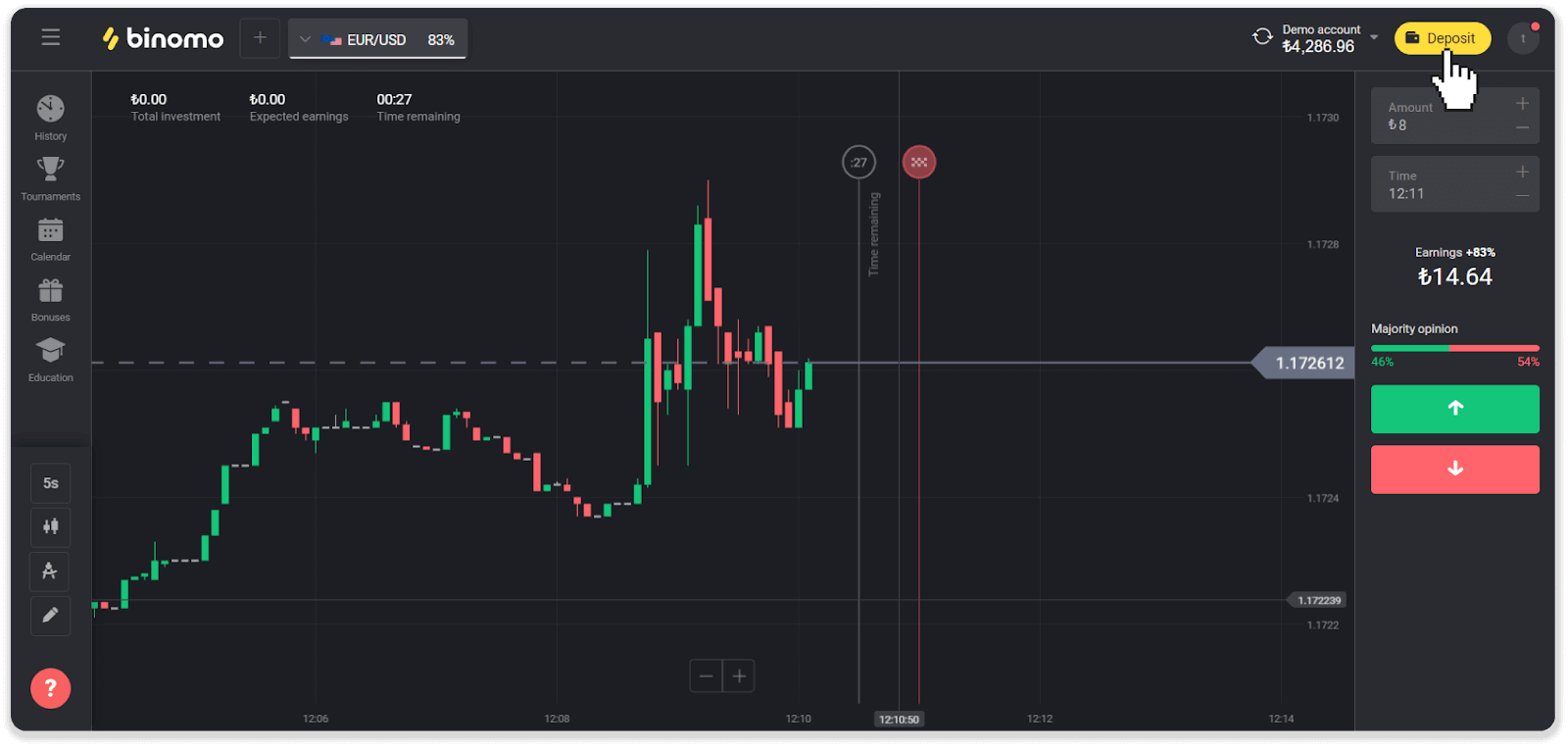
2. ເລືອກ “ຕຸລະກີ” ໃນພາກ “ປະເທດ” ແລະເລືອກວິທີການຊຳລະເງິນ “Visa / Mastercard / Maestro”. 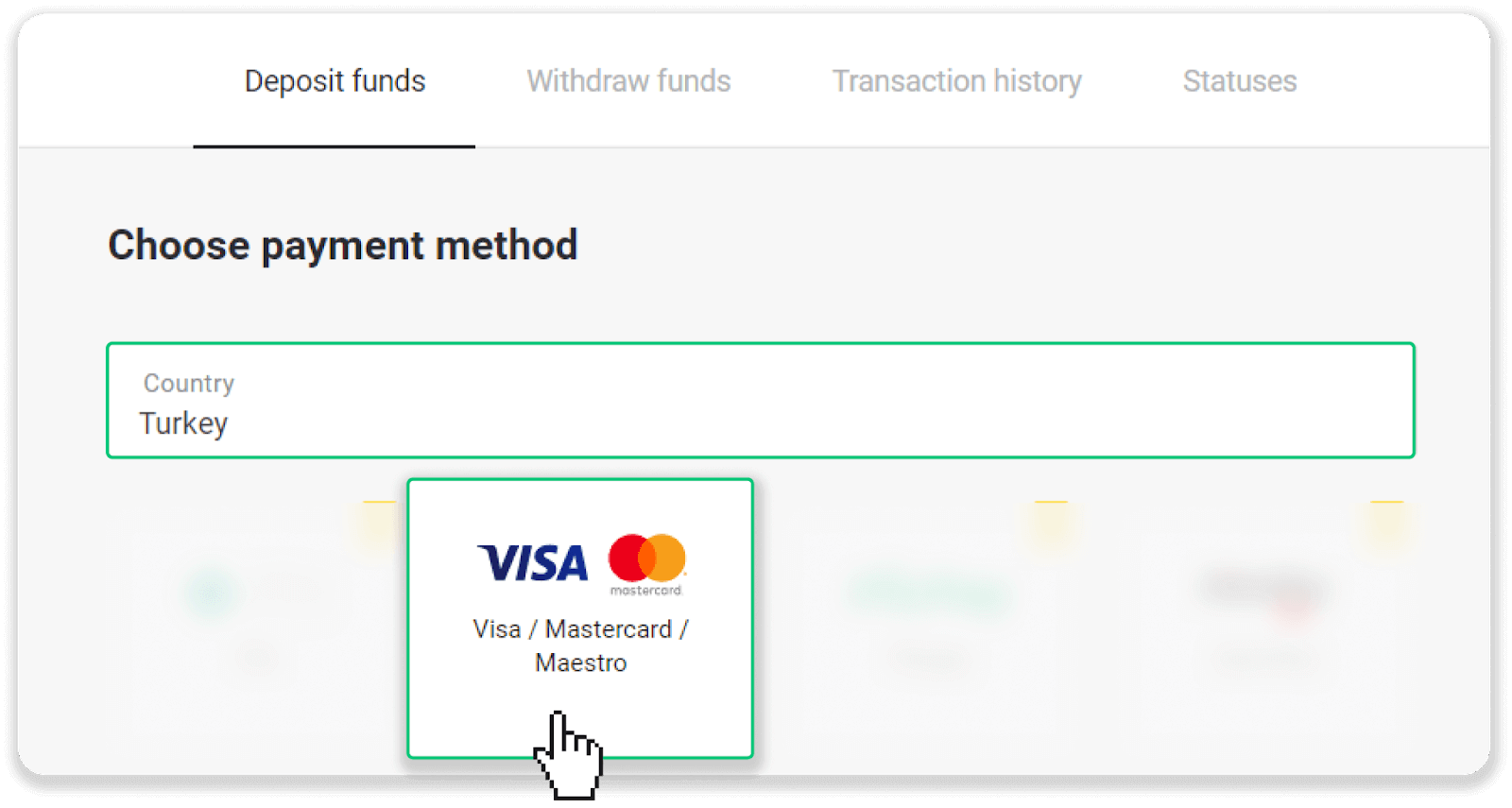
3. ເລືອກຈຳນວນເງິນຝາກ, ໃສ່ຊື່ ແລະ ນາມສະກຸນຂອງທ່ານ, ແລະກົດປຸ່ມ “ຝາກເງິນ”. 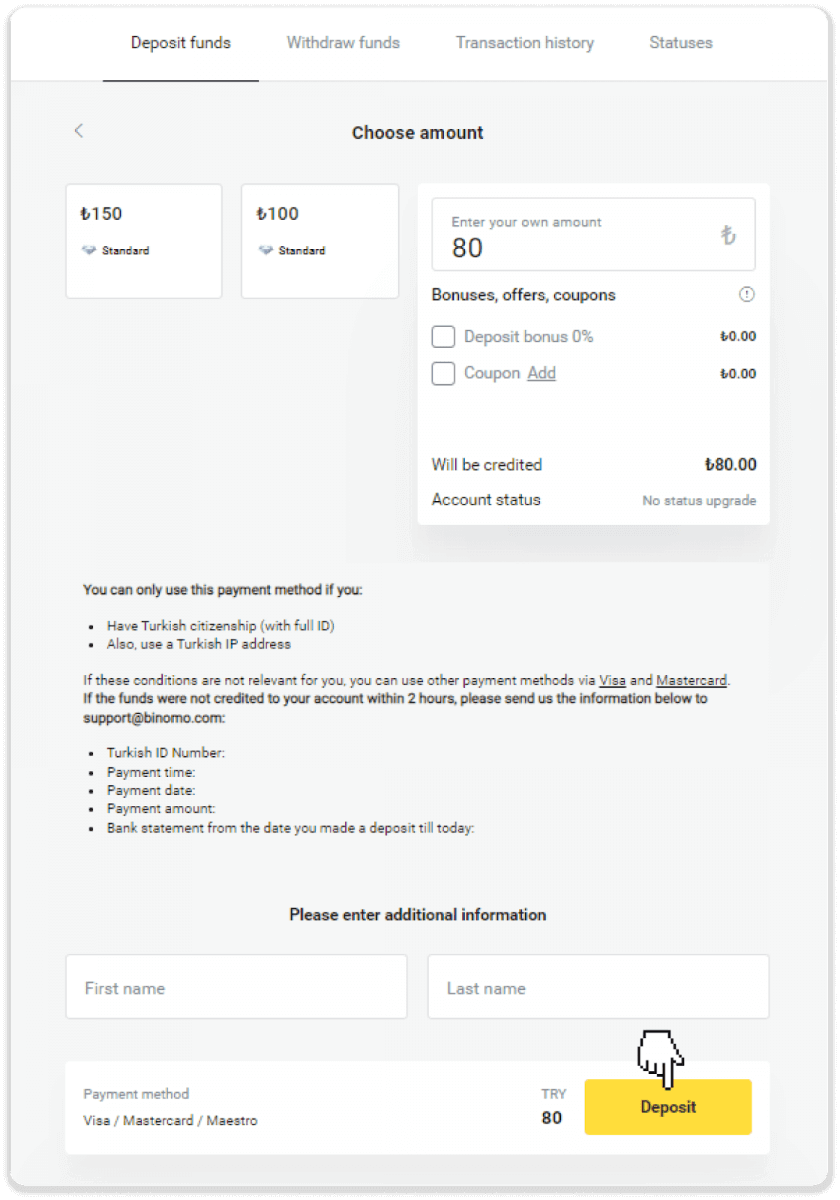
4. ຕື່ມຂໍ້ມູນບັດຂອງທ່ານ ແລະ ຄລິກປຸ່ມ “Yatır”. 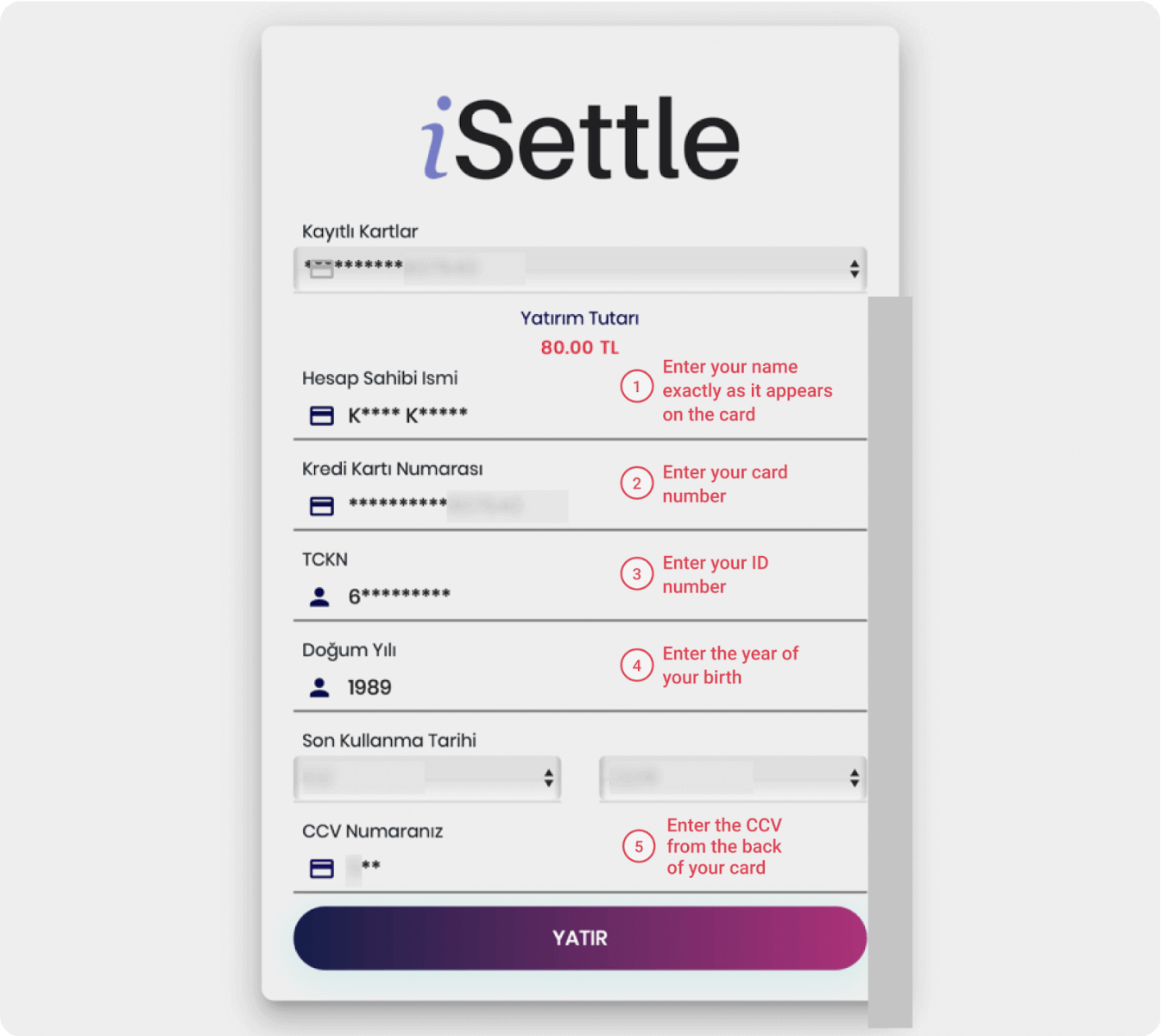
5. SMS ທີ່ມີລະຫັດຈະຖືກສົ່ງໄປຫາໂທລະສັບມືຖືຂອງທ່ານ. ໃສ່ລະຫັດ ແລະ ຄລິກ “Onay”. 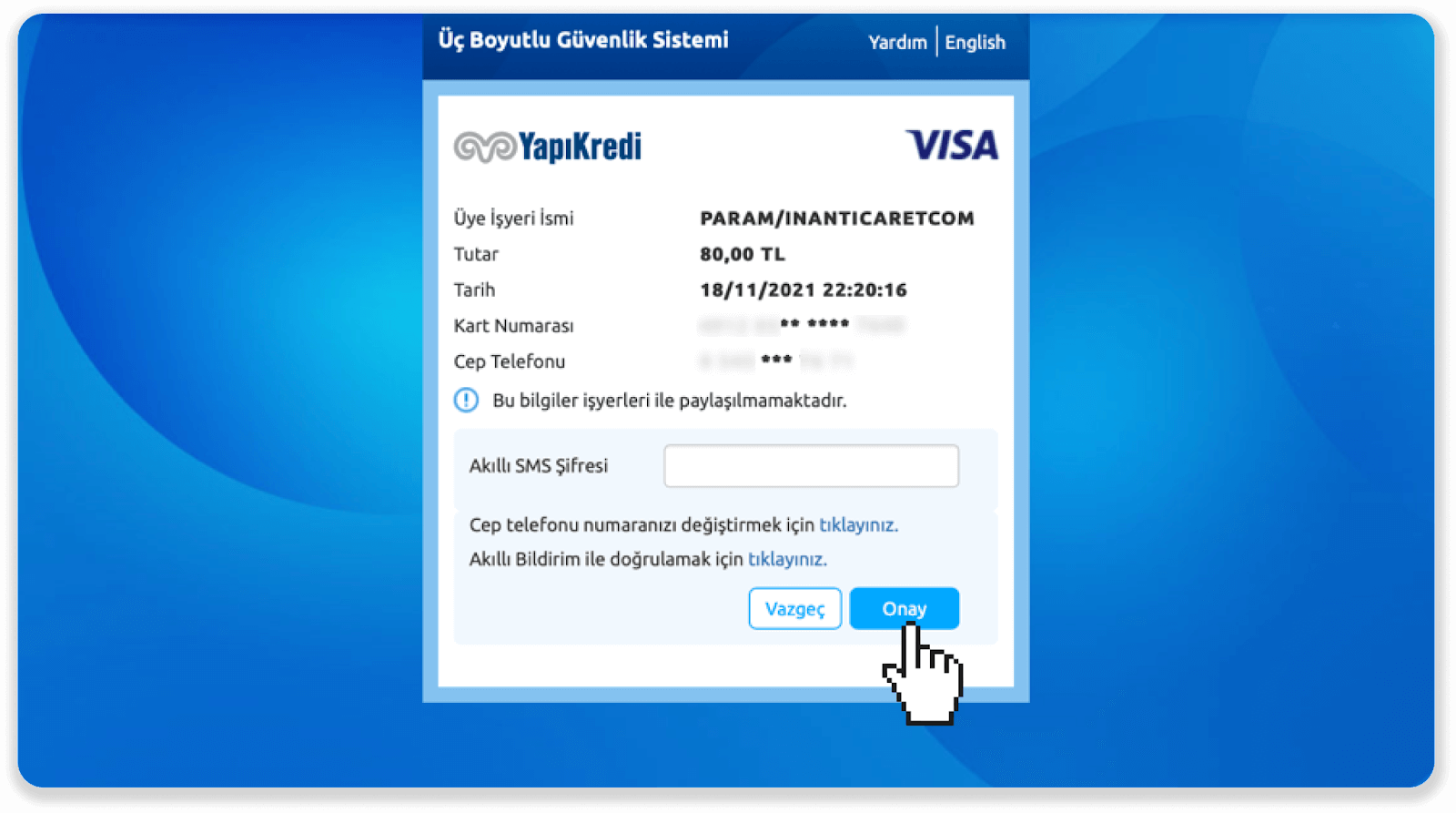
6. ການຈ່າຍເງິນຂອງທ່ານສຳເລັດແລ້ວ. ທ່ານຈະຖືກໂອນໄປຫາໜ້າຕໍ່ໄປໂດຍອັດຕະໂນມັດ. 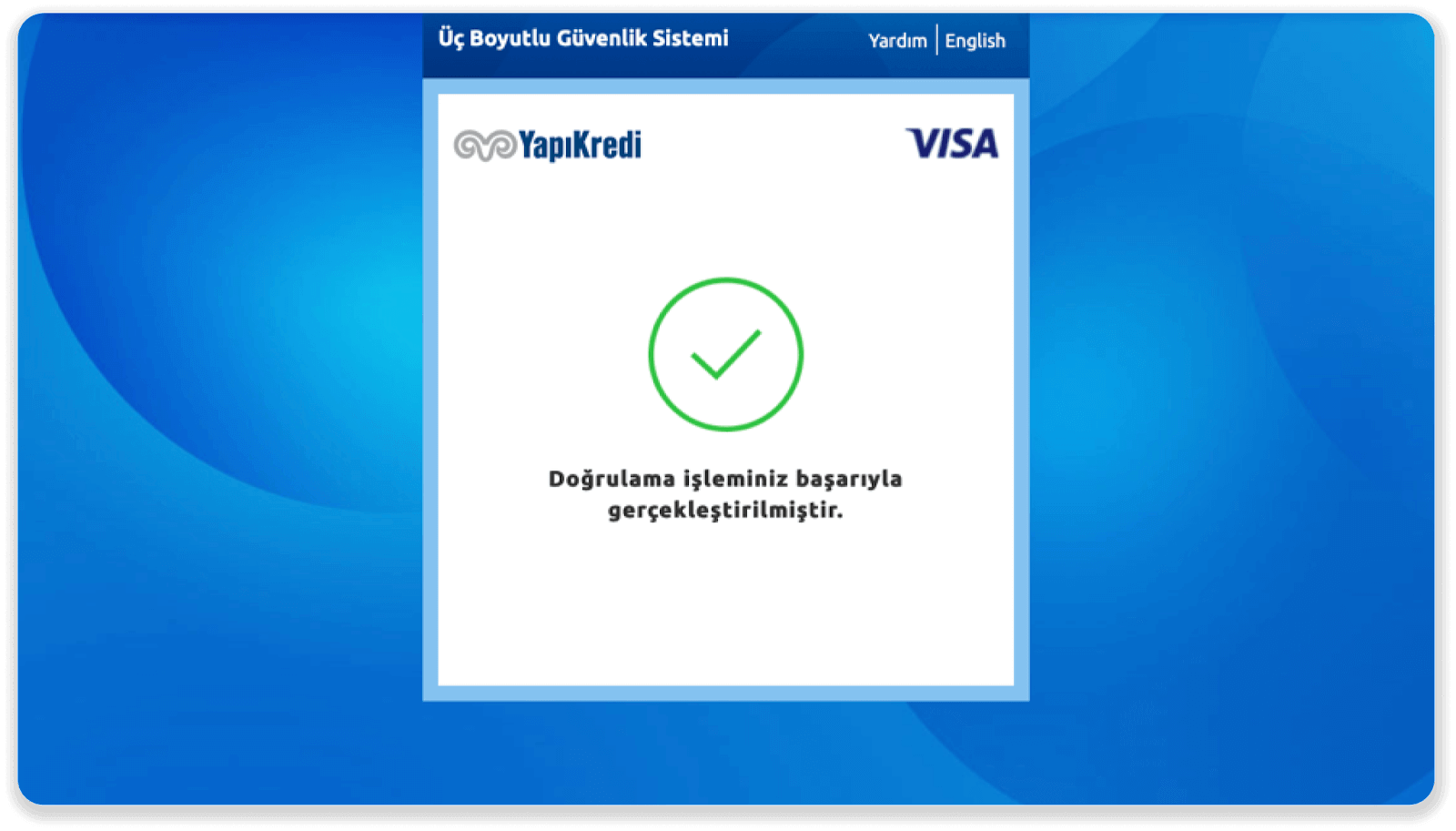
7. ທ່ານສາມາດກັບໄປທີ່ Binomo ໂດຍການຄລິກປຸ່ມ “Siteye Geri Dön”. 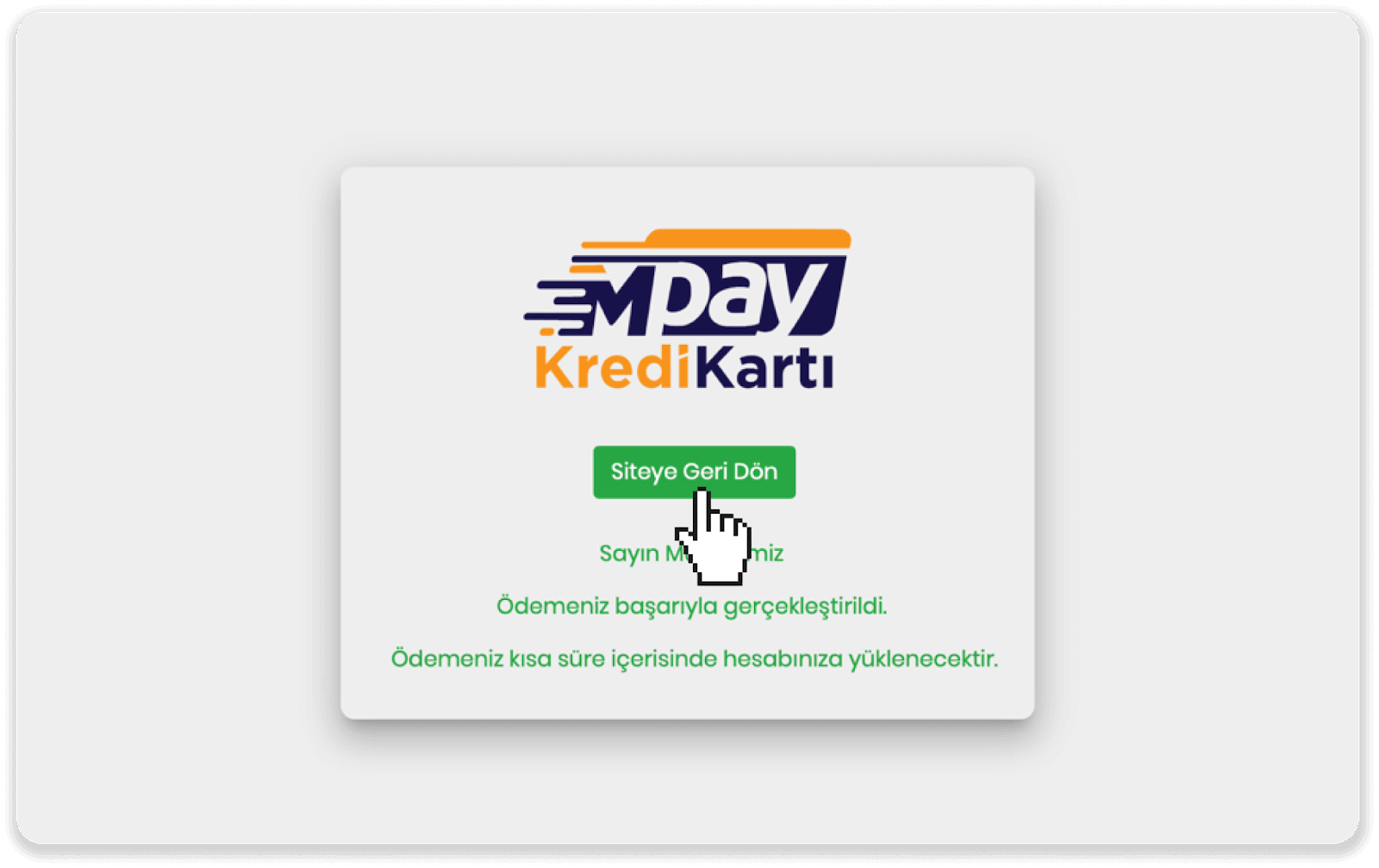
8. ເພື່ອກວດສອບສະຖານະຂອງທຸລະກຳຂອງທ່ານ, ໄປທີ່ແຖບ “ປະຫວັດທຸລະກຳ” ແລະ ຄລິກທີ່ເງິນຝາກຂອງທ່ານເພື່ອຕິດຕາມສະຖານະຂອງມັນ.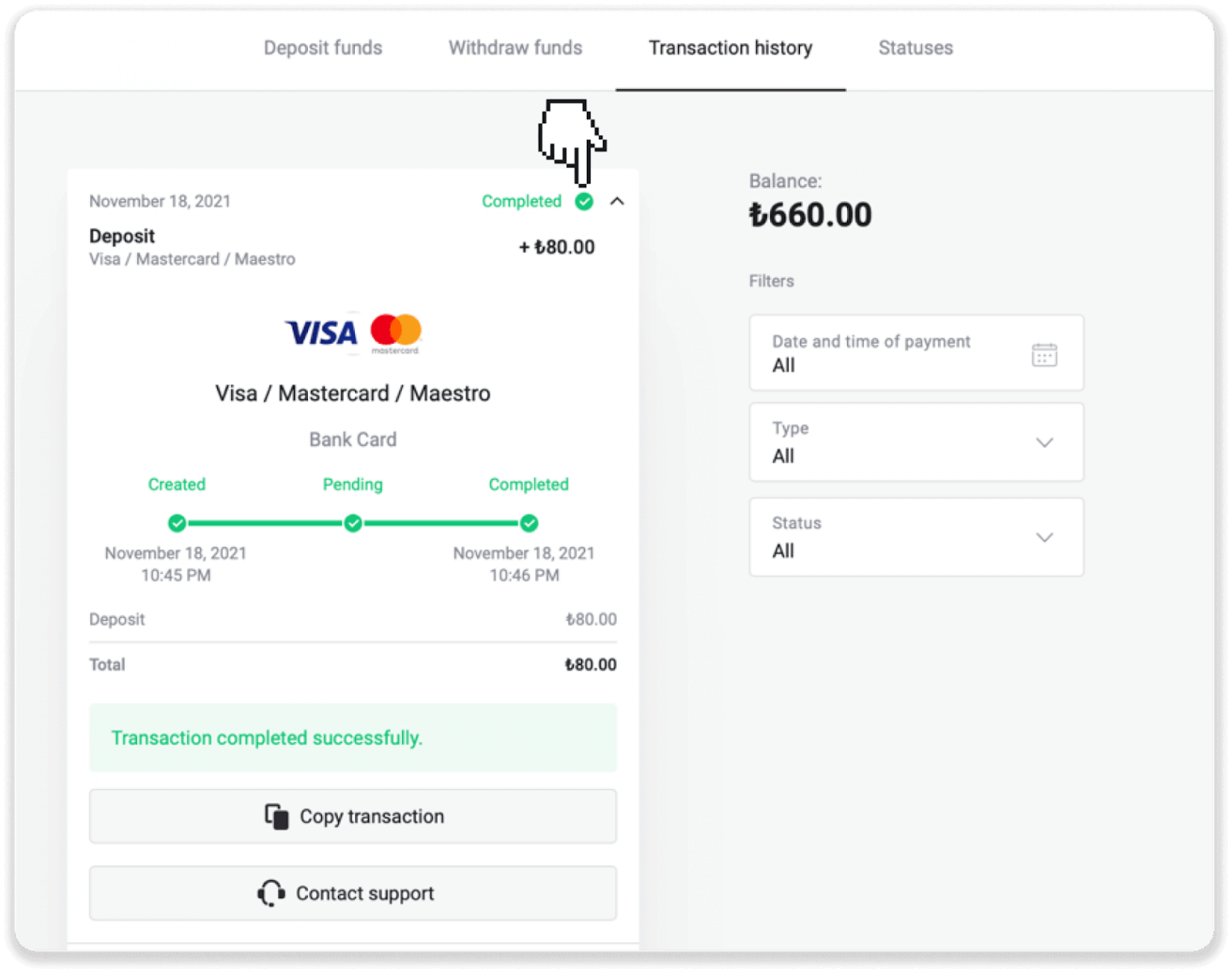
ບັນດາປະເທດອາຣັບ (Visa / Mastercard / Maestro)
1. ຄລິກໃສ່ປຸ່ມ " ຝາກເງິນ " ຢູ່ມຸມຂວາເທິງຂອງໜ້າຈໍ.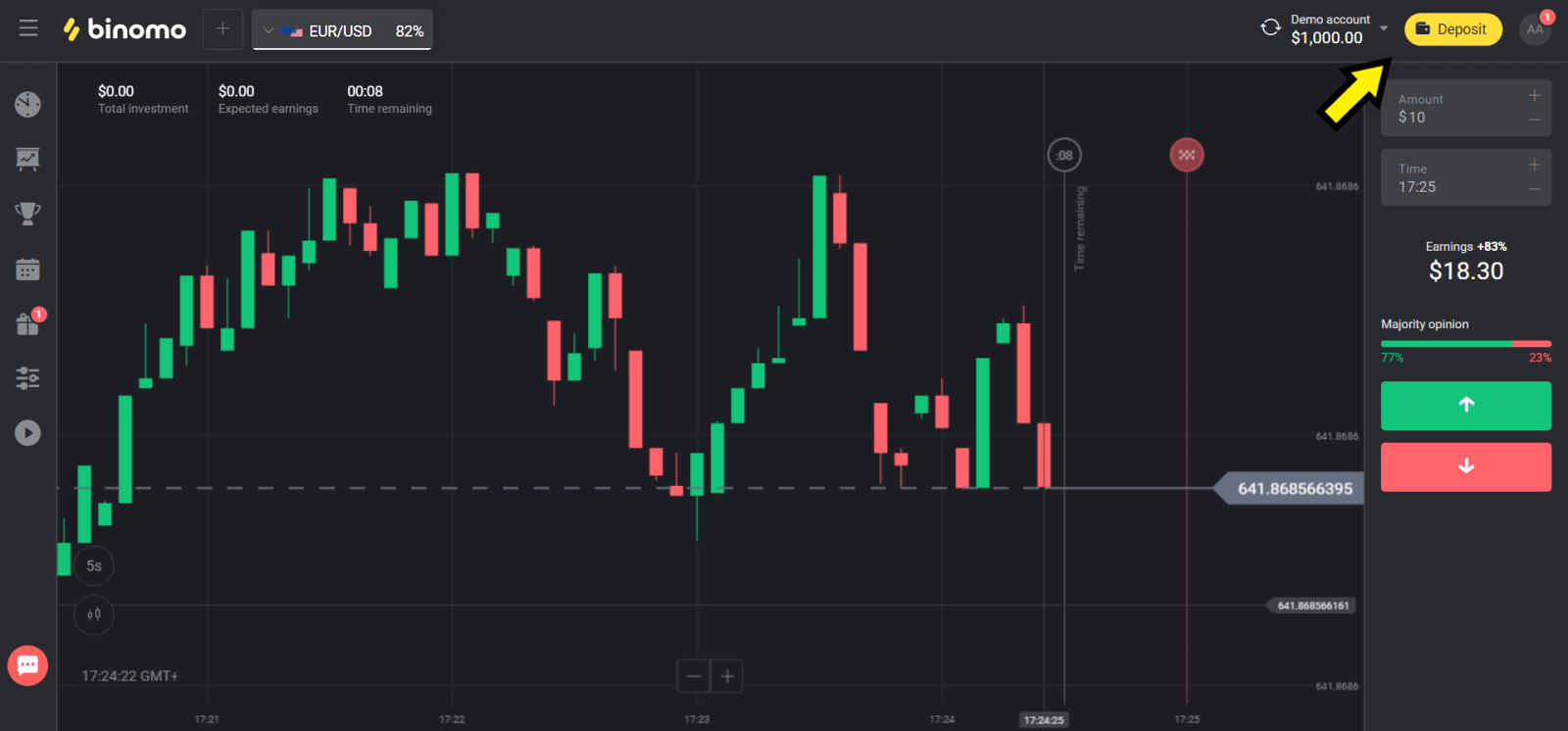
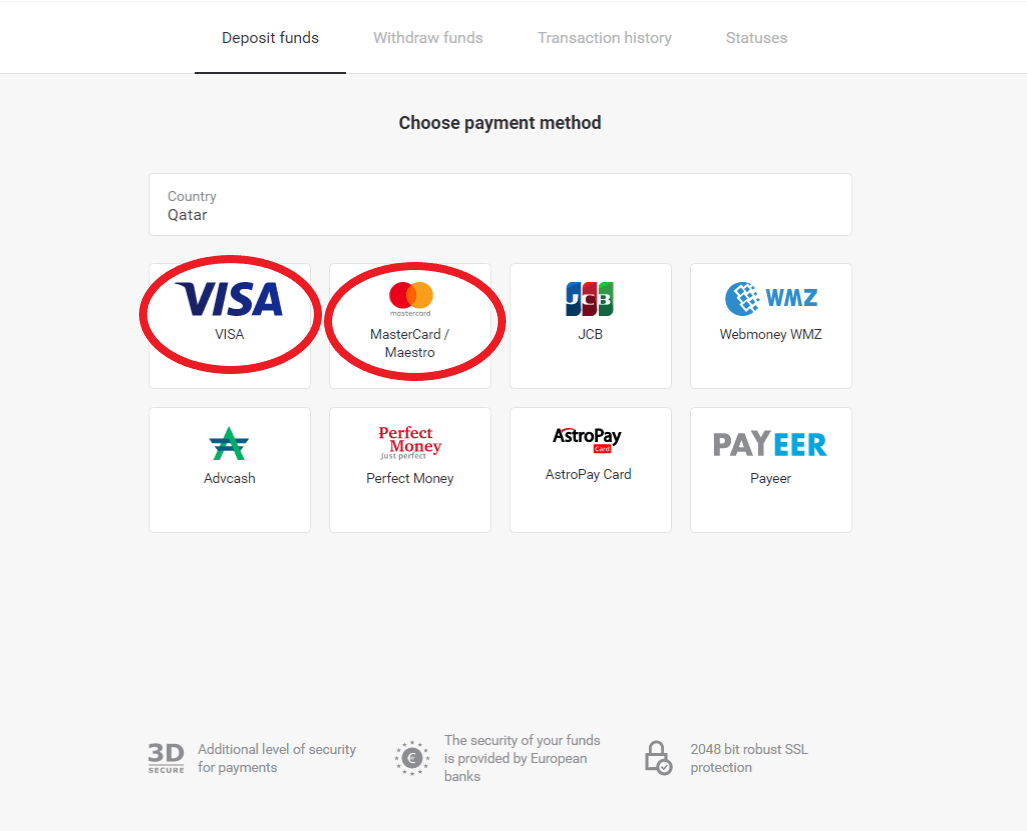
2. ເລືອກປະເທດຂອງທ່ານໃນພາກ "ປະເທດ" ແລະເລືອກວິທີການ "Visa", "Mastercard/Maestro".
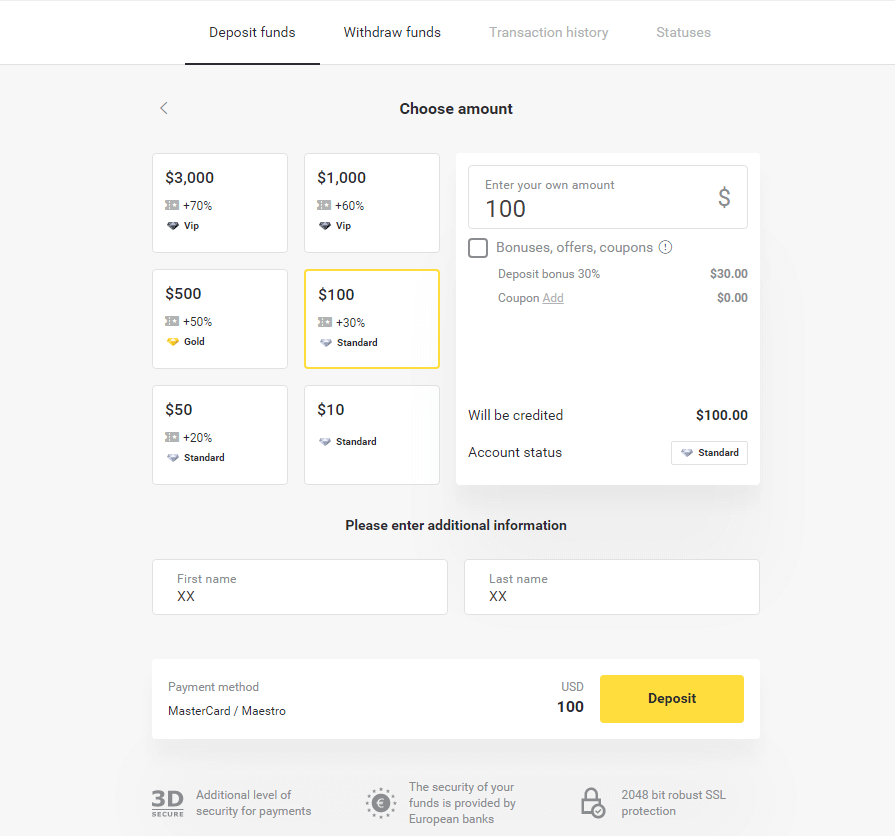
3. ເລືອກຈຳນວນເງິນທີ່ຈະຝາກ.
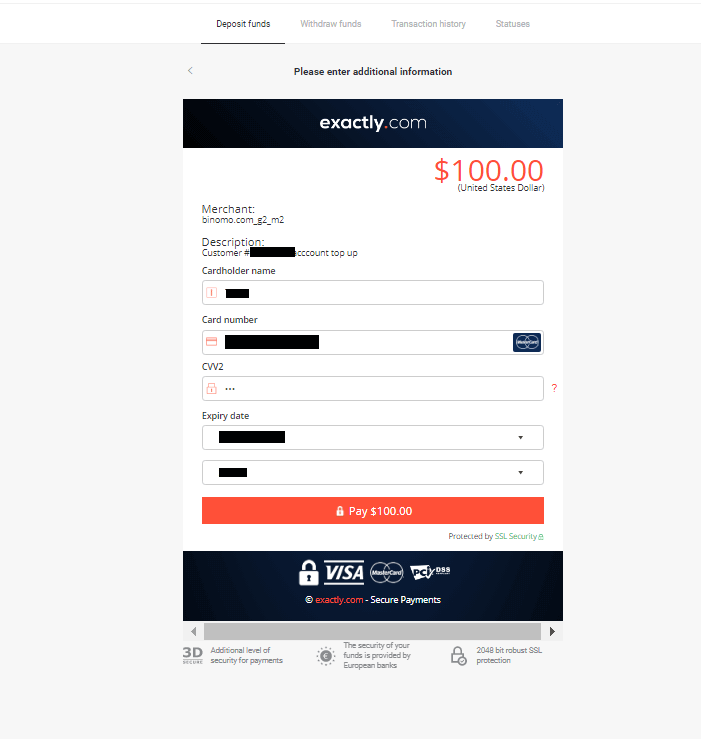
4. ຕື່ມຂໍ້ມູນບັດທະນາຄານຂອງທ່ານ ແລະຄລິກໃສ່ປຸ່ມ "ຈ່າຍ".
5. ຢືນຢັນການຈ່າຍເງິນດ້ວຍລະຫັດລະຫັດຜ່ານຄັ້ງດຽວທີ່ໄດ້ຮັບໃນຂໍ້ຄວາມ SMS.
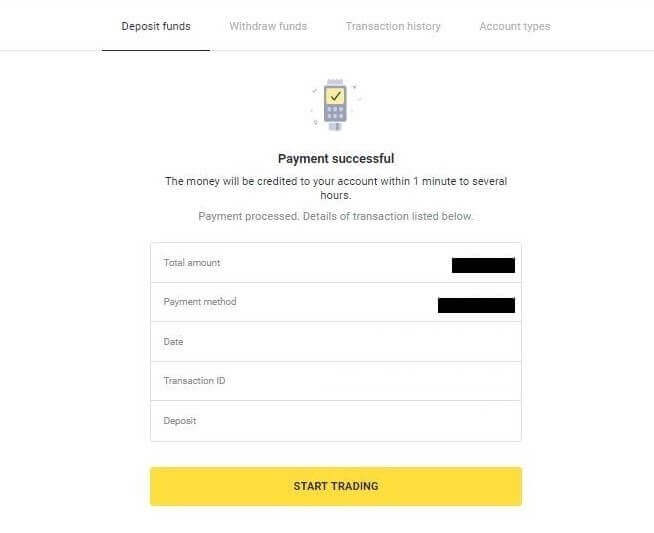
6. ຖ້າການຈ່າຍເງິນສຳເລັດ, ທ່ານຈະຖືກໂອນໄປຫາໜ້າຕໍ່ໄປນີ້ພ້ອມດ້ວຍຈຳນວນເງິນທີ່ຈ່າຍ, ວັນທີ ແລະລະຫັດທຸລະກຳທີ່ລະບຸໄວ້:
ຄາຊັກສະຖານ (Visa / Mastercard / Maestro)
1. ຄລິກໃສ່ປຸ່ມ " ຝາກເງິນ " ຢູ່ມຸມຂວາເທິງຂອງໜ້າຈໍ.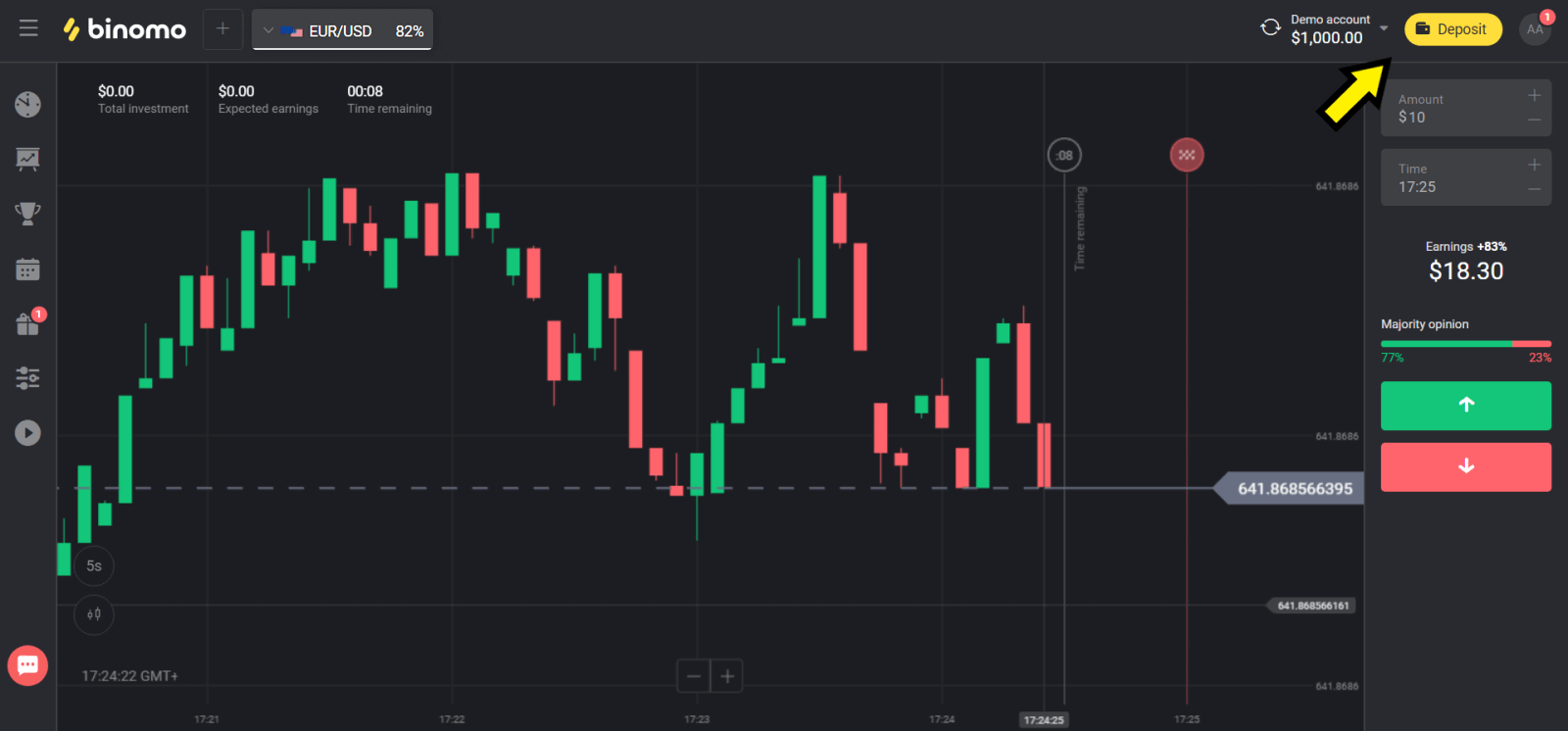
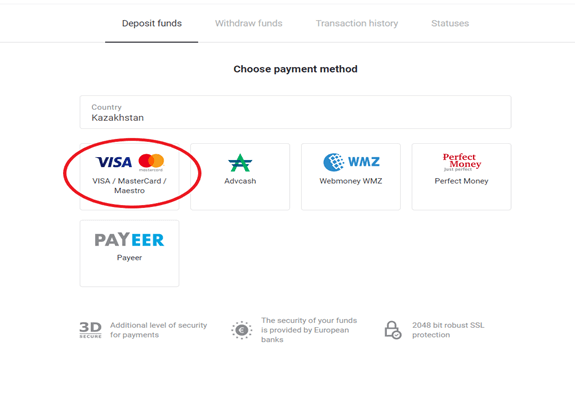
2. ເລືອກ "Kazakhstan" ໃນພາກ "ປະເທດ" ແລະເລືອກວິທີການ "Visa / Mastercard / Maestro".
3. ເລືອກຈຳນວນເງິນທີ່ຈະຝາກ.
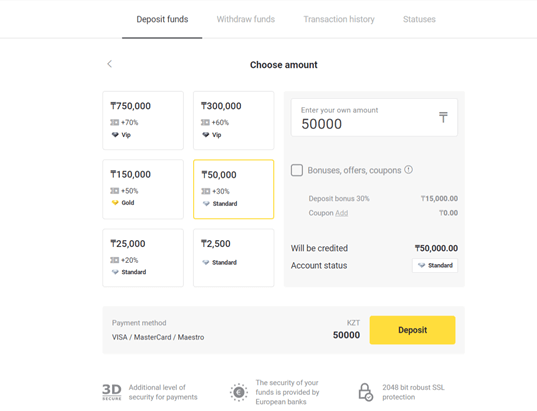
4. ຕື່ມຂໍ້ມູນບັດທະນາຄານຂອງທ່ານ ແລະຄລິກໃສ່ປຸ່ມ "ຈ່າຍ".
ຖ້າບັດຂອງທ່ານອອກໂດຍ Kaspi Bank, ກະລຸນາກວດສອບໃນແອັບມືຖືວ່າທ່ານໄດ້ເປີດໃຊ້ຕົວເລືອກການຈ່າຍເງິນໃນອິນເຕີເນັດແລ້ວ ແລະທ່ານຍັງບໍ່ທັນຮອດຂີດຈຳກັດຂອງທ່ານ. ທ່ານຍັງສາມາດຂະຫຍາຍຂີດຈຳກັດໃນແອັບມືຖືຂອງທ່ານໄດ້.
ນອກຈາກນີ້, ທະນາຄານຂອງທ່ານສາມາດປະຕິເສດທຸລະກຳໄດ້, ເພື່ອຫຼີກລ່ຽງມັນ ກະລຸນາປະຕິບັດຕາມຂໍ້ມູນນີ້:
2. ຫຼັງຈາກນັ້ນ, ຈຳນວນເງິນແບບສຸ່ມຈະຖືກຫັກຈາກບັດຂອງທ່ານ (ຕັ້ງແຕ່ 50 ຫາ 99 tenge).
3. ທ່ານຈະຖືກຮ້ອງຂໍໃຫ້ໃສ່ຈຳນວນເງິນທີ່ຖືກຫັກ. ໃສ່ຈຳນວນເງິນຈາກ SMS ໃນແອັບມືຖື.
4. ຖ້າຈຳນວນເງິນຖືກຕ້ອງ, ທ່ານຈະຖືກລວມຢູ່ໃນລາຍຊື່ຂາວ.
5. ຈຳນວນເງິນທີ່ຖືກຫັກຈະຖືກສົ່ງຄືນໃຫ້ບັດ.
6. ການຈ່າຍເງິນຄັ້ງຕໍ່ໄປຈະສຳເລັດ.
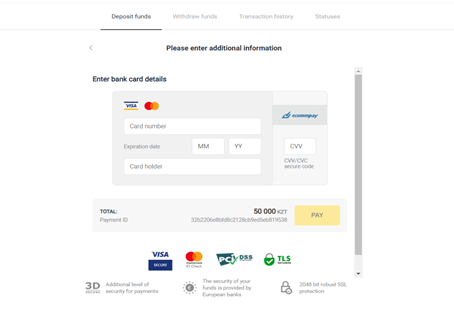
5. ໃສ່ລະຫັດຜ່ານຄັ້ງດຽວຈາກທະນາຄານຂອງທ່ານເພື່ອເຮັດທຸລະກຳໃຫ້ສຳເລັດ.
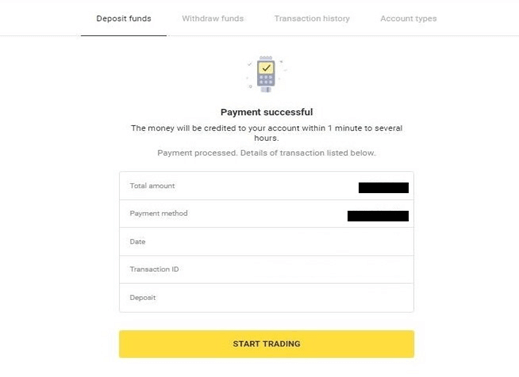
6. ຖ້າການຈ່າຍເງິນສຳເລັດ, ທ່ານຈະຖືກໂອນໄປຫາໜ້າຕໍ່ໄປນີ້ພ້ອມດ້ວຍຈຳນວນເງິນທີ່ຈ່າຍ, ວັນທີ ແລະ ລະຫັດທຸລະກຳທີ່ລະບຸໄວ້:
ຢູເຄຣນ (Visa / Mastercard / Maestro)
1. ຄລິກໃສ່ປຸ່ມ " ຝາກເງິນ " ຢູ່ມຸມຂວາເທິງ.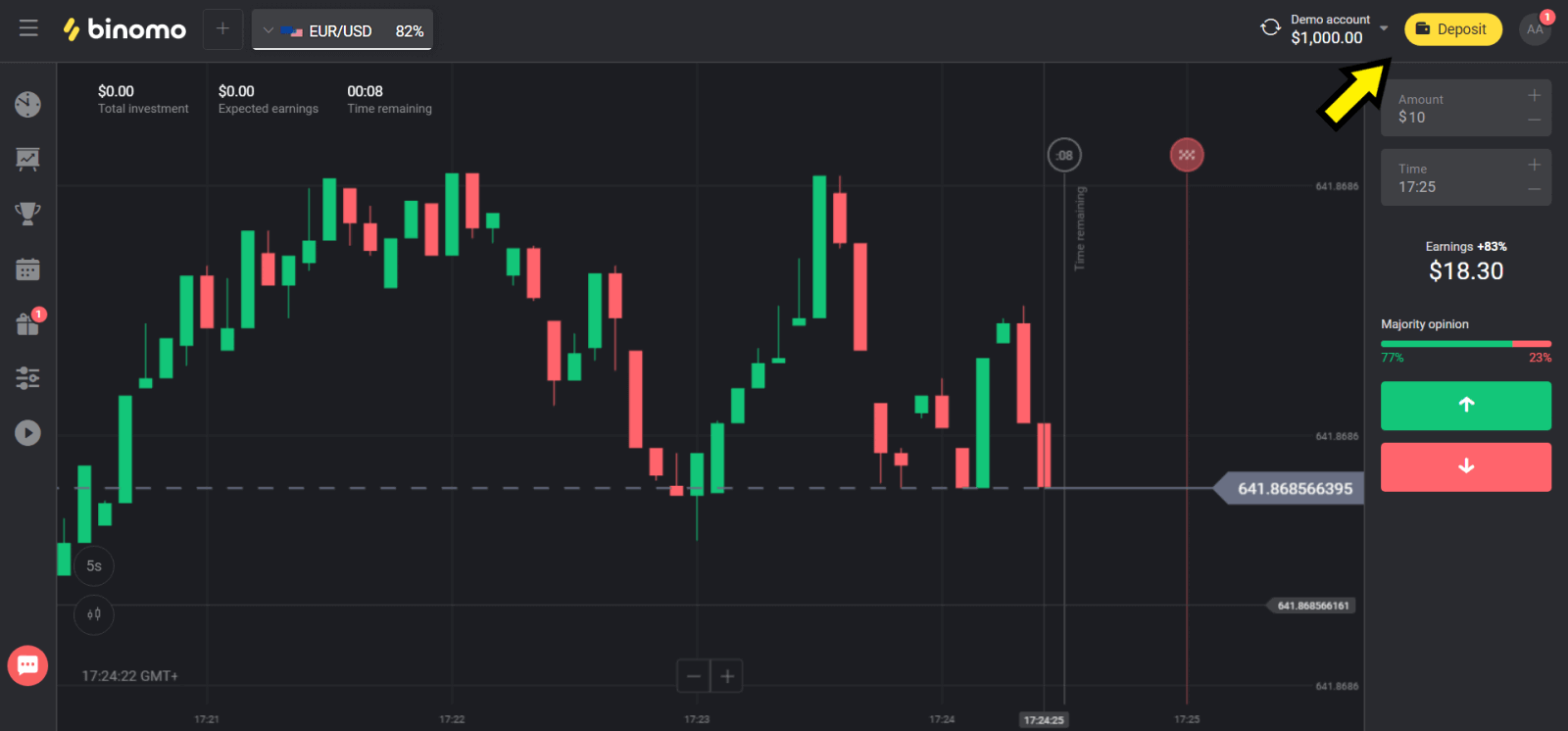
2. ເລືອກ "ຢູເຄຣນ" ໃນພາກ "ປະເທດ" ແລະເລືອກວິທີການ "Mastercard/Maestro" ຫຼື "Visa" ຂຶ້ນກັບວິທີທີ່ທ່ານໃຊ້.
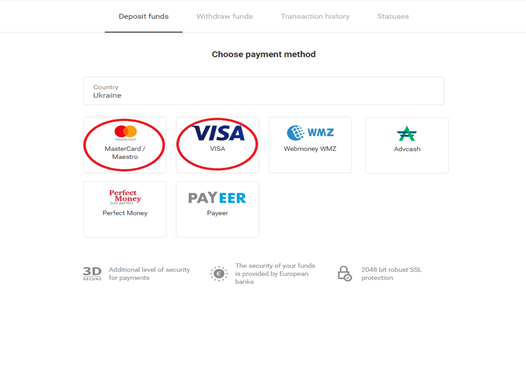
3. ເລືອກຈຳນວນເງິນທີ່ຈະຝາກ.
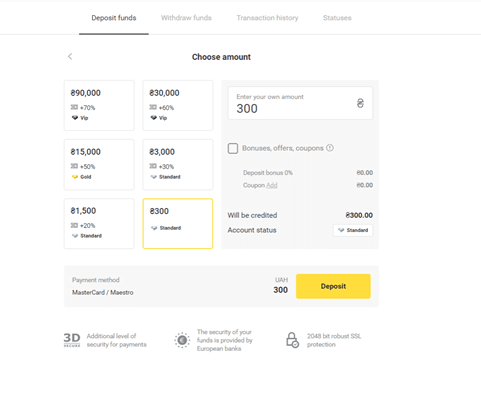
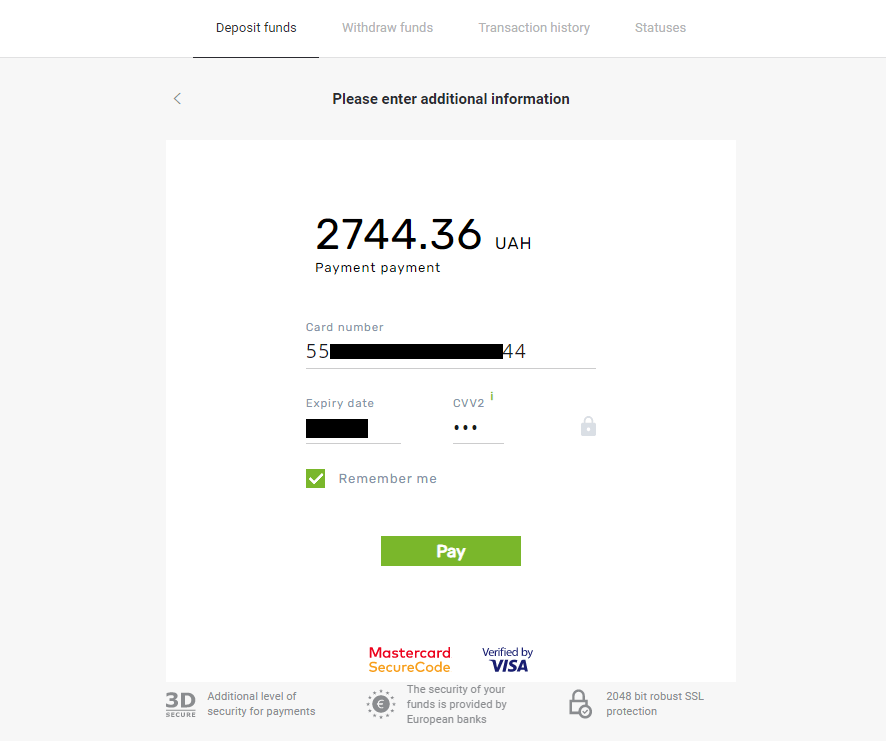
4. ຕື່ມຂໍ້ມູນໃສ່ລາຍລະອຽດບັດທະນາຄານຂອງທ່ານ ແລະຄລິກໃສ່ປຸ່ມ "ຈ່າຍ".
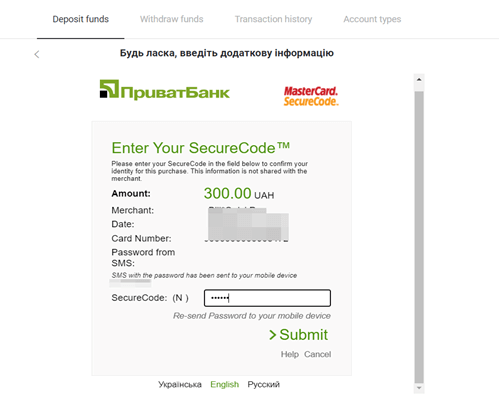
5. ຢືນຢັນການຈ່າຍເງິນດ້ວຍລະຫັດລະຫັດຜ່ານຄັ້ງດຽວທີ່ໄດ້ຮັບໃນຂໍ້ຄວາມ SMS.
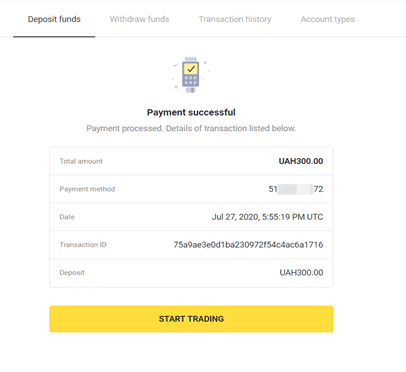
6. ຖ້າການຈ່າຍເງິນສຳເລັດ, ທ່ານຈະຖືກໂອນໄປຫາໜ້າຕໍ່ໄປນີ້ພ້ອມດ້ວຍຈຳນວນເງິນທີ່ຈ່າຍ, ວັນທີ ແລະລະຫັດທຸລະກຳທີ່ລະບຸໄວ້:
ອິນເດຍ (Visa/ Mastercard/ Rupay)
1. ຄລິກປຸ່ມ “ ຝາກເງິນ ” ຢູ່ມຸມຂວາເທິງຂອງໜ້າຈໍ. 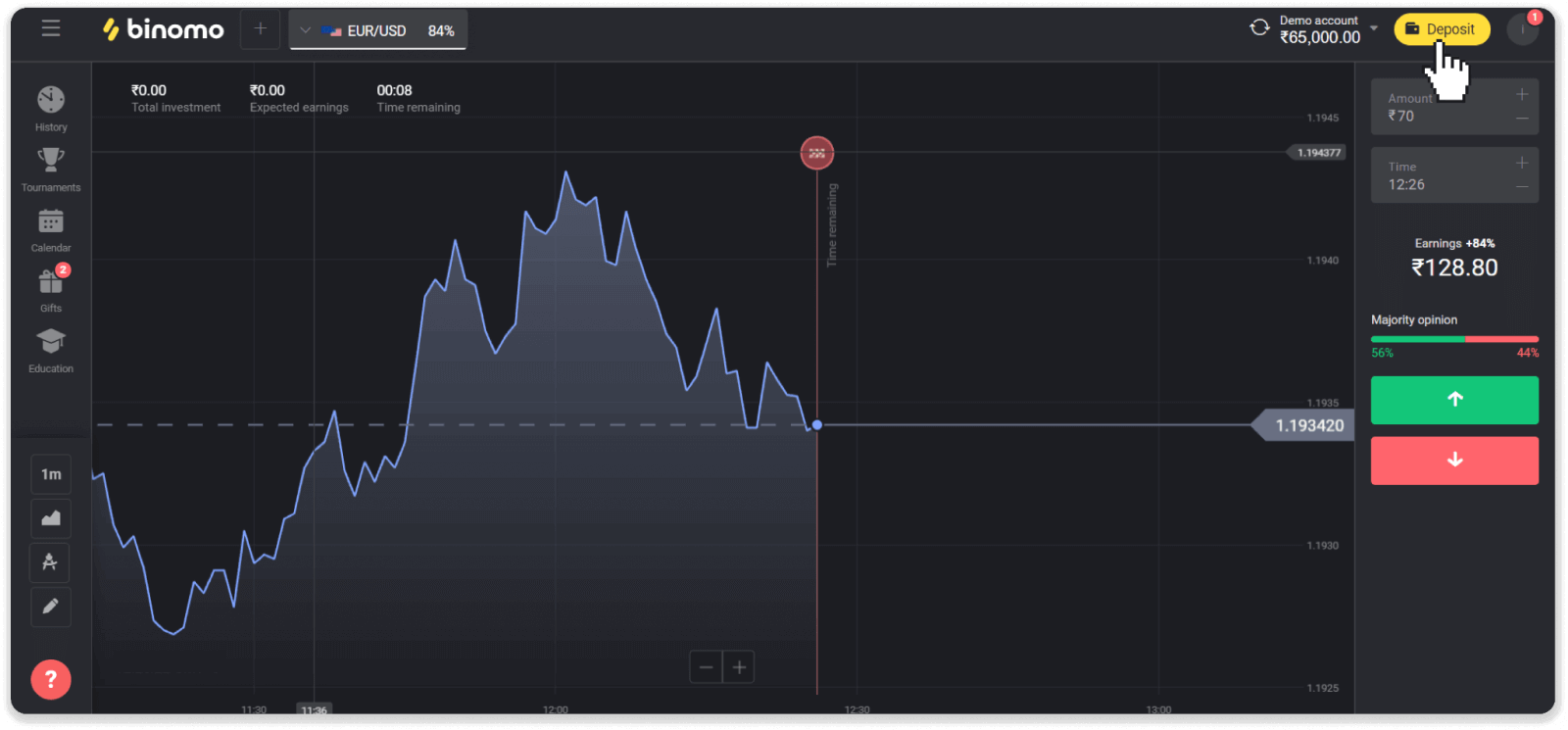
2. ເລືອກ “ອິນເດຍ” ໃນພາກ “ປະເທດ” ແລະເລືອກວິທີການຊຳລະເງິນ “ວີຊາ”. 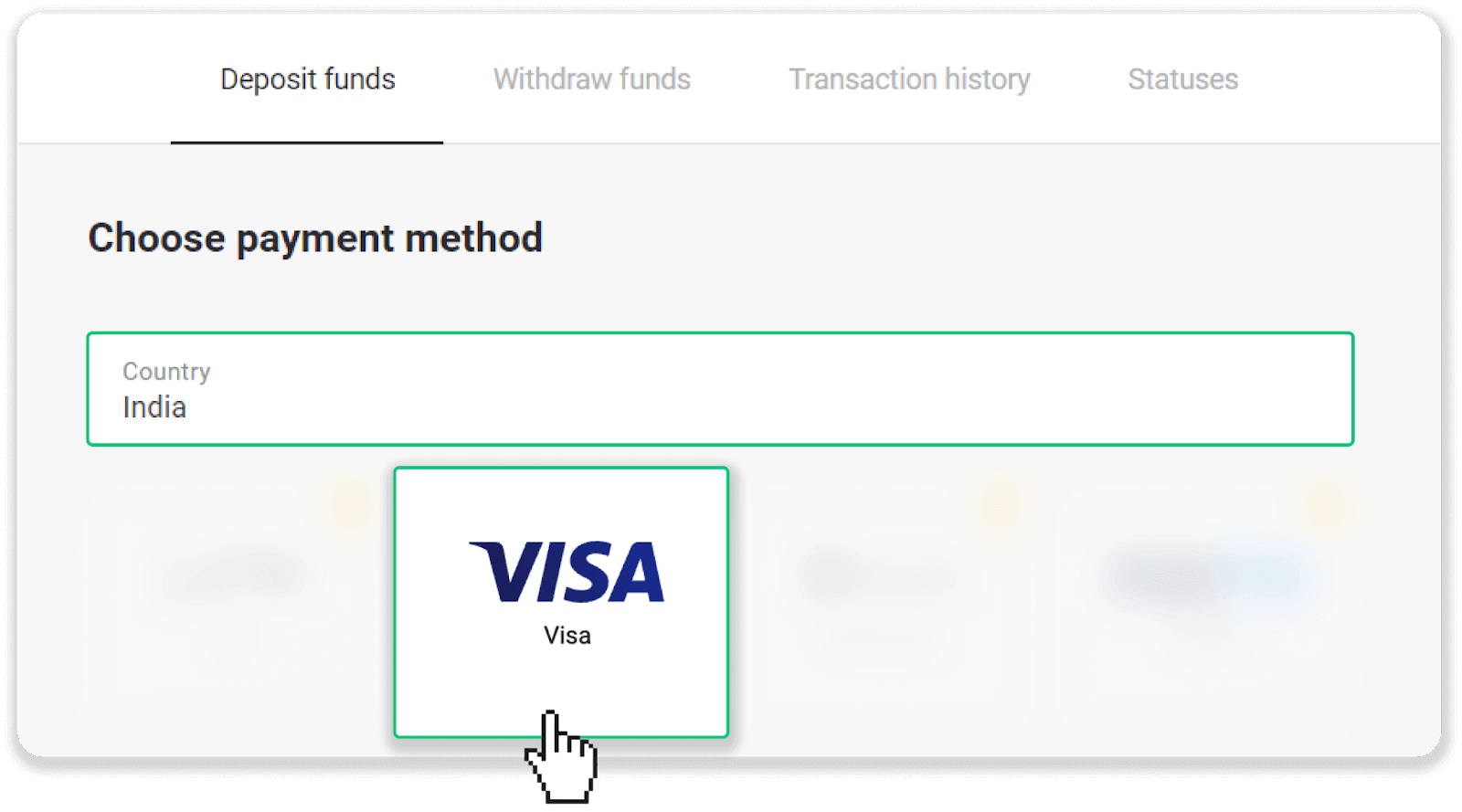
3. ໃສ່ຈຳນວນເງິນຝາກ, ເບີໂທລະສັບຂອງທ່ານ, ແລະຄລິກປຸ່ມ “ຝາກເງິນ”. 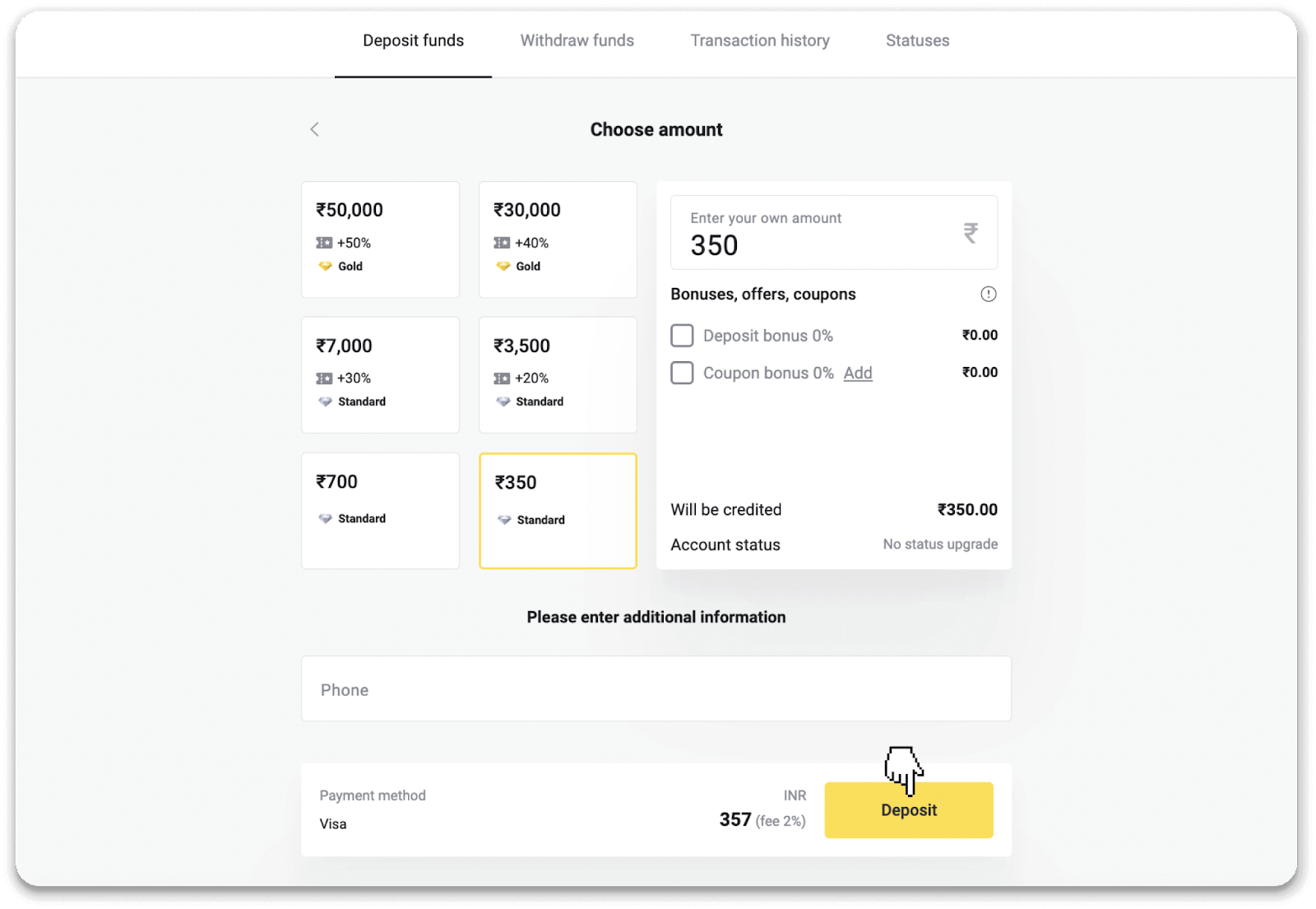
4. ໃສ່ລາຍລະອຽດບັດຂອງທ່ານ ແລະຄລິກ “ຈ່າຍ”. 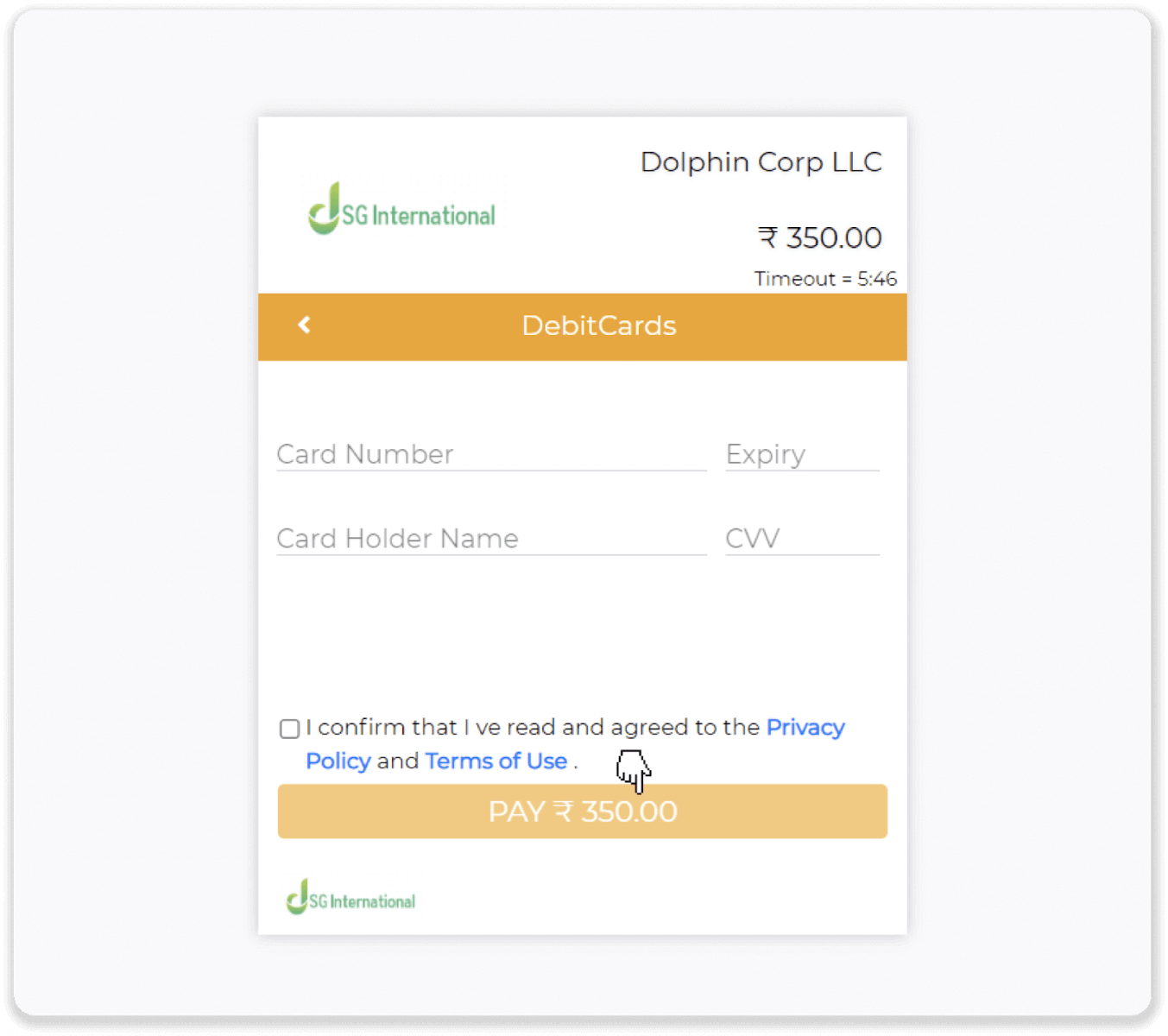
5. ໃສ່ລະຫັດຜ່ານຄັ້ງດຽວ (OTP) ທີ່ຖືກສົ່ງໄປຫາເບີໂທລະສັບມືຖືຂອງທ່ານ, ແລະຄລິກ “ສົ່ງ”. 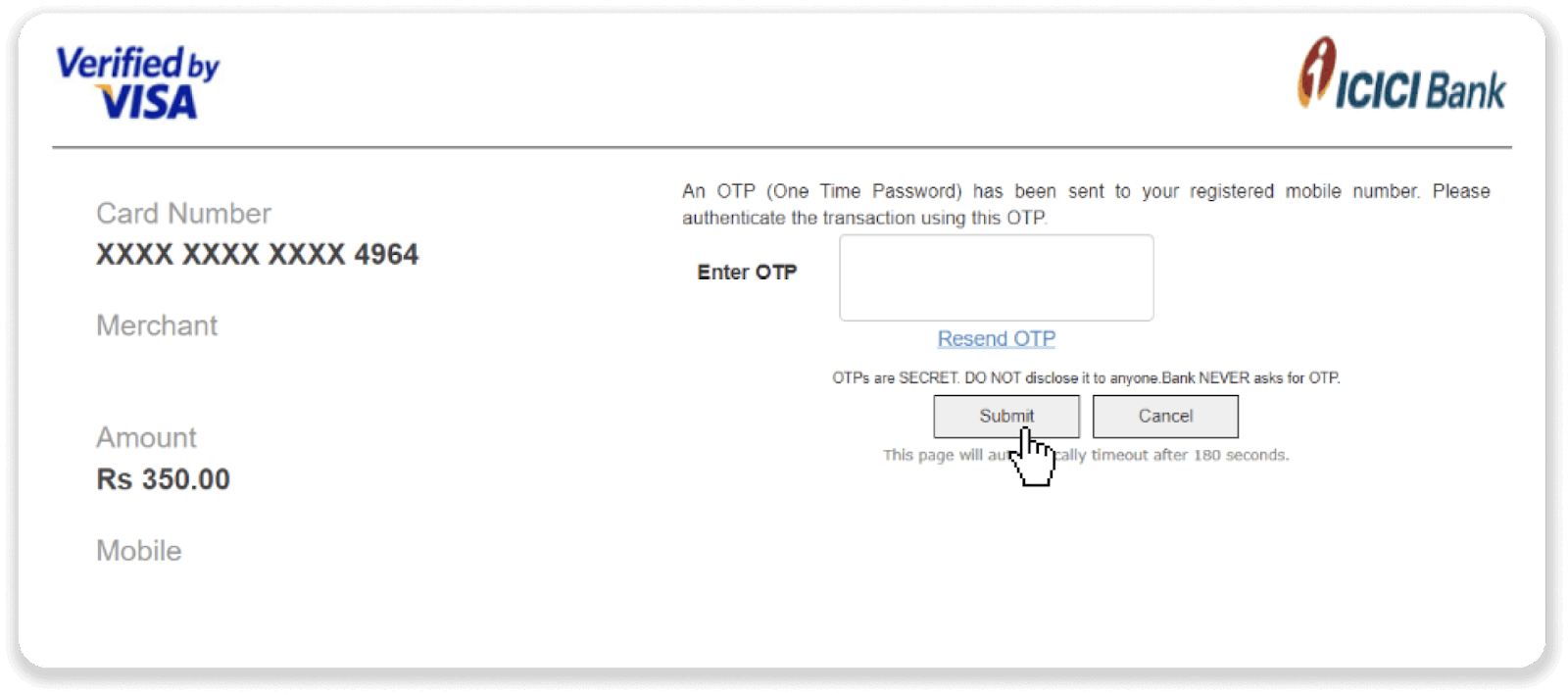
6. ການຈ່າຍເງິນຂອງທ່ານສຳເລັດແລ້ວ. 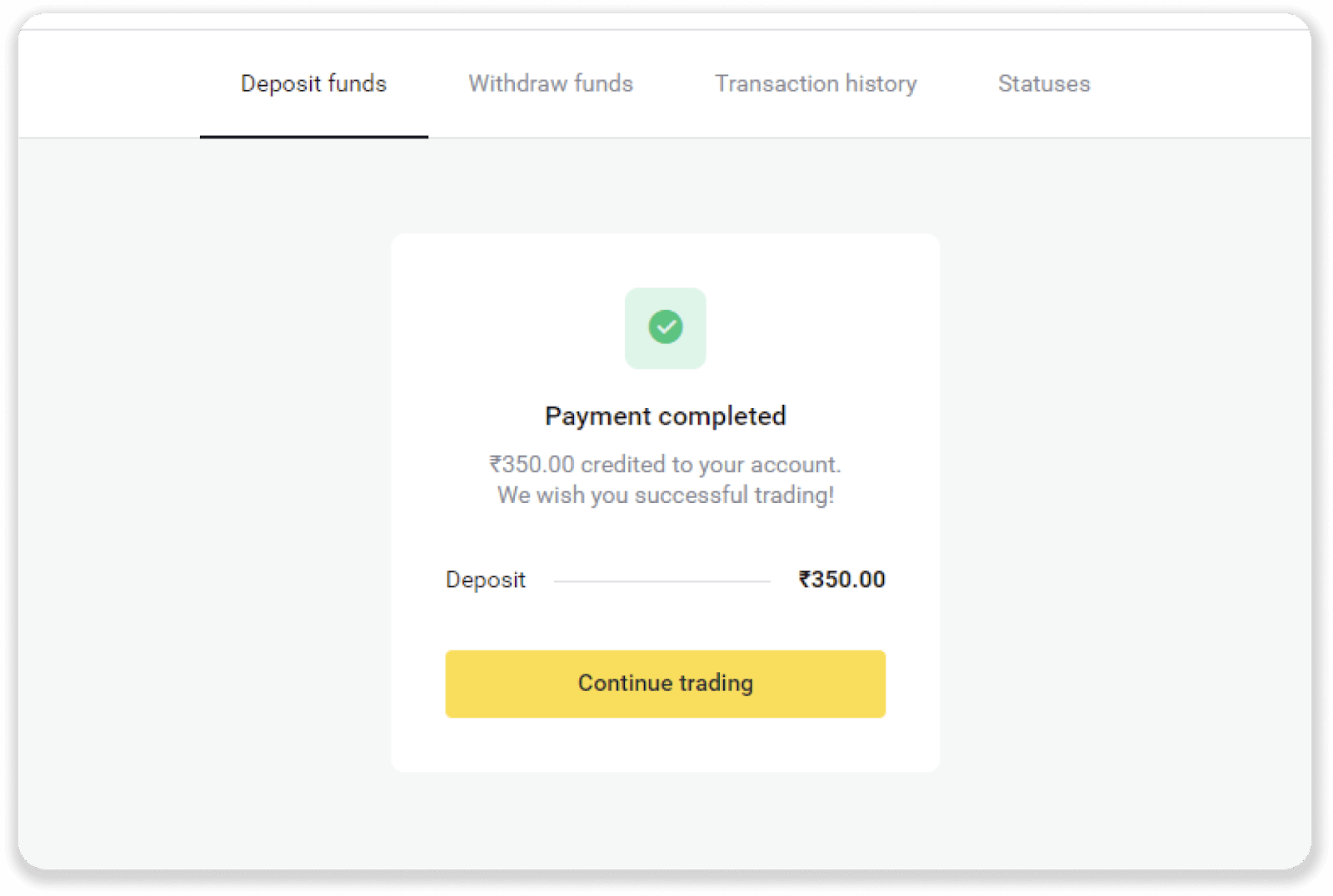
7. ທ່ານສາມາດກວດສອບສະຖານະຂອງທຸລະກຳຂອງທ່ານໄດ້ໃນແຖບ “ປະຫວັດທຸລະກຳ”. 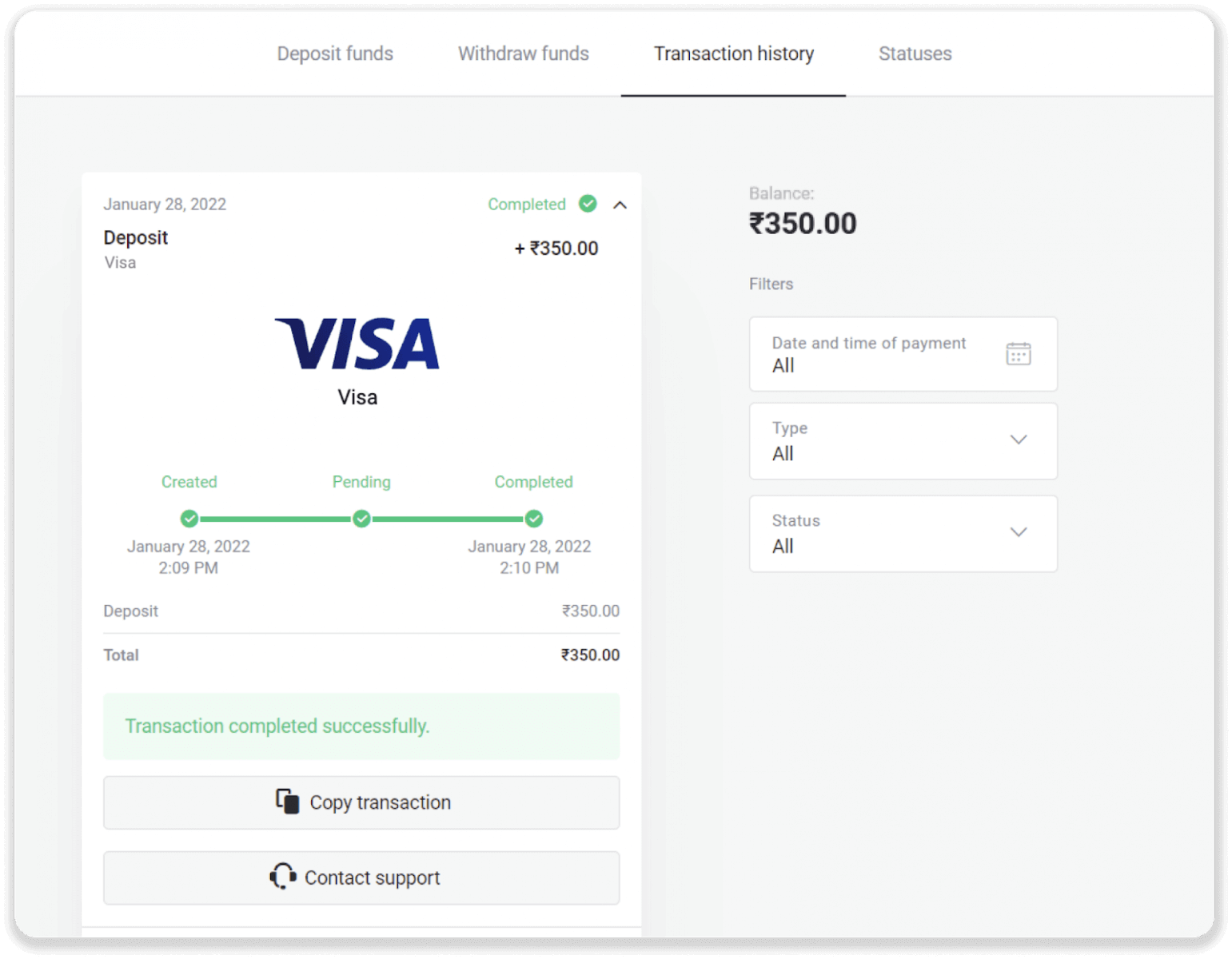
ວິທີການຝາກເງິນໂດຍໃຊ້ E-Wallet ໃນ Binomo
ຝາກເງິນຜ່ານບັດ AstroPay
1. ຄລິກປຸ່ມ “ ຝາກເງິນ ” ຢູ່ມຸມຂວາເທິງຂອງໜ້າຈໍ. 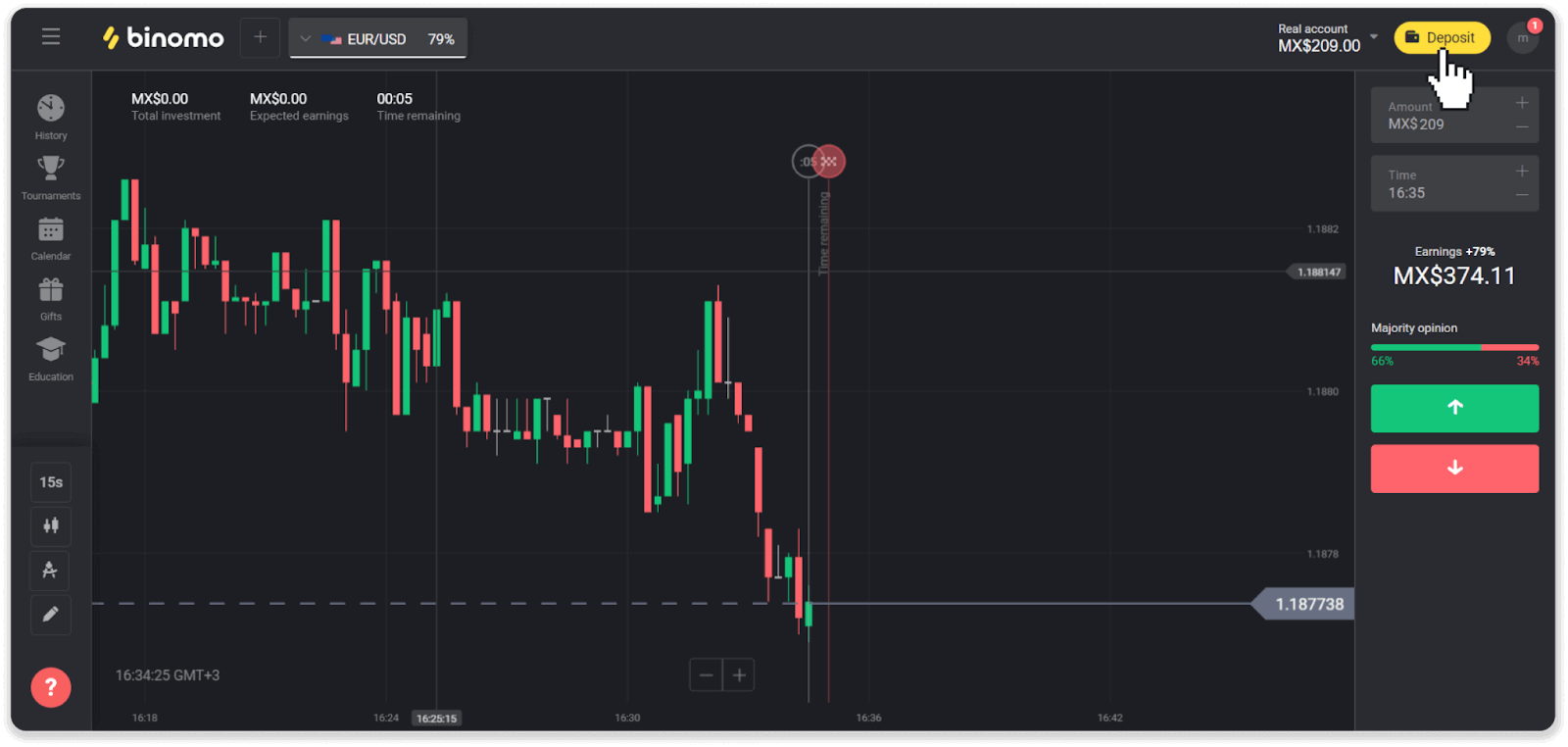
2. ເລືອກປະເທດຂອງທ່ານໃນພາກ “ປະເທດ” ແລະເລືອກວິທີການຊຳລະເງິນ “AstroPay”. 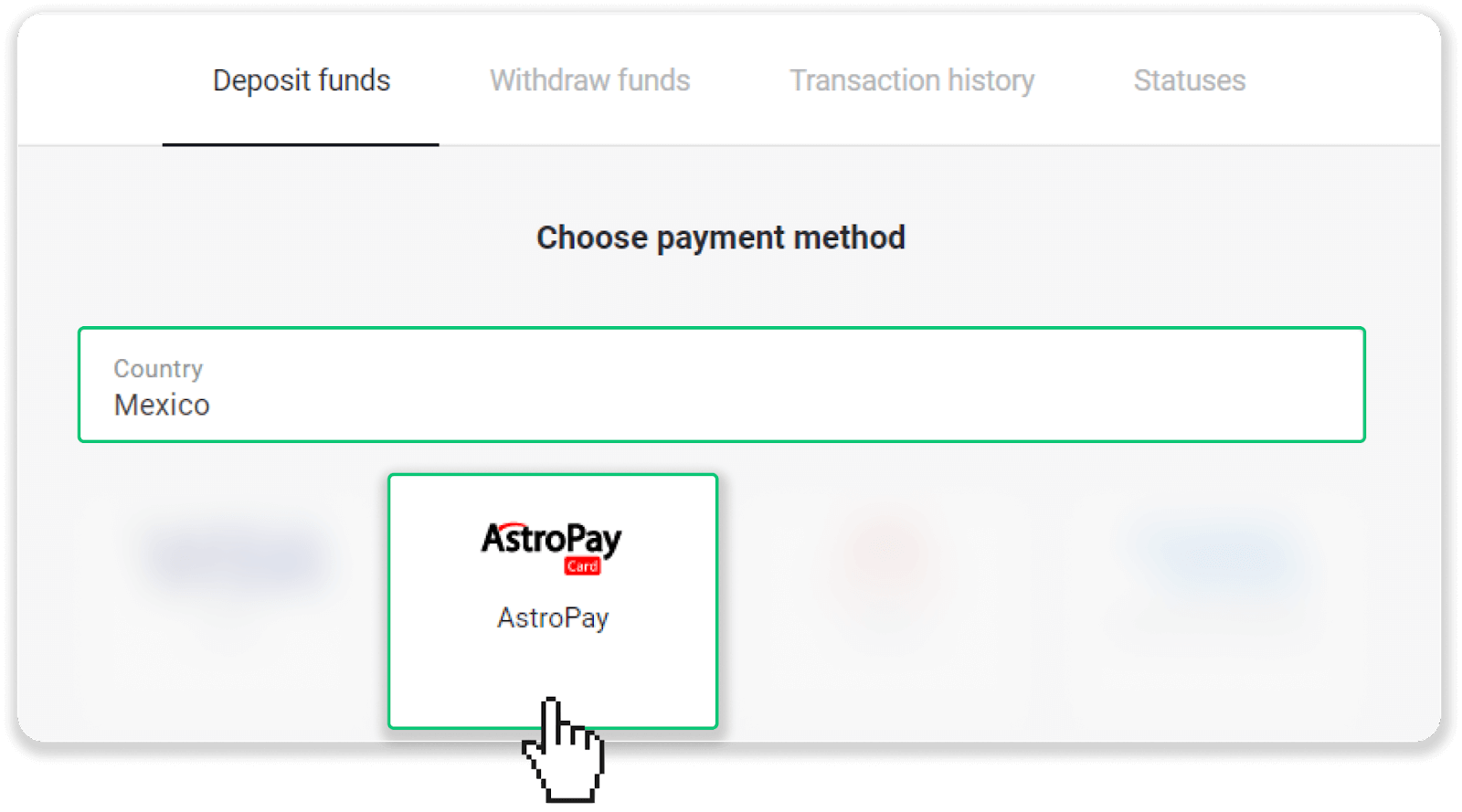
3. ໃສ່ຈຳນວນເງິນຝາກ ແລະຄລິກປຸ່ມ “ຝາກເງິນ”. 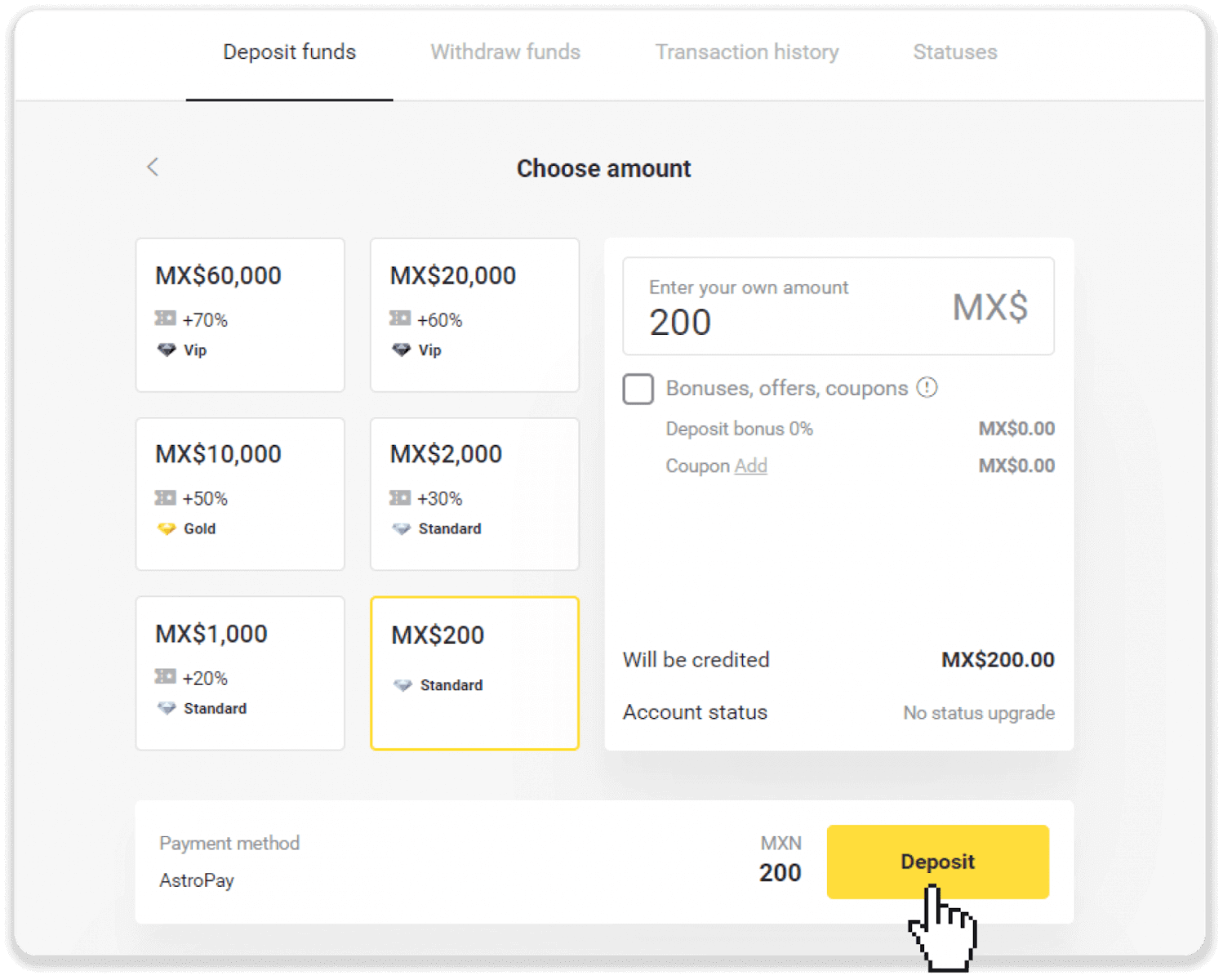
4. ຄລິກ “ຂ້ອຍມີບັດ AstroPay ແລ້ວ”. 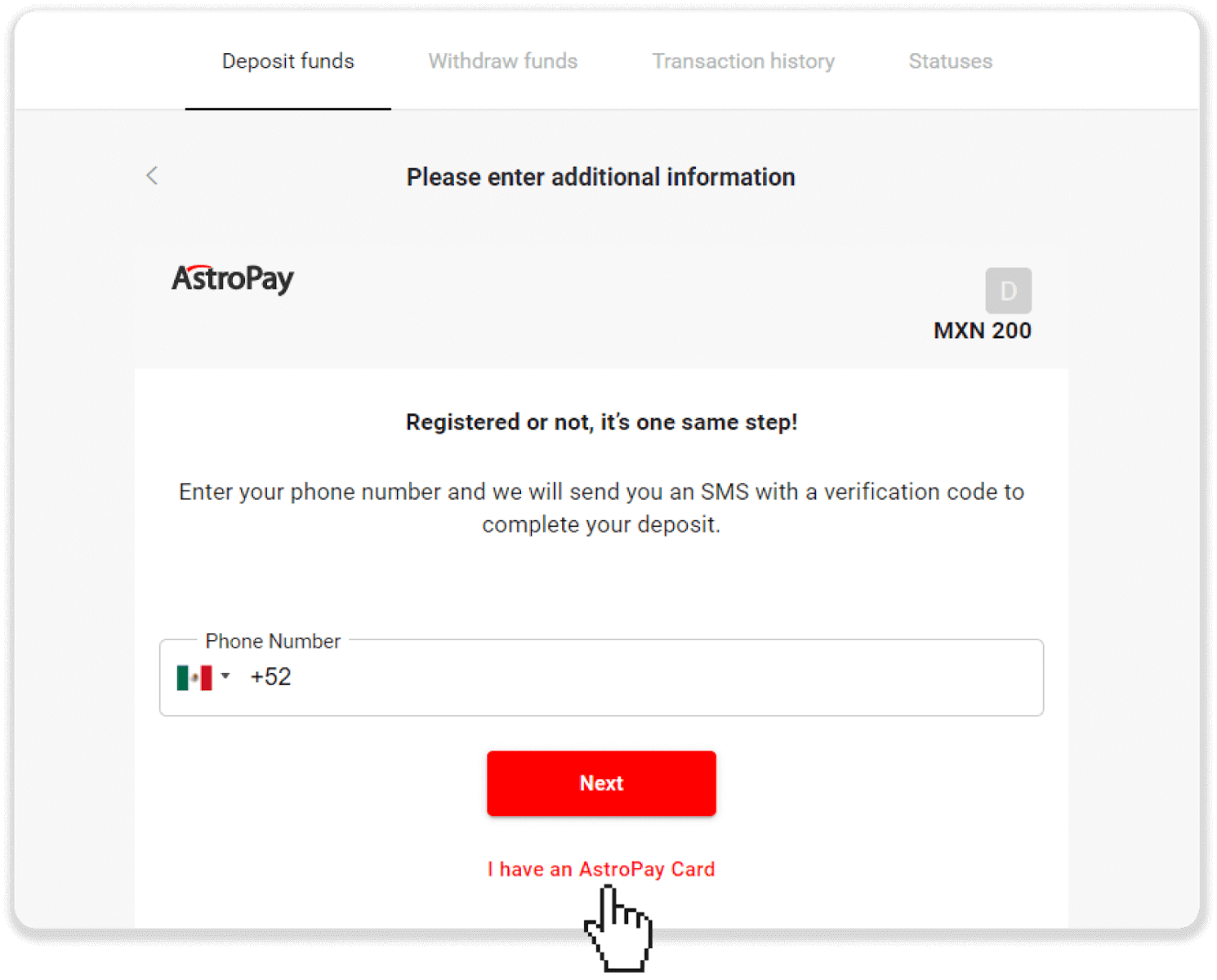
5. ໃສ່ຂໍ້ມູນບັດ AstroPay ຂອງທ່ານ (ເລກບັດ, ວັນໝົດອາຍຸ ແລະລະຫັດຢືນຢັນ). ຈາກນັ້ນຄລິກ “ຢືນຢັນການຝາກເງິນ”. 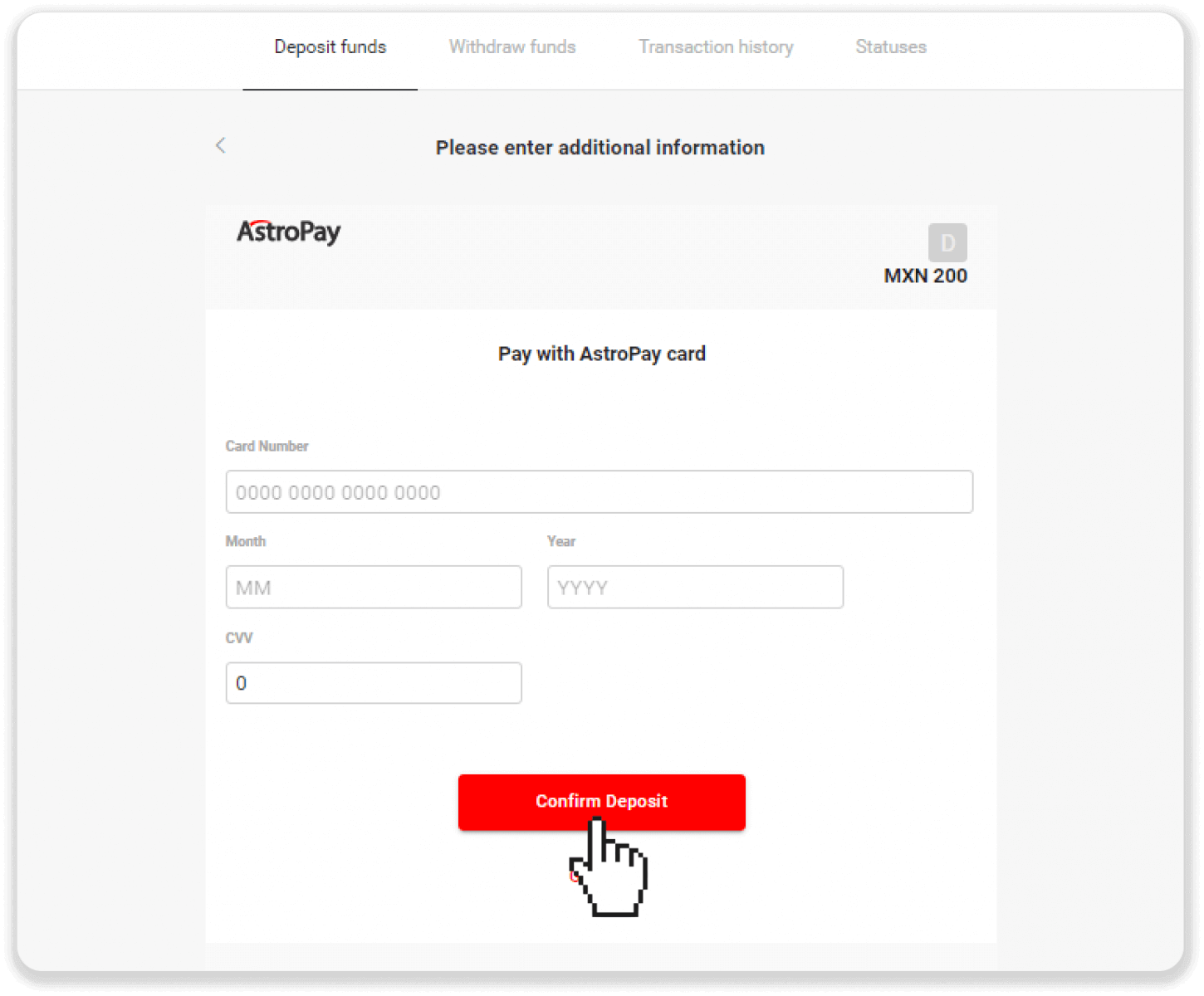
6. ເງິນຝາກຂອງທ່ານໄດ້ຖືກດຳເນີນການສຳເລັດແລ້ວ. ຄລິກ “ກັບໄປທີ່ Dolphin Corp”. 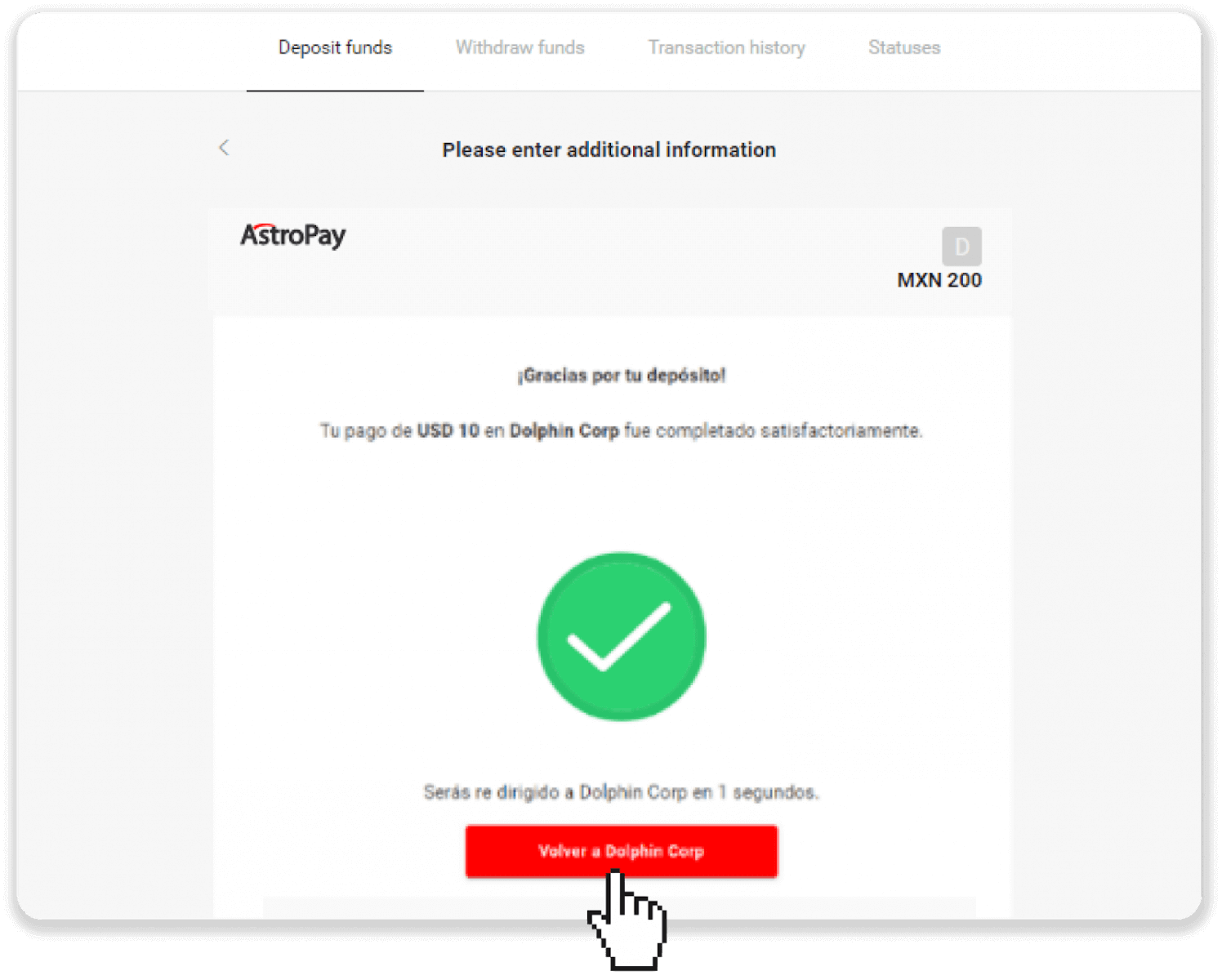
7. ເງິນຝາກຂອງທ່ານໄດ້ຮັບການຢືນຢັນແລ້ວ! ຄລິກ “ສືບຕໍ່ການຊື້ຂາຍ”.
8. ເພື່ອກວດສອບສະຖານະຂອງທຸລະກຳຂອງທ່ານ, ໃຫ້ຄລິກປຸ່ມ “ຝາກເງິນ” ຢູ່ມຸມຂວາເທິງຂອງໜ້າຈໍ ແລະຈາກນັ້ນຄລິກທີ່ແຖບ “ປະຫວັດການເຮັດທຸລະກຳ”. 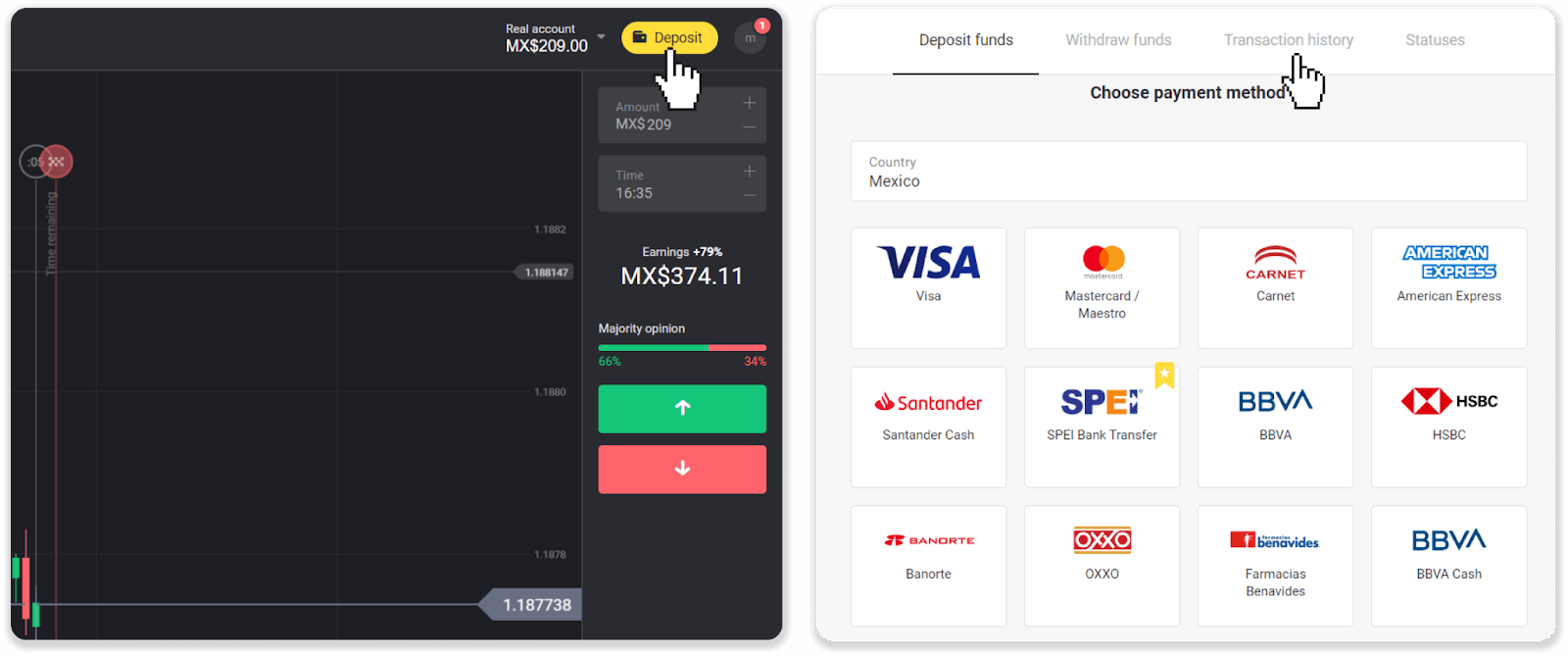
9. ຄລິກທີ່ເງິນຝາກຂອງທ່ານເພື່ອຕິດຕາມສະຖານະຂອງມັນ.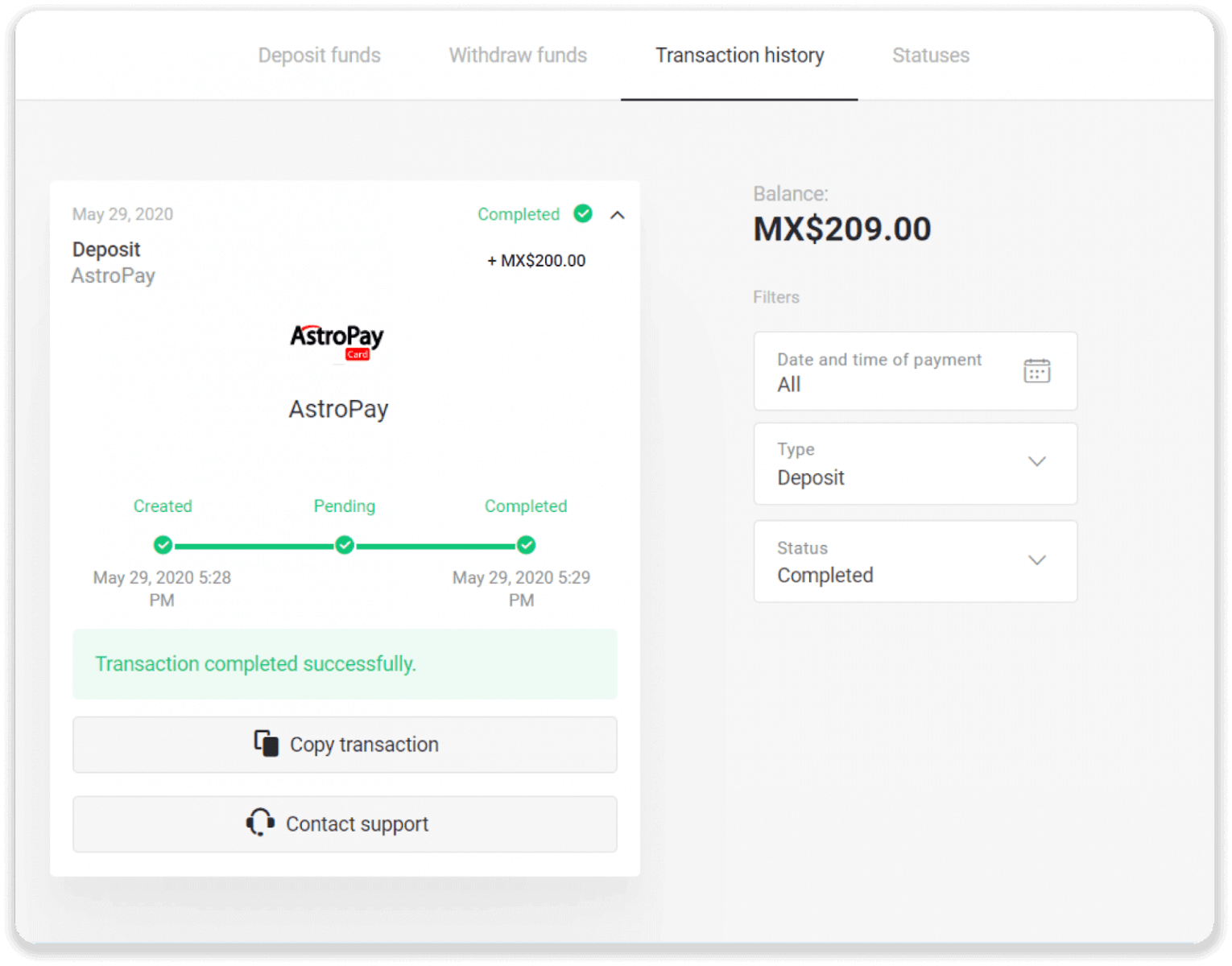
ຝາກເງິນຜ່ານ Advcash
1. ຄລິກໃສ່ປຸ່ມ " ຝາກເງິນ " ຢູ່ມຸມຂວາເທິງຂອງໜ້າຈໍ.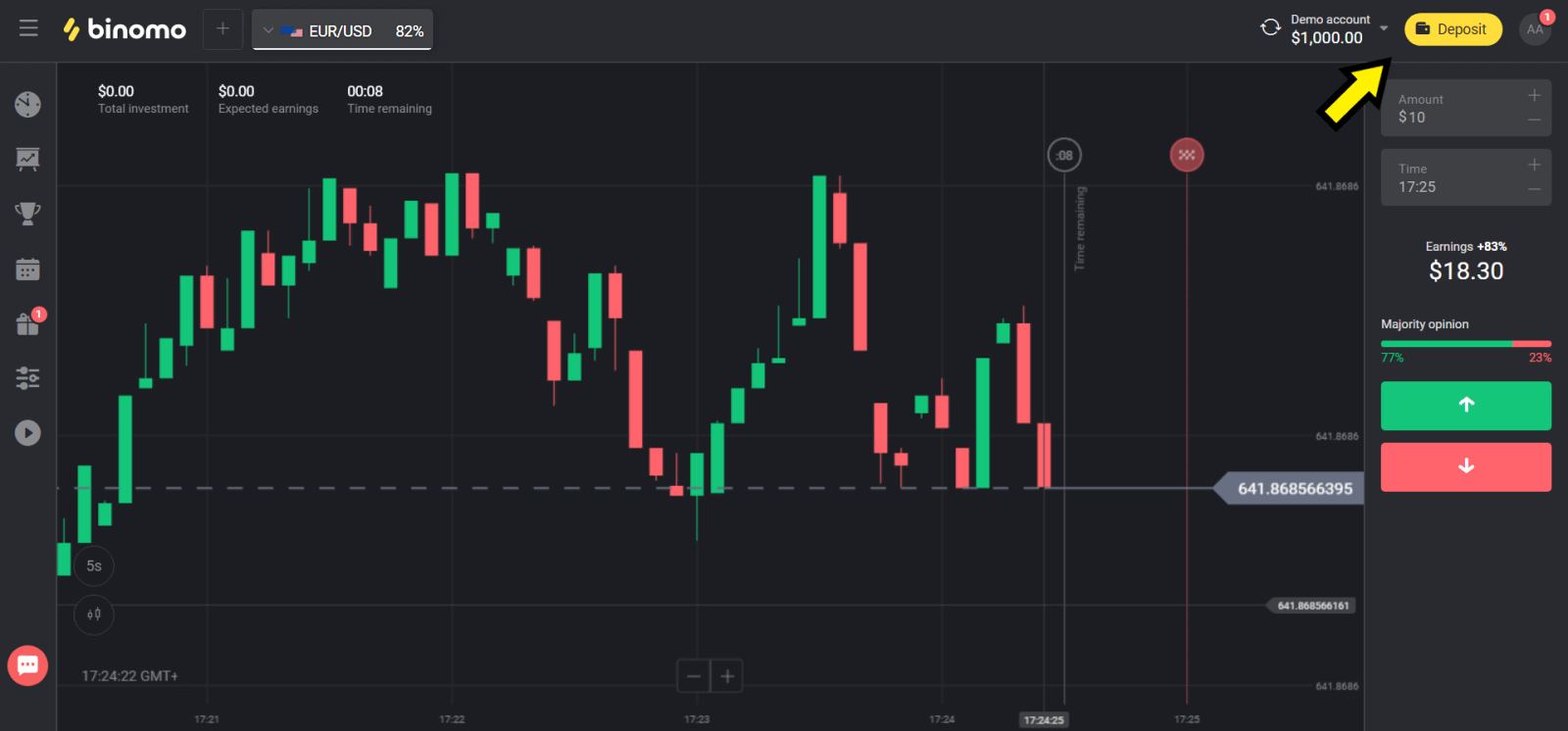
2. ເລືອກປະເທດຂອງທ່ານໃນພາກ "ປະເທດ" ແລະເລືອກວິທີການ "Advcash".
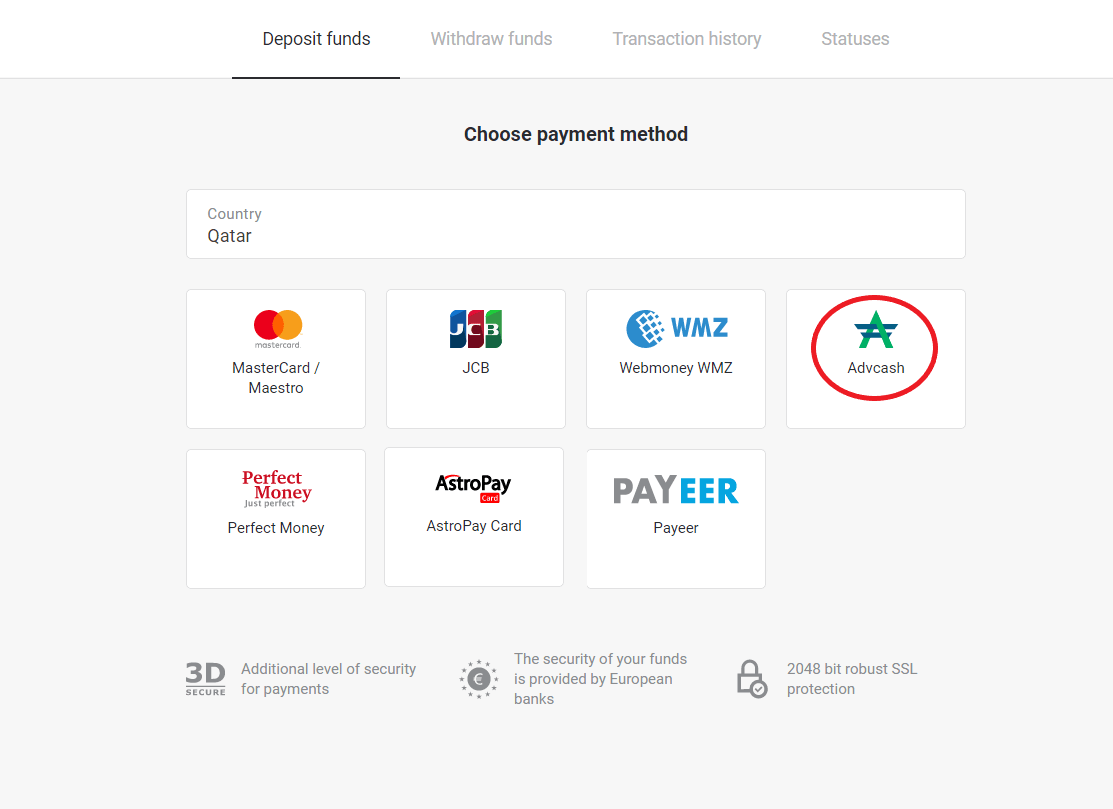
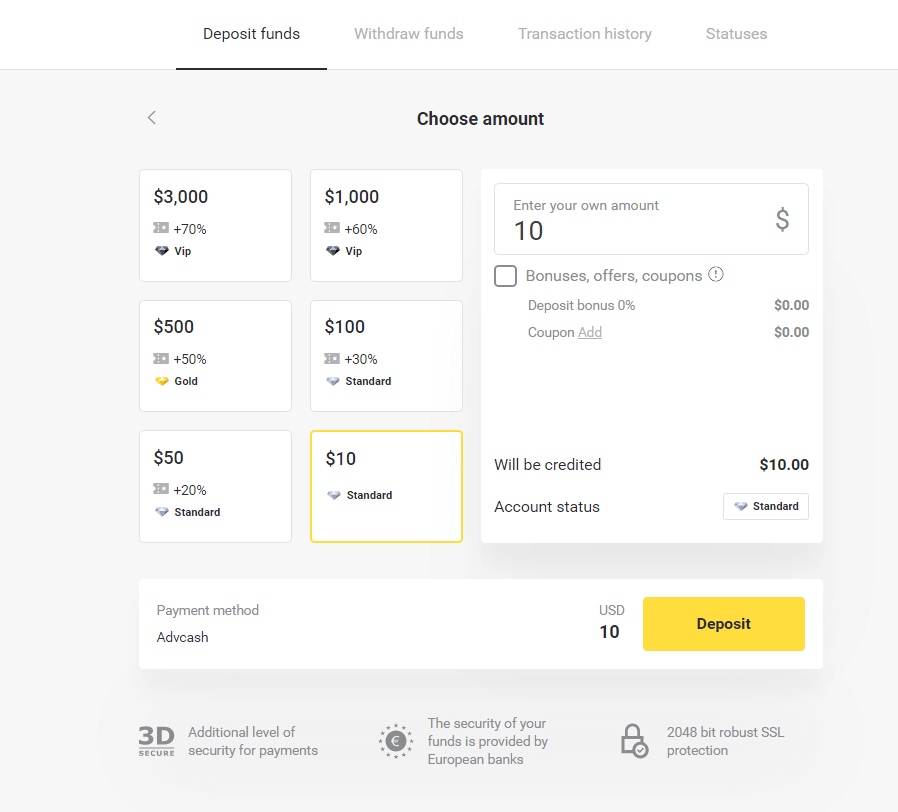
3. ເລືອກຈຳນວນເງິນທີ່ຈະຝາກ.
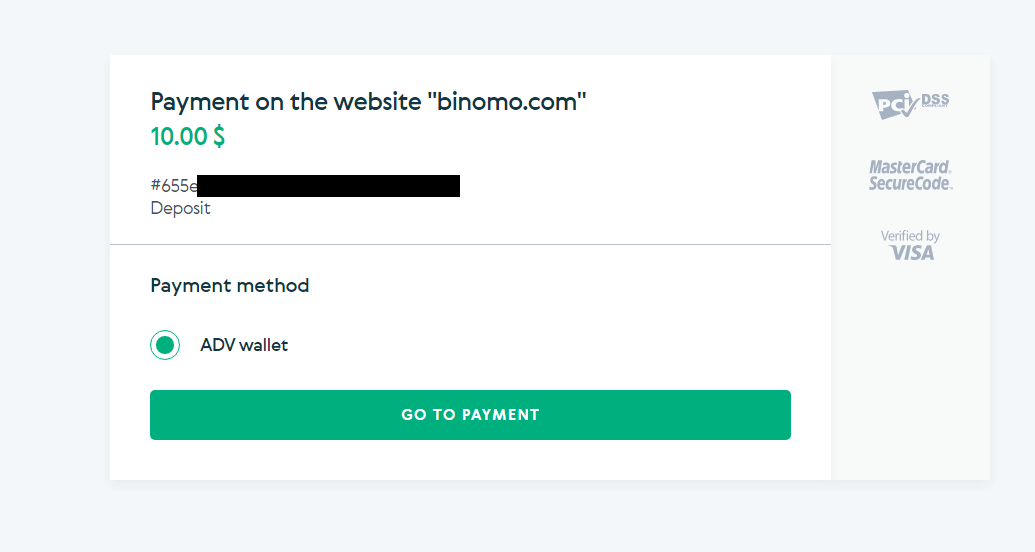
4. ທ່ານຈະຖືກໂອນໄປຫາວິທີການຊຳລະເງິນ Advcash, ຄລິກໃສ່ປຸ່ມ "ໄປທີ່ການຈ່າຍເງິນ".
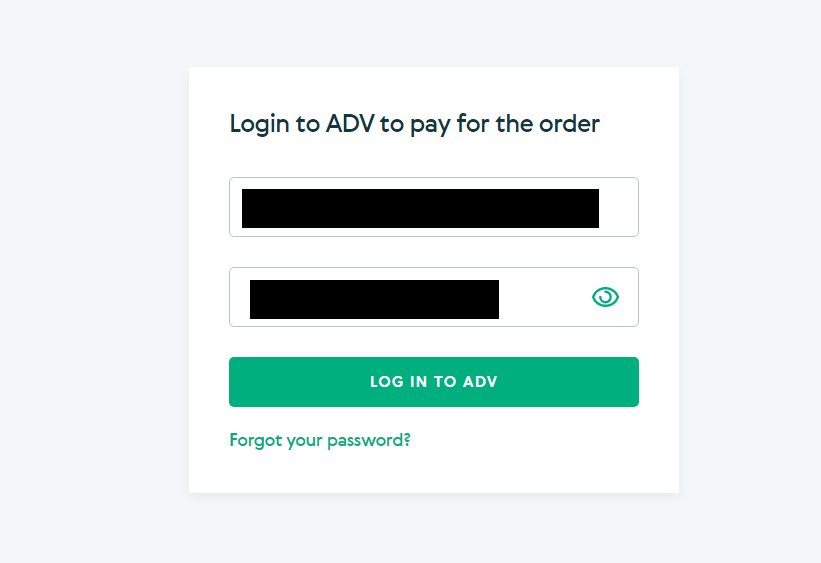
5. ໃສ່ທີ່ຢູ່ອີເມວ, ລະຫັດຜ່ານຂອງບັນຊີ Advcash ຂອງທ່ານ ແລະຄລິກໃສ່ປຸ່ມ "ເຂົ້າສູ່ລະບົບ Adv".
6. ເລືອກສະກຸນເງິນຂອງບັນຊີ Advcash ຂອງທ່ານ ແລະຄລິກໃສ່ປຸ່ມ "ສືບຕໍ່".
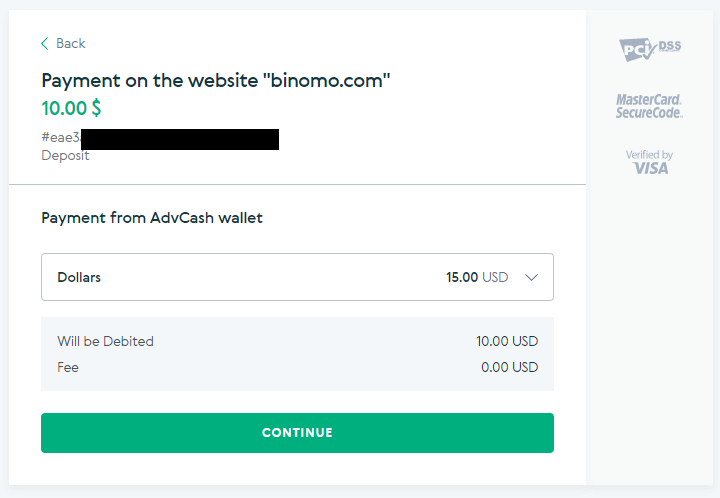
7. ຢືນຢັນການໂອນເງິນຂອງທ່ານໂດຍການຄລິກໃສ່ປຸ່ມ "ຢືນຢັນ".
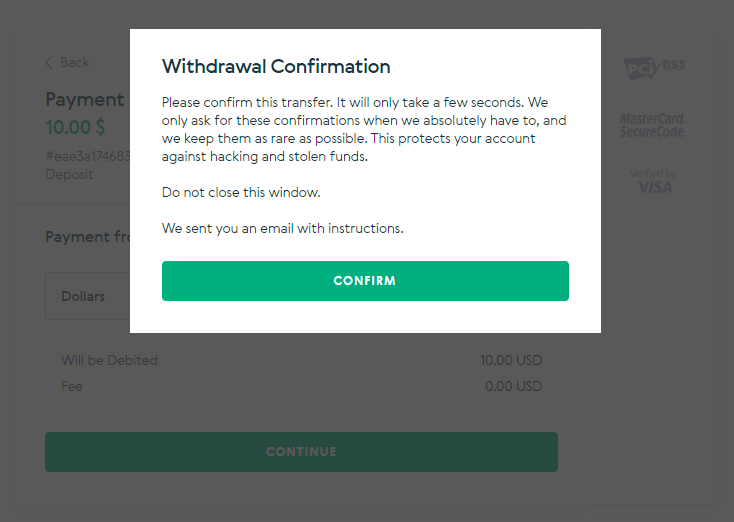
8. ການຢືນຢັນທຸລະກຳຂອງທ່ານຈະຖືກສົ່ງໄປທີ່ອີເມວຂອງທ່ານ. ເປີດກ່ອງອີເມວຂອງທ່ານ ແລະຢືນຢັນເພື່ອເຮັດການຝາກເງິນໃຫ້ສຳເລັດ.
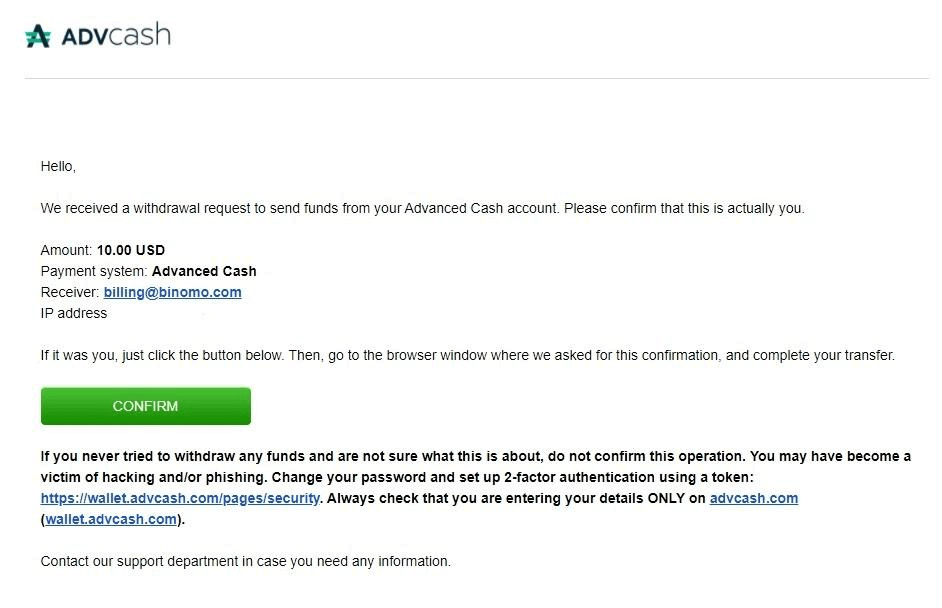
9. ຫຼັງຈາກການຢືນຢັນ ທ່ານຈະໄດ້ຮັບຂໍ້ຄວາມນີ້ກ່ຽວກັບທຸລະກຳທີ່ສຳເລັດ.
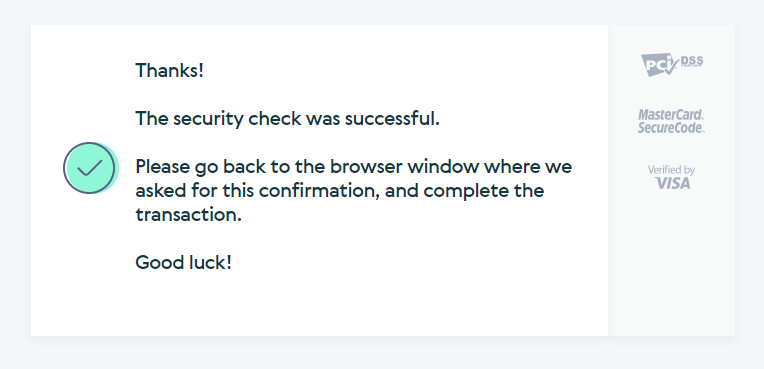
10. ທ່ານຈະໄດ້ຮັບລາຍລະອຽດຂອງການຈ່າຍເງິນທີ່ສຳເລັດແລ້ວ.
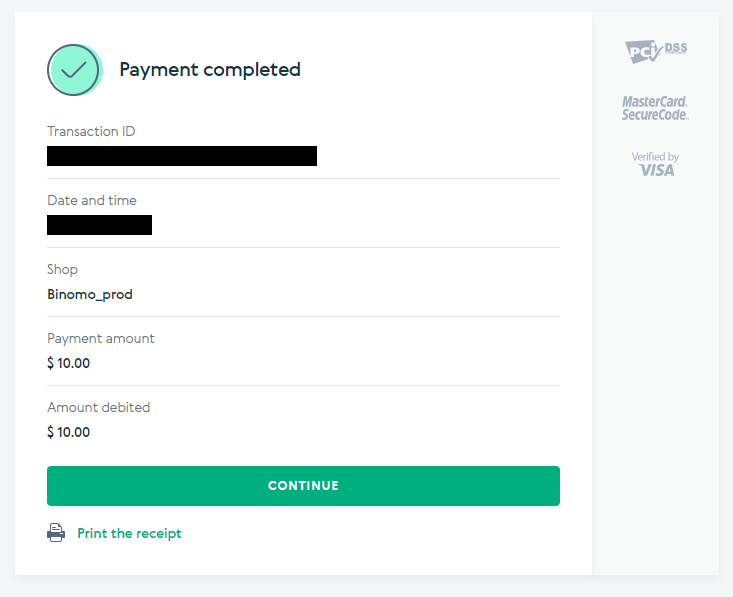
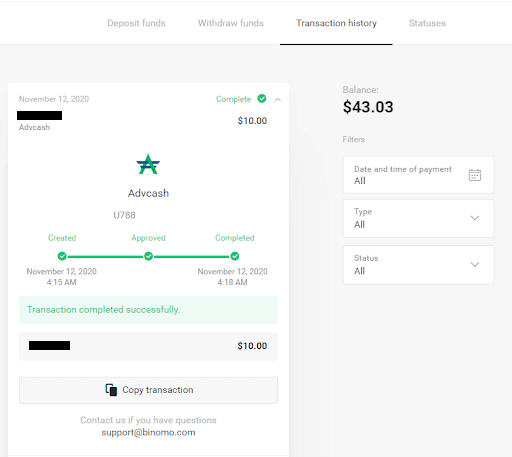
11. ການຢືນຢັນຂະບວນການຝາກເງິນຂອງທ່ານຈະຢູ່ໃນໜ້າ "ປະຫວັດທຸລະກຳ" ໃນບັນຊີຂອງທ່ານ.
ຝາກເງິນຜ່ານ Neteller
1. ຄລິກໃສ່ປຸ່ມ " ຝາກເງິນ " ຢູ່ມຸມຂວາເທິງ. 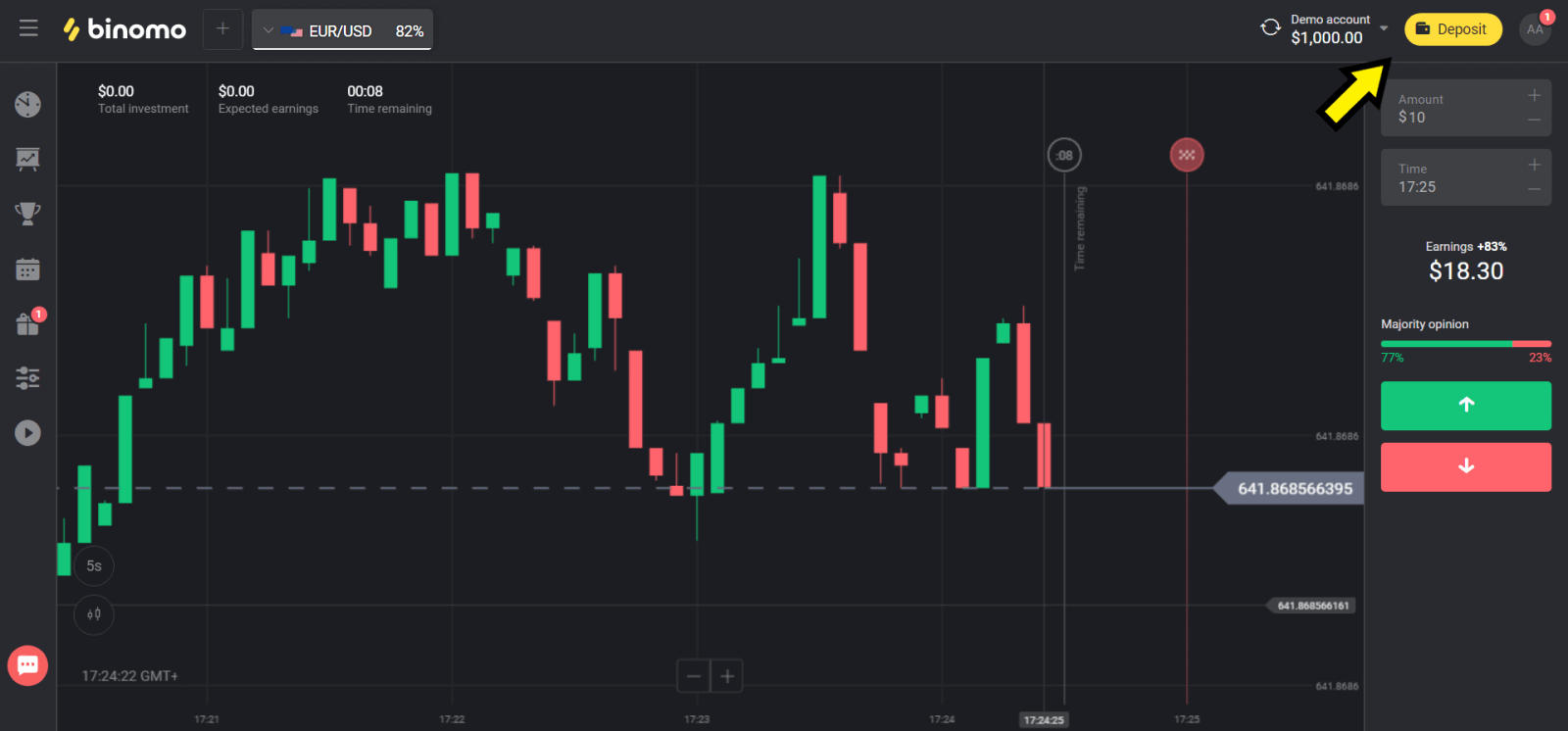
2. ເລືອກປະເທດຂອງທ່ານໃນພາກ "ປະເທດ" ແລະເລືອກວິທີການ "Neteller". 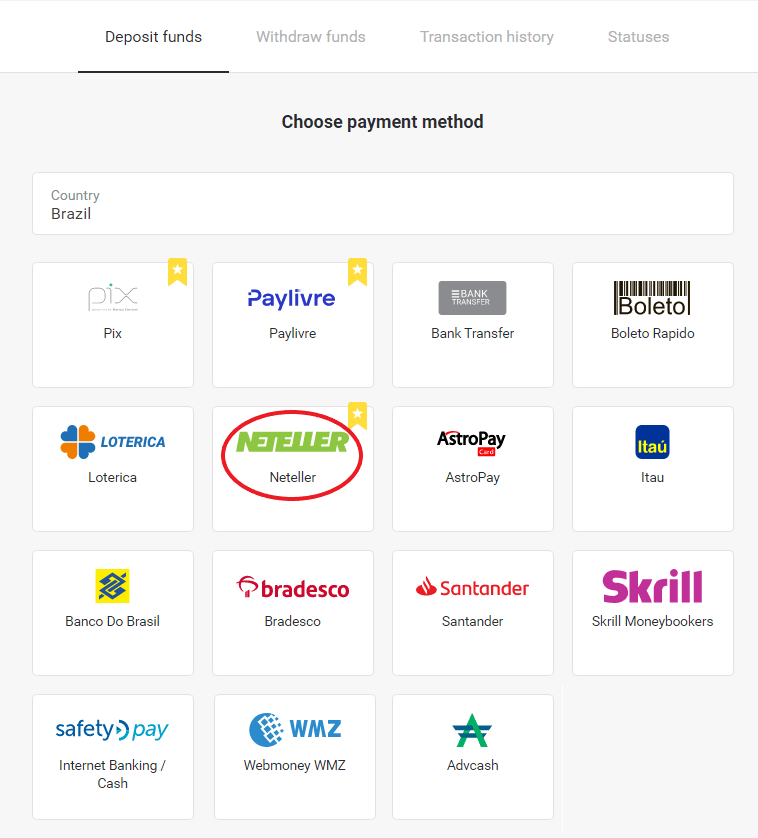
3. ເລືອກຈຳນວນເງິນທີ່ຈະຝາກ ແລະຄລິກໃສ່ປຸ່ມ "ຝາກເງິນ". 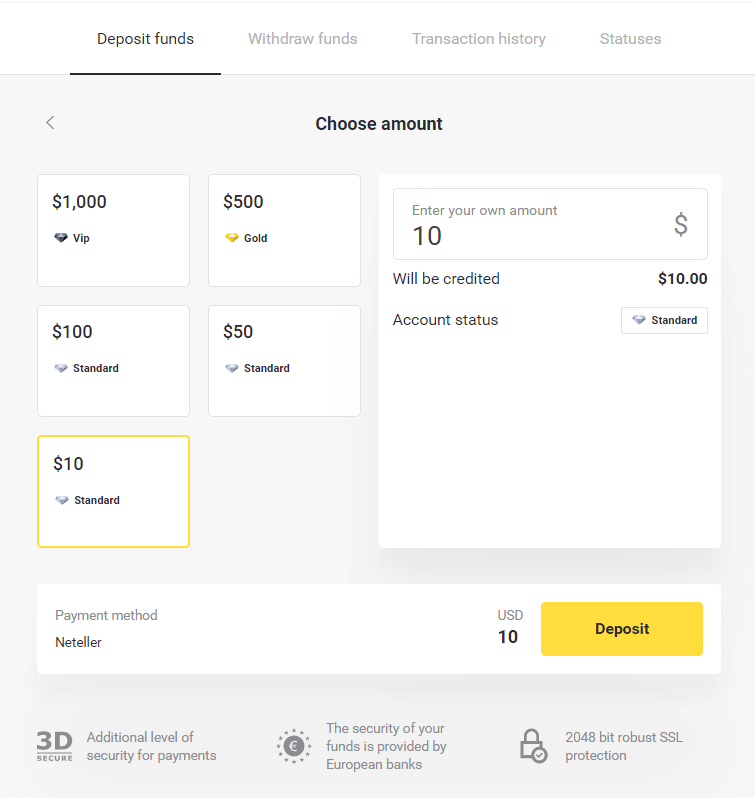
4. ຄັດລອກທີ່ຢູ່ອີເມວ ແລະຄລິກໃສ່ປຸ່ມ "ຕໍ່ໄປ". 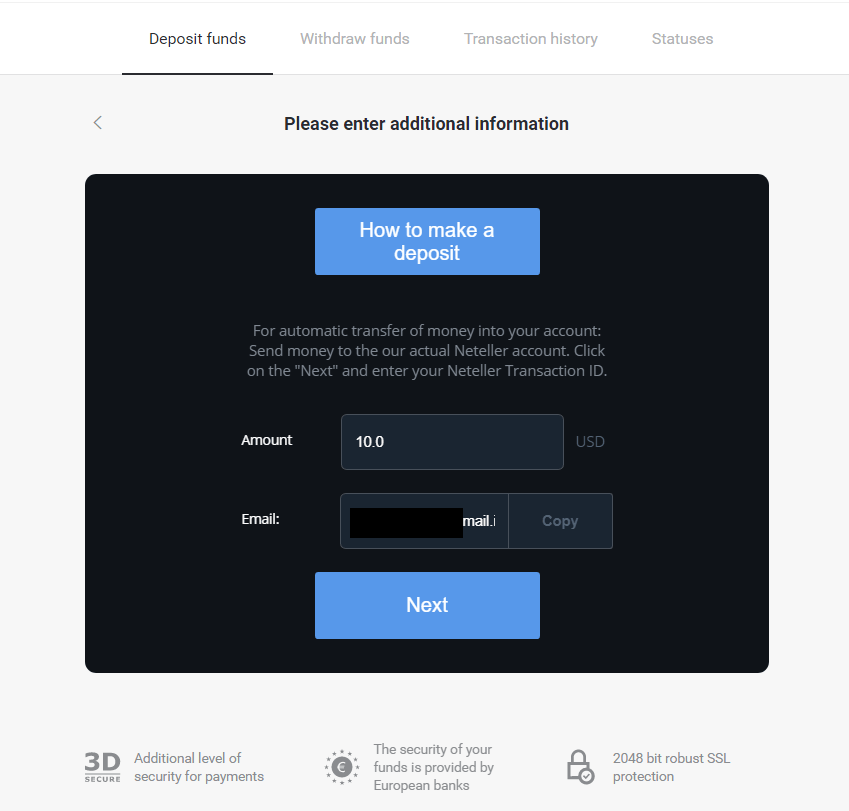
5. ໄປທີ່ເວັບໄຊທ໌ຂອງ Neteller ແລະເຂົ້າສູ່ລະບົບບັນຊີຂອງທ່ານ. 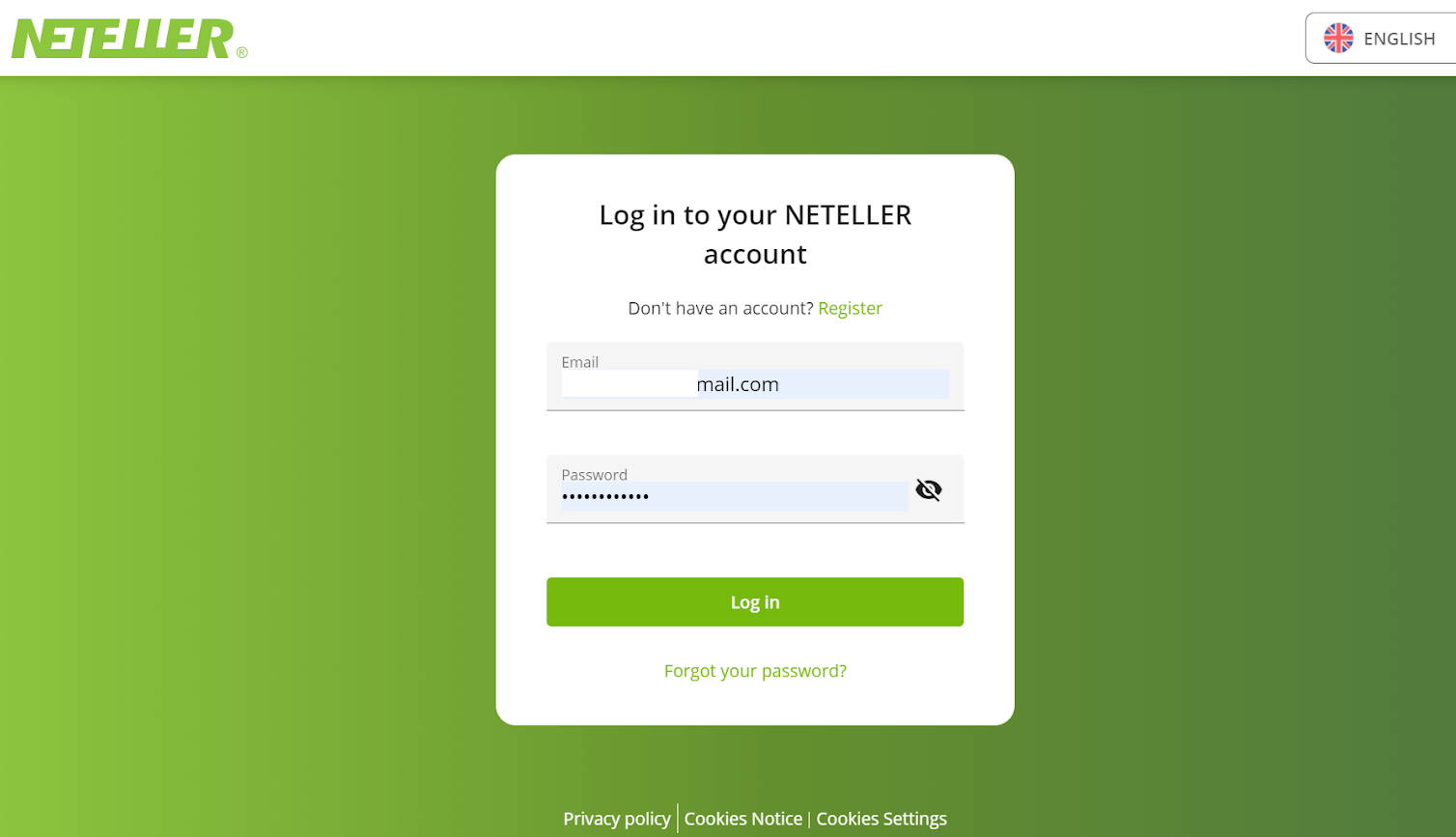
6. ໃນພາກ "ການໂອນເງິນ", ໃສ່ທີ່ຢູ່ອີເມວທີ່ສະແດງຢູ່ໃນເວັບໄຊທ໌ຂອງ Binomo (ຂັ້ນຕອນທີ 4), ແລະຄລິກໃສ່ປຸ່ມ "ສືບຕໍ່" ເພື່ອດຳເນີນການຕໍ່ໄປ. 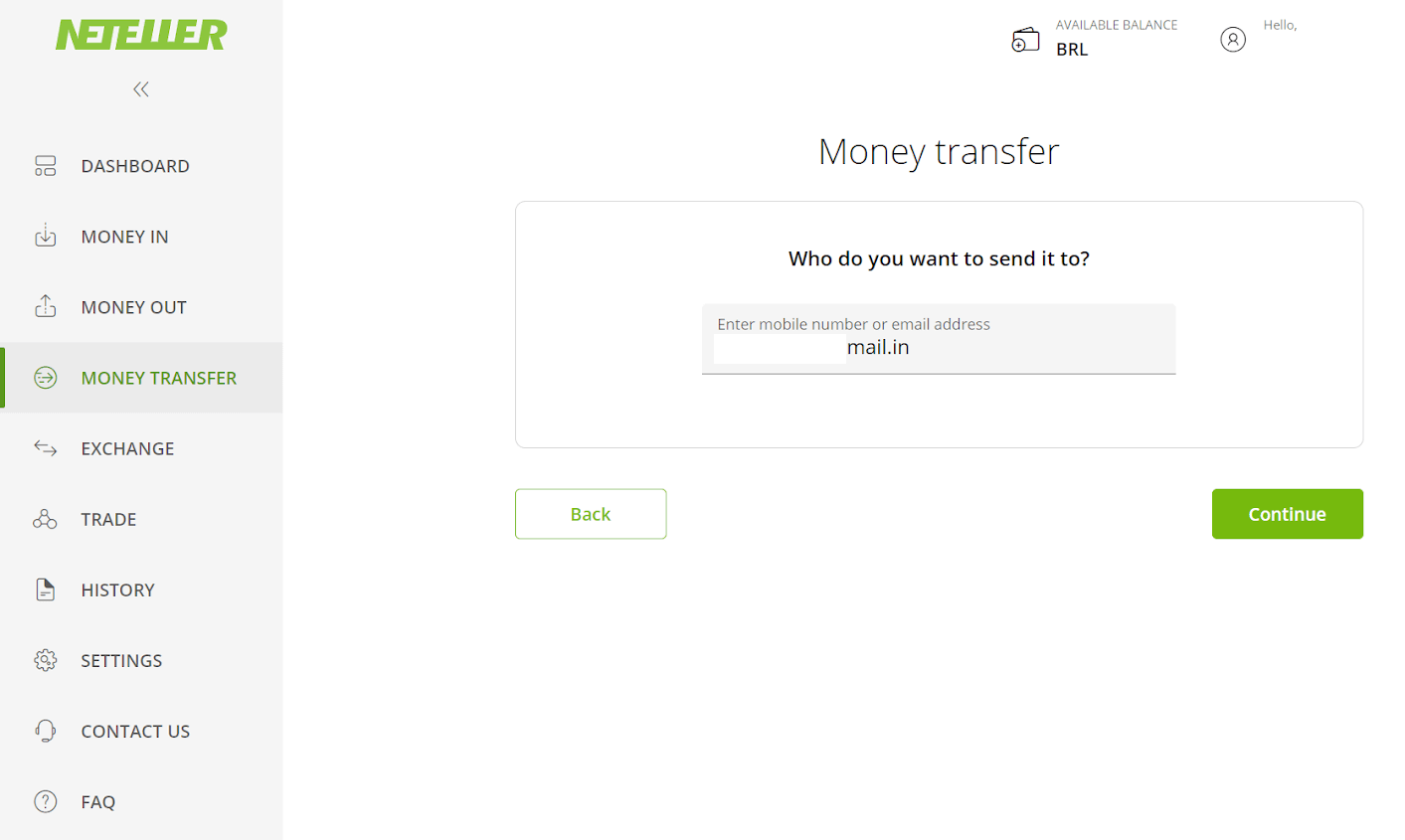
7. ໃສ່ຈຳນວນເງິນທີ່ທ່ານເລືອກໃນ Binomo (ຂັ້ນຕອນທີ 3) ແລະຄລິກໃສ່ປຸ່ມ "ສືບຕໍ່" ເພື່ອດຳເນີນການຕໍ່ໄປ. 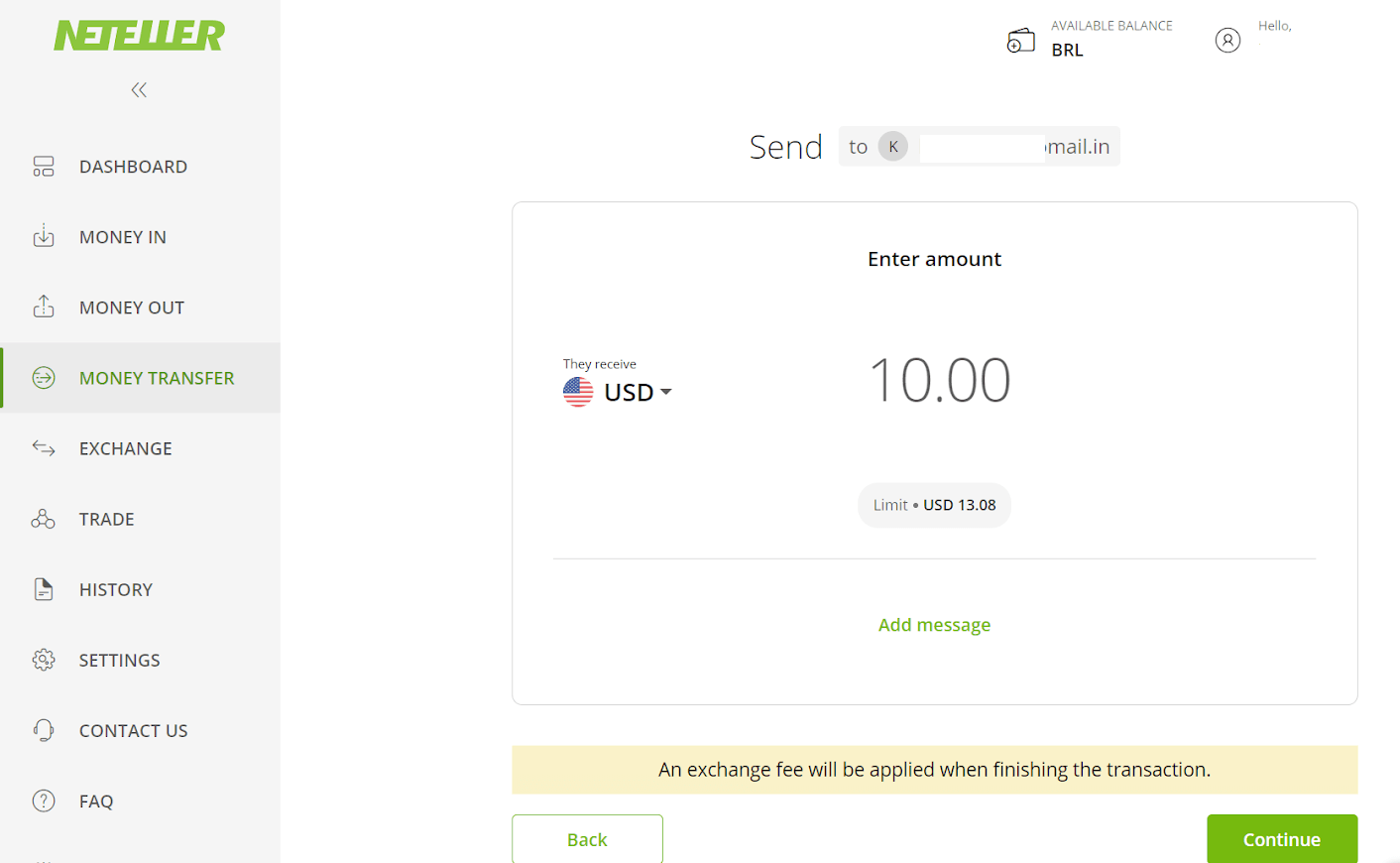
8. ກວດສອບລາຍລະອຽດການໂອນເງິນຂອງທ່ານ. ຖ້າທຸກຢ່າງຖືກຕ້ອງ, ໃຫ້ຄລິກໃສ່ປຸ່ມ "ຢືນຢັນ" ເພື່ອຢືນຢັນການເຮັດທຸລະກຳ, ແລະດຳເນີນການຕໍ່ໄປ. 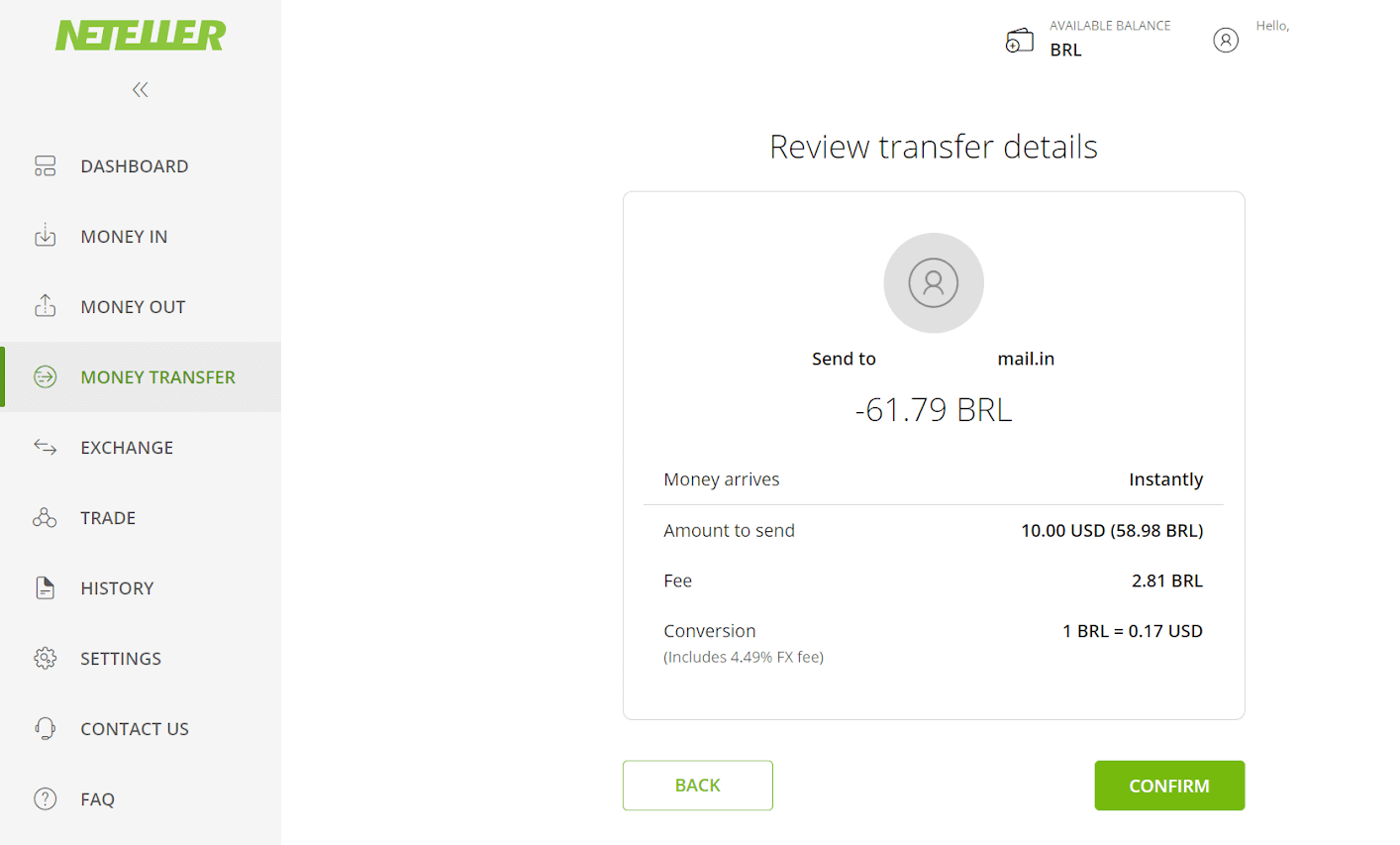
9. ທ່ານຈະຖືກຮ້ອງຂໍໃຫ້ໃສ່ລະຫັດຄວາມປອດໄພຂອງທ່ານເພື່ອເຮັດທຸລະກຳໃຫ້ສຳເລັດ, ໃສ່ມັນ ແລະຄລິກໃສ່ປຸ່ມ "ຢືນຢັນ" ເພື່ອດຳເນີນການຕໍ່ໄປ. 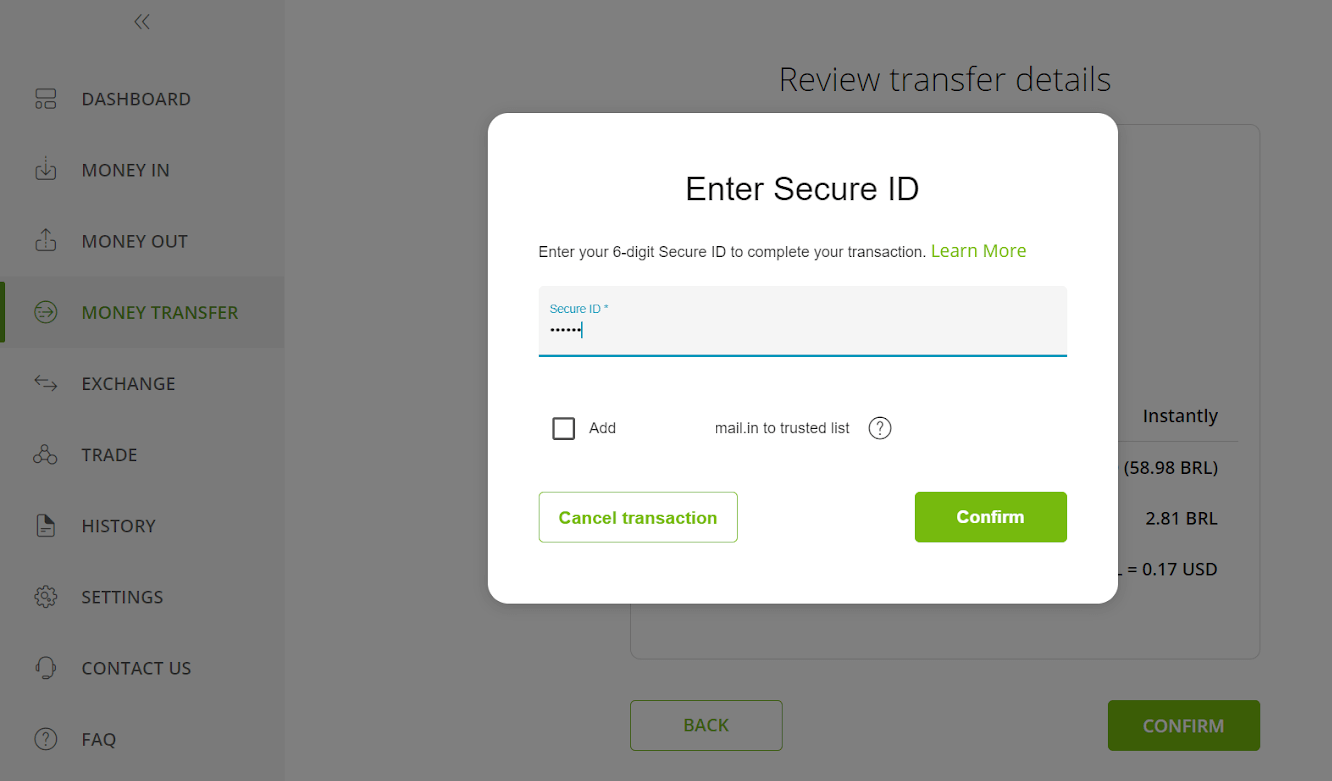
10. ການຢືນຢັນການເຮັດທຸລະກຳຂອງທ່ານຈະປາກົດຂຶ້ນ. ຕອນນີ້ກັບໄປທີ່ໜ້າຝາກເງິນ Binomo. 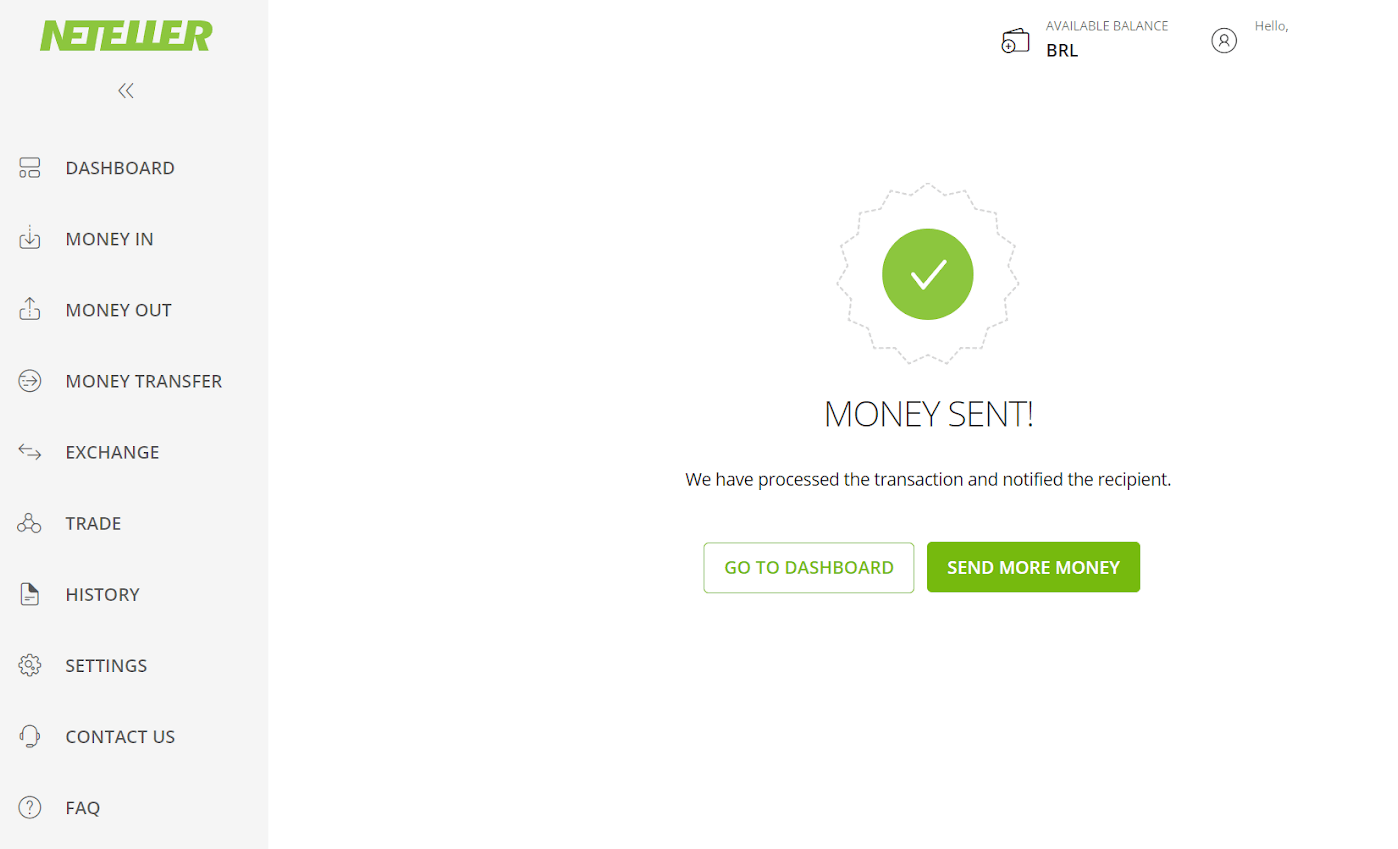
11. ໃສ່ ID ທຸລະກຳ, ເຊິ່ງສາມາດພົບໄດ້ໃນບັນຊີ Neteller ຂອງທ່ານໃນຊ່ອງ “ID ທຸລະກຳ”, ແລະ ຄລິກໃສ່ປຸ່ມ “ຢືນຢັນ” ເພື່ອດຳເນີນການຕໍ່ໄປ. 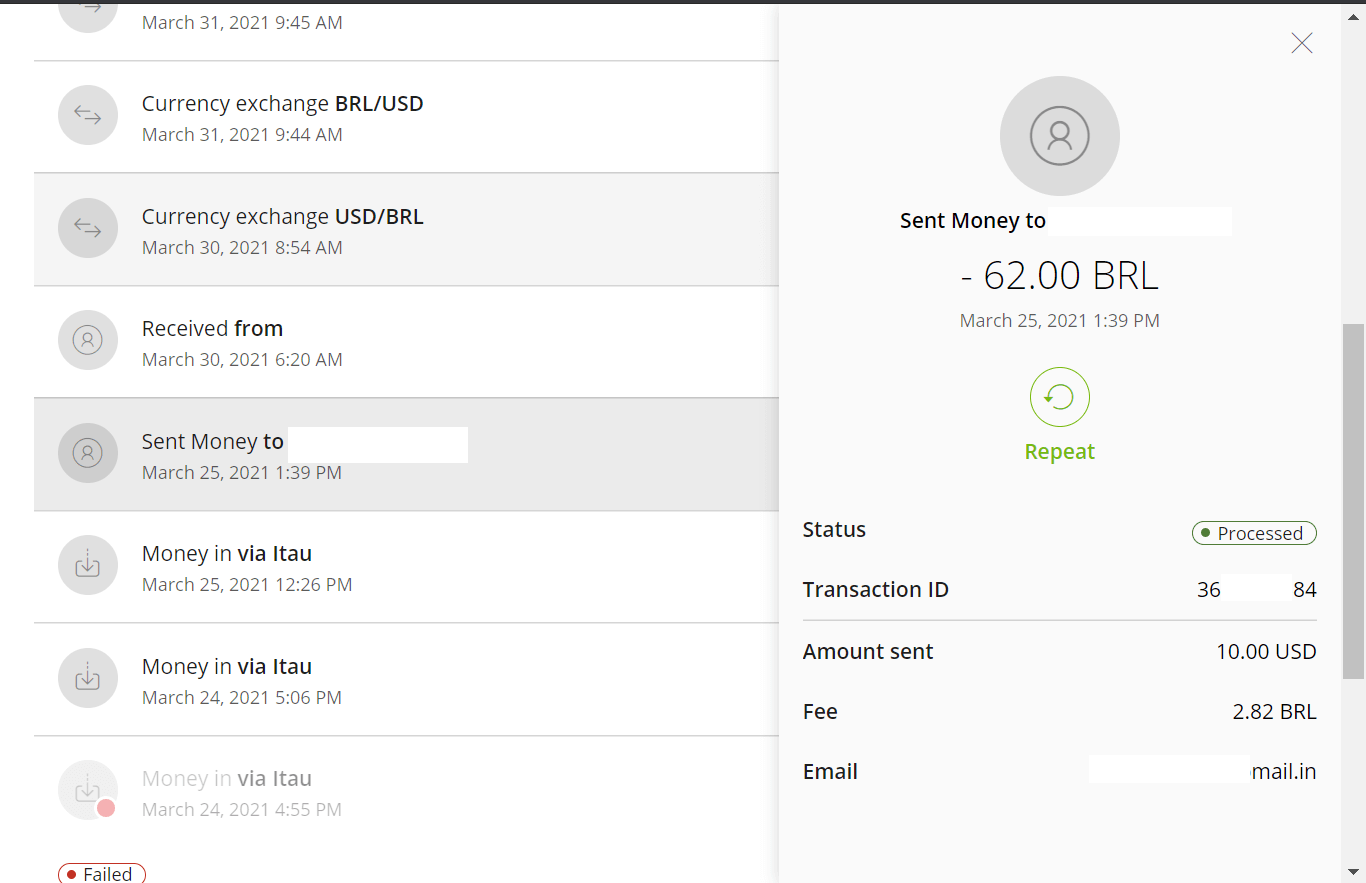
12. ການຢືນຢັນການຈ່າຍເງິນທີ່ສຳເລັດຈະປາກົດຂຶ້ນ. 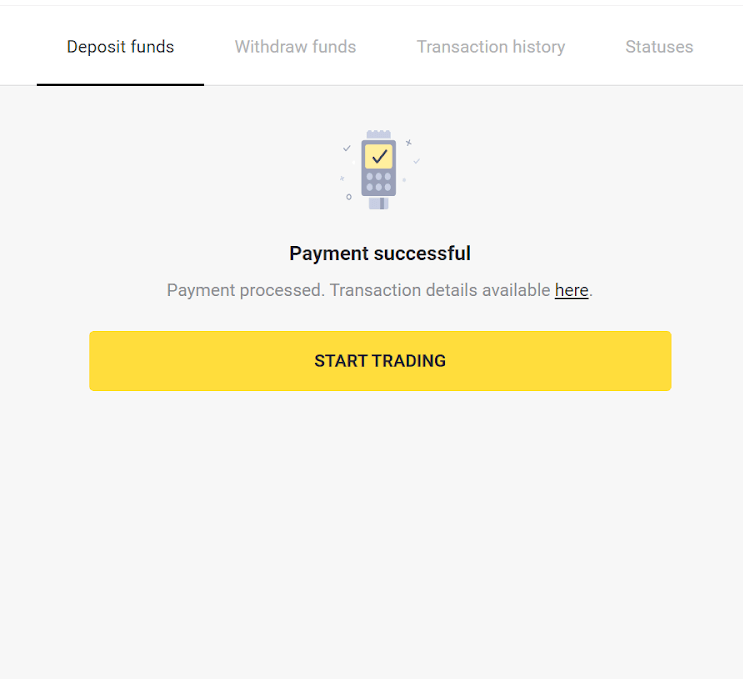
13. ທ່ານສາມາດກວດສອບສະຖານະຂອງທຸລະກຳຂອງທ່ານໄດ້ໃນພາກ “ປະຫວັດທຸລະກຳ”.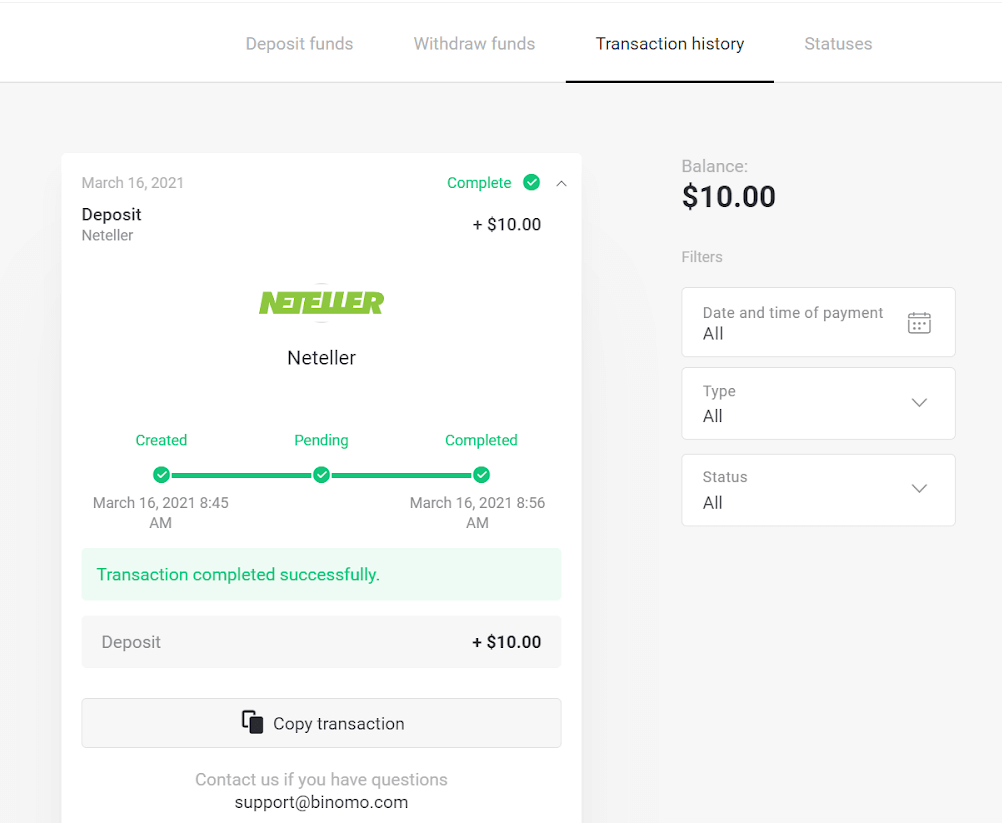
ຝາກເງິນຜ່ານ Skrill
1. ຄລິກໃສ່ປຸ່ມ " ຝາກເງິນ " ຢູ່ມຸມຂວາເທິງຂອງໜ້າຈໍ. 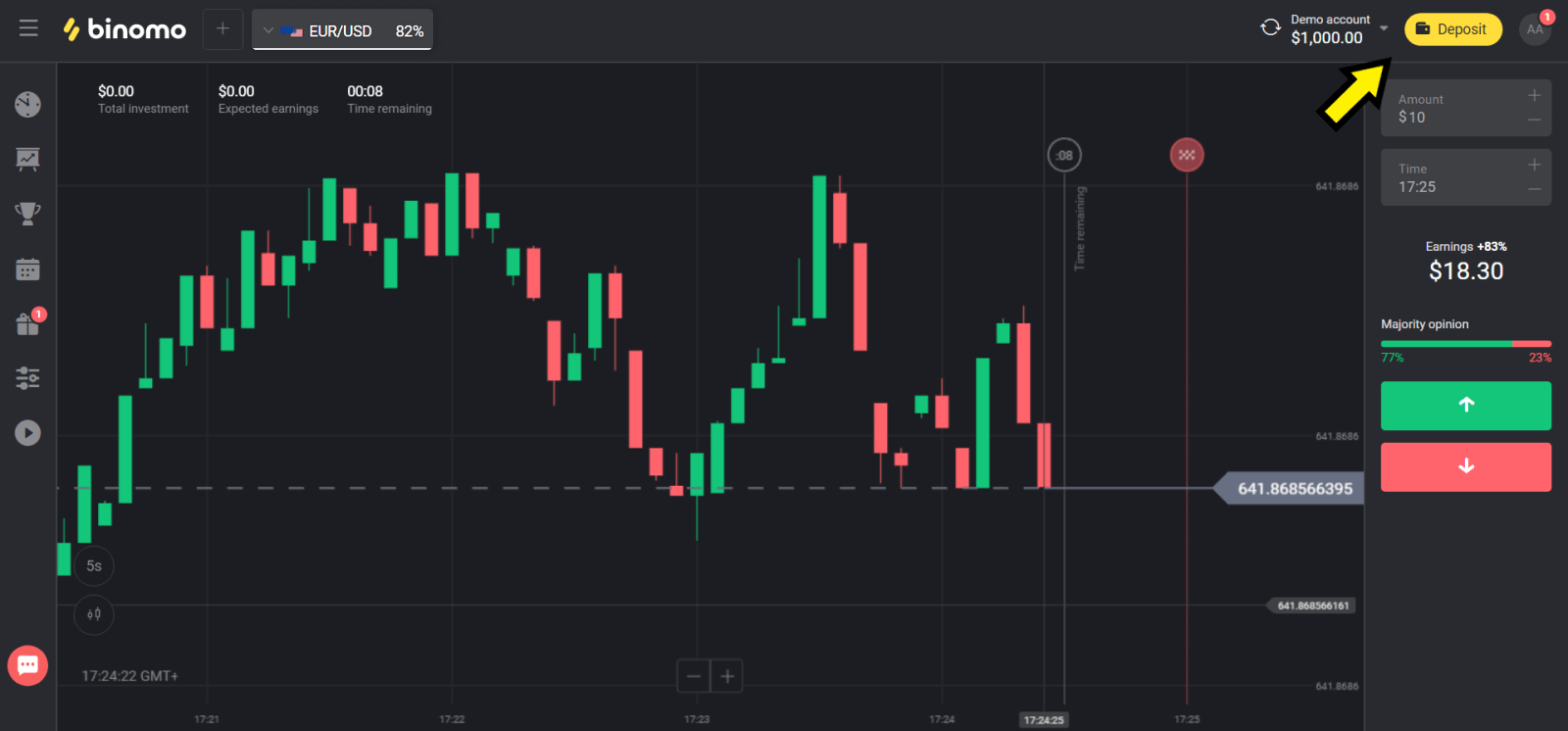
2. ເລືອກປະເທດຂອງທ່ານໃນພາກ "ປະເທດ" ແລະເລືອກວິທີການ "Skrill". 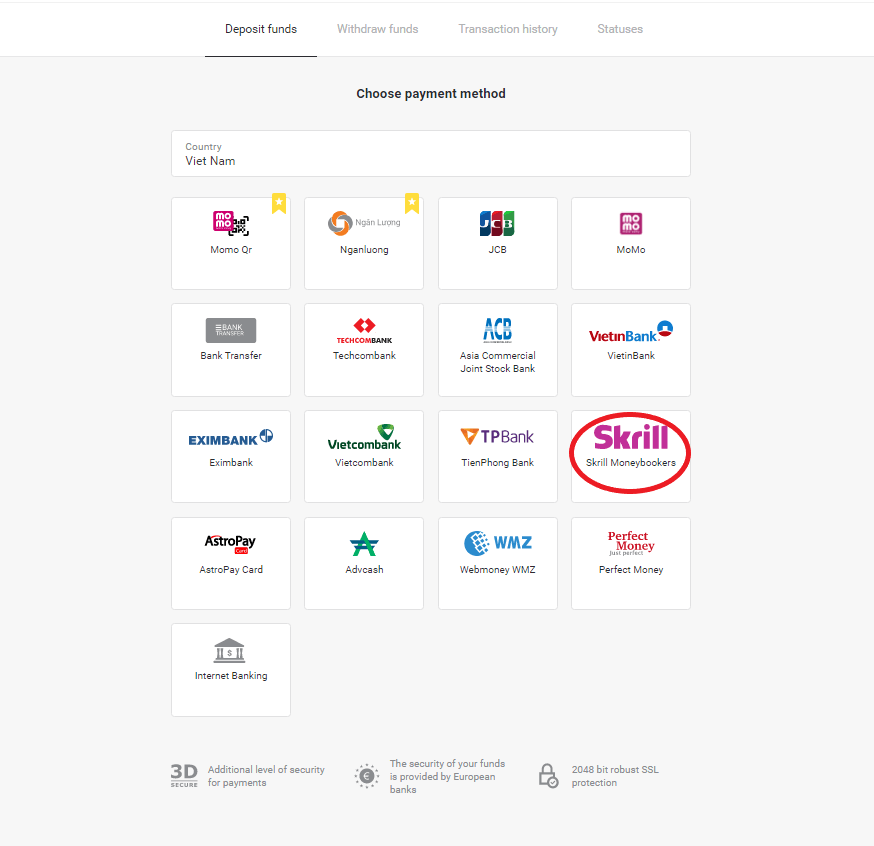
3. ເລືອກຈຳນວນເງິນທີ່ຈະຝາກ ແລະຄລິກໃສ່ປຸ່ມ "ຝາກເງິນ". 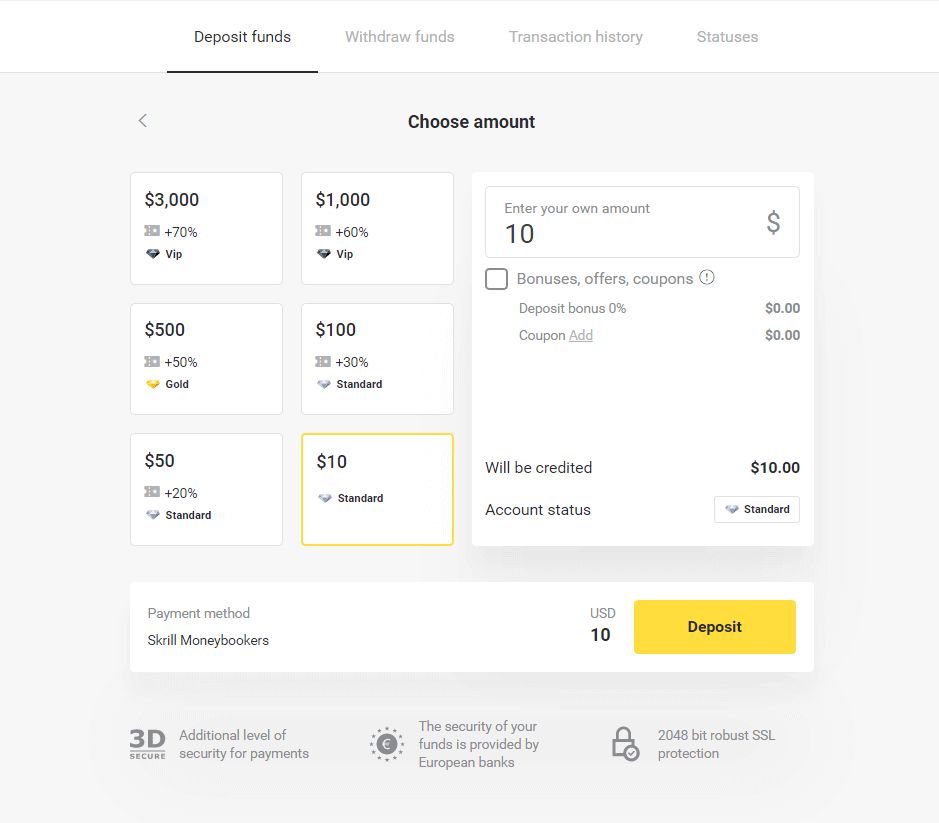
4. ຄລິກໃສ່ປຸ່ມ "ສຳເນົາ" ເພື່ອຄັດລອກອີເມວບັນຊີ Skrill ຂອງ Binomo. ຈາກນັ້ນຄລິກປຸ່ມ "ຕໍ່ໄປ".
ຫຼືທ່ານສາມາດຄລິກ "ວິທີການຝາກເງິນ" ເພື່ອຮັບຄຳແນະນຳ GIF. 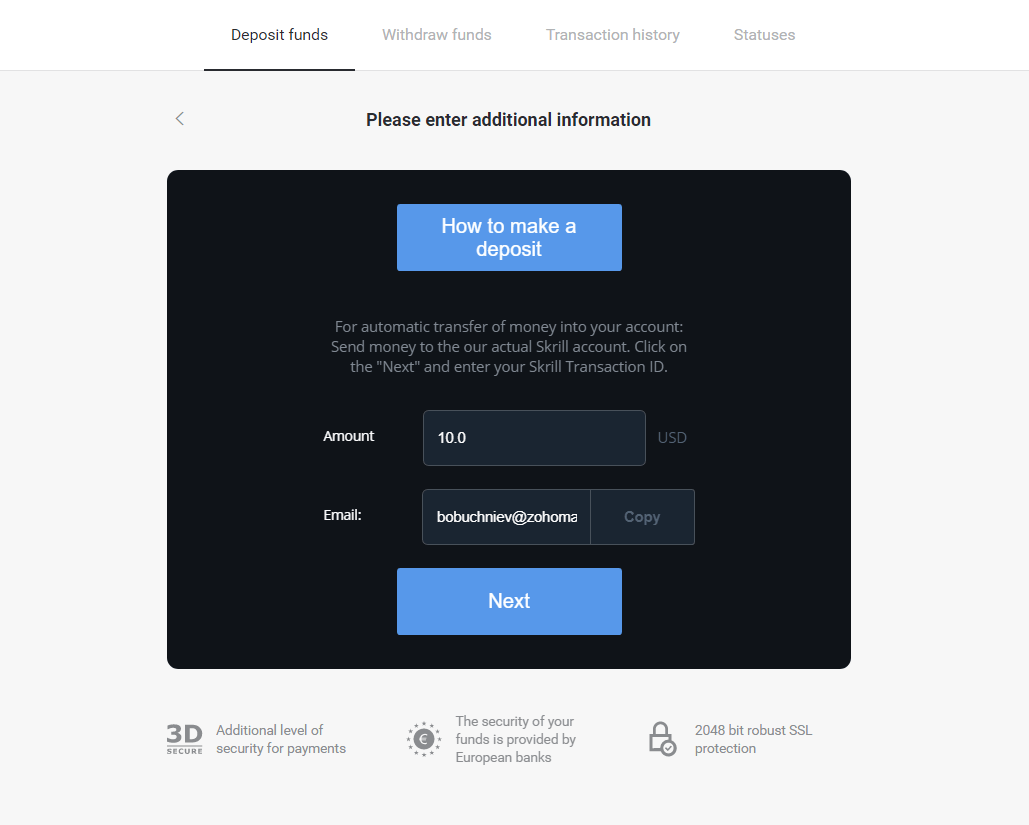
5. ທ່ານຈໍາເປັນຕ້ອງໃສ່ ID ທຸລະກໍາ Skrill. ເພື່ອເຮັດແນວນັ້ນ, ເປີດບັນຊີ Skrill ຂອງທ່ານແລ້ວສົ່ງເງິນໄປຫາບັນຊີ Binomo ທີ່ທ່ານໄດ້ຄັດລອກທີ່ຢູ່. 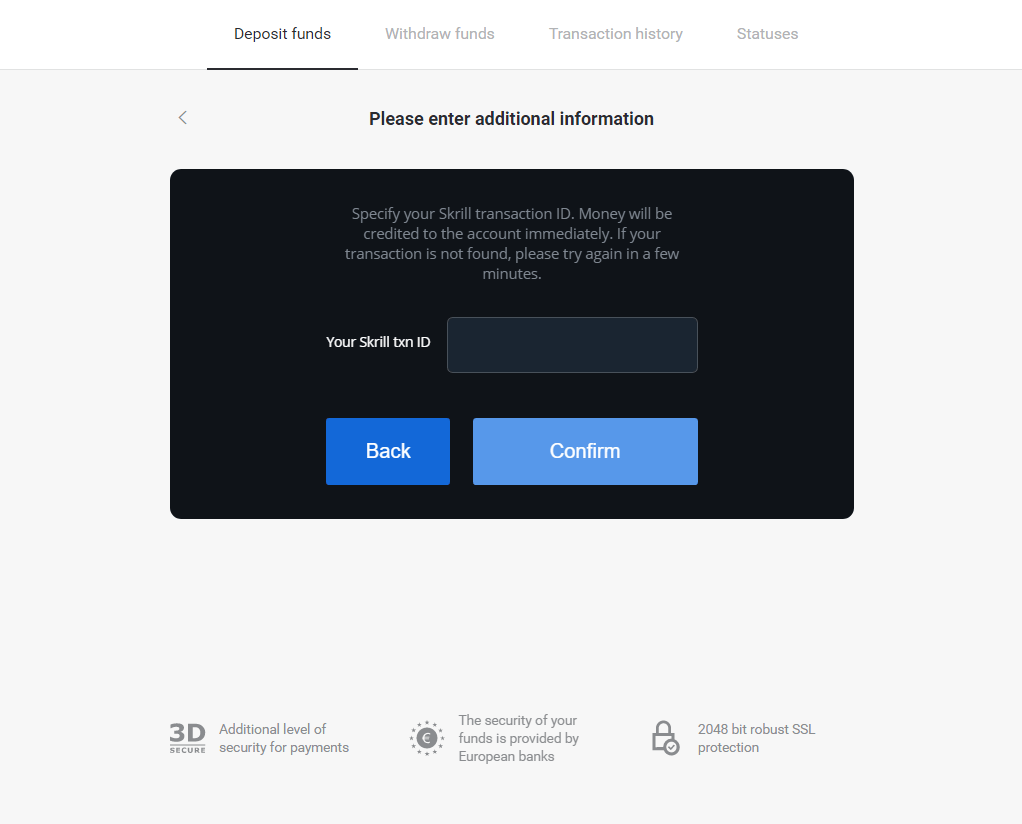
5.1 ເປີດບັນຊີ Skrill ຂອງທ່ານ, ຄລິກປຸ່ມ "ສົ່ງ" ແລະເລືອກຕົວເລືອກ "Skrill ຫາ Skrill". 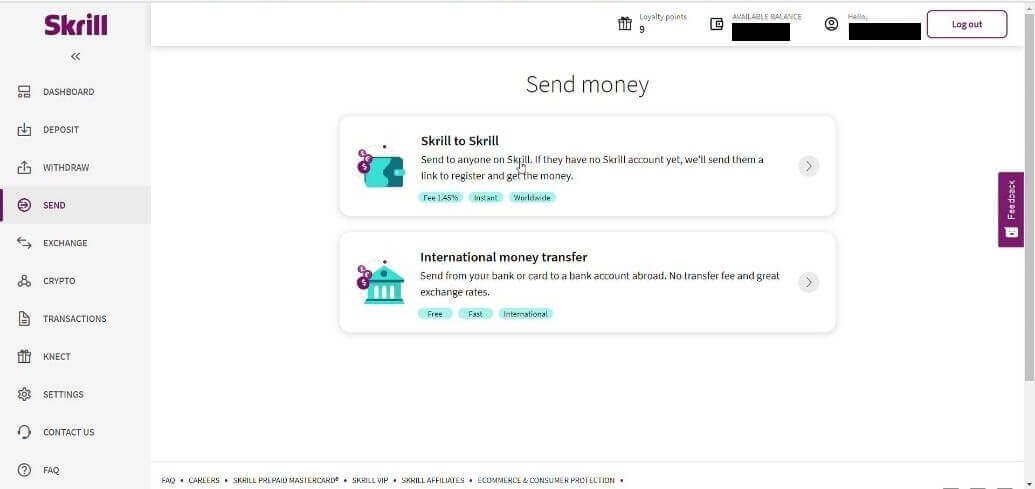
5.2 ວາງທີ່ຢູ່ອີເມວ Binomo ທີ່ທ່ານໄດ້ຄັດລອກມາກ່ອນ ແລະຄລິກປຸ່ມ "ສືບຕໍ່". 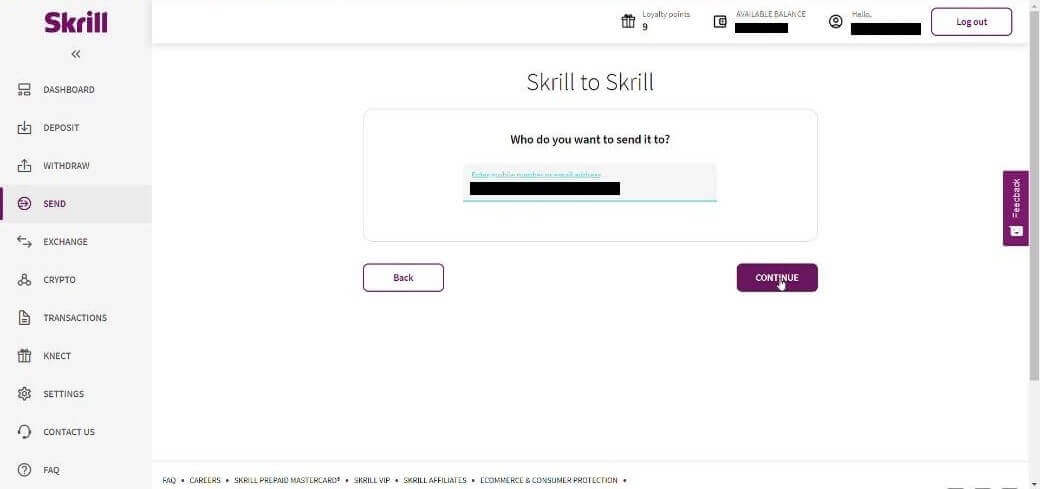
5.3 ໃສ່ຈຳນວນເງິນທີ່ທ່ານຕ້ອງການສົ່ງ ຈາກນັ້ນຄລິກ "ສືບຕໍ່". 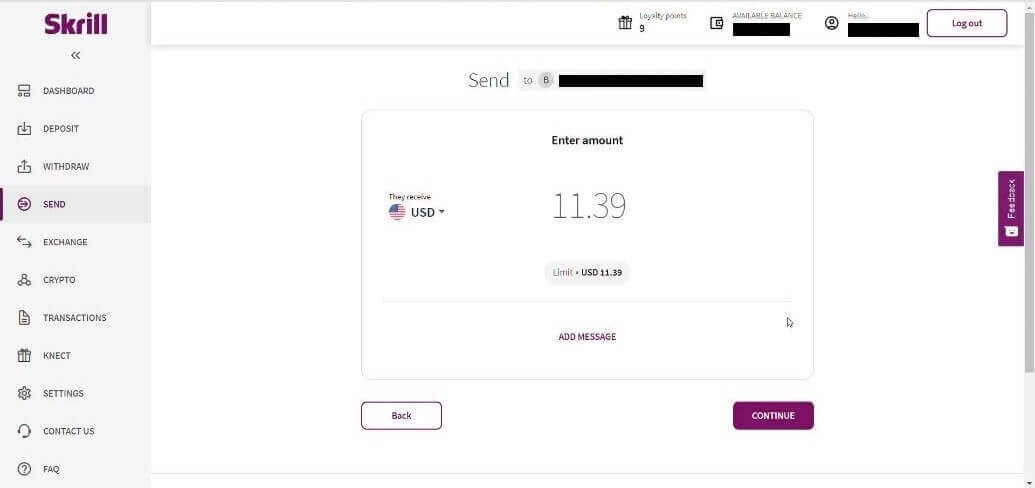
5.4 ຄລິກປຸ່ມ "ຢືນຢັນ" ເພື່ອສືບຕໍ່. 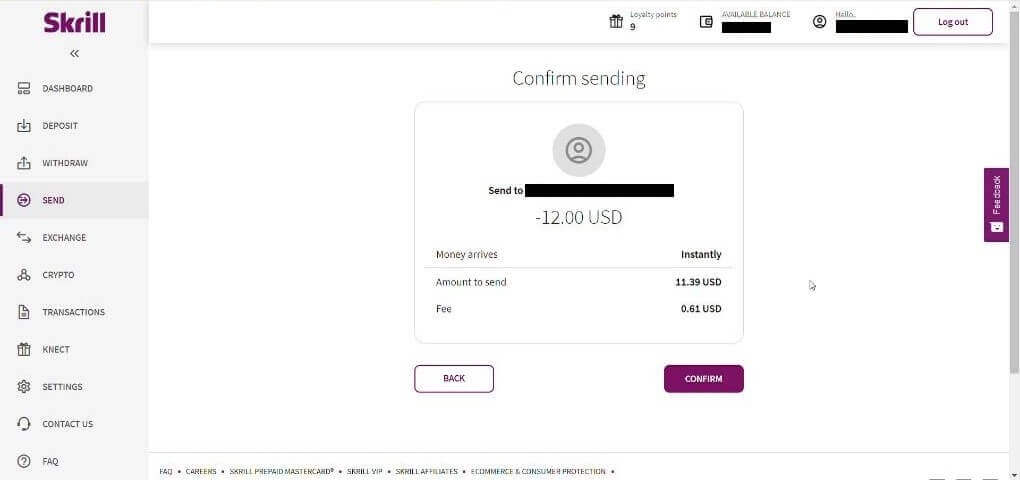
5.5 ໃສ່ລະຫັດ PIN ຈາກນັ້ນຄລິກປຸ່ມ "ຢືນຢັນ". 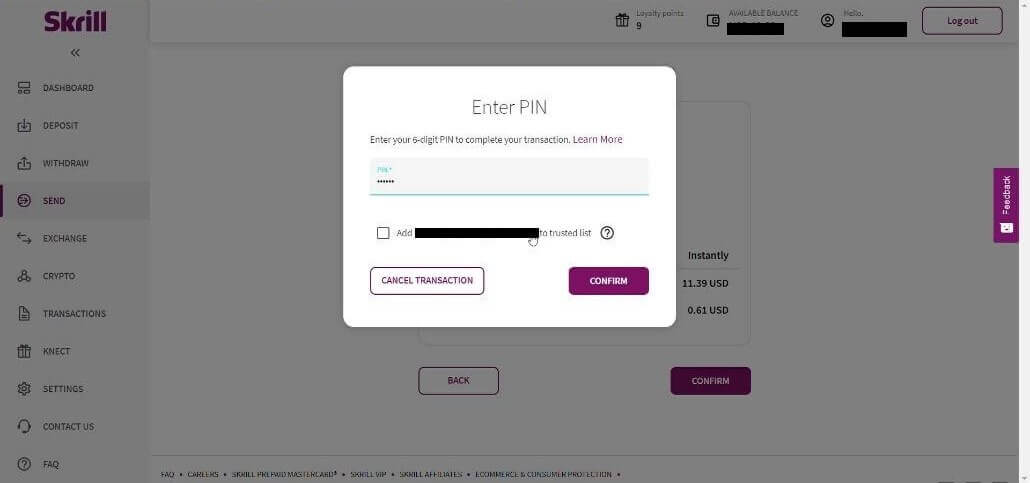
5.6 ເງິນທີ່ສົ່ງແລ້ວ. ຕອນນີ້ທ່ານຈຳເປັນຕ້ອງຄັດລອກ ID ທຸລະກຳ, ຕິດຕາມໜ້າທຸລະກຳ. 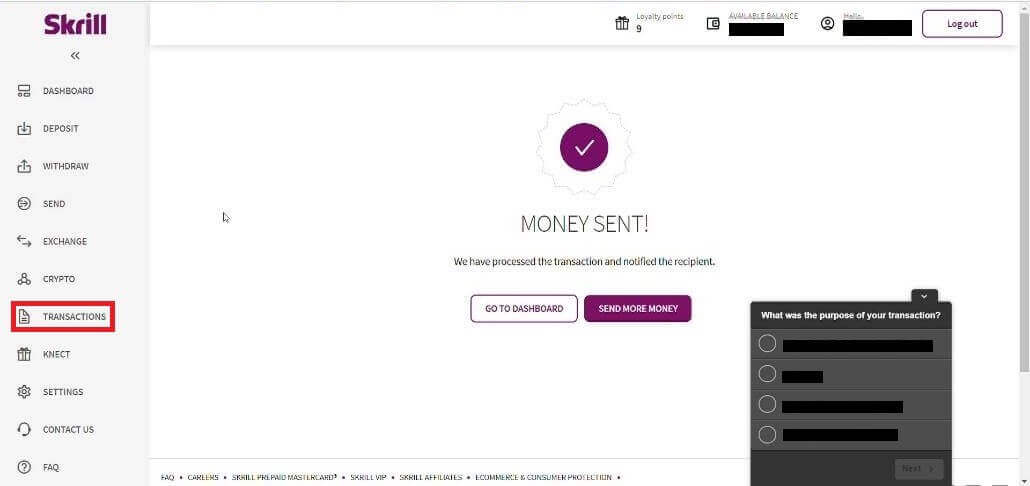
5.7 ເລືອກທຸລະກຳທີ່ທ່ານໄດ້ສົ່ງໄປຫາບັນຊີ Binomo ແລະຄັດລອກ ID ທຸລະກຳ. 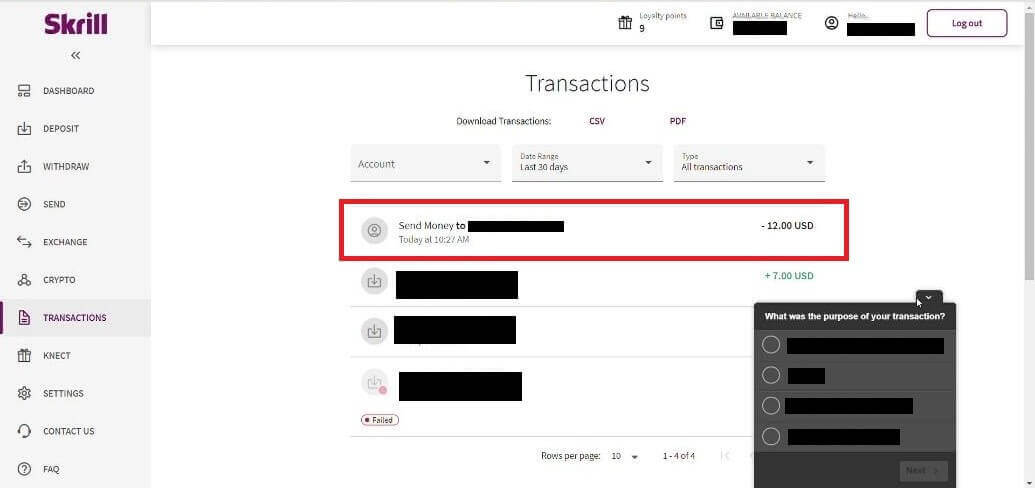
6. ກັບໄປທີ່ໜ້າ Binomo ແລະວາງ ID ທຸລະກຳໃສ່ກ່ອງ. ຈາກນັ້ນຄລິກ “ຢືນຢັນ”. 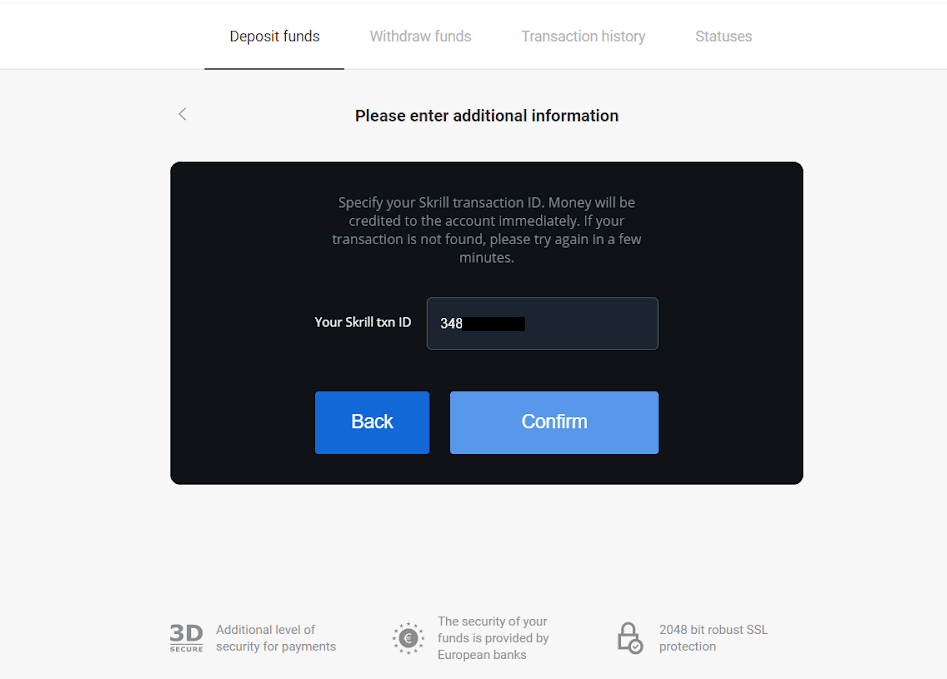
7. ການຢືນຢັນຂະບວນການຝາກເງິນຂອງທ່ານຈະປາກົດຂຶ້ນ. ຂໍ້ມູນກ່ຽວກັບເງິນຝາກຂອງທ່ານຈະຢູ່ໃນໜ້າ “ປະຫວັດທຸລະກຳ” ໃນບັນຊີຂອງທ່ານ.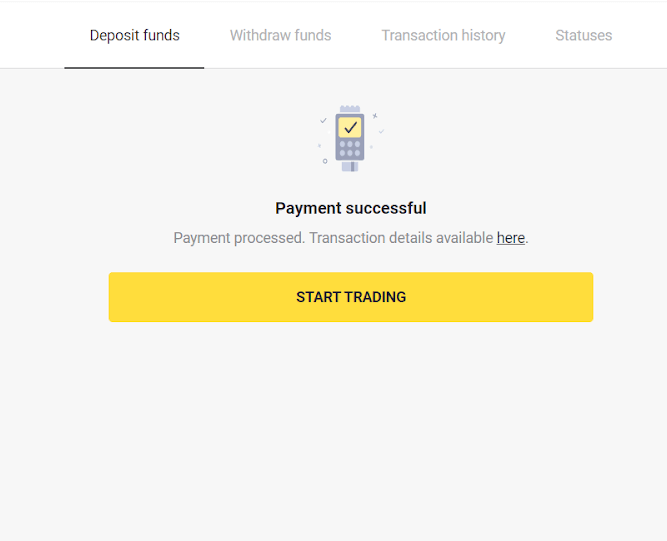
ຝາກເງິນຜ່ານ Perfect Money
1. ຄລິກໃສ່ປຸ່ມ " ຝາກເງິນ " ຢູ່ມຸມຂວາເທິງຂອງໜ້າຈໍ. 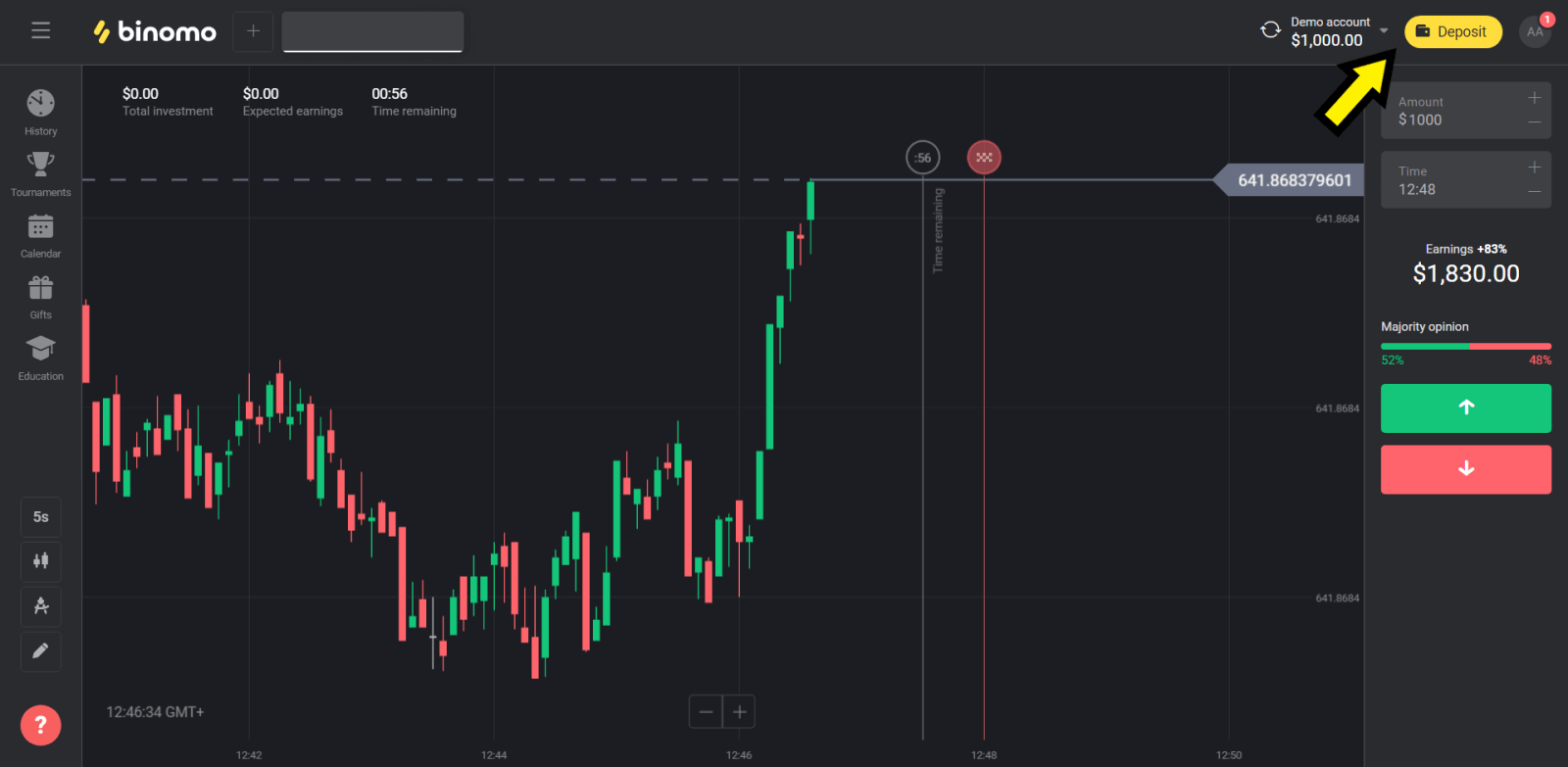
2. ເລືອກພາກສ່ວນ "ປະເທດ" ແລະເລືອກວິທີການ "ເງິນທີ່ສົມບູນແບບ". 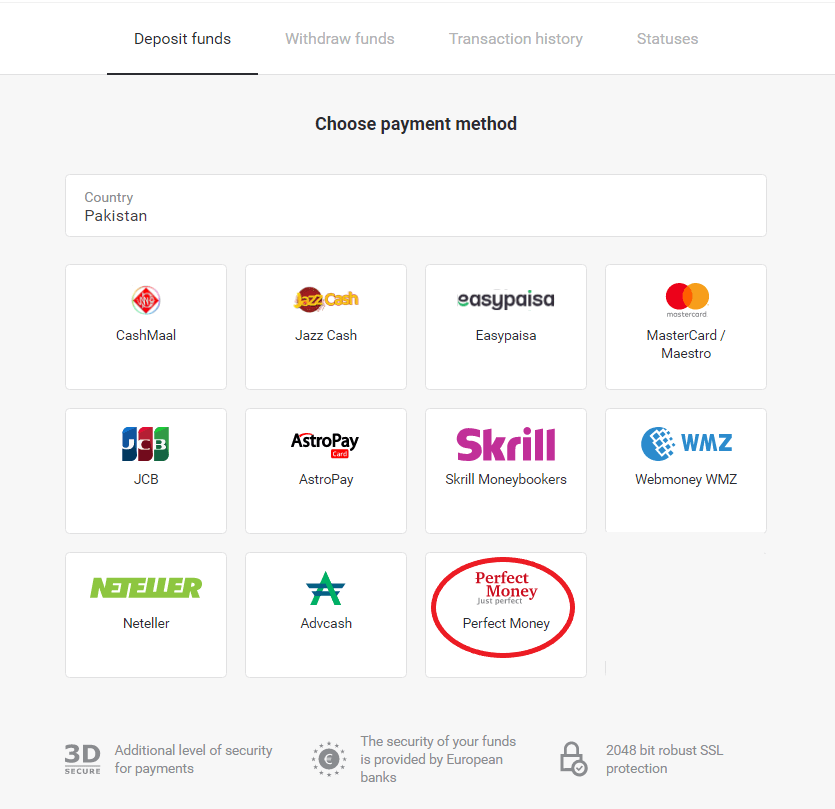
3. ໃສ່ຈຳນວນເງິນທີ່ຈະຝາກ. ຈາກນັ້ນຄລິກປຸ່ມ "ຝາກເງິນ". 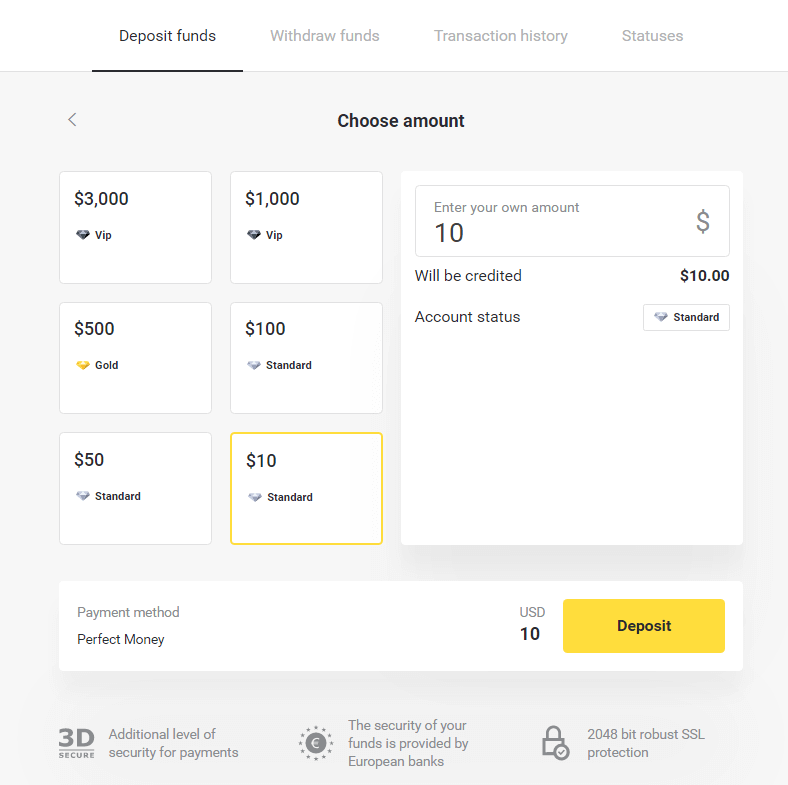
4. ໃສ່ລະຫັດສະມາຊິກ, ລະຫັດຜ່ານ ແລະ ເລກທີ Turing ຂອງທ່ານ ຈາກນັ້ນຄລິກປຸ່ມ "ເບິ່ງຕົວຢ່າງການຈ່າຍເງິນ". 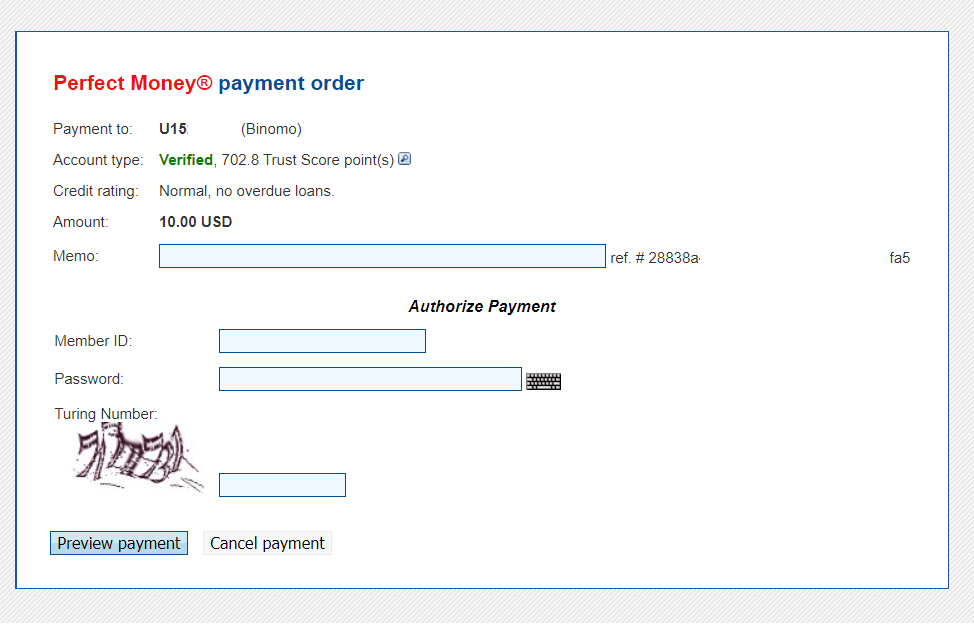
5. ຄ່າທຳນຽມການດຳເນີນການຈະຖືກຫັກອອກ. ຄລິກໃສ່ປຸ່ມ "ຢືນຢັນການຈ່າຍເງິນ" ເພື່ອດຳເນີນການຊຳລະເງິນ. 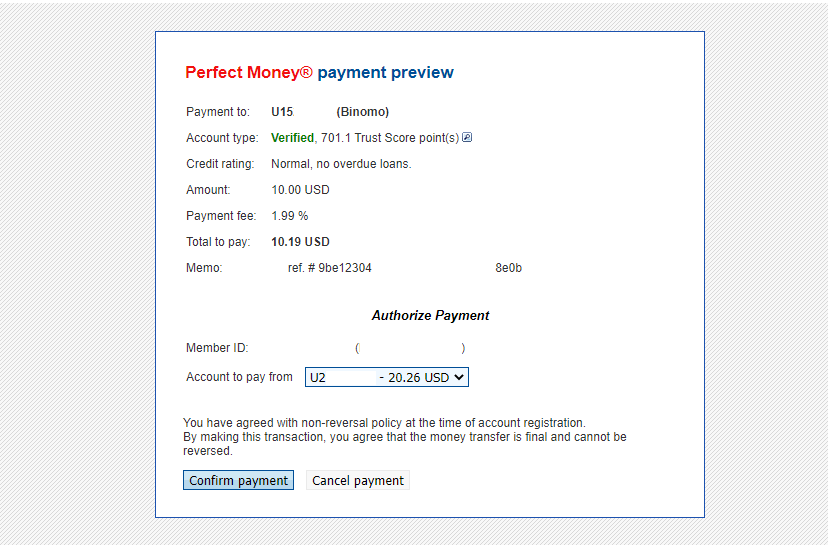
6. ທ່ານຈະໄດ້ຮັບການຢືນຢັນການຈ່າຍເງິນພ້ອມດ້ວຍລາຍລະອຽດການຈ່າຍເງິນ. 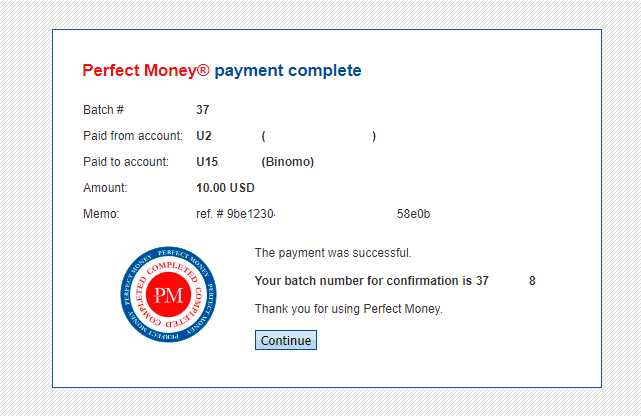
7. ທຸລະກຳຂອງທ່ານສຳເລັດແລ້ວ. ຫຼັງຈາກການຈ່າຍເງິນສຳເລັດແລ້ວ, ມັນຈະໃຫ້ໃບຮັບເງິນສຳລັບການຈ່າຍເງິນແກ່ທ່ານ.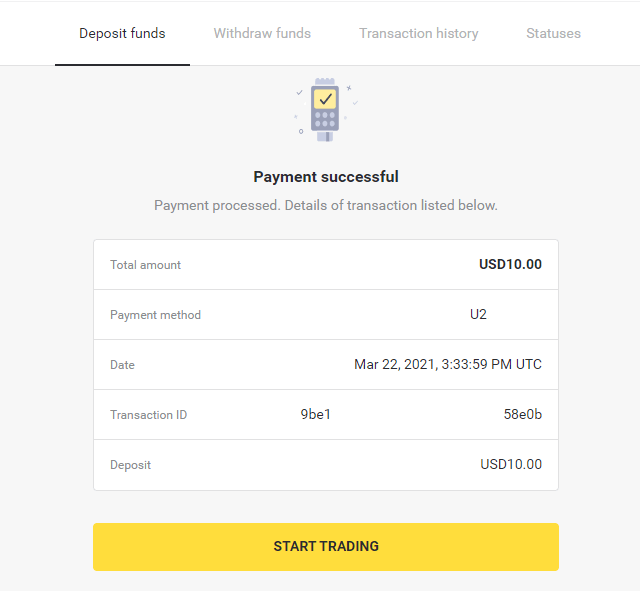
ວິທີການຝາກເງິນໂດຍໃຊ້ການໂອນເງິນຜ່ານທະນາຄານໃນ Binomo
ຝາກເງິນຜ່ານ Itau
1. ຄລິກປຸ່ມ “ ຝາກເງິນ ” ຢູ່ມຸມຂວາເທິງຂອງໜ້າຈໍ.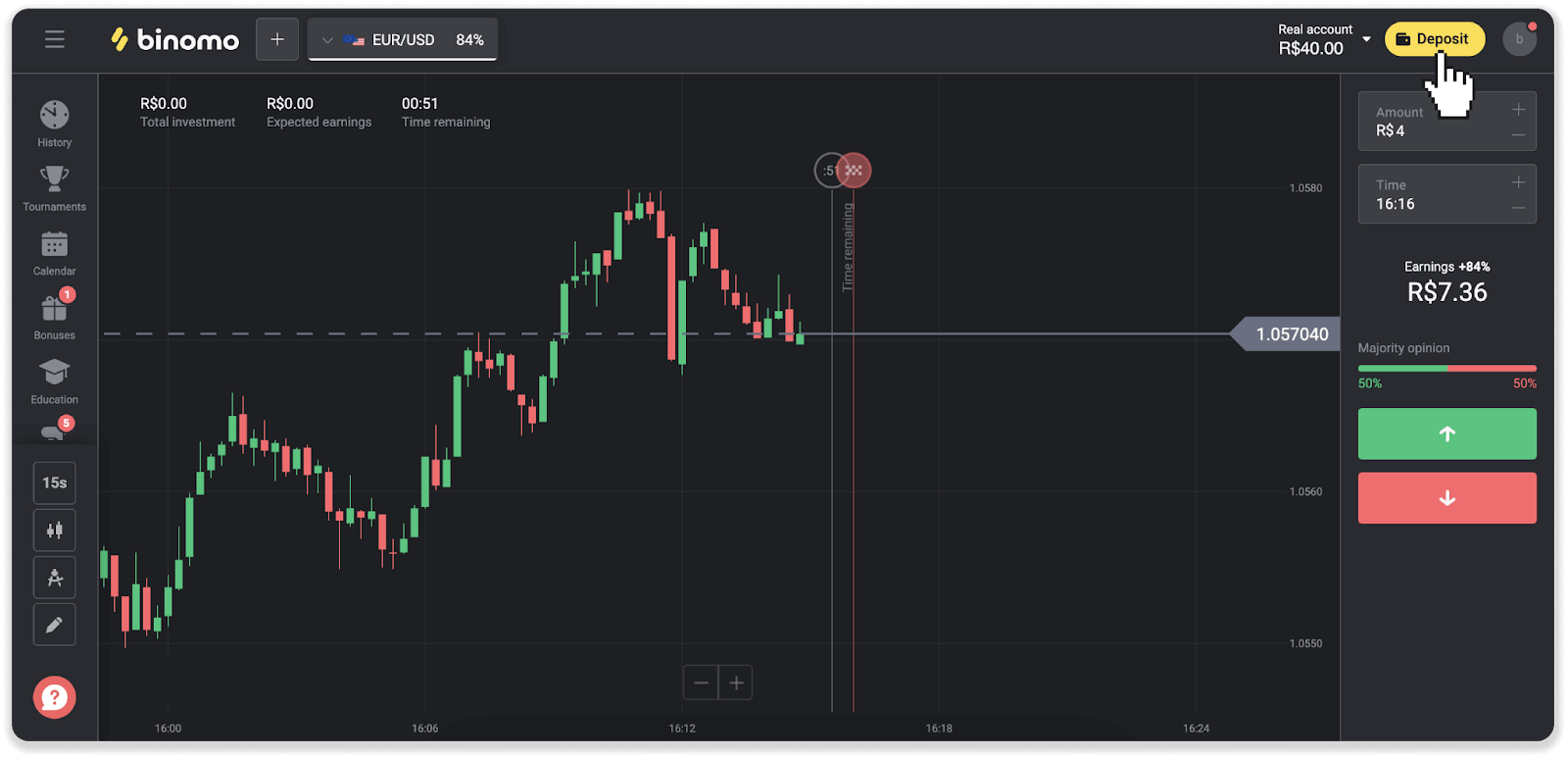
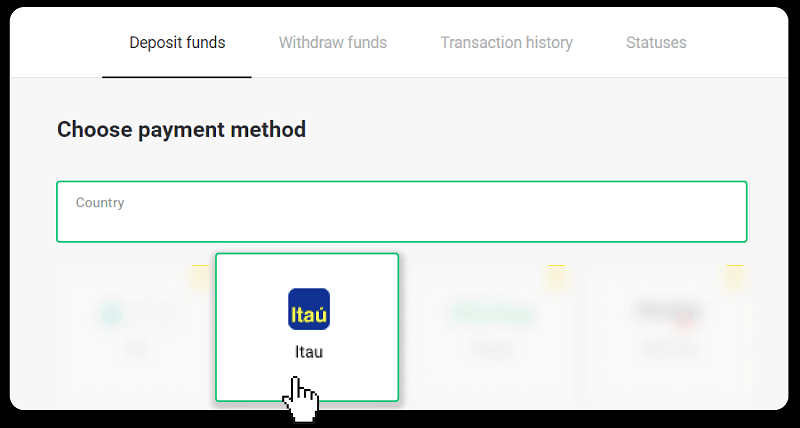
2. ເລືອກປະເທດ ແລະ ເລືອກວິທີການຊຳລະເງິນ “Itau”.
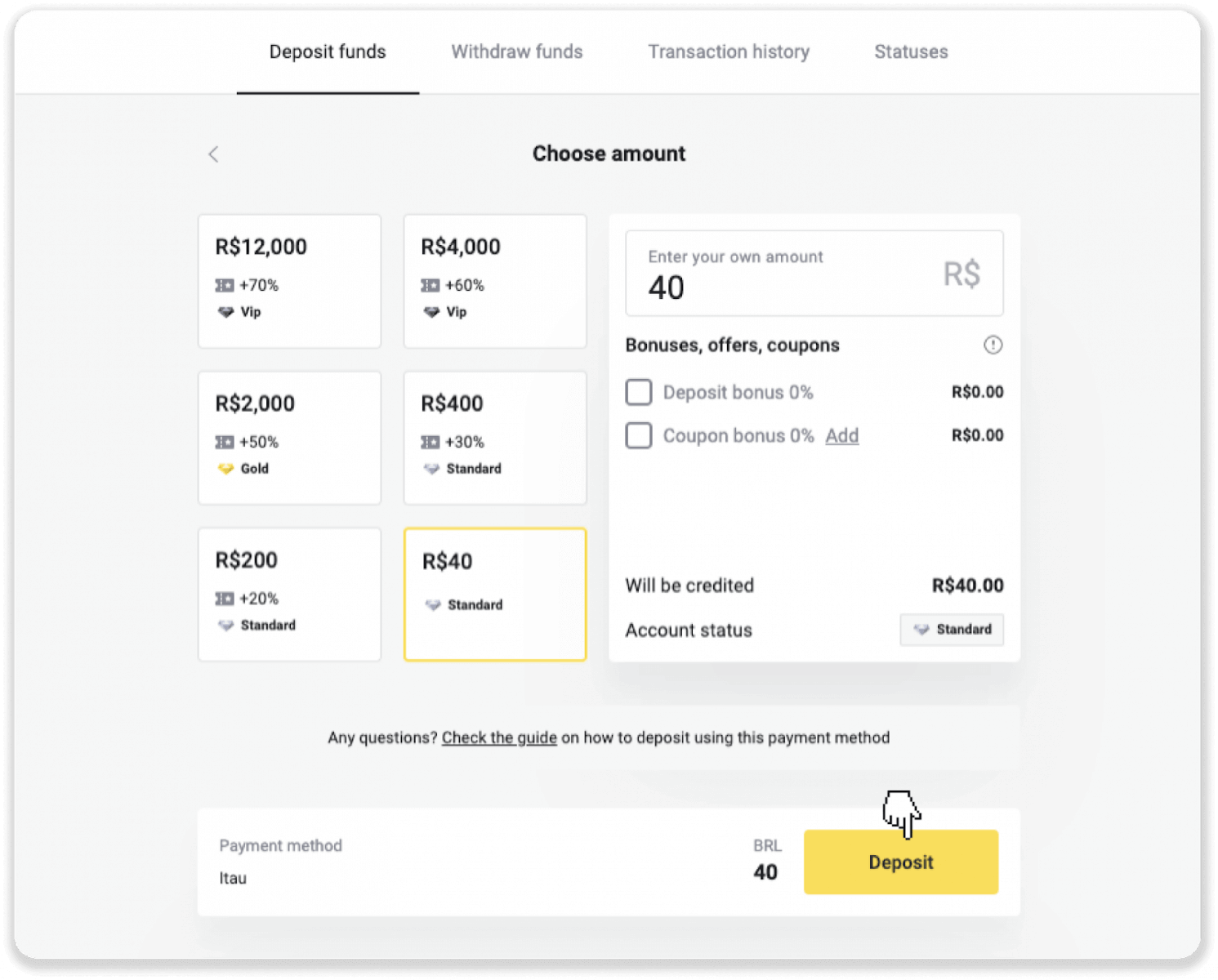
3. ໃສ່ຈຳນວນເງິນຝາກ ແລະ ຄລິກ “ຝາກເງິນ”.
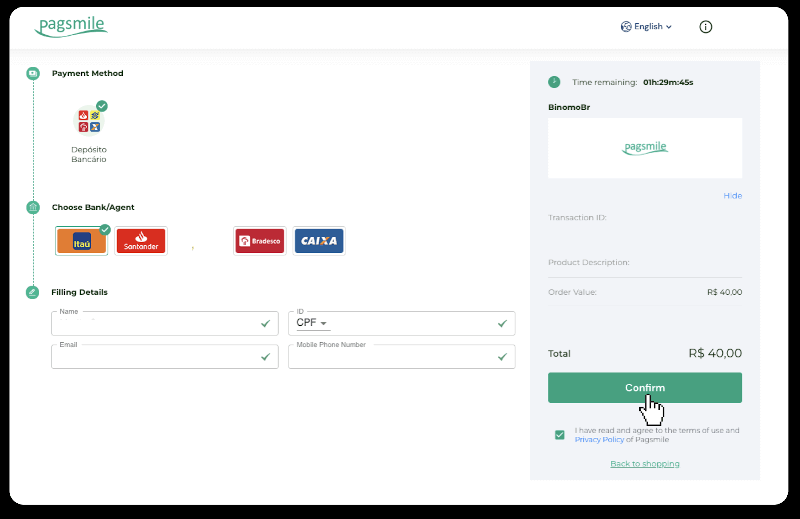
4. ທ່ານຈະຖືກໂອນໄປຫາໜ້າຜູ້ໃຫ້ບໍລິການຊຳລະເງິນໂດຍອັດຕະໂນມັດ. ເລືອກ Bradesco ແລະ ໃສ່ຂໍ້ມູນສ່ວນຕົວຂອງທ່ານ: ຊື່, CPF, CEP, ທີ່ຢູ່ອີເມວ ແລະ ເບີໂທລະສັບ. ຄລິກ “ຢືນຢັນ”.
5. ຈົດບັນທຶກລະຫັດ PIX ໄວ້. ຢ່າປິດໜ້ານີ້ເທື່ອ, ເພື່ອໃຫ້ທ່ານສາມາດຊຳລະເງິນໄດ້ສຳເລັດໂດຍການດາວໂຫຼດໃບຮັບເງິນ.
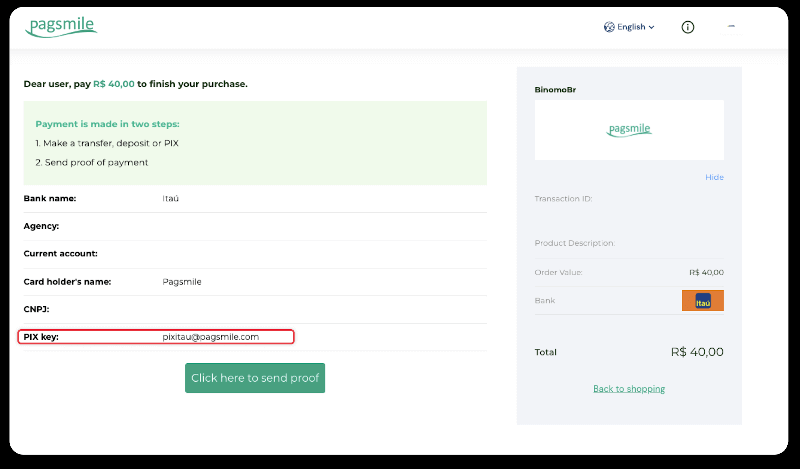
6. ເຂົ້າສູ່ລະບົບແອັບ Itau ຂອງທ່ານ. ແຕະທີ່ເມນູ “PIX”.
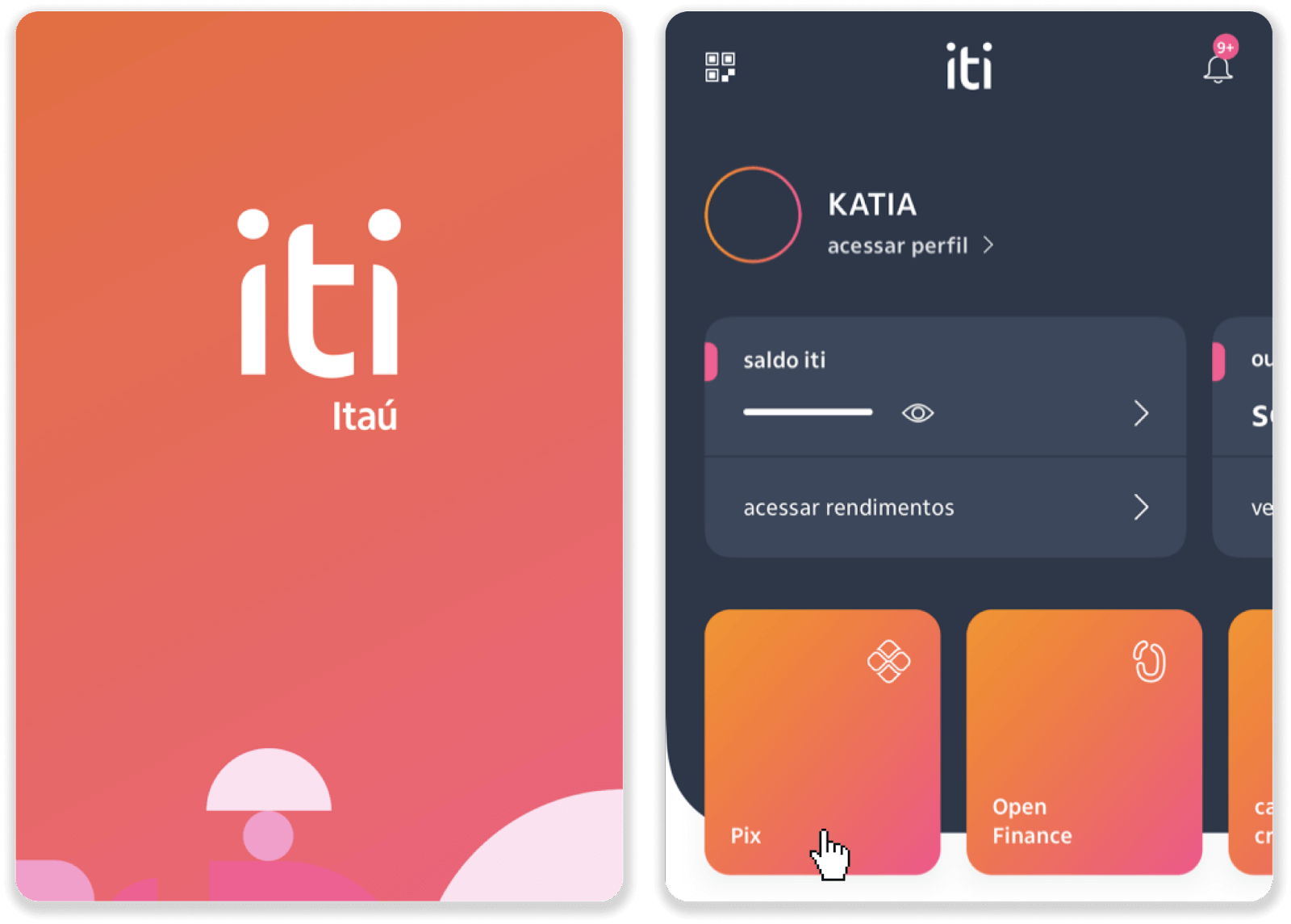
7. ແຕະ “ໂອນເງິນ” ແລະ ໃສ່ລະຫັດ PIX – ທີ່ຢູ່ອີເມວຈາກຂັ້ນຕອນທີ 5. ແຕະ “ສືບຕໍ່”.
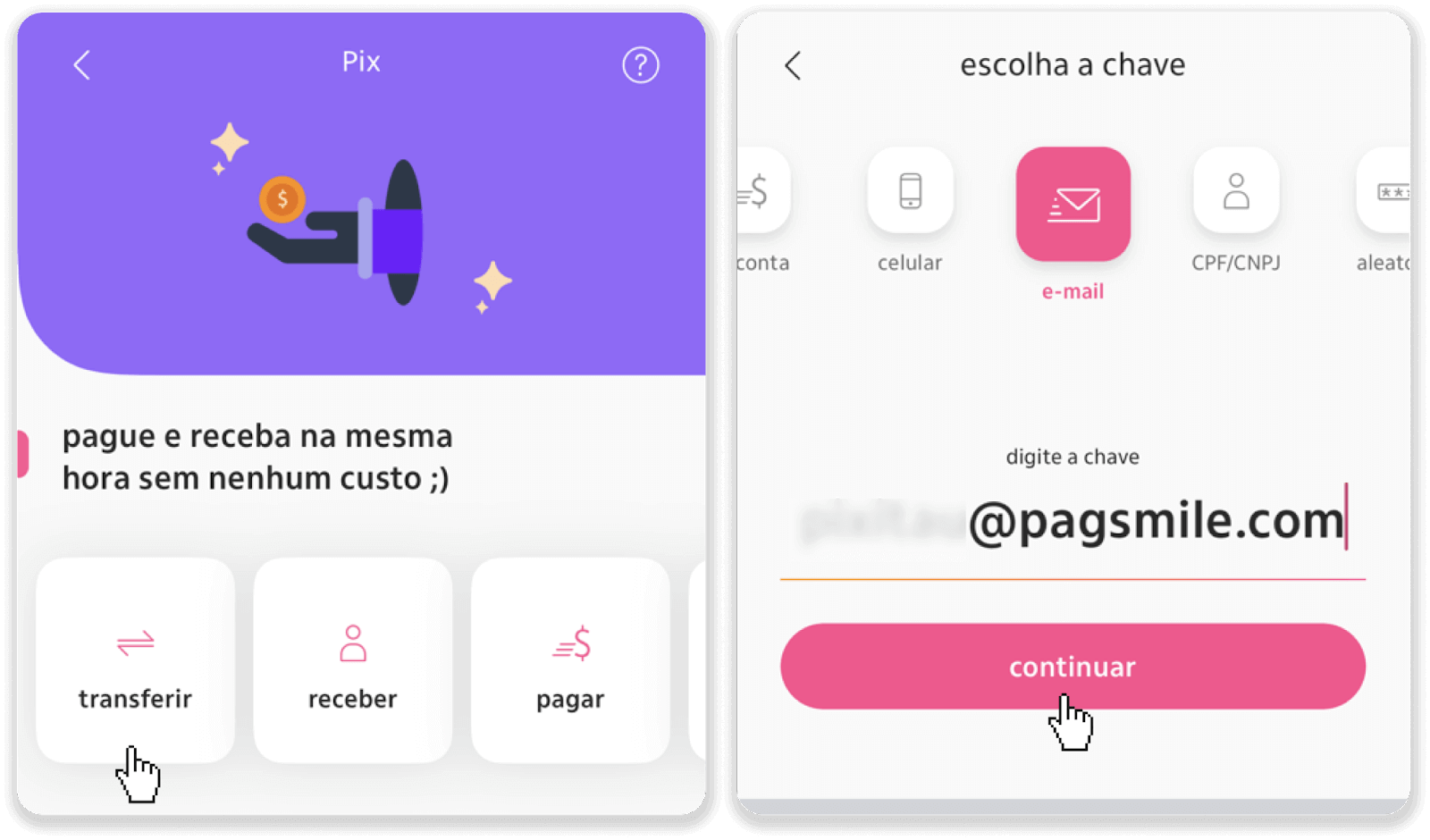
8. ກວດສອບວ່າຈຳນວນເງິນຝາກຖືກຕ້ອງ ແລະ ແຕະ “ສືບຕໍ່”. ໃຫ້ແນ່ໃຈວ່າລາຍລະອຽດການຈ່າຍເງິນທັງໝົດຖືກຕ້ອງ ແລະ ຄລິກ “ດຳເນີນການ”.
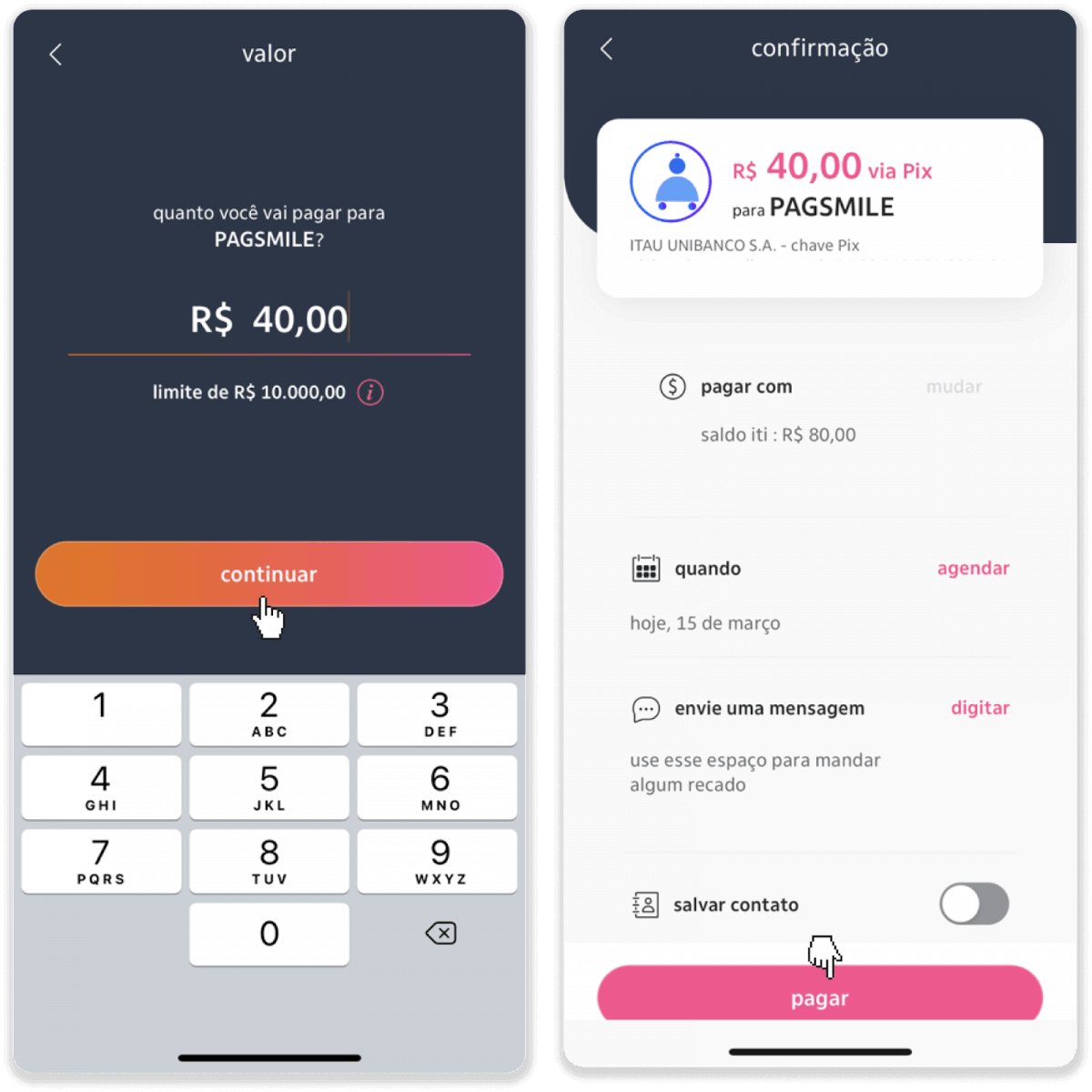
9. ໃສ່ຈຳນວນເງິນຝາກ, ເລືອກປະເພດບັນຊີ, ແລະ ຄລິກ “ສືບຕໍ່”.
10. ເລືອກວັນທີ ແລະ ຄລິກ “ສືບຕໍ່”.
11. ກວດສອບວ່າທຸກຢ່າງຖືກຕ້ອງແລ້ວ ແລະ ຄລິກ “ຢືນຢັນ”. ຈາກນັ້ນໃສ່ລະຫັດຄວາມປອດໄພຂອງທ່ານ.
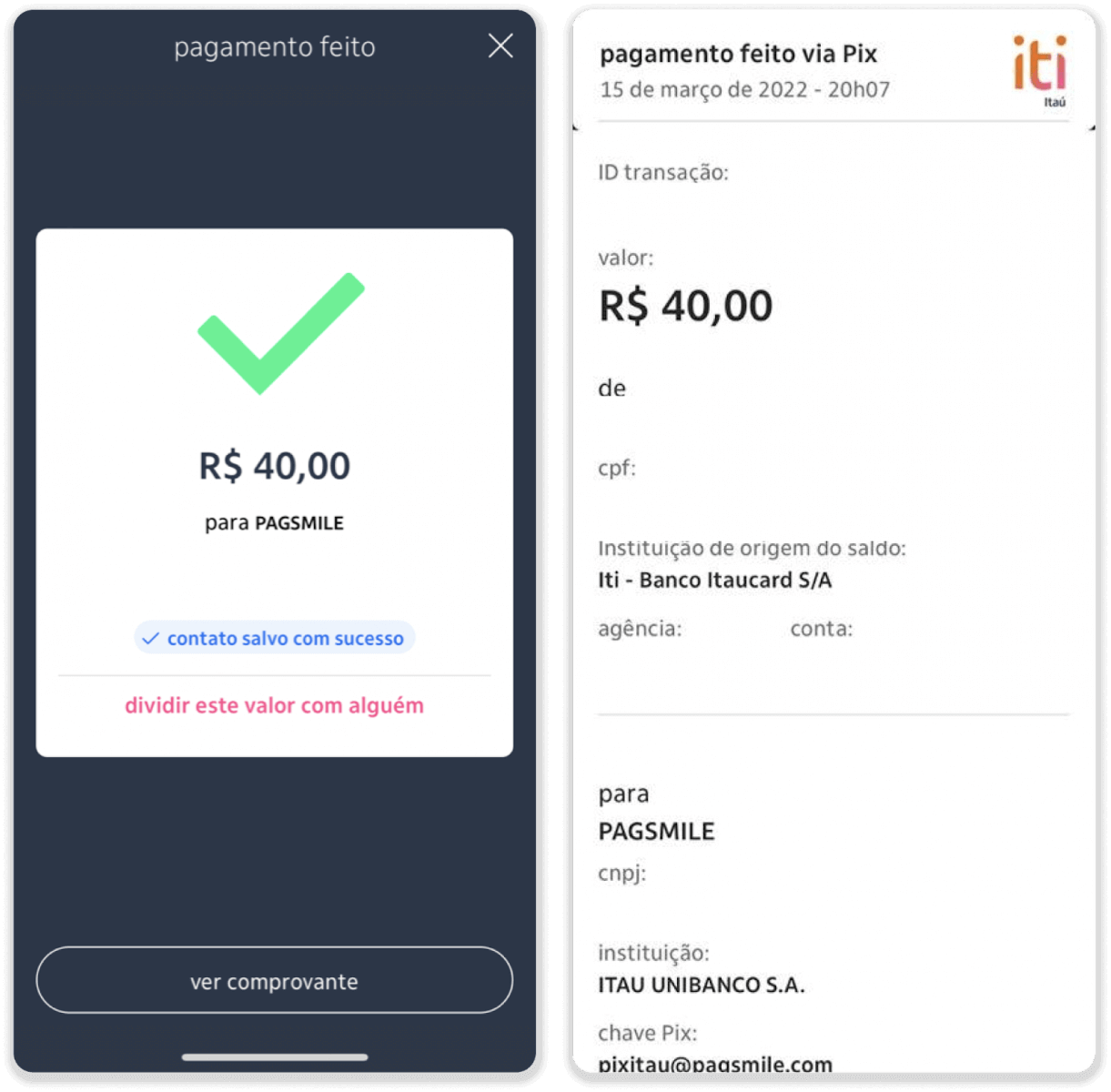
12. ການຈ່າຍເງິນສຳເລັດແລ້ວ. ຖ່າຍຮູບໜ້າຈໍຂອງໃບຮັບເງິນ.
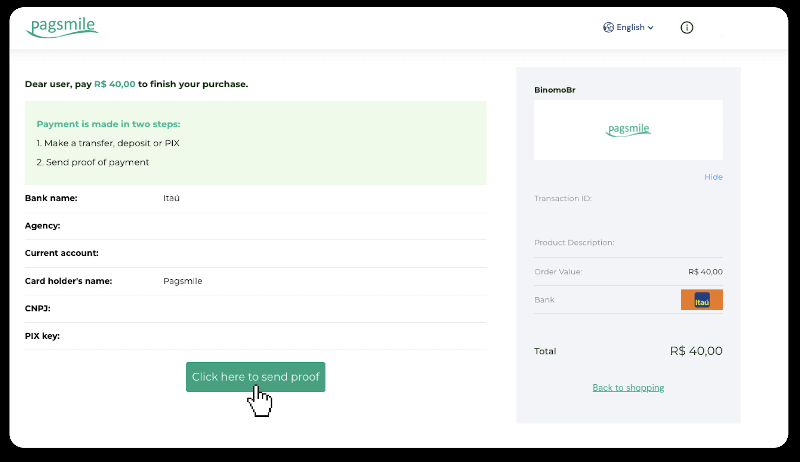
13. ກັບໄປທີ່ໜ້າຈາກຂັ້ນຕອນທີ 5 ແລະ ຄລິກທີ່ປຸ່ມ “ຄລິກທີ່ນີ້ເພື່ອສົ່ງຫຼັກຖານ”.
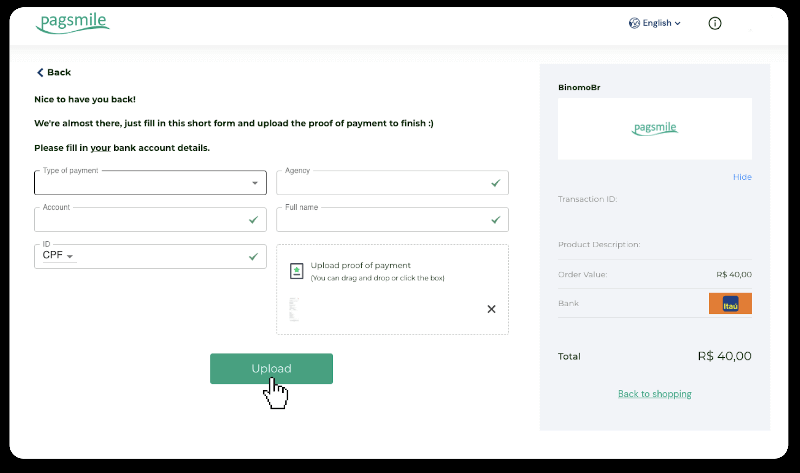
14. ໃສ່ລາຍລະອຽດທະນາຄານຂອງທ່ານ ແລະ ຄລິກ “ອັບໂຫຼດ” ເພື່ອອັບໂຫຼດໃບຮັບເງິນຂອງທ່ານ.
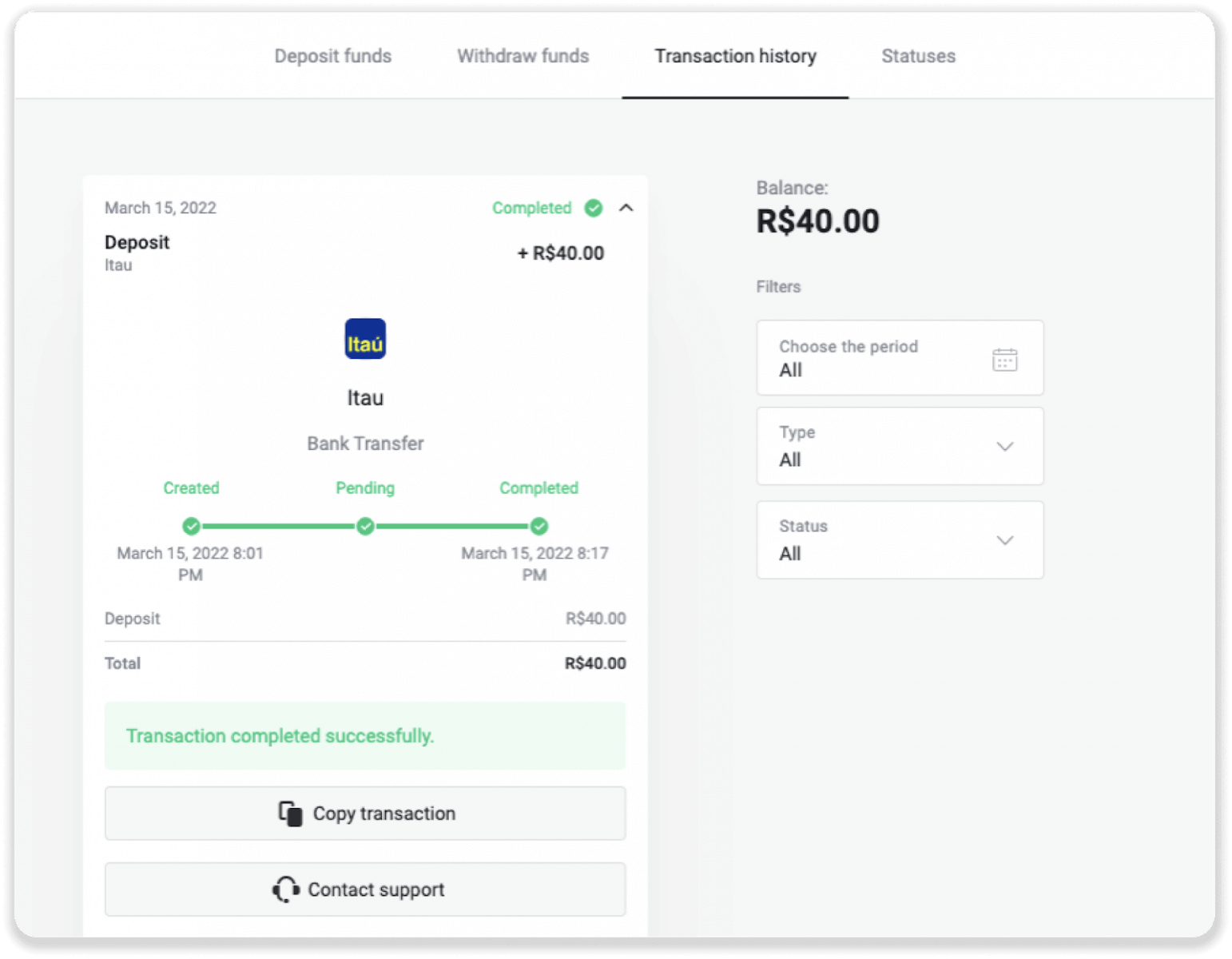
15. ເພື່ອກວດສອບສະຖານະຂອງທຸລະກຳຂອງທ່ານ, ກັບໄປທີ່ແຖບ “ປະຫວັດທຸລະກຳ” ແລະ ຄລິກທີ່ເງິນຝາກຂອງທ່ານເພື່ອຕິດຕາມສະຖານະຂອງມັນ.
ຝາກເງິນຜ່ານ PicPay
1. ຄລິກປຸ່ມ “ ຝາກເງິນ ” ຢູ່ມຸມຂວາເທິງຂອງໜ້າຈໍ. 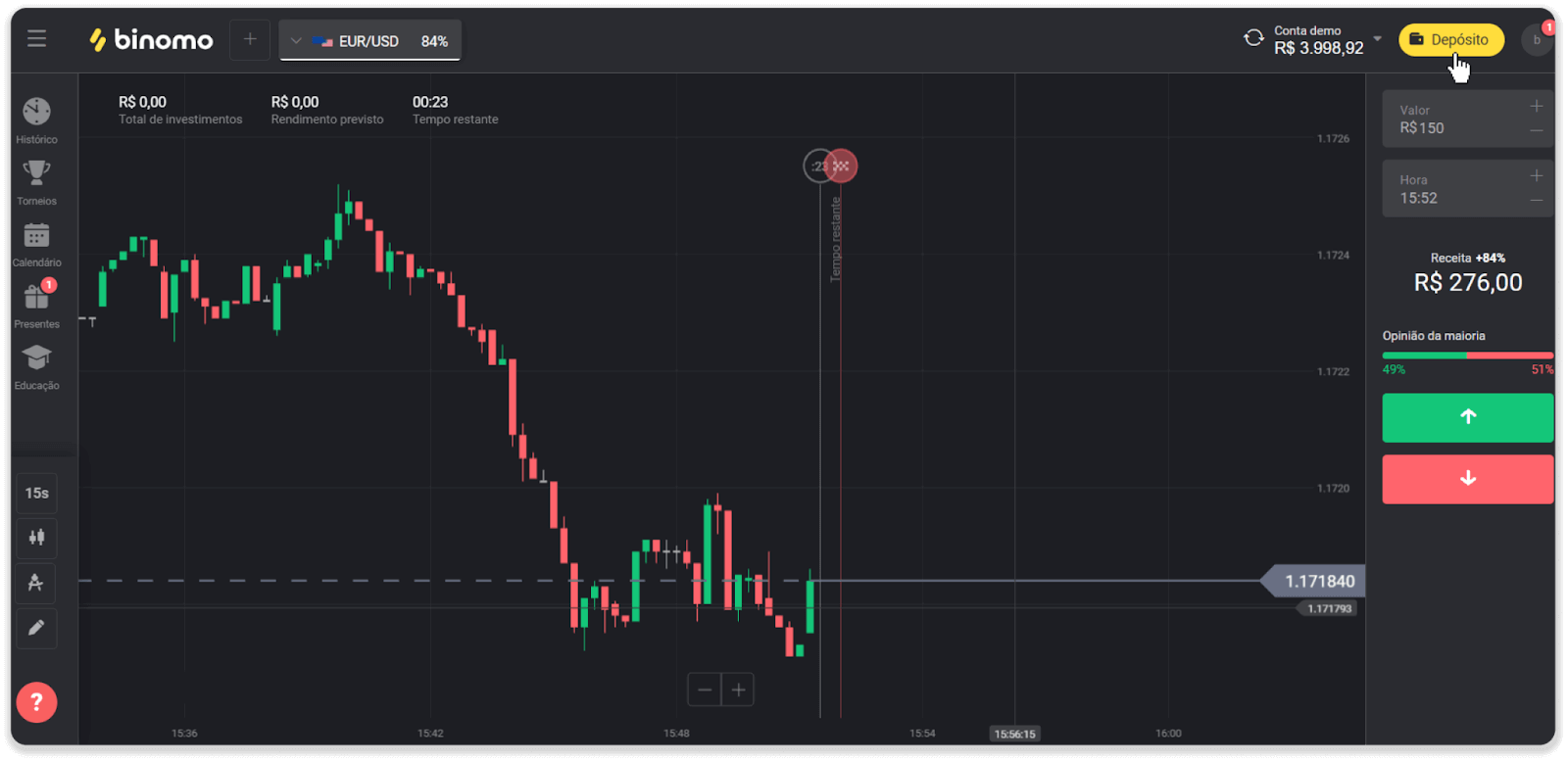
2. ເລືອກປະເທດ ແລະ ເລືອກວິທີການຊຳລະເງິນ “PicPay”. 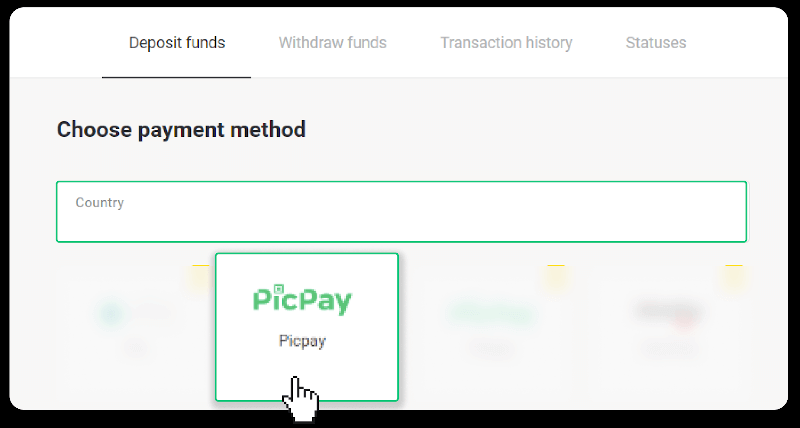
3. ໃສ່ຈຳນວນເງິນຝາກ ແລະ ຄລິກ “ຝາກເງິນ”. 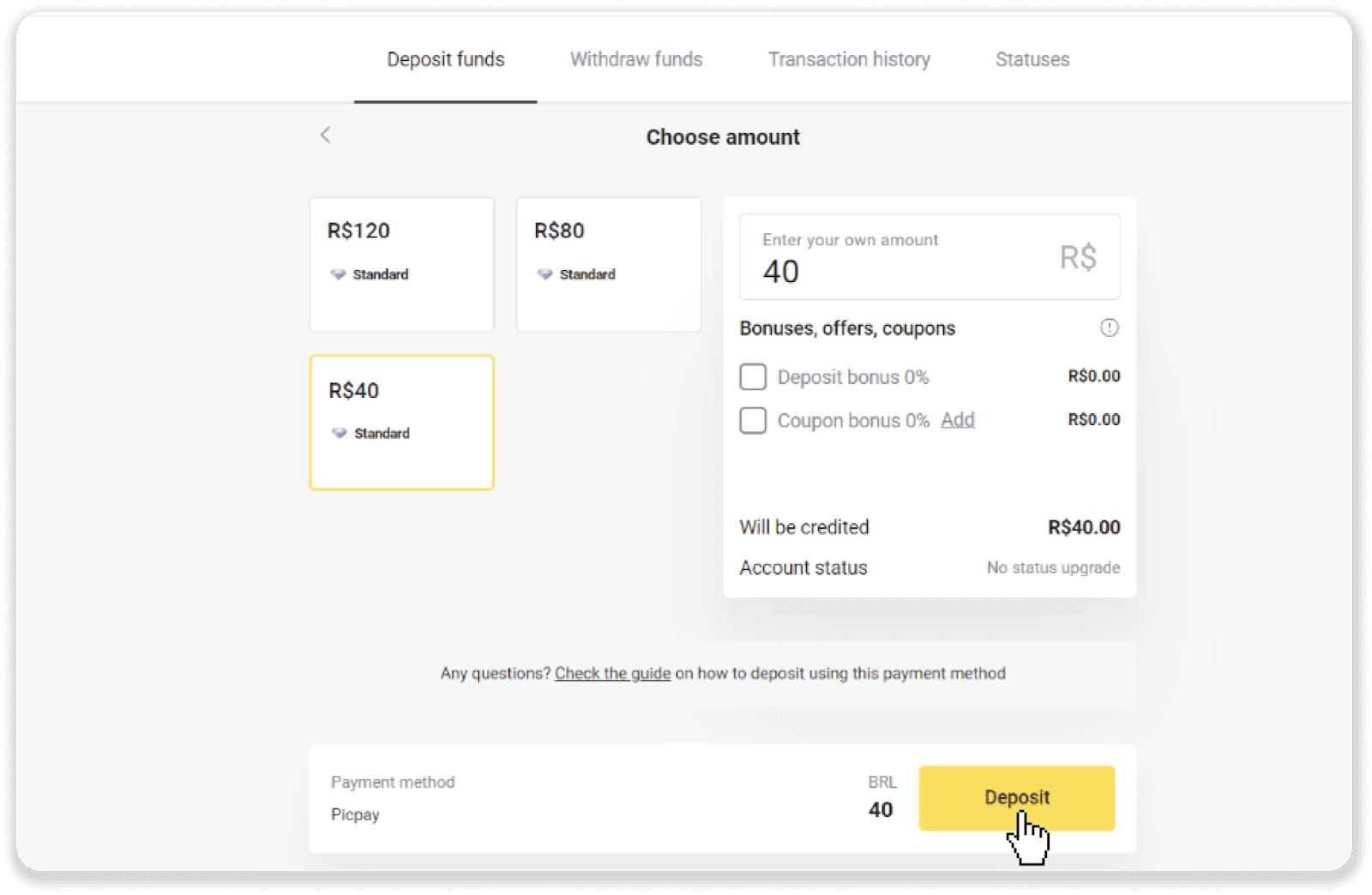
4. ທ່ານຈະຖືກໂອນໄປຫາໜ້າຜູ້ໃຫ້ບໍລິການຊຳລະເງິນໂດຍອັດຕະໂນມັດ. ໃສ່ຂໍ້ມູນສ່ວນຕົວຂອງທ່ານ: ຊື່, CPF, CEP, ທີ່ຢູ່ອີເມວ ແລະ ເບີໂທລະສັບ. ຄລິກ “ຢືນຢັນ”. 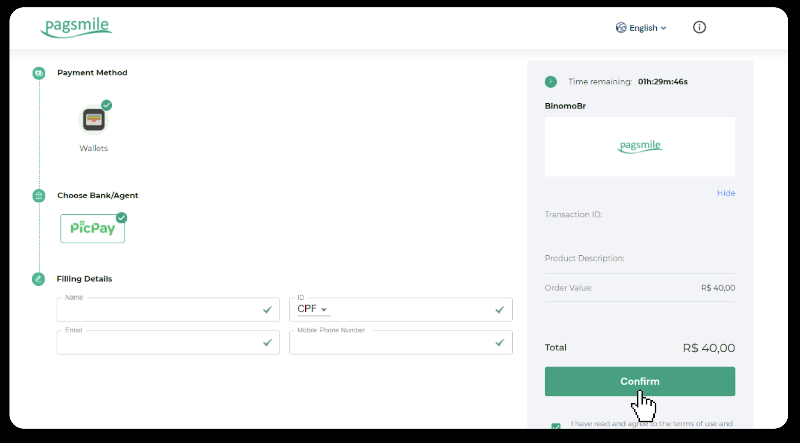
5. ລະຫັດ QR ຈະຖືກສ້າງຂຶ້ນ. ທ່ານສາມາດສະແກນມັນດ້ວຍແອັບ PicPay ຂອງທ່ານ. 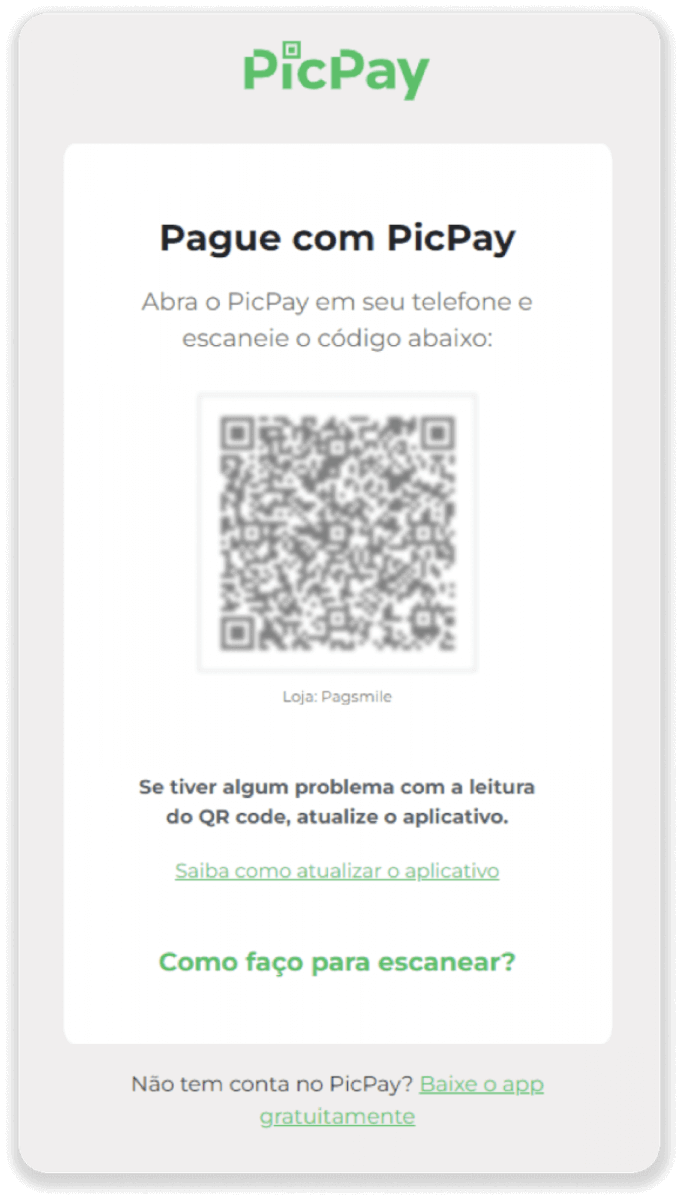
6. ເປີດແອັບ PicPay ຂອງທ່ານ, ຄລິກ “ລະຫັດ QR”. ສະແກນລະຫັດຈາກຂັ້ນຕອນກ່ອນໜ້ານີ້. 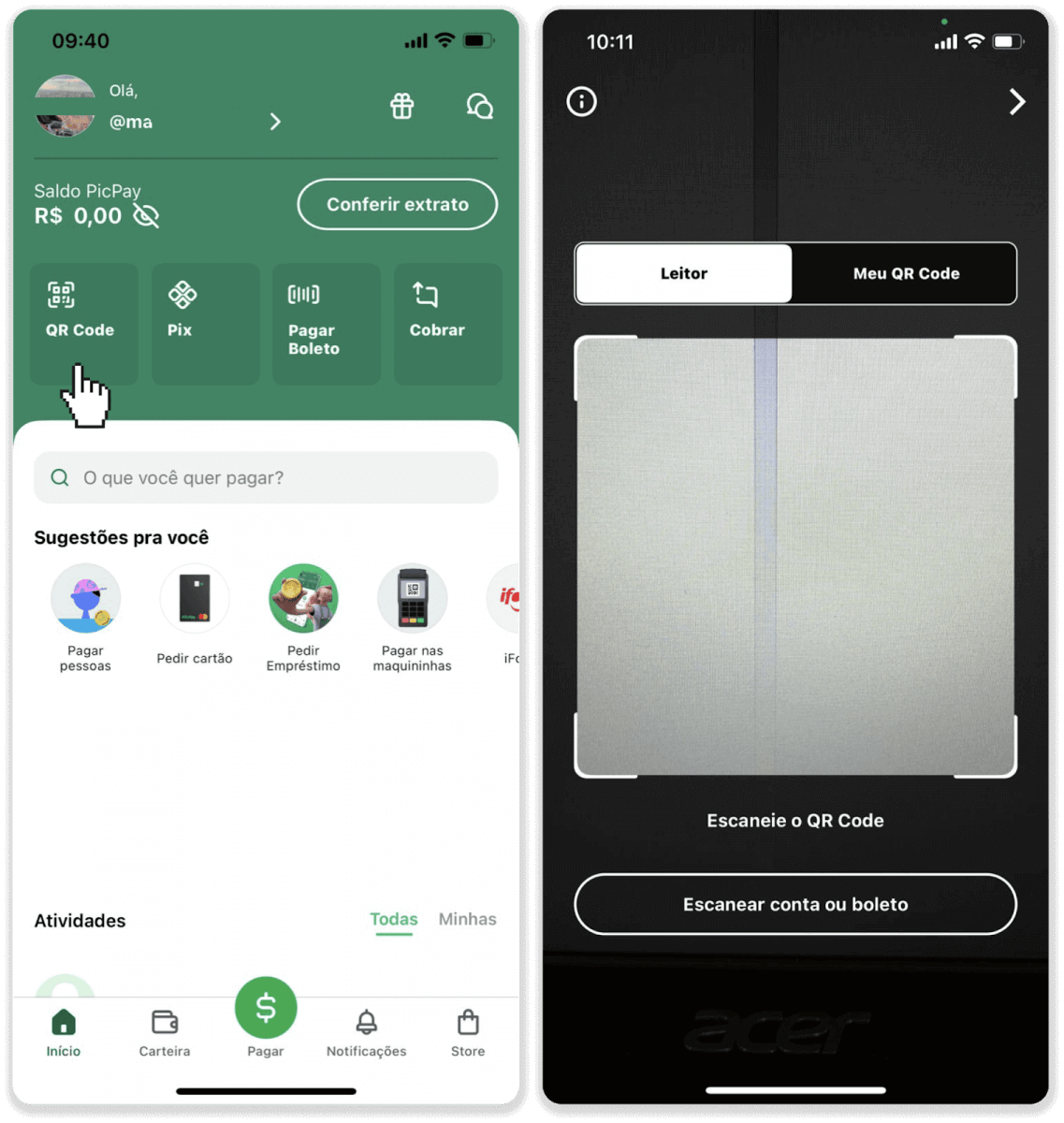
7. ເລືອກວິທີການຊຳລະເງິນ ແລະ ແຕະ “ສົ່ງ”. ໃສ່ລາຍລະອຽດບັດທະນາຄານຂອງທ່ານ, ແຕະ “ສືບຕໍ່”. 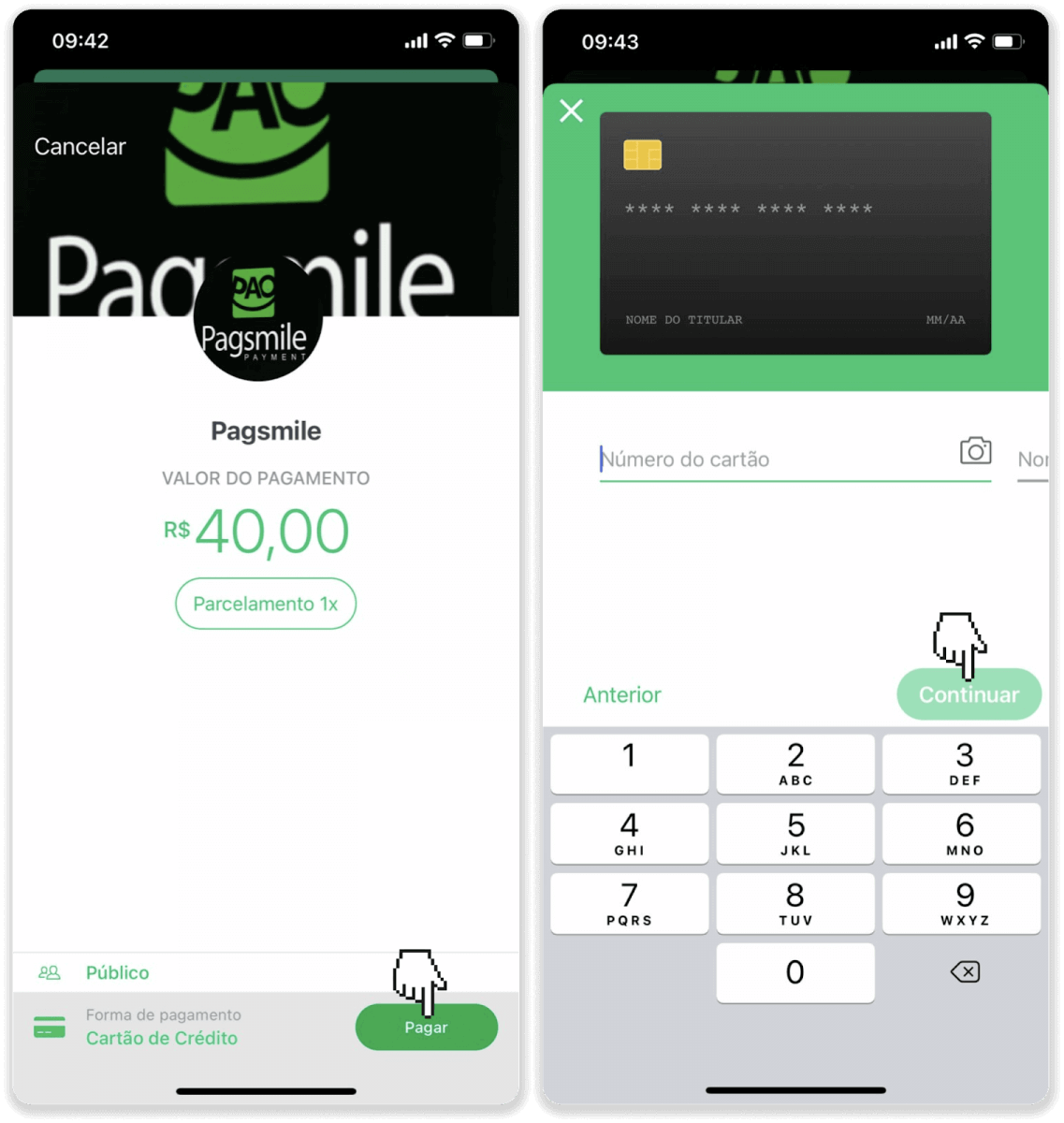
8. ໃສ່ລະຫັດຜ່ານ PicPay ຂອງທ່ານ ແລະ ແຕະ “ສືບຕໍ່”. ທ່ານຈະເຫັນການຢືນຢັນການຈ່າຍເງິນຂອງທ່ານ. 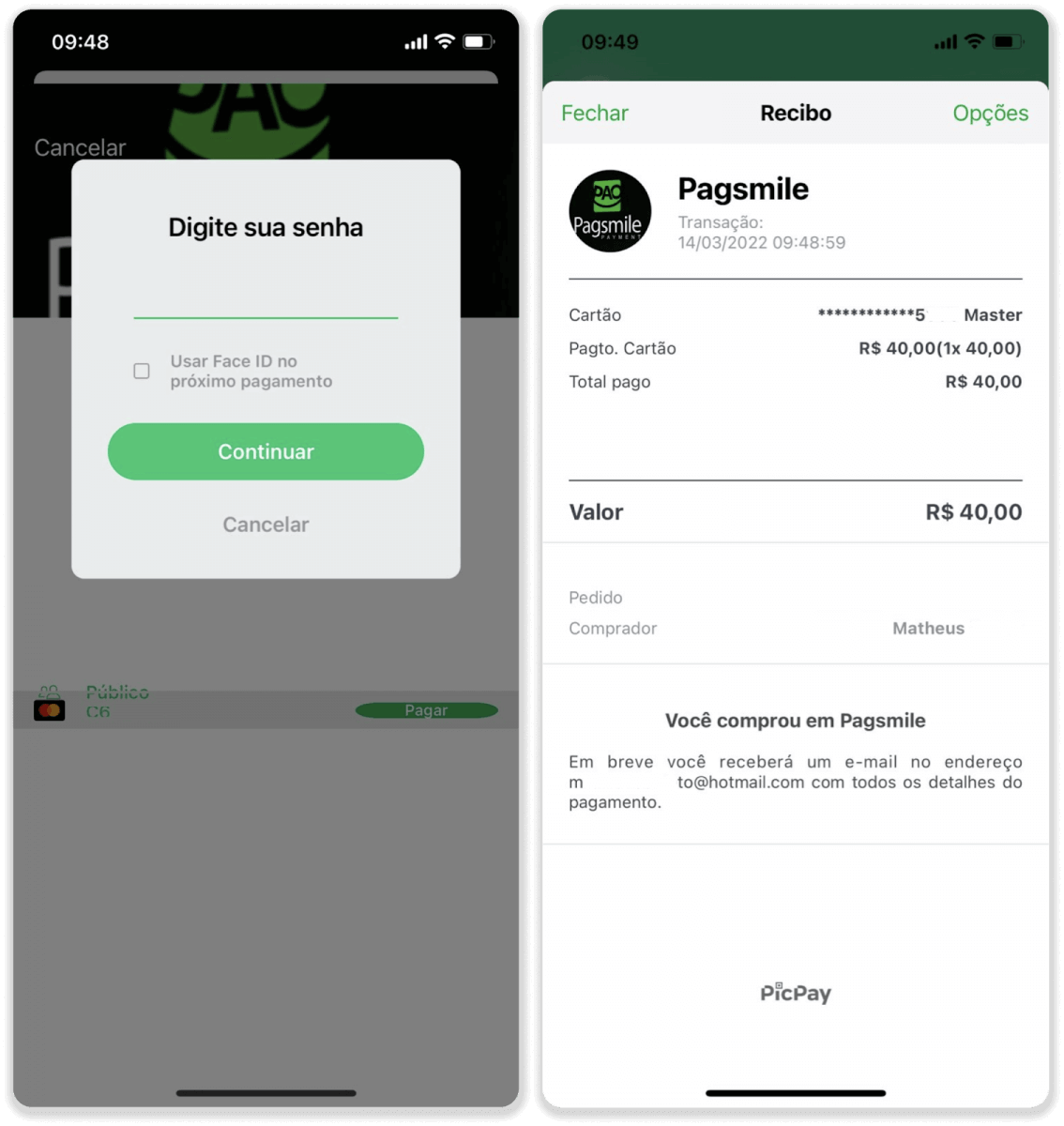
9. ເພື່ອກວດສອບສະຖານະຂອງທຸລະກຳຂອງທ່ານ, ໃຫ້ກັບໄປທີ່ແຖບ “ປະຫວັດທຸລະກຳ” ແລະ ຄລິກທີ່ເງິນຝາກຂອງທ່ານເພື່ອຕິດຕາມສະຖານະຂອງມັນ.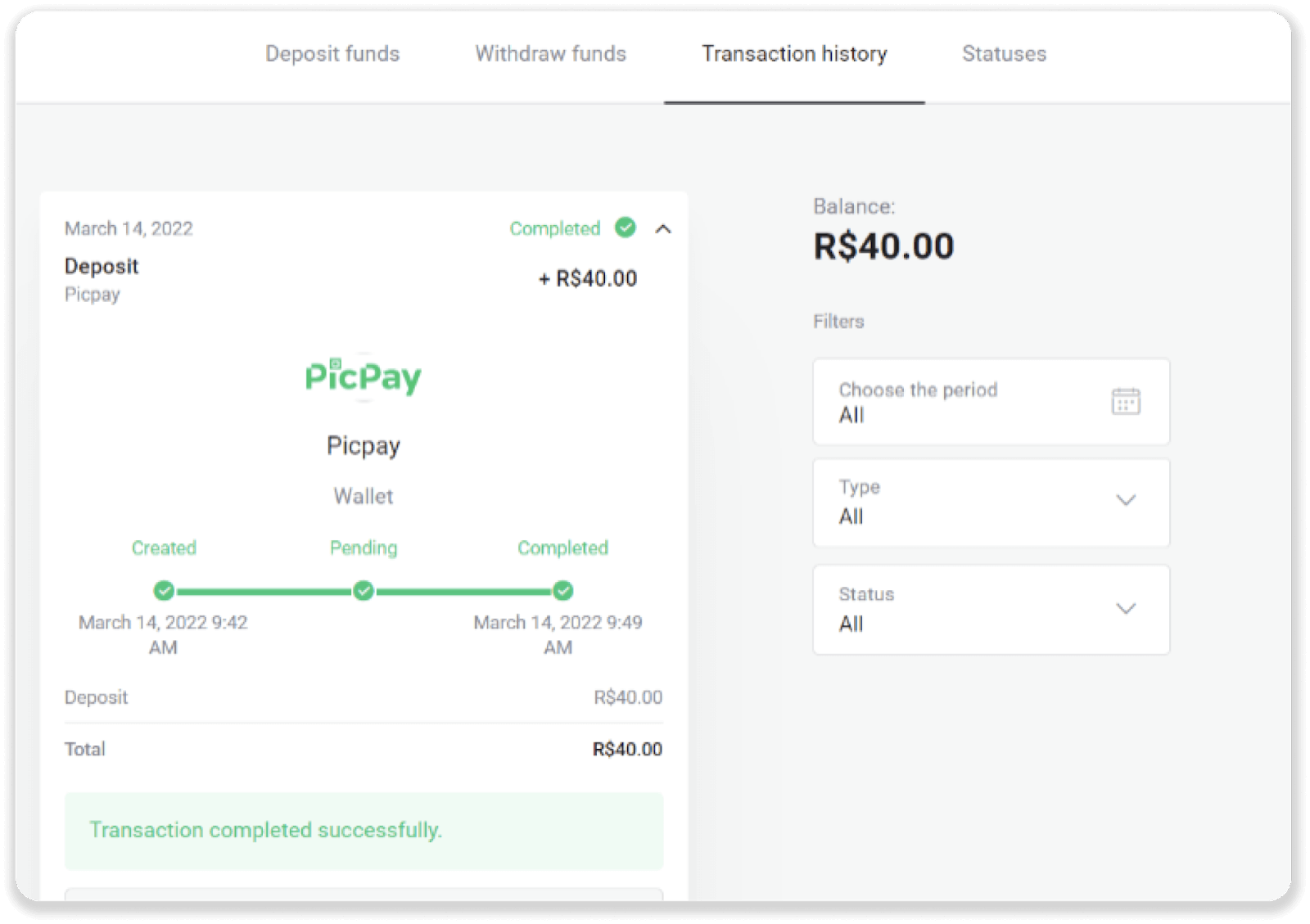
ຝາກເງິນຜ່ານ Boleto Rapido
1. ຄລິກປຸ່ມ “ ຝາກເງິນ ” ຢູ່ມຸມຂວາເທິງຂອງໜ້າຈໍ.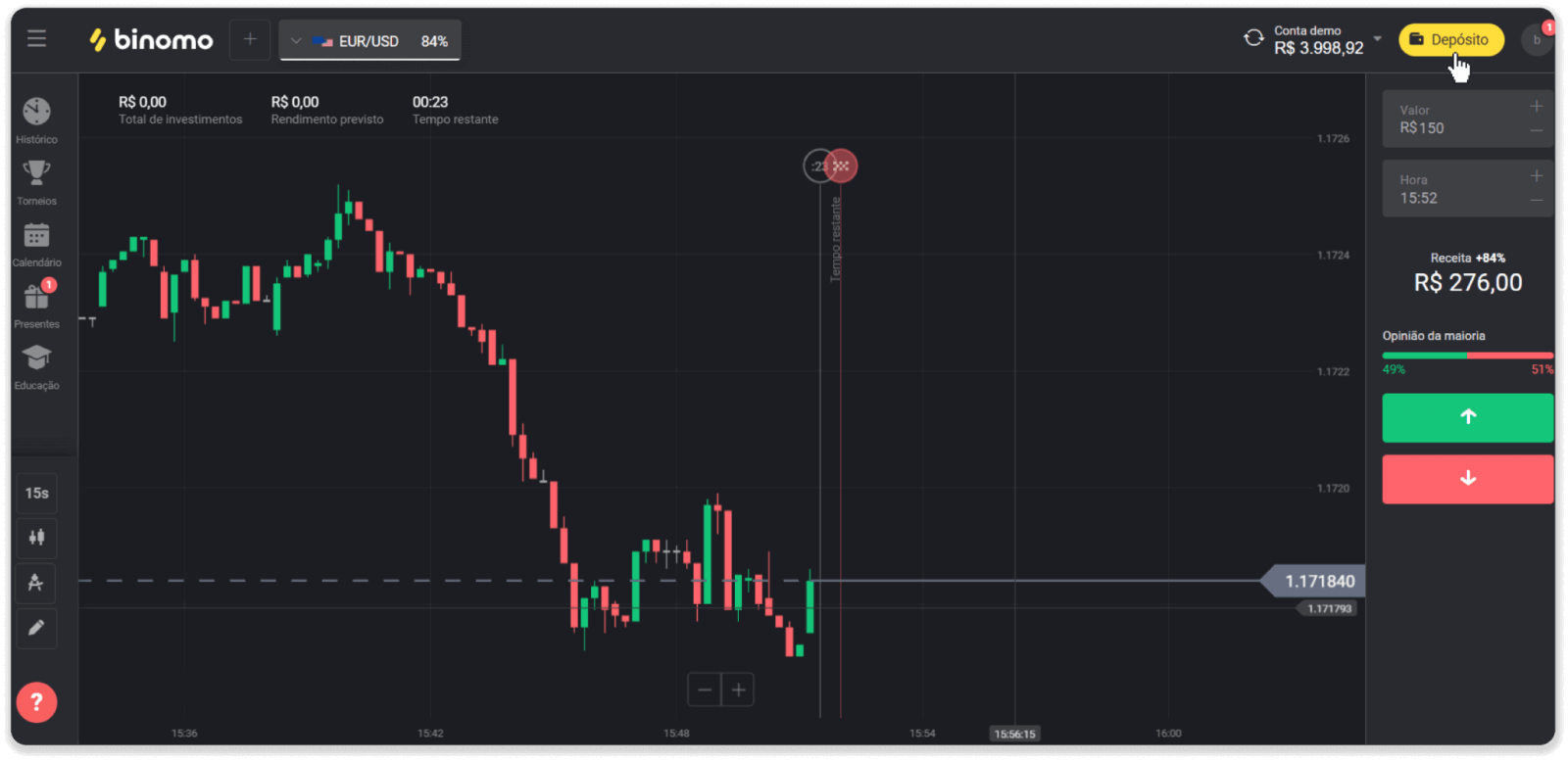
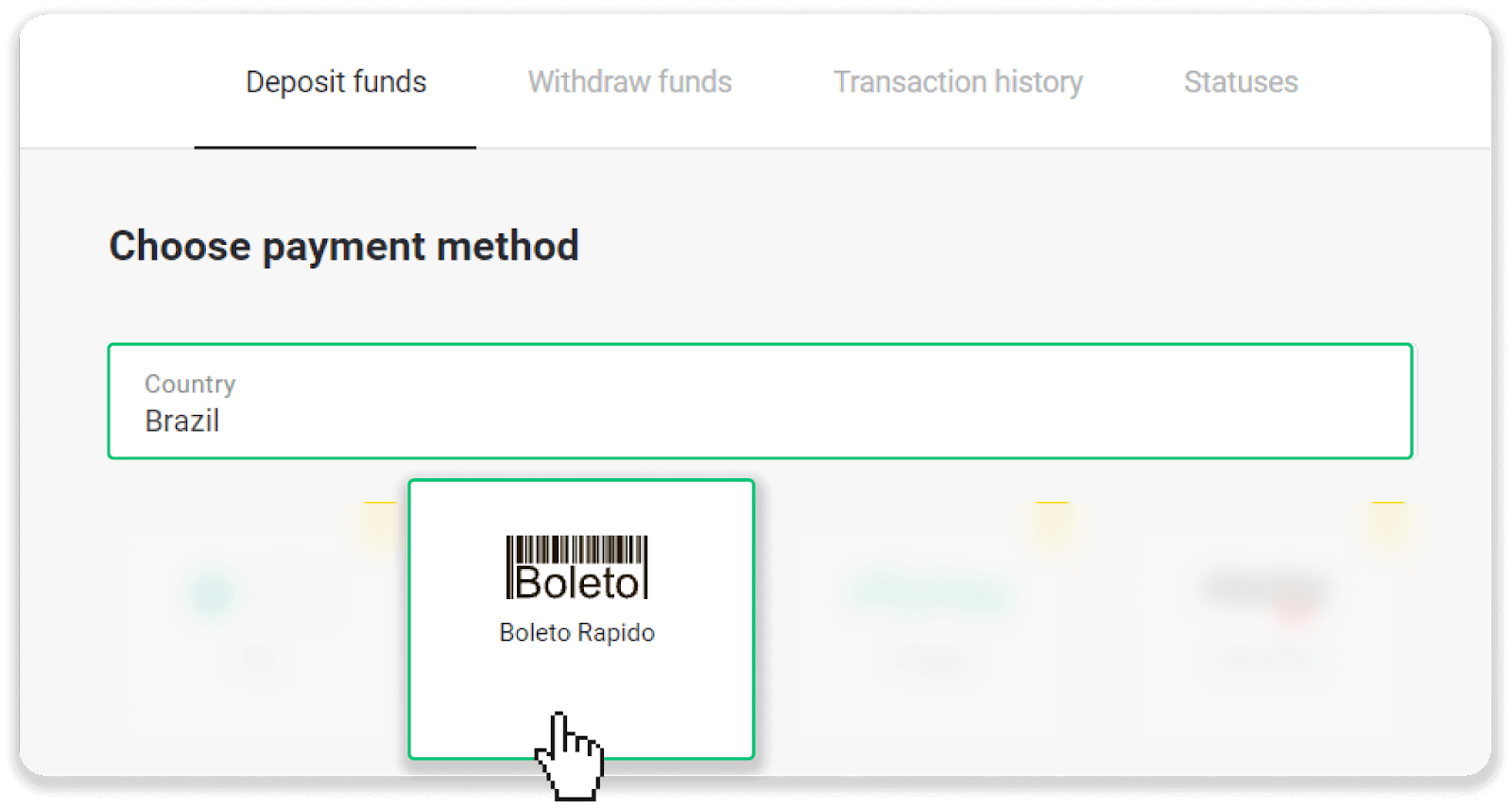
2. ເລືອກປະເທດບຣາຊິນໃນພາກ “ປະເທດ” ແລະເລືອກວິທີການຊຳລະເງິນ “Boleto Rapido”.
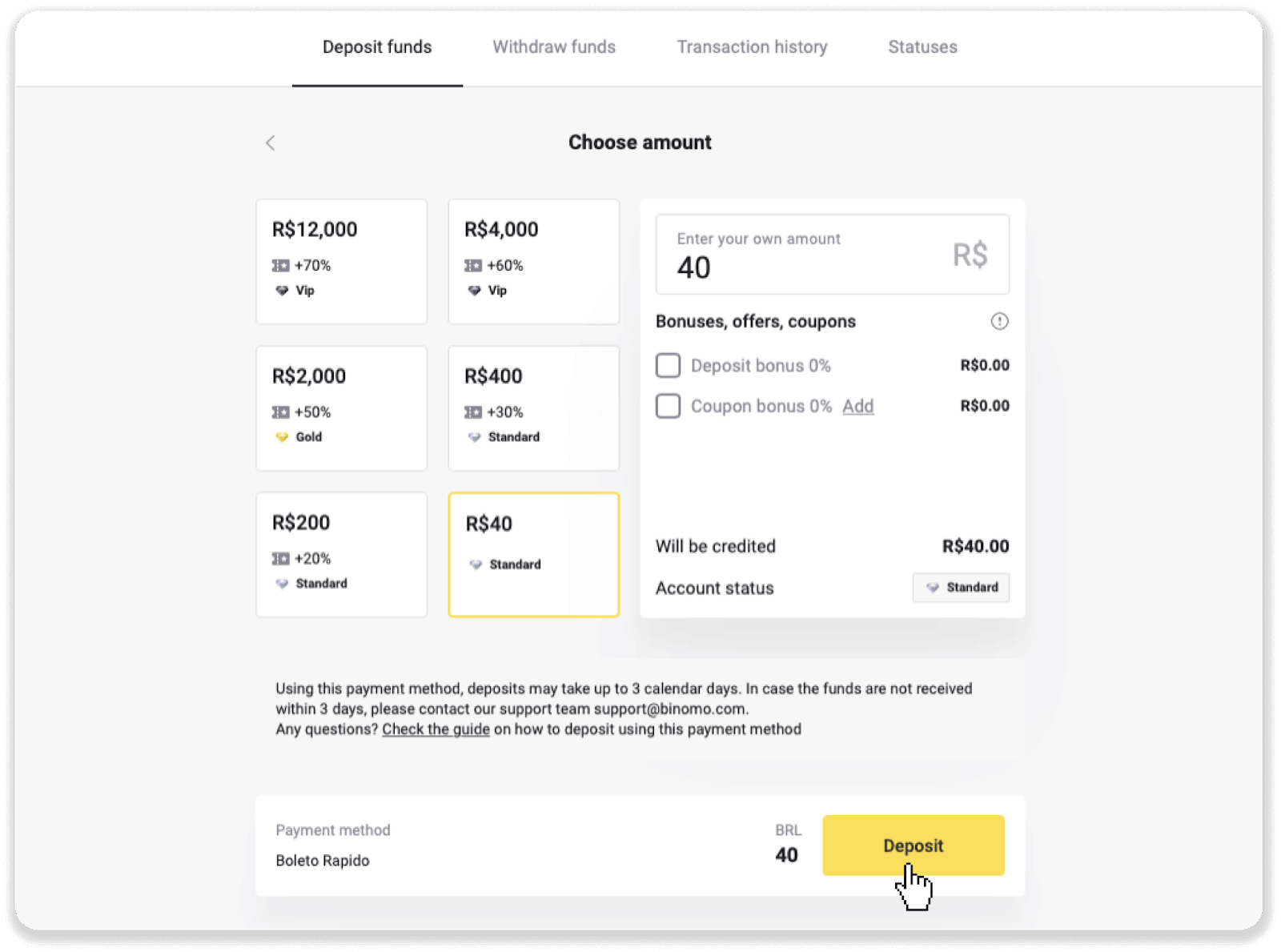
3. ໃສ່ຈຳນວນເງິນຝາກ ແລະຄລິກ “ຝາກເງິນ”.
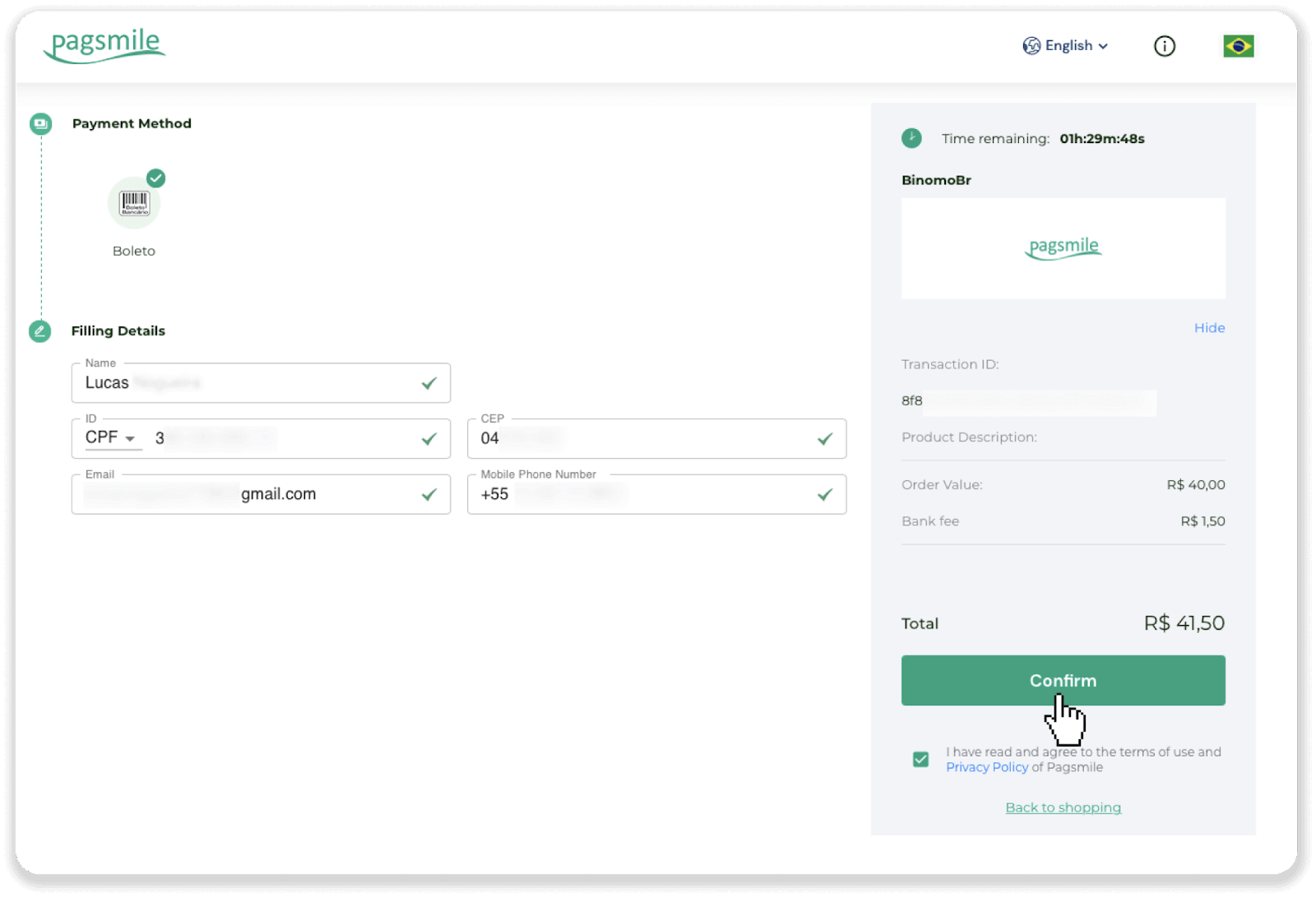
4. ທ່ານຈະຖືກໂອນໄປຫາໜ້າຜູ້ໃຫ້ບໍລິການຊຳລະເງິນໂດຍອັດຕະໂນມັດ. ໃສ່ຂໍ້ມູນສ່ວນຕົວຂອງທ່ານ: ຊື່, CPF, CEP, ທີ່ຢູ່ອີເມວ ແລະເບີໂທລະສັບ. ຄລິກ “ຢືນຢັນ”.
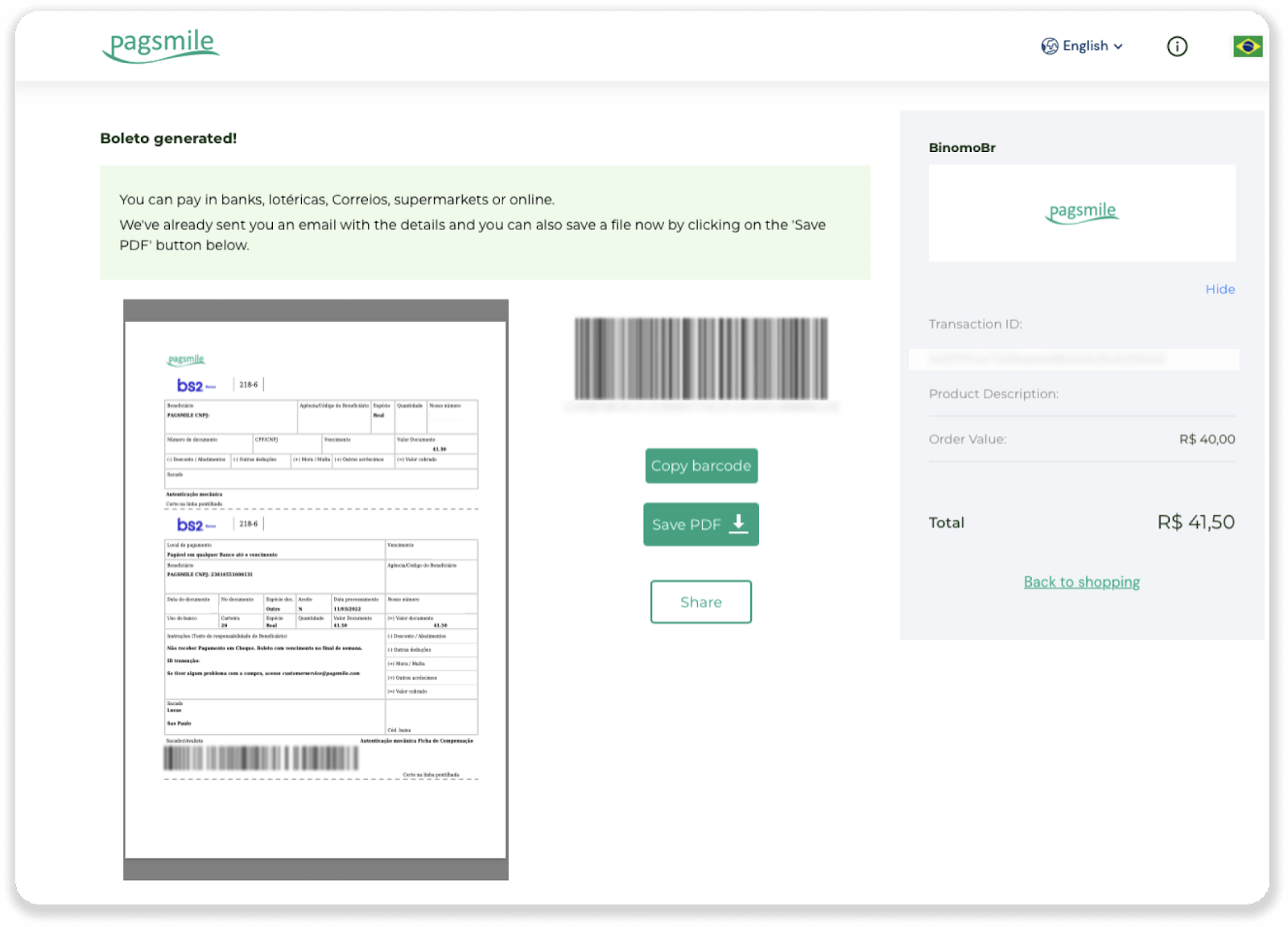
5. ທ່ານສາມາດດາວໂຫຼດ Boleto ໄດ້ໂດຍການຄລິກ “ບັນທຶກ PDF”. ຫຼືທ່ານສາມາດສະແກນບາໂຄດດ້ວຍແອັບທະນາຄານຂອງທ່ານ ຫຼືຄັດລອກລະຫັດ.
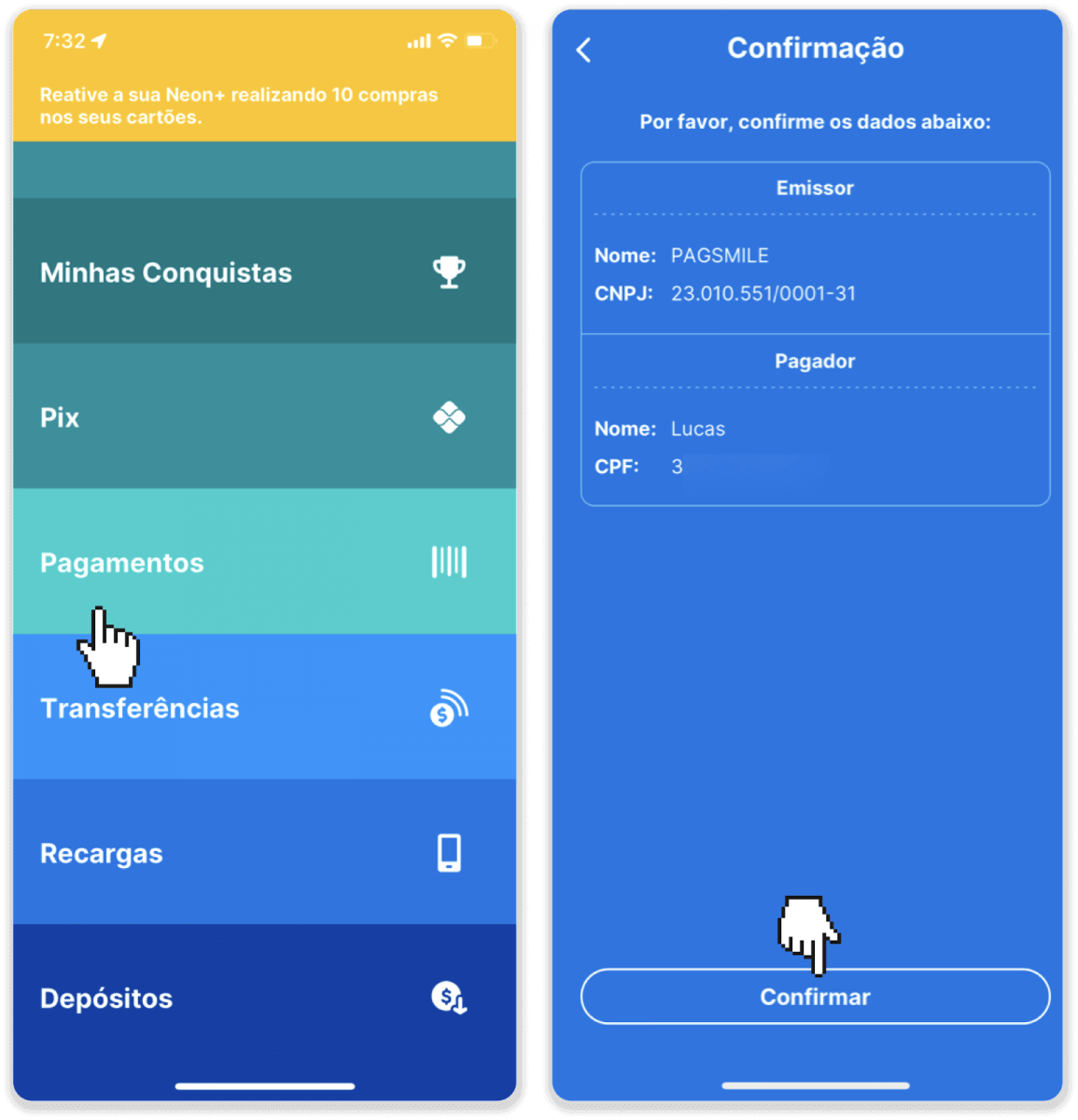
6. ເຂົ້າສູ່ລະບົບແອັບບັນຊີທະນາຄານຂອງທ່ານ ແລະຄລິກ “Pagamentos”. ສະແກນລະຫັດດ້ວຍກ້ອງຖ່າຍຮູບຂອງທ່ານ. ທ່ານຍັງສາມາດໃສ່ເລກ Boleto ດ້ວຍຕົນເອງໄດ້ໂດຍການຄລິກໃສ່ “Digitar Números”. ເມື່ອທ່ານສະແກນ ຫຼືໃສ່ເລກ Boleto, ທ່ານຈະຖືກໂອນໄປຫາໜ້າຢືນຢັນ. ກວດສອບວ່າຂໍ້ມູນທັງໝົດຖືກຕ້ອງຫຼືບໍ່, ແລະຄລິກ “ຢືນຢັນ”.
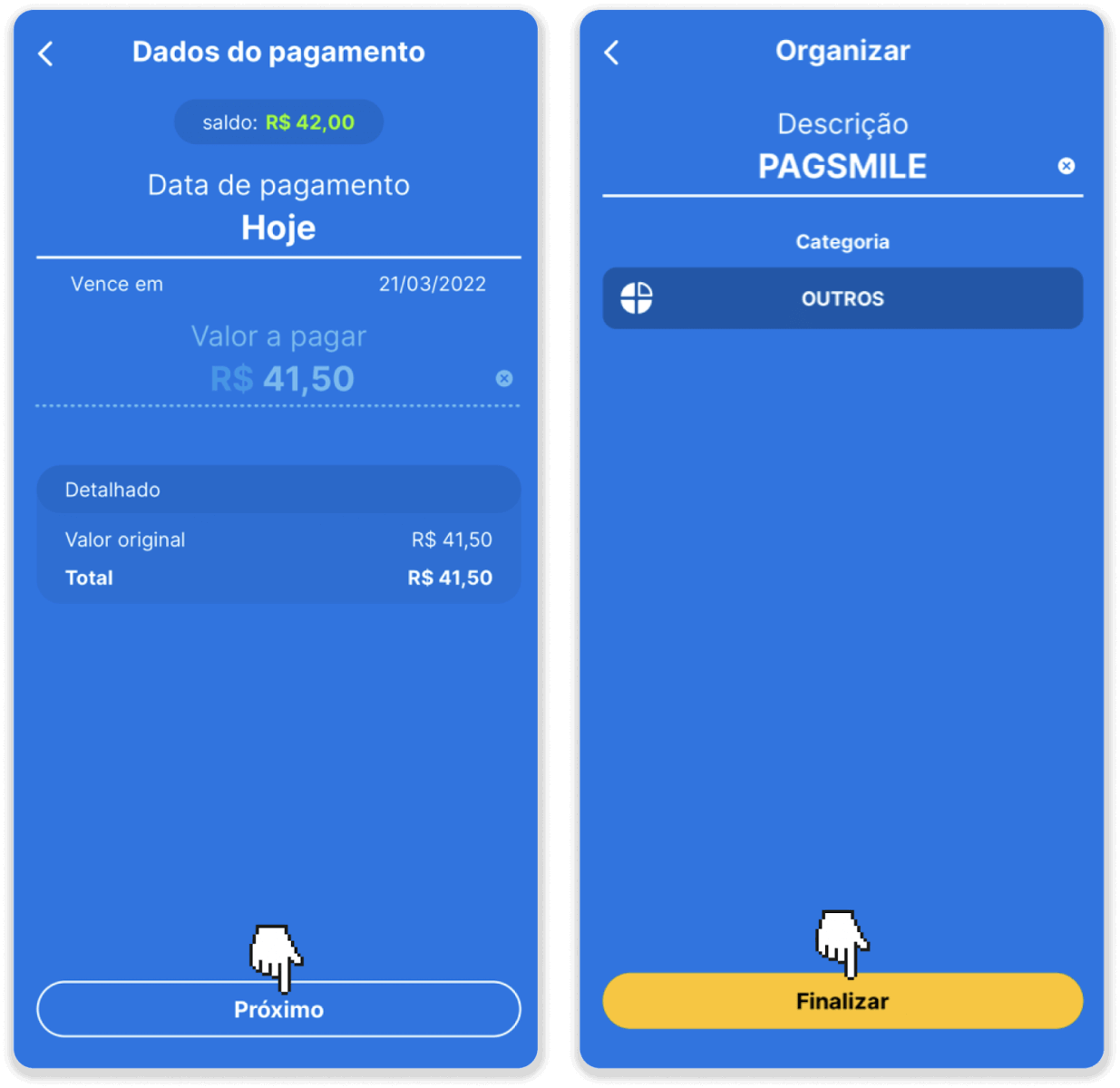
7. ກວດສອບວ່າຈຳນວນເງິນຖືກຕ້ອງຫຼືບໍ່ ແລະຄລິກ “Próximo”. ເພື່ອສຳເລັດທຸລະກຳ, ຄລິກ “Finalizar”. ຈາກນັ້ນໃສ່ລະຫັດ PIN 4 ຕົວເລກຂອງທ່ານເພື່ອຢືນຢັນທຸລະກຳ.
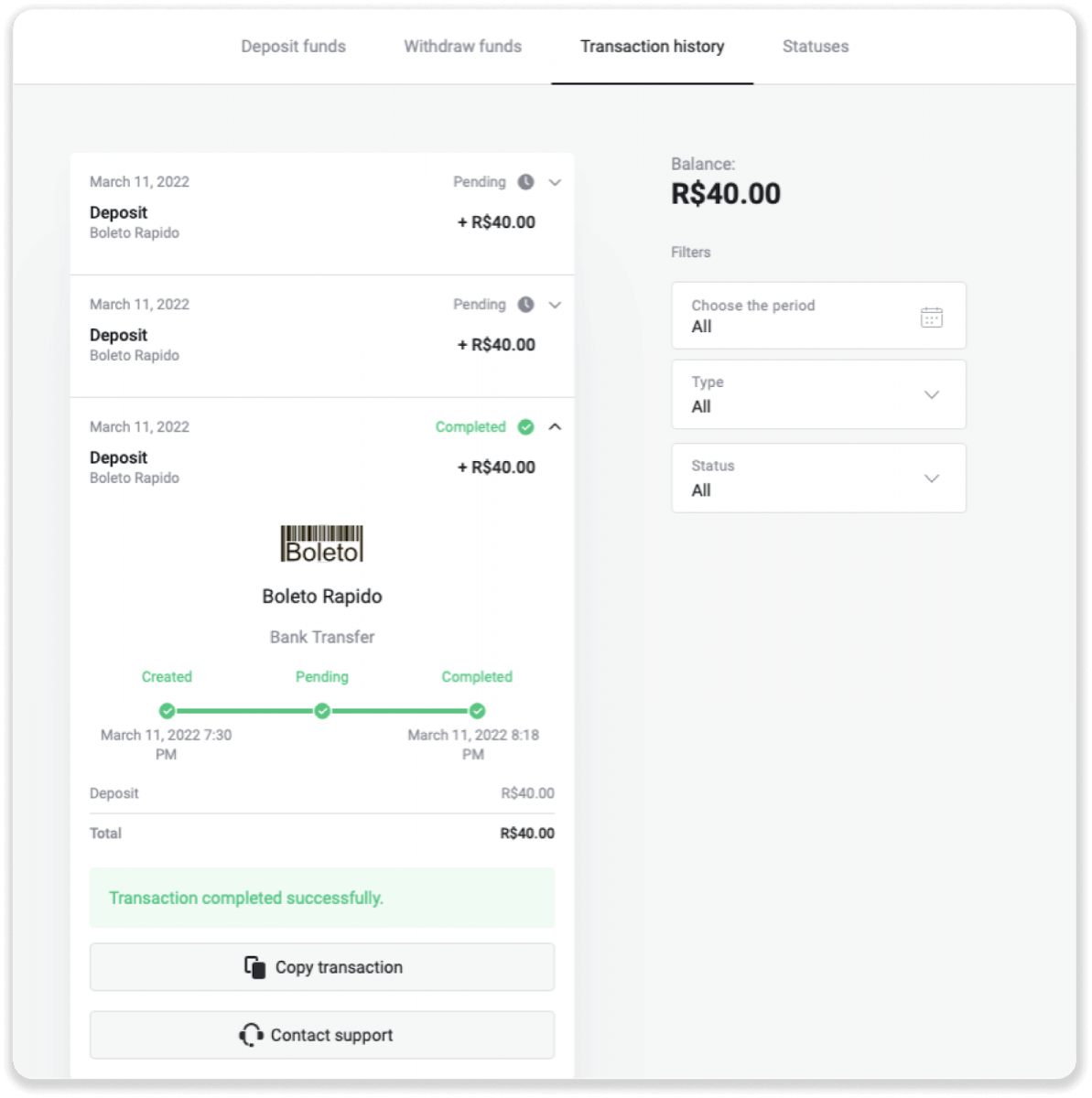
8. ເພື່ອກວດສອບສະຖານະຂອງທຸລະກຳຂອງທ່ານ, ໃຫ້ກັບໄປທີ່ແຖບ “ປະຫວັດທຸລະກຳ” ແລະຄລິກໃສ່ເງິນຝາກຂອງທ່ານເພື່ອຕິດຕາມສະຖານະຂອງມັນ.
ຝາກເງິນຜ່ານ Pagsmile
1. ຄລິກປຸ່ມ “ ຝາກເງິນ ” ຢູ່ມຸມຂວາເທິງຂອງໜ້າຈໍ.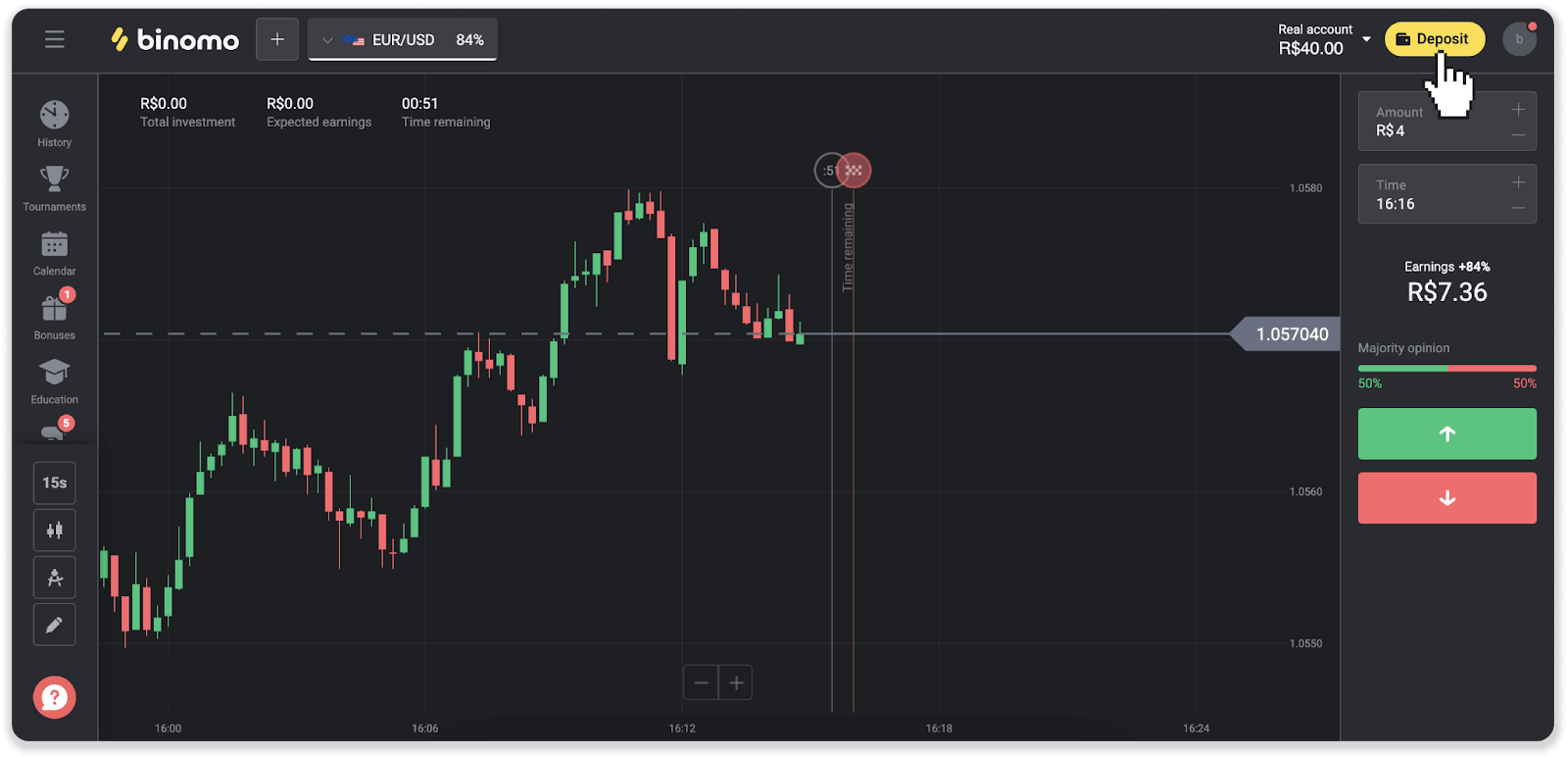
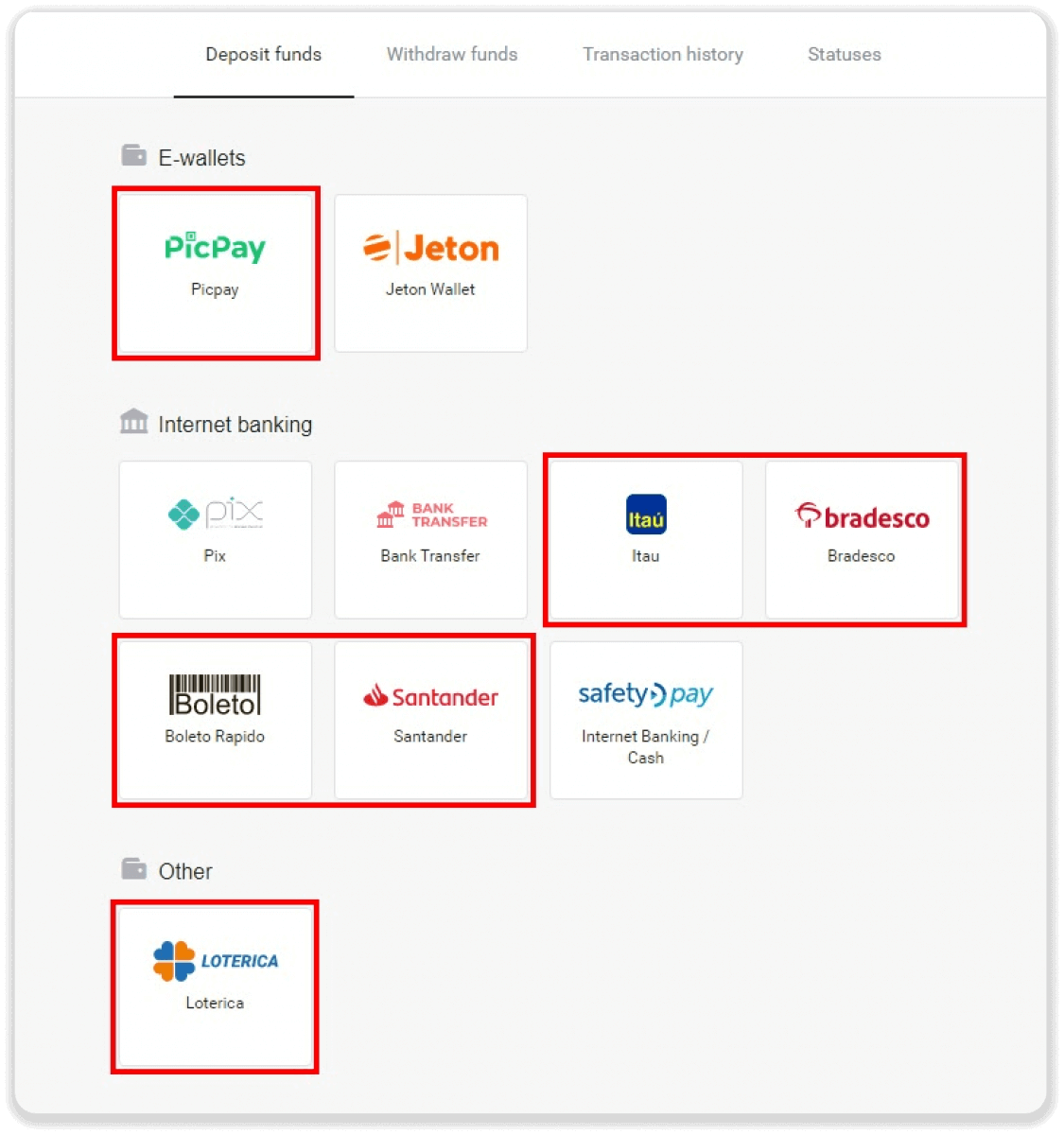
2. ເລືອກປະເທດ ແລະ ເລືອກວິທີການຊຳລະເງິນໜຶ່ງ.
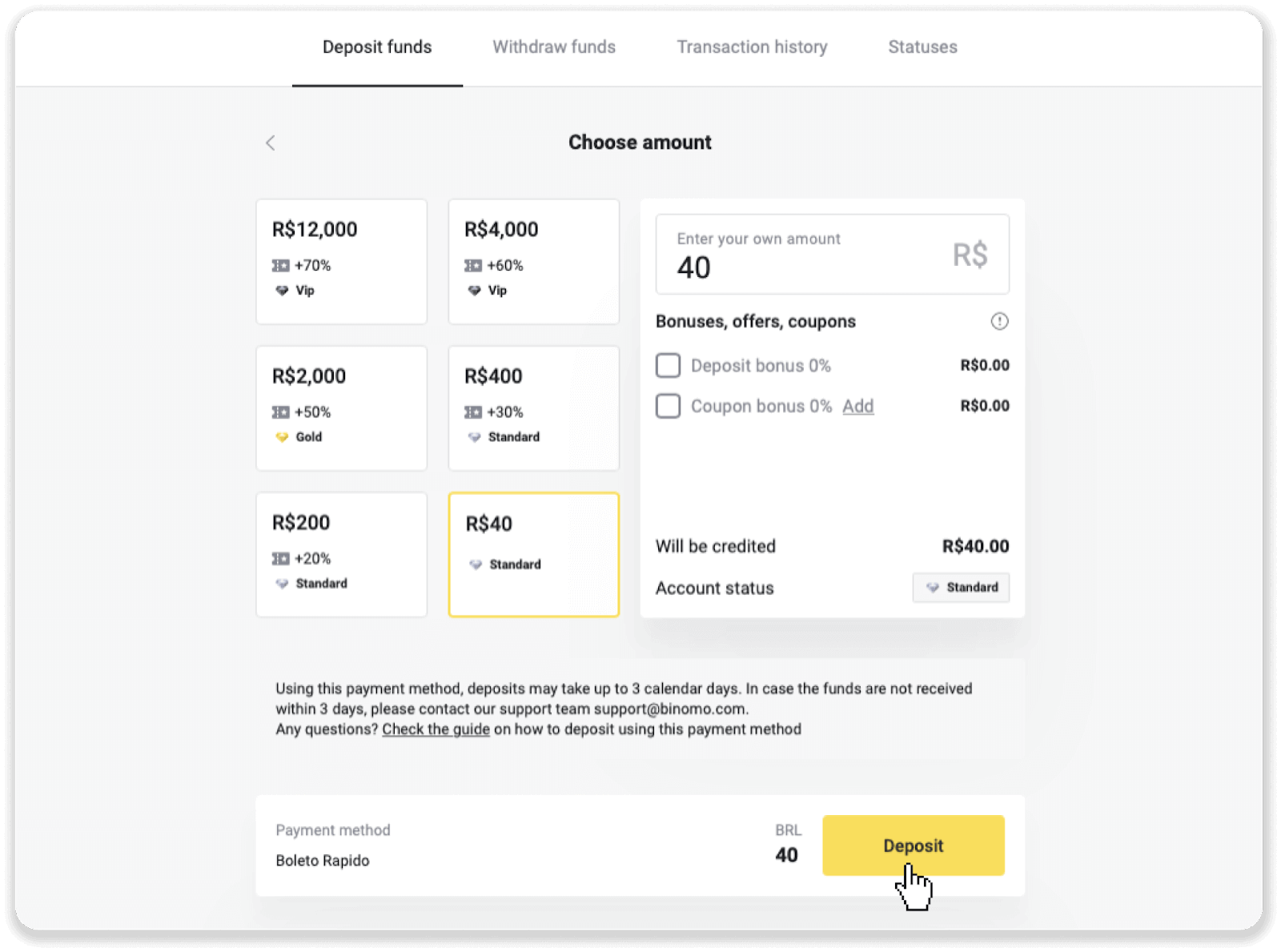
3. ໃສ່ຈຳນວນເງິນຝາກ ແລະ ຄລິກ “ຝາກເງິນ”.
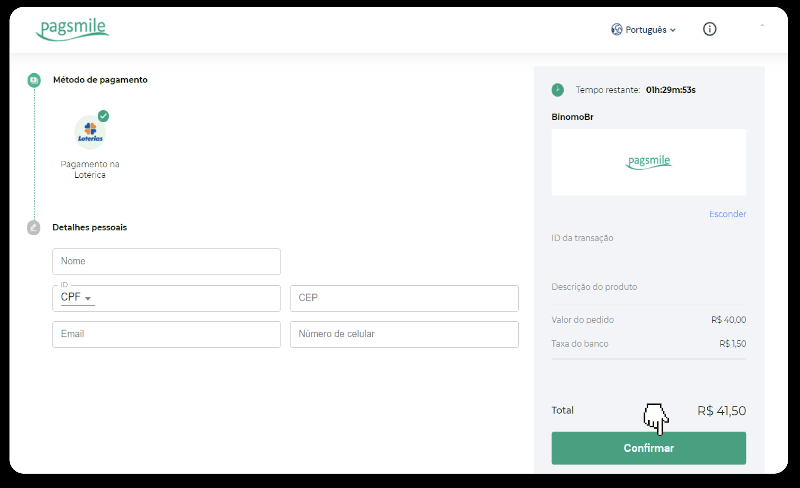
4. ທ່ານຈະຖືກໂອນໄປຫາໜ້າຂອງຜູ້ໃຫ້ບໍລິການຊຳລະເງິນໂດຍອັດຕະໂນມັດ. ສຳລັບການຈ່າຍເງິນຜ່ານ Boleto Rápido ແລະ Lotérica, ໃຫ້ໃສ່ຂໍ້ມູນສ່ວນຕົວຂອງທ່ານ: ຊື່, CPF, CEP, ທີ່ຢູ່ອີເມວ ແລະ ເບີໂທລະສັບ. ຄລິກ “ຢືນຢັນ”.
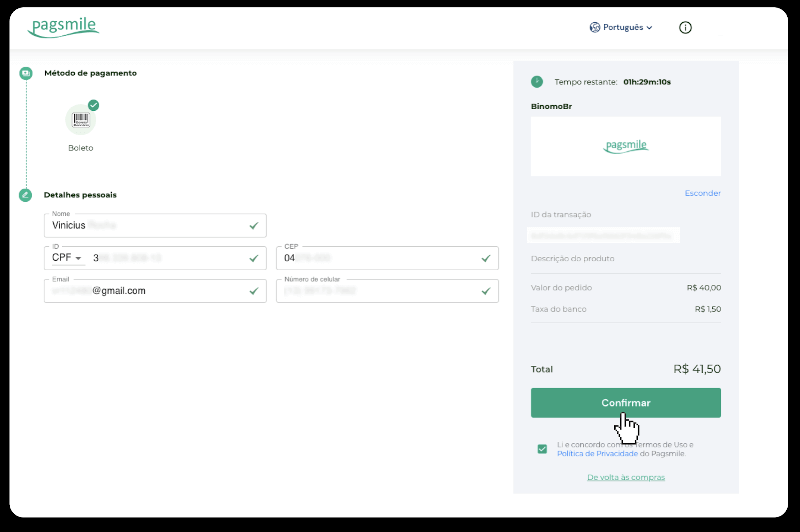
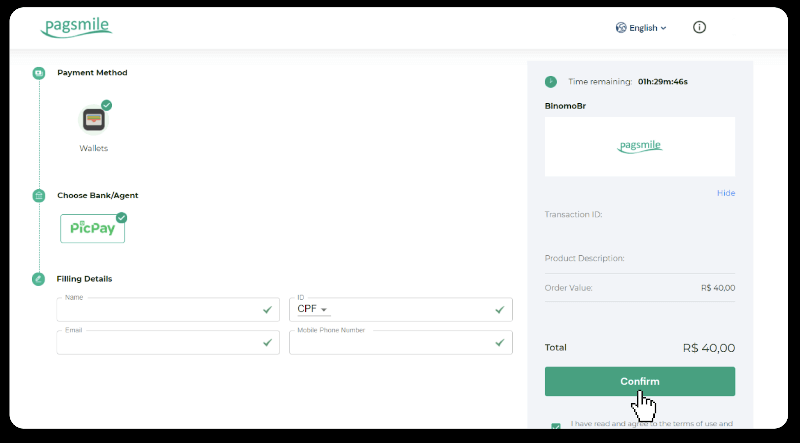
5. ສຳລັບການຈ່າຍເງິນຜ່ານ PicPay ຫຼື ໜຶ່ງໃນທະນາຄານຕໍ່ໄປນີ້ ທ່ານສາມາດເລືອກໄດ້ໃນໜ້າຈໍ, Itaú, Santander, Bradesco e Caixa, ໃຫ້ໃສ່ຂໍ້ມູນສ່ວນຕົວຂອງທ່ານ: ຊື່, CPF, ທີ່ຢູ່ອີເມວ ແລະ ເບີໂທລະສັບ. ຄລິກ “ຢືນຢັນ”.
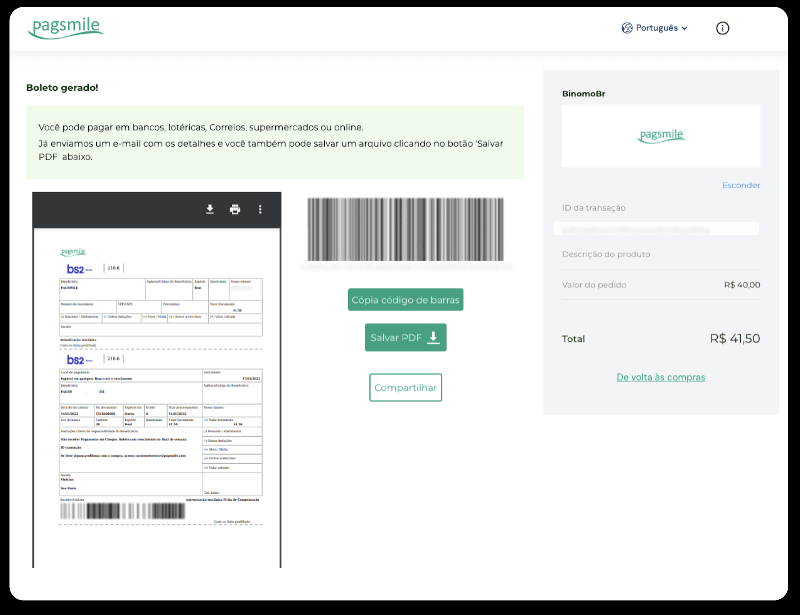
6. ເພື່ອສຳເລັດການຈ່າຍເງິນໂດຍໃຊ້ Boleto Rápido, ໃຫ້ດາວໂຫຼດ Boleto ໂດຍການຄລິກ “Salavar PDF”. ຫຼື ທ່ານສາມາດສະແກນບາໂຄດດ້ວຍແອັບທະນາຄານຂອງທ່ານ ຫຼື ສຳເນົາລະຫັດ.
7. ເພື່ອສຳເລັດການຈ່າຍເງິນໂດຍໃຊ້ Lotérica, ໃຫ້ຈົດບັນທຶກ “ລະຫັດ convênio” ແລະ “ໝາຍເລກ CPF/CNPJ” ຂອງທ່ານ ແລະ ໄປທີ່ “Lotérica” ທີ່ໃກ້ທີ່ສຸດເພື່ອເຮັດການຈ່າຍເງິນ.
8. ເພື່ອສຳເລັດການຈ່າຍເງິນຜ່ານ PicPay, ກະລຸນາສັງເກດວ່າລະຫັດ QR ຈະຖືກສ້າງຂຶ້ນ. ທ່ານສາມາດສະແກນມັນດ້ວຍແອັບ PicPay ຂອງທ່ານໂດຍໃຊ້ຄູ່ມືແນະນຳເທື່ອລະຂັ້ນຕອນໃນລິ້ງນີ້.
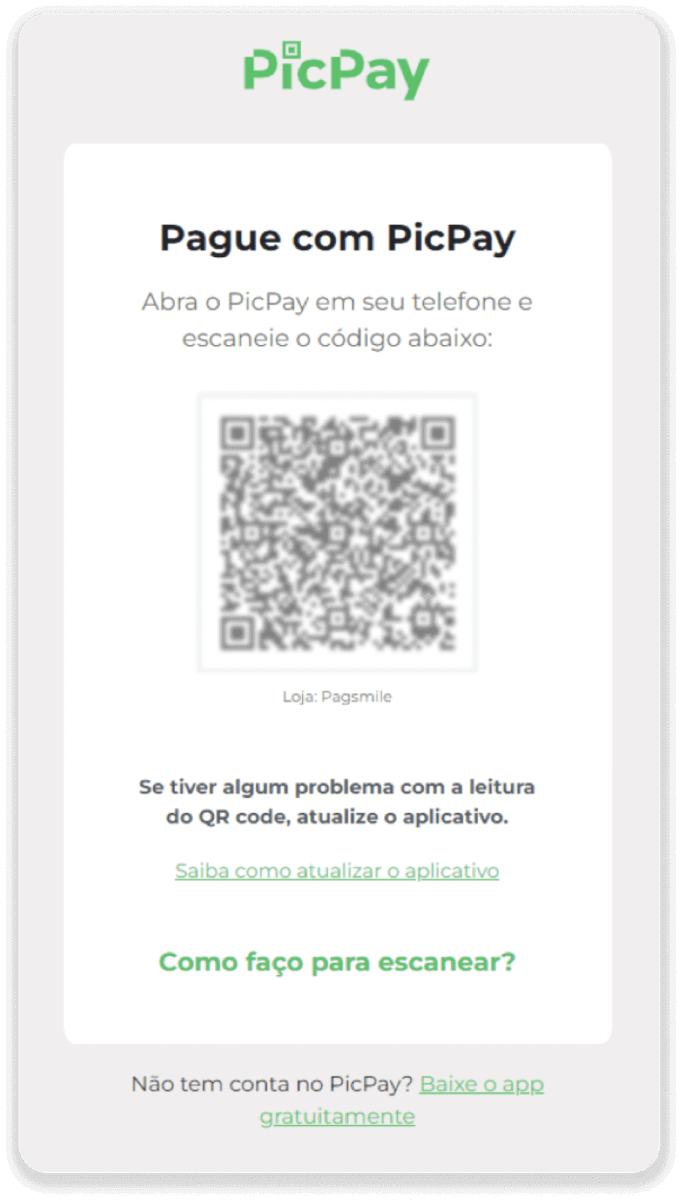
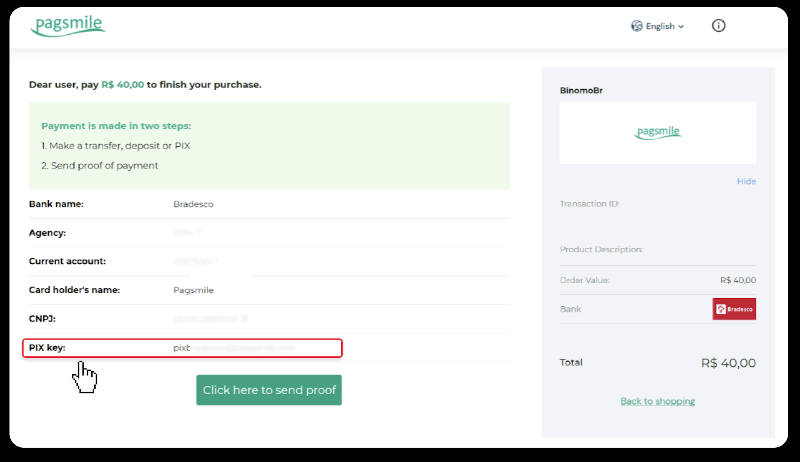
9. ເພື່ອສຳເລັດການຈ່າຍເງິນໂດຍໃຊ້ການໂອນເງິນຜ່ານທະນາຄານ, ກະລຸນາຈົດບັນທຶກລະຫັດ PIX ໄວ້. ຢ່າປິດໜ້ານີ້ເທື່ອ, ເພື່ອໃຫ້ທ່ານສາມາດສຳເລັດການຈ່າຍເງິນໂດຍການດາວໂຫຼດໃບຮັບເງິນ. ຕໍ່ໄປ, ຄລິກໃສ່ຊື່ຂອງທະນາຄານເພື່ອເບິ່ງຄູ່ມືແນະນຳເທື່ອລະຂັ້ນຕອນກ່ຽວກັບວິທີການສຳເລັດການຝາກເງິນຜ່ານ Itaú, Santander, Bradesco, ແລະ Caixa.
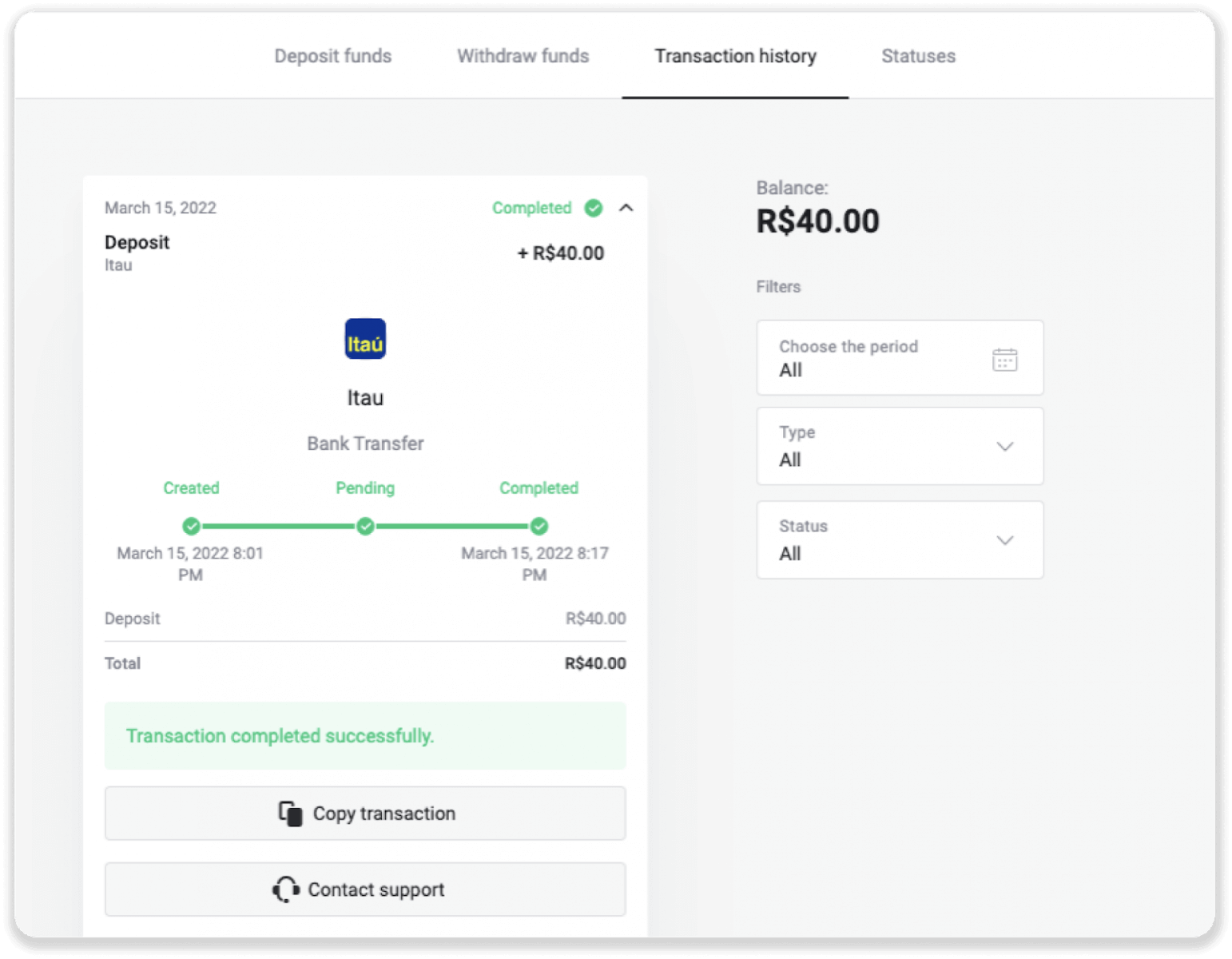
10. ເພື່ອກວດສອບສະຖານະຂອງທຸລະກຳຂອງທ່ານ, ໃຫ້ກັບໄປທີ່ແຖບ “ປະຫວັດການເຮັດທຸລະກຳ” ແລະ ຄລິກໃສ່ເງິນຝາກຂອງທ່ານເພື່ອຕິດຕາມສະຖານະຂອງມັນ.
11. ຖ້າທ່ານມີຄຳຖາມໃດໆ, ກະລຸນາຢ່າລັງເລທີ່ຈະຕິດຕໍ່ຫາພວກເຮົາຜ່ານທາງການສົນທະນາ, ໂທລະເລກ: ທີມງານຊ່ວຍເຫຼືອ Binomo, ພ້ອມທັງຜ່ານທາງອີເມວຂອງພວກເຮົາ: [email protected]
ຝາກເງິນຜ່ານ Santander
1. ຄລິກປຸ່ມ “ ຝາກເງິນ ” ຢູ່ມຸມຂວາເທິງຂອງໜ້າຈໍ.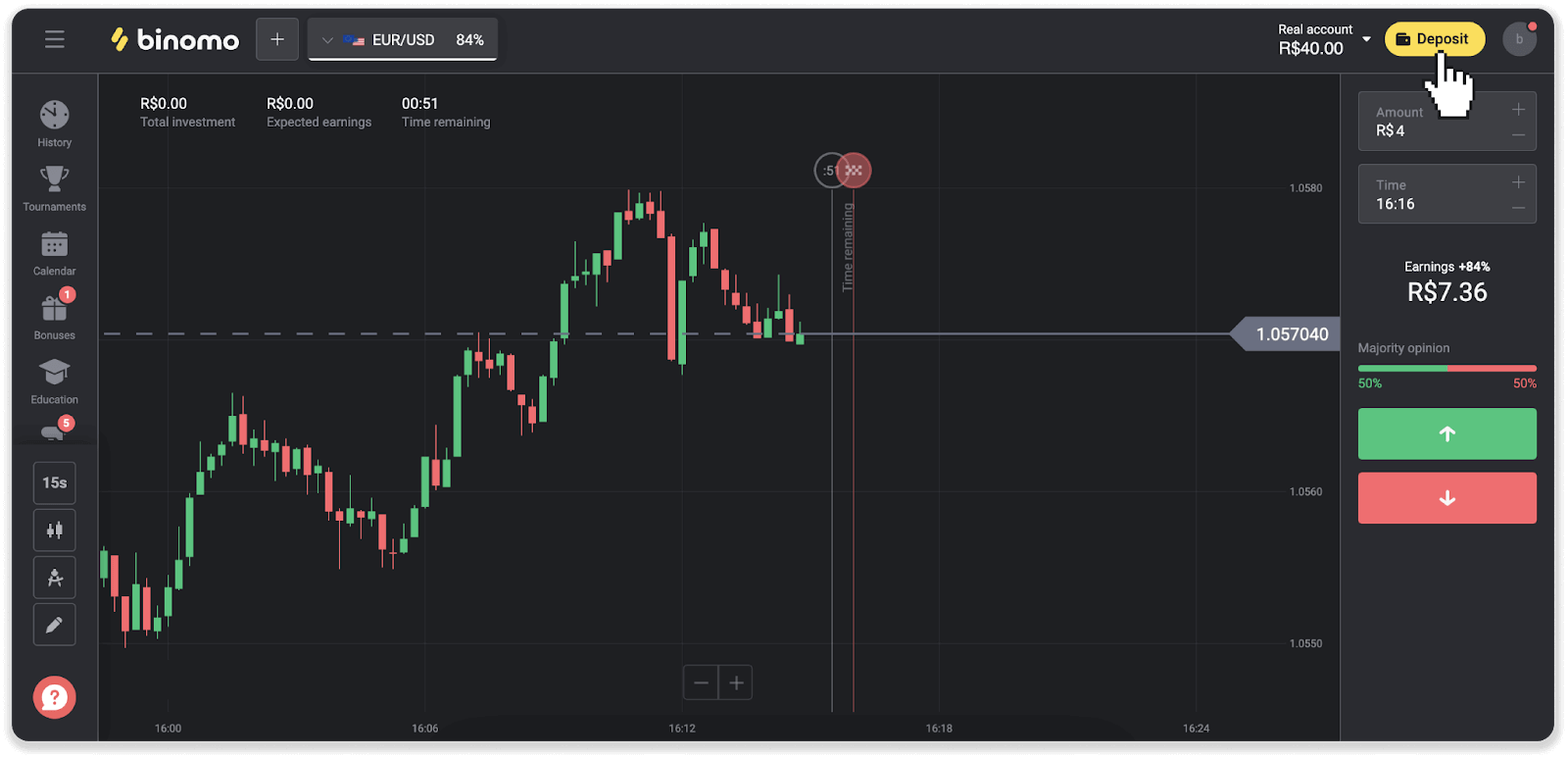
2. ເລືອກປະເທດ ແລະ ເລືອກວິທີການຊຳລະເງິນ “Santander”.
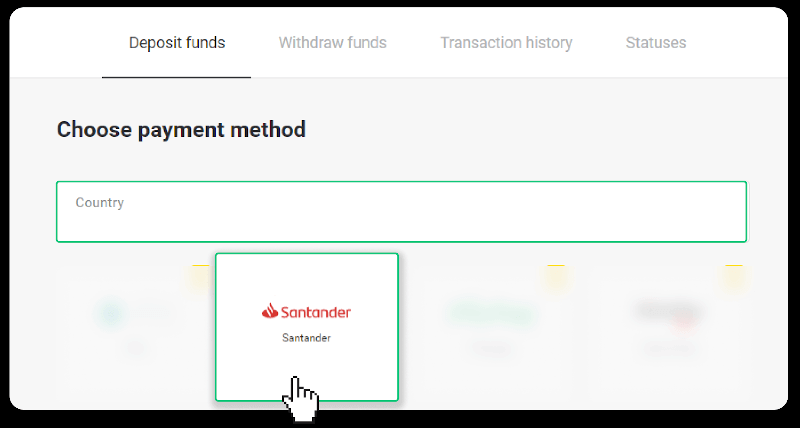
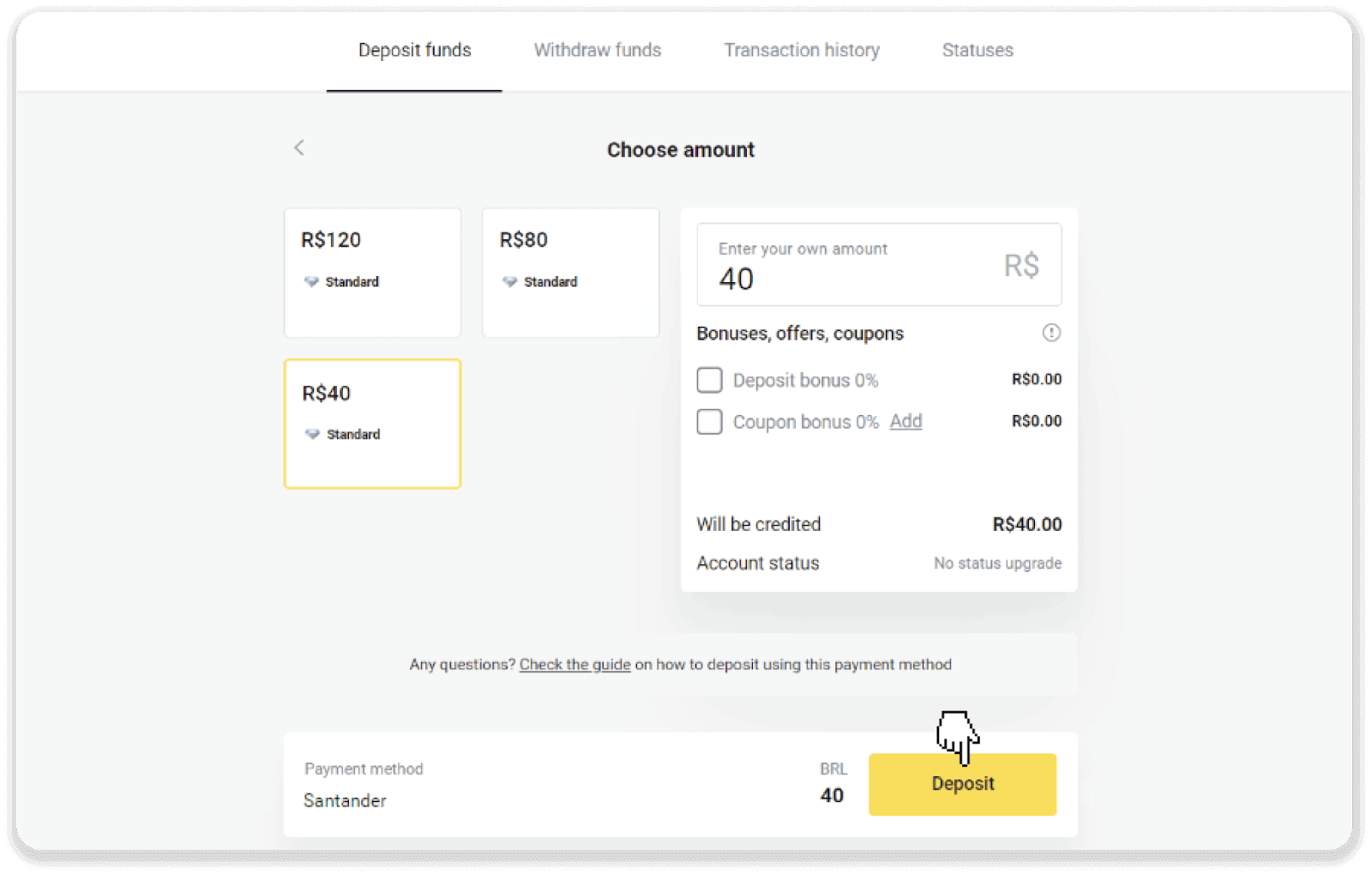
3. ໃສ່ຈຳນວນເງິນຝາກ ແລະ ຄລິກ “ຝາກເງິນ”.
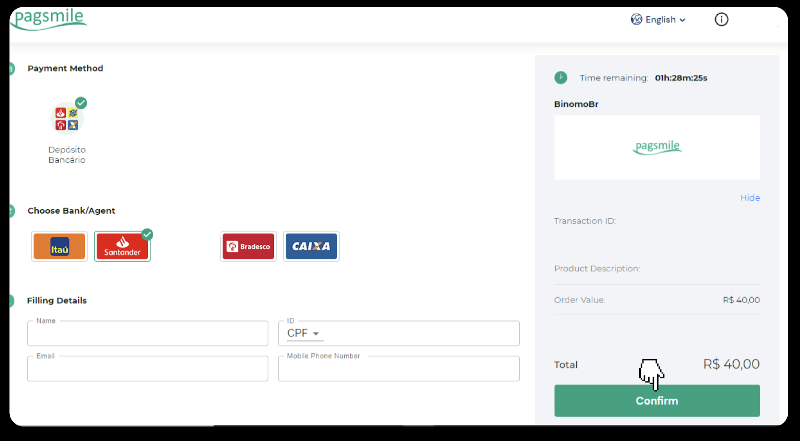
4. ທ່ານຈະຖືກໂອນໄປຫາໜ້າຜູ້ໃຫ້ບໍລິການຊຳລະເງິນໂດຍອັດຕະໂນມັດ. ເລືອກ Bradesco ແລະ ໃສ່ຂໍ້ມູນສ່ວນຕົວຂອງທ່ານ: ຊື່, CPF, CEP, ທີ່ຢູ່ອີເມວ ແລະ ເບີໂທລະສັບ. ຄລິກ “ຢືນຢັນ”.
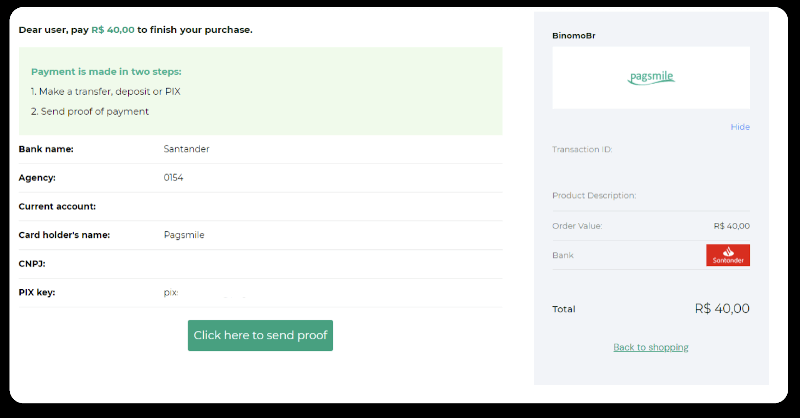
5. ຈົດບັນທຶກລະຫັດ PIX ໄວ້. ຢ່າປິດໜ້ານີ້ເທື່ອ, ເພື່ອໃຫ້ທ່ານສາມາດຊຳລະເງິນໄດ້ສຳເລັດໂດຍການດາວໂຫຼດໃບຮັບເງິນ.
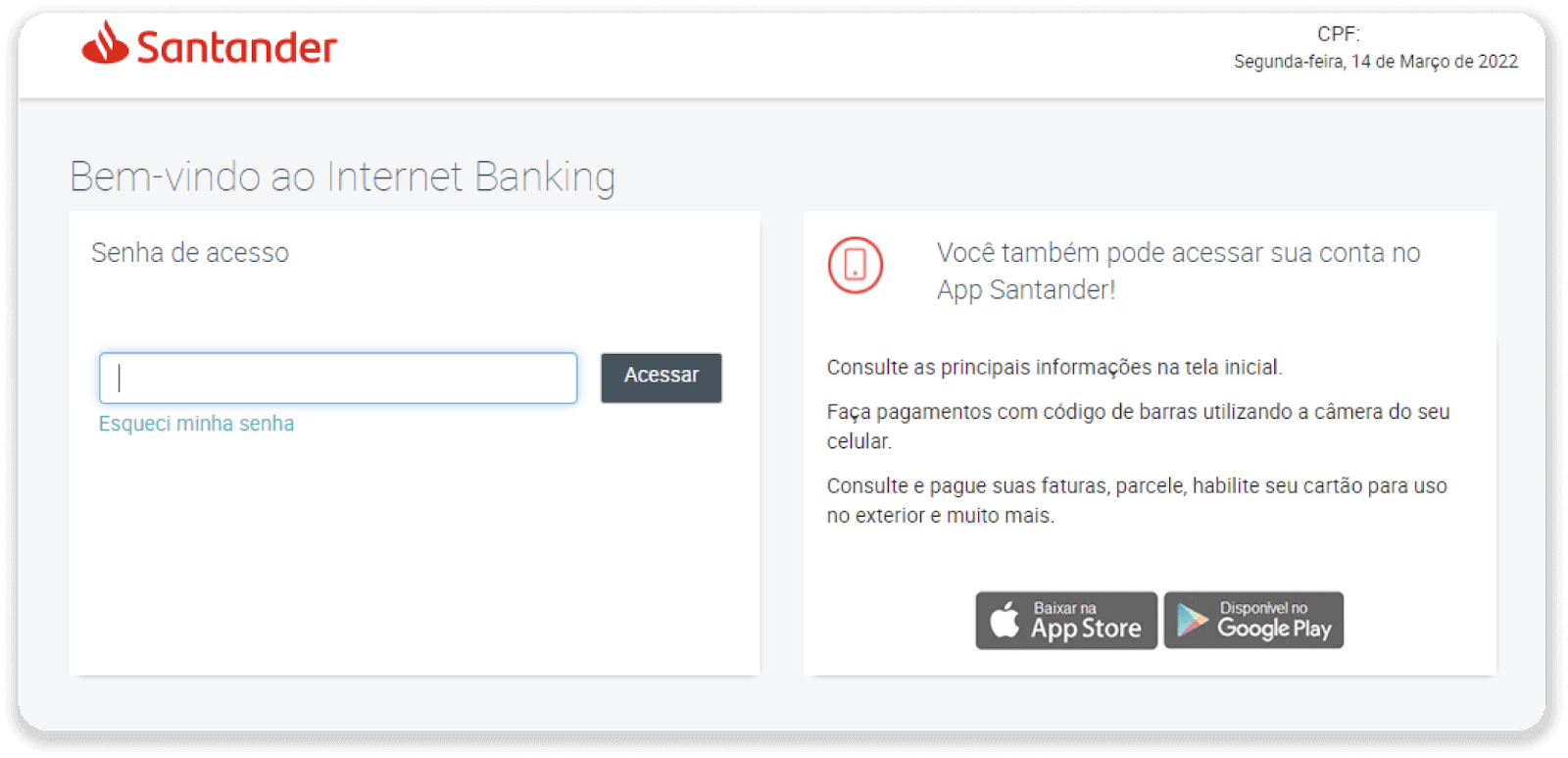
6. ເຂົ້າສູ່ລະບົບບັນຊີ Santander ຂອງທ່ານ. ຄລິກທີ່ເມນູ “PIX” ແລະ ຈາກນັ້ນຄລິກ “ໂອນເງິນ”.
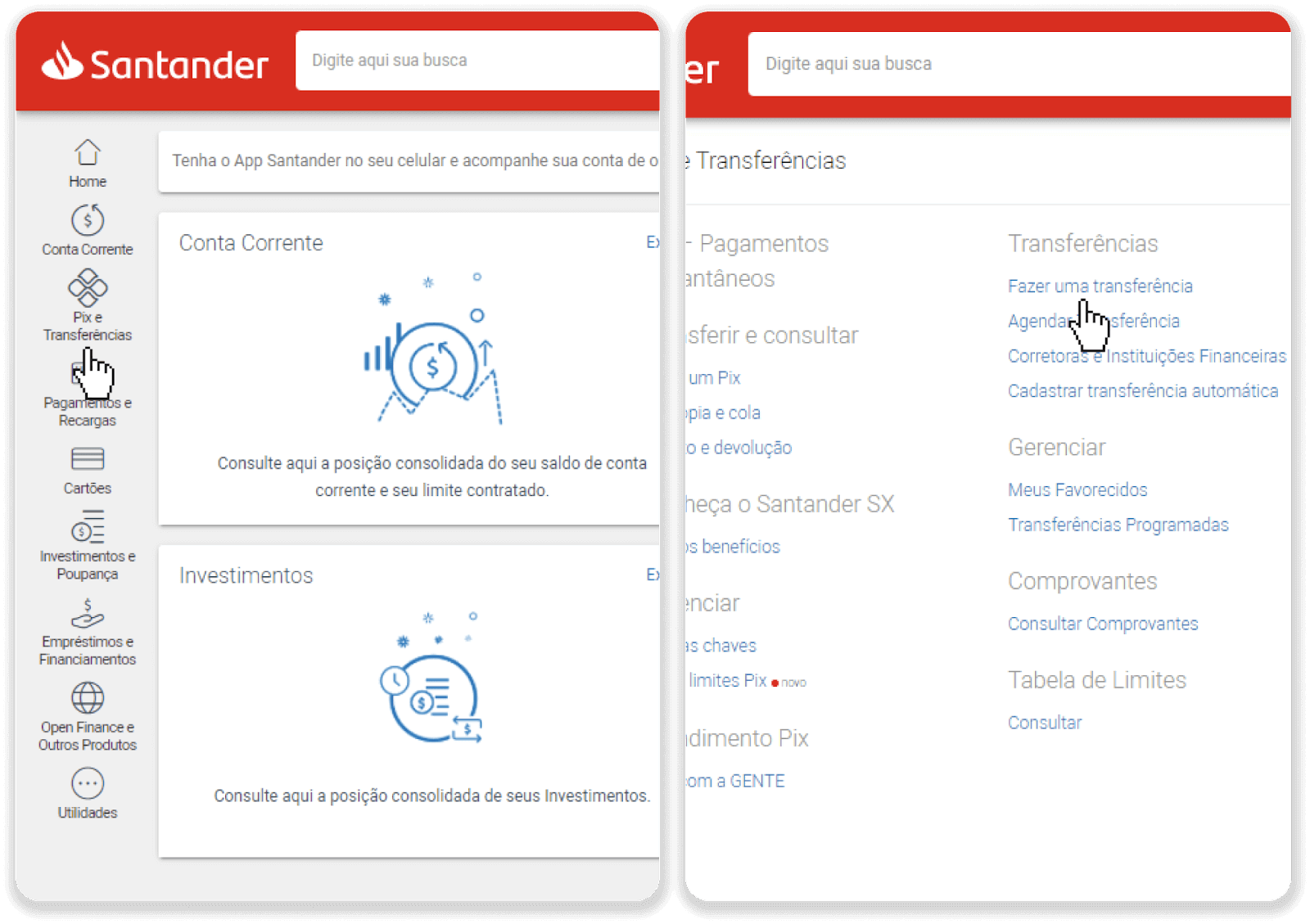
7. ເລືອກ “ໂອນເງິນ ແລະ ໂອນເງິນ”. ຈາກນັ້ນເລືອກ “ໂອນເງິນ”.
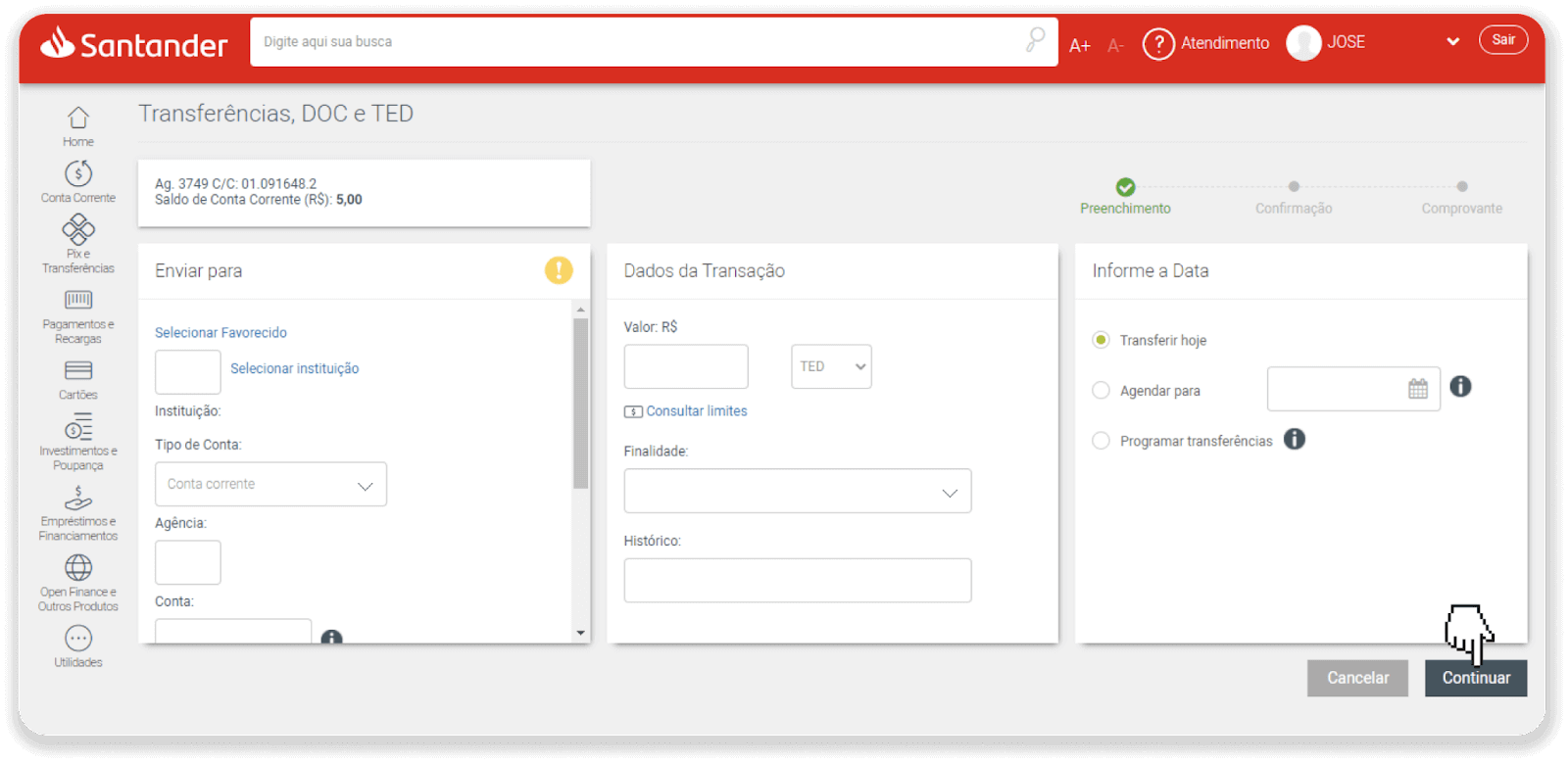
8. ຕື່ມຂໍ້ມູນບັນຊີເພື່ອເຮັດການໂອນເງິນຜ່ານທະນາຄານ. ຄລິກ “ສືບຕໍ່”.
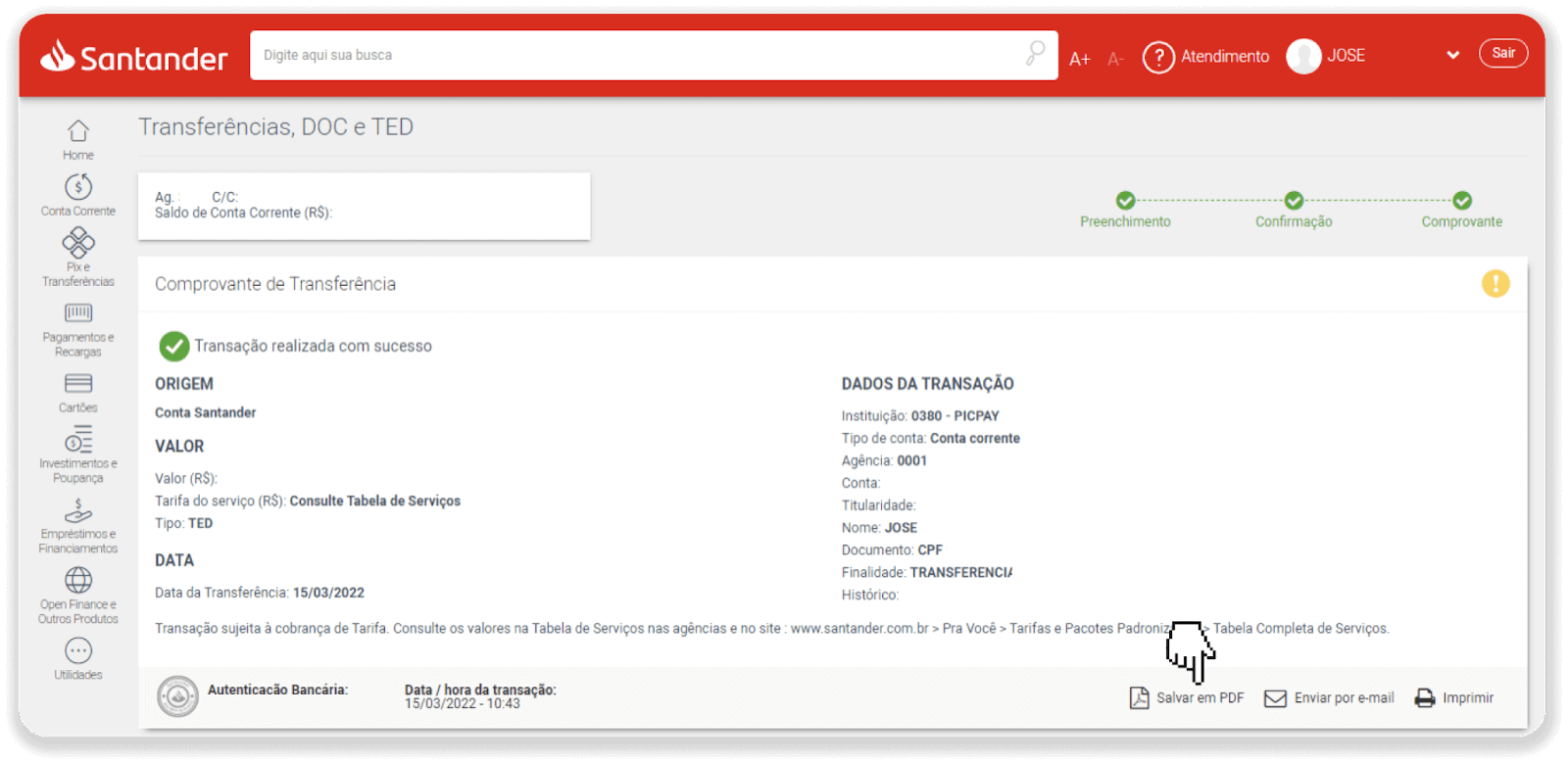
9. ການຈ່າຍເງິນສຳເລັດແລ້ວ. ບັນທຶກໃບຮັບເງິນໂດຍການຄລິກ “ບັນທຶກເປັນ PDF”.
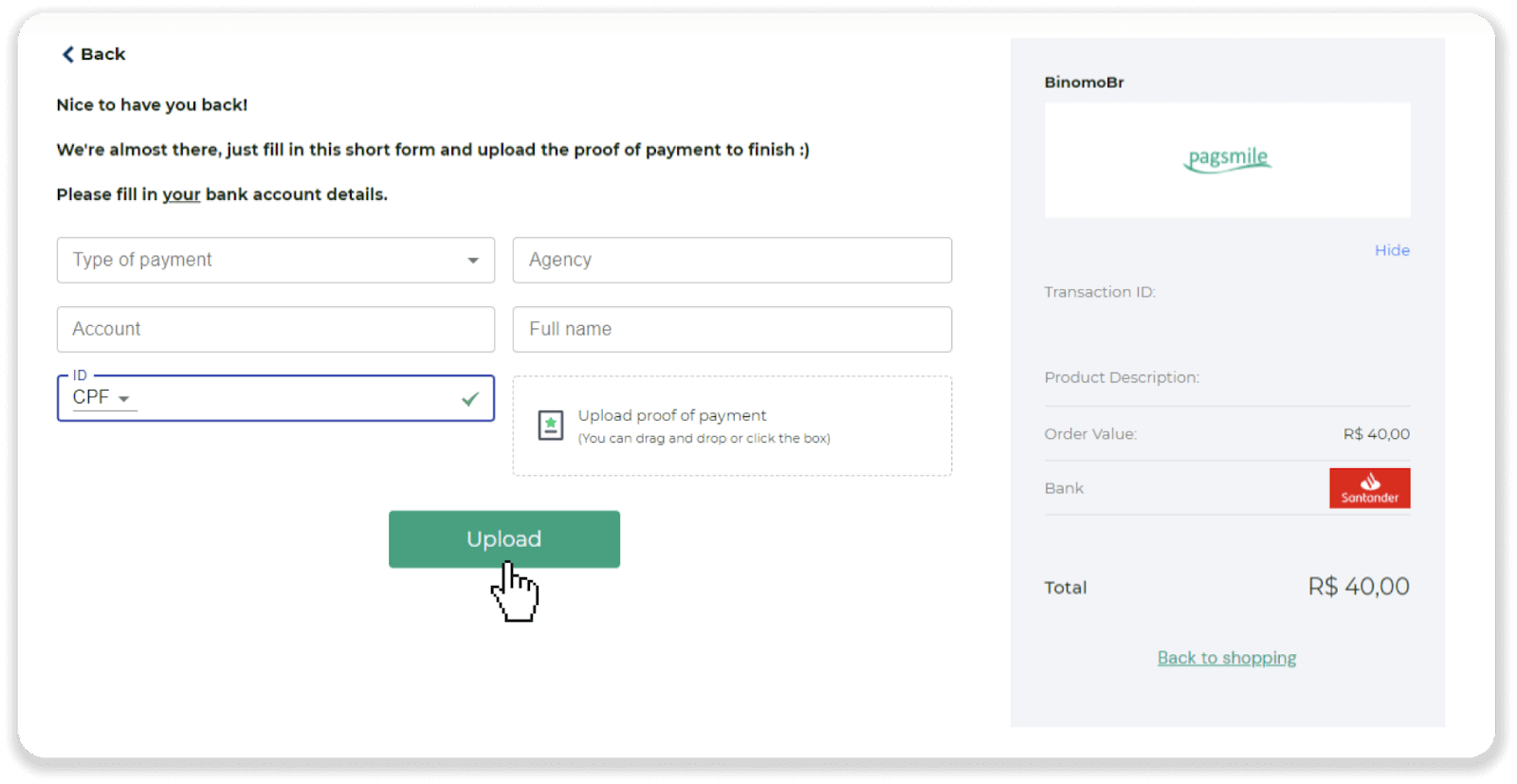
10. ກັບໄປທີ່ໜ້າຈາກຂັ້ນຕອນທີ 5 ແລະຄລິກທີ່ປຸ່ມ “ຄລິກທີ່ນີ້ເພື່ອສົ່ງຫຼັກຖານ”. ໃສ່ລາຍລະອຽດທະນາຄານຂອງທ່ານ ແລະຄລິກ “ອັບໂຫຼດ” ເພື່ອອັບໂຫຼດໃບຮັບເງິນຂອງທ່ານ.
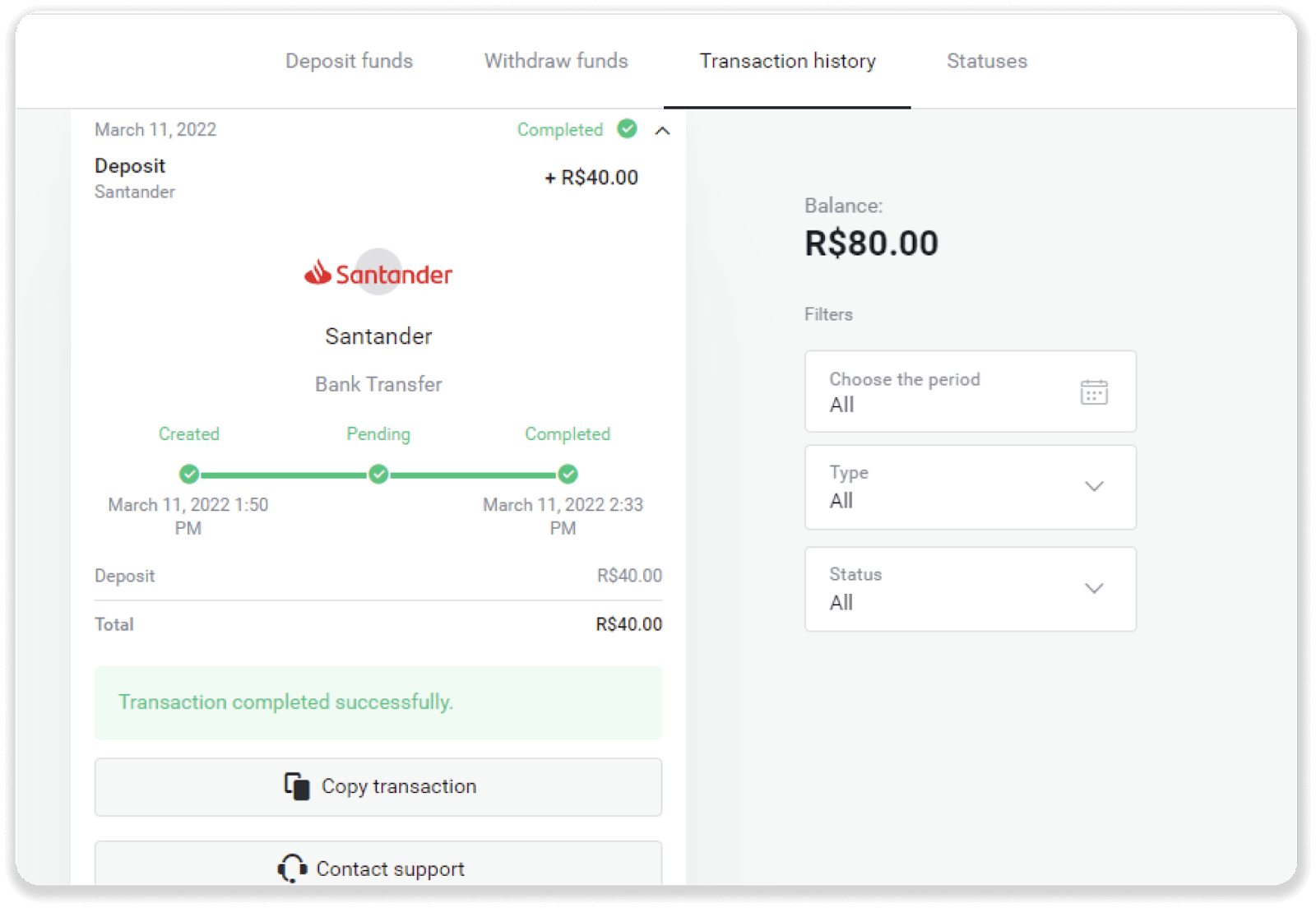
11. ເພື່ອກວດສອບສະຖານະຂອງທຸລະກຳຂອງທ່ານ, ກັບໄປທີ່ແຖບ “ປະຫວັດທຸລະກຳ” ແລະຄລິກໃສ່ເງິນຝາກຂອງທ່ານເພື່ອຕິດຕາມສະຖານະຂອງມັນ.
ຄຳຖາມທີ່ຖືກຖາມເລື້ອຍໆ (FAQ)
ມັນປອດໄພບໍທີ່ຈະສົ່ງເງິນໃຫ້ທ່ານ?
ມັນປອດໄພຢ່າງສົມບູນຖ້າທ່ານຝາກເງິນຜ່ານພາກສ່ວນ "ພະນັກງານເກັບເງິນ" ໃນເວທີ Binomo (ປຸ່ມ "ຝາກເງິນ" ຢູ່ແຈຂວາເທິງ). ພວກເຮົາຮ່ວມມືກັບຜູ້ໃຫ້ບໍລິການຊຳລະເງິນທີ່ເຊື່ອຖືໄດ້ເທົ່ານັ້ນທີ່ປະຕິບັດຕາມມາດຕະຖານຄວາມປອດໄພ ແລະ ການປົກປ້ອງຂໍ້ມູນສ່ວນຕົວ, ເຊັ່ນ 3-D Secure ຫຼື ມາດຕະຖານ PCI ທີ່ໃຊ້ໂດຍ Visa.
ໃນບາງກໍລະນີ, ເມື່ອຝາກເງິນ, ທ່ານຈະຖືກໂອນໄປຫາເວັບໄຊທ໌ຂອງຄູ່ຮ່ວມງານຂອງພວກເຮົາ. ຢ່າກັງວົນ. ຖ້າທ່ານຝາກເງິນຜ່ານ "ພະນັກງານເກັບເງິນ", ມັນປອດໄພຢ່າງສົມບູນທີ່ຈະຕື່ມຂໍ້ມູນສ່ວນຕົວຂອງທ່ານ ແລະ ສົ່ງເງິນໄປຫາ CoinPayments ຫຼື ຜູ້ໃຫ້ບໍລິການຊຳລະເງິນອື່ນໆ.
ເງິນຝາກຂອງຂ້ອຍບໍ່ຜ່ານ, ຂ້ອຍຄວນເຮັດແນວໃດ?
ການຈ່າຍເງິນທີ່ບໍ່ປະສົບຜົນສຳເລັດທັງໝົດແມ່ນຕົກຢູ່ພາຍໃຕ້ໝວດໝູ່ເຫຼົ່ານີ້:
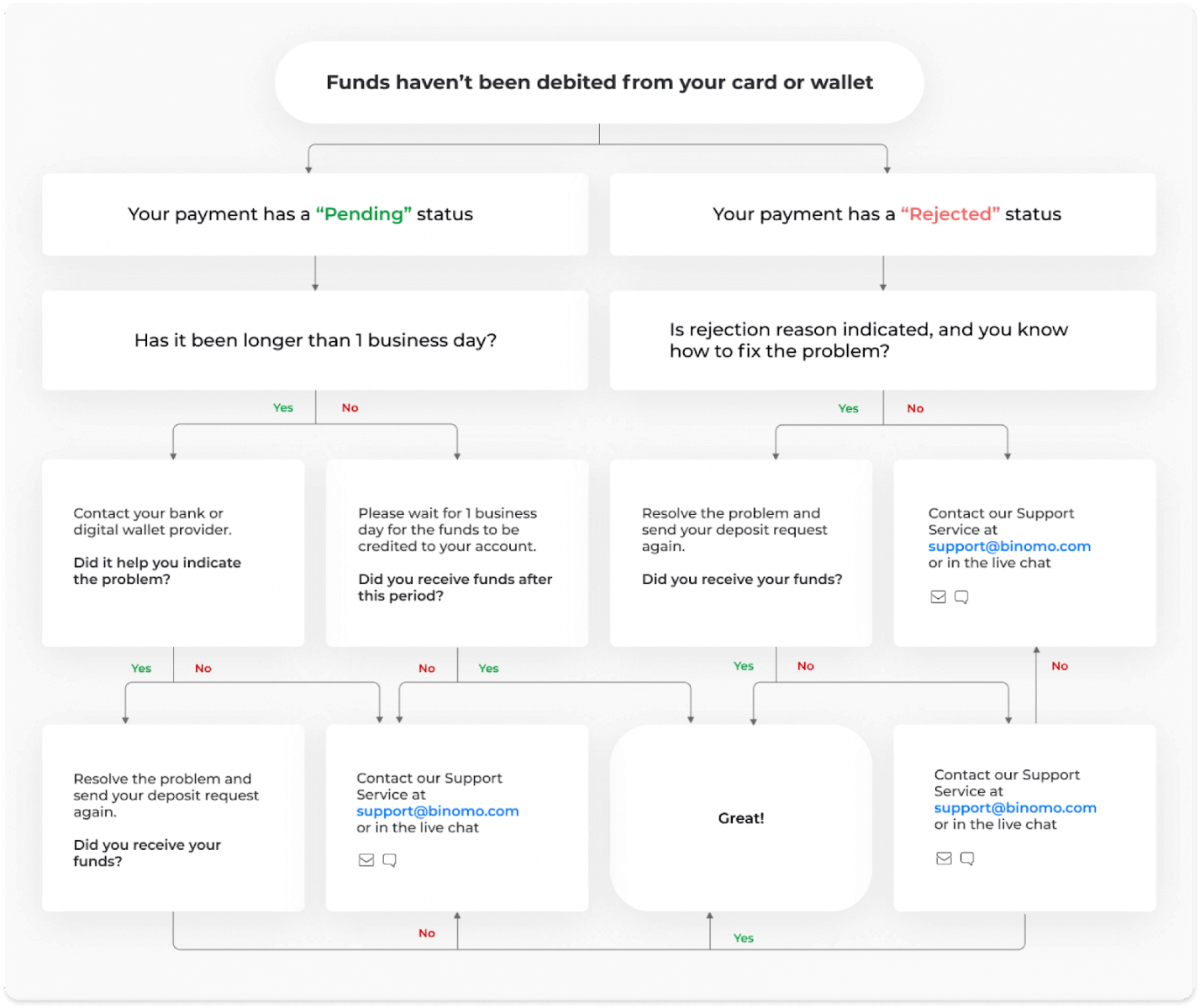
ເງິນຍັງບໍ່ທັນໄດ້ຖືກຫັກຈາກບັດ ຫຼື ກະເປົາເງິນຂອງທ່ານ. ແຜນວາດຂັ້ນຕອນຂ້າງລຸ່ມນີ້ສະແດງໃຫ້ເຫັນວິທີການແກ້ໄຂບັນຫານີ້.
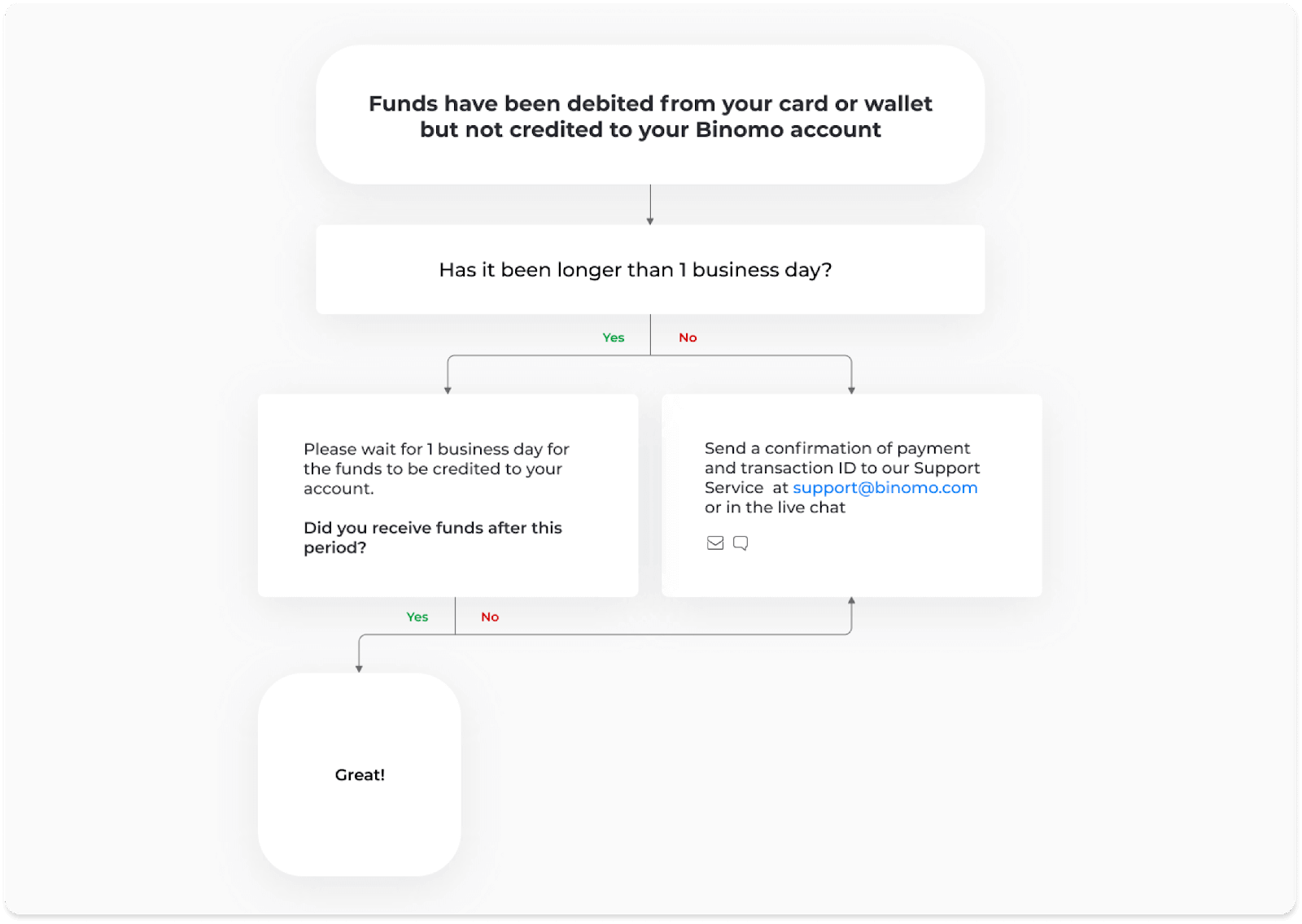
ເງິນໄດ້ຖືກຫັກແລ້ວແຕ່ບໍ່ໄດ້ຖືກໂອນເຂົ້າບັນຊີ Binomo. ແຜນວາດການໄຫຼຂ້າງລຸ່ມນີ້ສະແດງໃຫ້ເຫັນວິທີການແກ້ໄຂບັນຫານີ້.
ໃນກໍລະນີທຳອິດ, ໃຫ້ກວດສອບສະຖານະຂອງເງິນຝາກຂອງທ່ານໃນ "ປະຫວັດການເຮັດທຸລະກຳ".
ໃນລຸ້ນເວັບ: ຄລິກໃສ່ຮູບໂປຣໄຟລ໌ຂອງທ່ານຢູ່ມຸມຂວາເທິງຂອງໜ້າຈໍ ແລະ ເລືອກແຖບ "ພະນັກງານເກັບເງິນ" ໃນເມນູ. ຈາກນັ້ນຄລິກແຖບ "ປະຫວັດການເຮັດທຸລະກຳ". 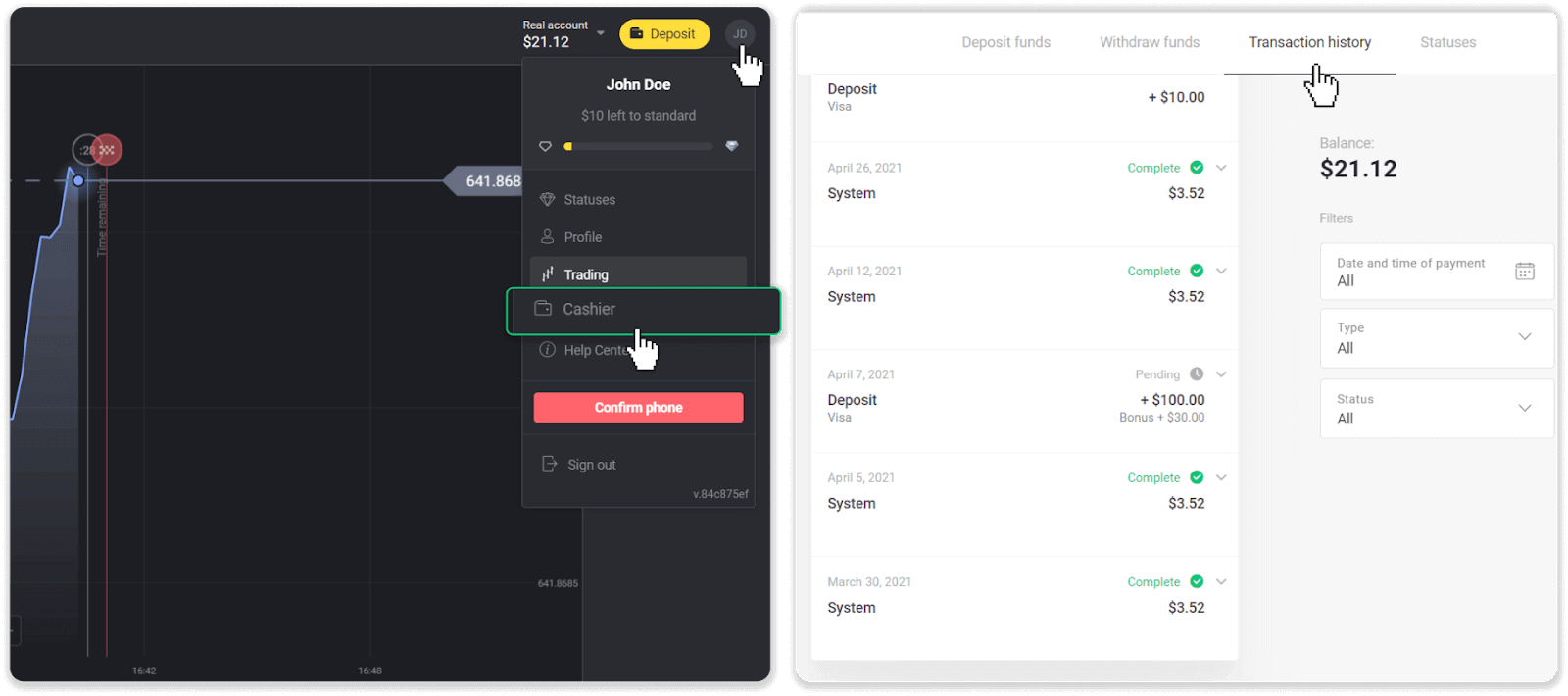
ໃນແອັບມືຖື: ເປີດເມນູດ້ານຊ້າຍ, ເລືອກພາກສ່ວນ "ຍອດເງິນ".
ຖ້າສະຖານະຂອງເງິນຝາກຂອງທ່ານແມ່ນ " ລໍຖ້າ ", ໃຫ້ປະຕິບັດຕາມຂັ້ນຕອນເຫຼົ່ານີ້:
1. ກວດສອບຄຳແນະນຳກ່ຽວກັບວິທີການຝາກເງິນດ້ວຍວິທີການຊຳລະເງິນຂອງທ່ານໃນພາກສ່ວນການຝາກເງິນຂອງສູນຊ່ວຍເຫຼືອເພື່ອໃຫ້ແນ່ໃຈວ່າທ່ານບໍ່ໄດ້ພາດຂັ້ນຕອນໃດໆ.
2. ຖ້າການດຳເນີນການຈ່າຍເງິນຂອງທ່ານໃຊ້ເວ ລາດົນກວ່າໜຶ່ງມື້ເຮັດວຽກ , ໃຫ້ຕິດຕໍ່ທະນາຄານ ຫຼື ຜູ້ໃຫ້ບໍລິການກະເປົາເງິນດິຈິຕອນຂອງທ່ານເພື່ອຊ່ວຍທ່ານຊີ້ບອກບັນຫາ.
3. ຖ້າຜູ້ໃຫ້ບໍລິການຊຳລະເງິນຂອງທ່ານບອກວ່າທຸກຢ່າງເປັນລະບຽບ, ແຕ່ທ່ານຍັງບໍ່ໄດ້ຮັບເງິນຂອງທ່ານ, ໃຫ້ຕິດຕໍ່ພວກເຮົາທີ່ [email protected] ຫຼື ໃນການສົນທະນາສົດ. ພວກເຮົາຈະຊ່ວຍທ່ານແກ້ໄຂບັນຫານີ້.
ຖ້າສະຖານະຂອງເງິນຝາກຂອງທ່ານແມ່ນ " ຖືກປະຕິເສດ " ຫຼື " ຜິດພາດ ", ໃຫ້ປະຕິບັດຕາມຂັ້ນຕອນເຫຼົ່ານີ້:
1. ຄລິກໃສ່ເງິນຝາກທີ່ຖືກປະຕິເສດ. ໃນບາງກໍລະນີ, ເຫດຜົນຂອງການປະຕິເສດຈະຖືກລະບຸໄວ້, ຄືກັບໃນຕົວຢ່າງຂ້າງລຸ່ມນີ້. (ຖ້າບໍ່ໄດ້ລະບຸເຫດຜົນ ຫຼື ທ່ານບໍ່ຮູ້ວິທີແກ້ໄຂ, ໃຫ້ໄປທີ່ຂັ້ນຕອນທີ 4) 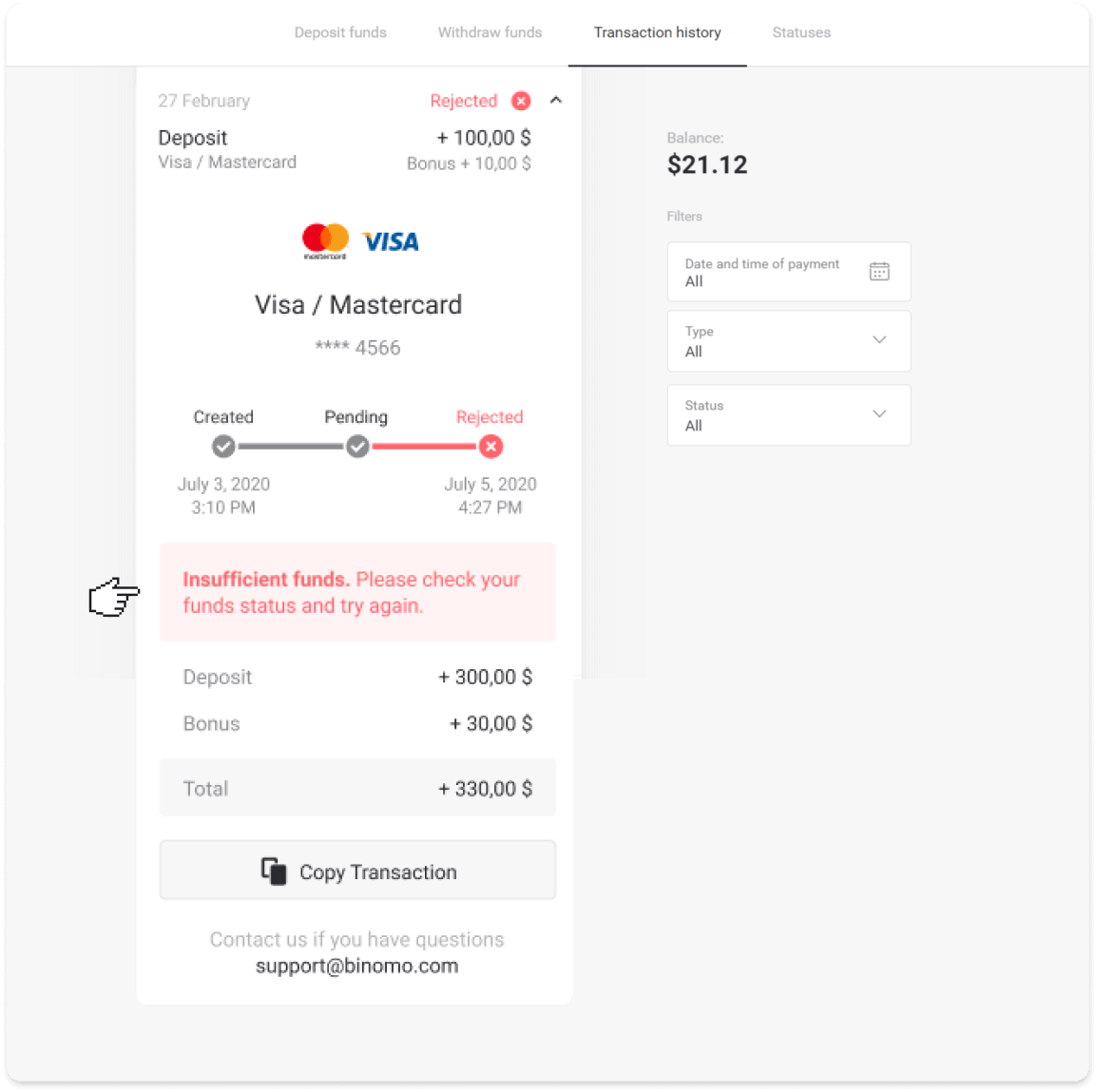
2. ແກ້ໄຂບັນຫາ, ແລະກວດສອບວິທີການຊໍາລະຂອງທ່ານຄືນໃໝ່. ໃຫ້ແນ່ໃຈວ່າມັນຍັງບໍ່ໝົດອາຍຸ, ທ່ານມີເງິນພຽງພໍ, ແລະທ່ານໄດ້ໃສ່ຂໍ້ມູນທີ່ຕ້ອງການທັງໝົດຢ່າງຖືກຕ້ອງ, ລວມທັງຊື່ ແລະ ລະຫັດຢືນຢັນ SMS ຂອງທ່ານ. ພວກເຮົາຍັງແນະນໍາໃຫ້ກວດສອບຄໍາແນະນໍາກ່ຽວກັບວິທີການຝາກເງິນດ້ວຍວິທີການຊໍາລະຂອງທ່ານໃນພາກສ່ວນຝາກເງິນຂອງສູນຊ່ວຍເຫຼືອ.
3. ສົ່ງຄໍາຮ້ອງຂໍຝາກເງິນຂອງທ່ານອີກຄັ້ງ.
4. ຖ້າລາຍລະອຽດທັງໝົດຖືກຕ້ອງ, ແຕ່ທ່ານຍັງບໍ່ສາມາດໂອນເງິນໄດ້, ຫຼື ຖ້າບໍ່ໄດ້ລະບຸເຫດຜົນຂອງການປະຕິເສດ, ໃຫ້ຕິດຕໍ່ພວກເຮົາທີ່ [email protected] ຫຼື ໃນການສົນທະນາສົດ. ພວກເຮົາຈະຊ່ວຍທ່ານແກ້ໄຂບັນຫານີ້.
ໃນກໍລະນີທີສອງ, ເມື່ອເງິນໄດ້ຖືກຫັກຈາກບັດ ຫຼື ກະເປົາເງິນຂອງທ່ານ, ແຕ່ທ່ານຍັງບໍ່ໄດ້ຮັບເງິນ ພາຍໃນມື້ເຮັດວຽກ, ພວກເຮົາຈະຕ້ອງຢືນຢັນການຈ່າຍເງິນເພື່ອຕິດຕາມເງິນຝາກຂອງທ່ານ.
ເພື່ອຊ່ວຍພວກເຮົາໂອນເງິນຝາກຂອງທ່ານໄປຍັງບັນຊີ Binomo ຂອງທ່ານ, ໃຫ້ປະຕິບັດຕາມຂັ້ນຕອນເຫຼົ່ານີ້:
1. ເກັບເອົາການຢືນຢັນການຈ່າຍເງິນຂອງທ່ານ. ມັນສາມາດເປັນ ໃບລາຍງານທະນາຄານ ຫຼື ພາບໜ້າຈໍ ຈາກແອັບທະນາຄານ ຫຼື ການບໍລິການອອນໄລນ໌. ຊື່ ແລະ ນາມສະກຸນຂອງທ່ານ, ເລກບັດ ຫຼື ເລກກະເປົາເງິນ, ຈຳນວນເງິນທີ່ຈ່າຍ, ແລະ ວັນທີທີ່ຈ່າຍຄວນຈະເຫັນໄດ້.
2. ເກັບກຳ ID ທຸລະກຳຂອງການຈ່າຍເງິນນັ້ນໃນ Binomo. ເພື່ອຮັບ ID ທຸລະກຳ, ໃຫ້ປະຕິບັດຕາມຂັ້ນຕອນເຫຼົ່ານີ້:
ໄປທີ່ພາກສ່ວນ “ປະຫວັດການເຮັດທຸລະກຳ”.
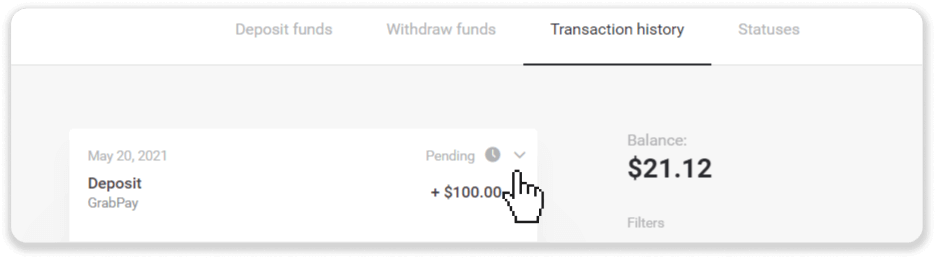
ຄລິກໃສ່ເງິນຝາກທີ່ຍັງບໍ່ທັນໄດ້ຫັກເຂົ້າບັນຊີຂອງທ່ານ.
ຄລິກປຸ່ມ “ສຳເນົາທຸລະກຳ”. ດຽວນີ້ທ່ານສາມາດວາງມັນໃສ່ໃນຈົດໝາຍຫາພວກເຮົາໄດ້ແລ້ວ.
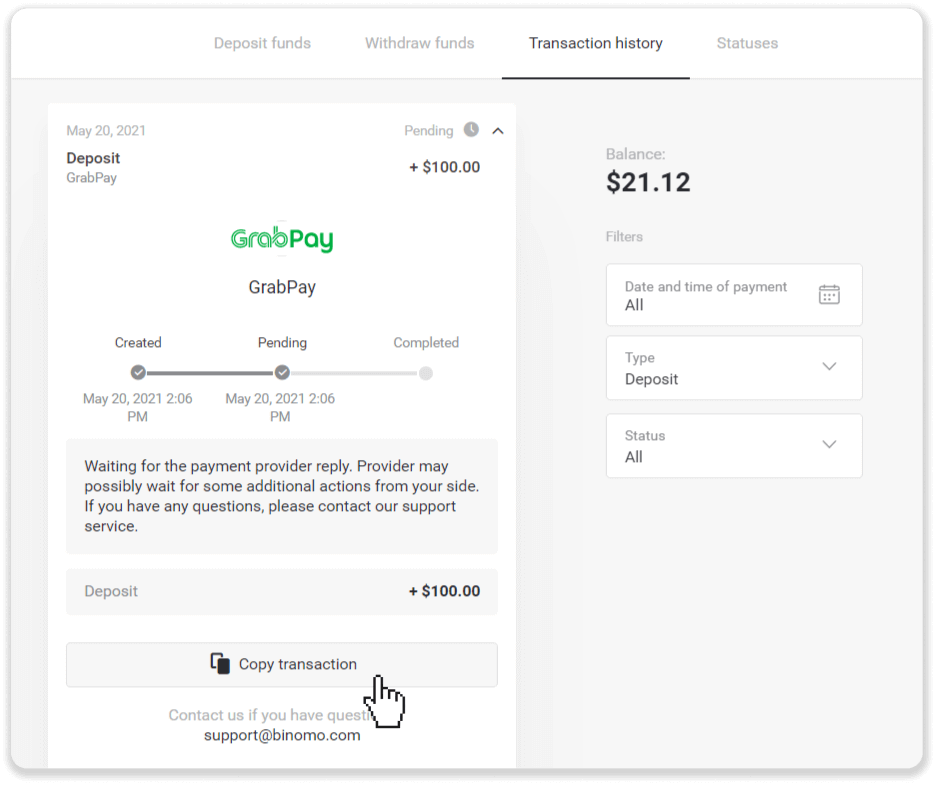
3. ສົ່ງການຢືນຢັນການຈ່າຍເງິນ ແລະ ID ທຸລະກຳໄປທີ່ [email protected] ຫຼື ໃນການສົນທະນາສົດ. ທ່ານຍັງສາມາດອະທິບາຍບັນຫາໂດຍຫຍໍ້ໄດ້.
ແລະຢ່າກັງວົນ, ພວກເຮົາຈະຊ່ວຍທ່ານຕິດຕາມການຈ່າຍເງິນຂອງທ່ານ ແລະໂອນເງິນເຂົ້າບັນຊີຂອງທ່ານໄວເທົ່າທີ່ຈະໄວໄດ້.
ໃຊ້ເວລາດົນປານໃດເງິນຈຶ່ງຈະຝາກເຂົ້າບັນຊີຂອງຂ້ອຍ?
ເມື່ອທ່ານຝາກເງິນ, ມັນຈະຖືກກຳນົດດ້ວຍສະຖານະ " ລໍຖ້າ ". ສະຖານະນີ້ໝາຍຄວາມວ່າຜູ້ໃຫ້ບໍລິການຊຳລະເງິນກຳລັງດຳເນີນການທຸລະກຳຂອງທ່ານຢູ່. ຜູ້ໃຫ້ບໍລິການແຕ່ລະຄົນມີໄລຍະເວລາດຳເນີນການຂອງຕົນເອງ. ປະຕິບັດ
ຕາມຂັ້ນຕອນເຫຼົ່ານີ້ເພື່ອຊອກຫາຂໍ້ມູນກ່ຽວກັບ ເວລາດຳເນີນການທຸລະກຳ ໂດຍສະເລ່ຍ ແລະ ສູງສຸດ
ສຳລັບເງິນຝາກທີ່ຍັງຄ້າງຢູ່ຂອງທ່ານ:
1. ຄລິກໃສ່ຮູບໂປຣໄຟລ໌ຂອງທ່ານຢູ່ມຸມຂວາເທິງຂອງໜ້າຈໍ ແລະ ເລືອກແຖບ " ພະນັກງານເກັບເງິນ " ໃນເມນູ. ຈາກນັ້ນຄລິກແຖບ "ປະຫວັດການເຮັດທຸລະກຳ".
ສຳລັບ ຜູ້ໃຊ້ ແອັບມືຖື : ເປີດເມນູດ້ານຊ້າຍ, ເລືອກພາກສ່ວນ "ຍອດເງິນ". 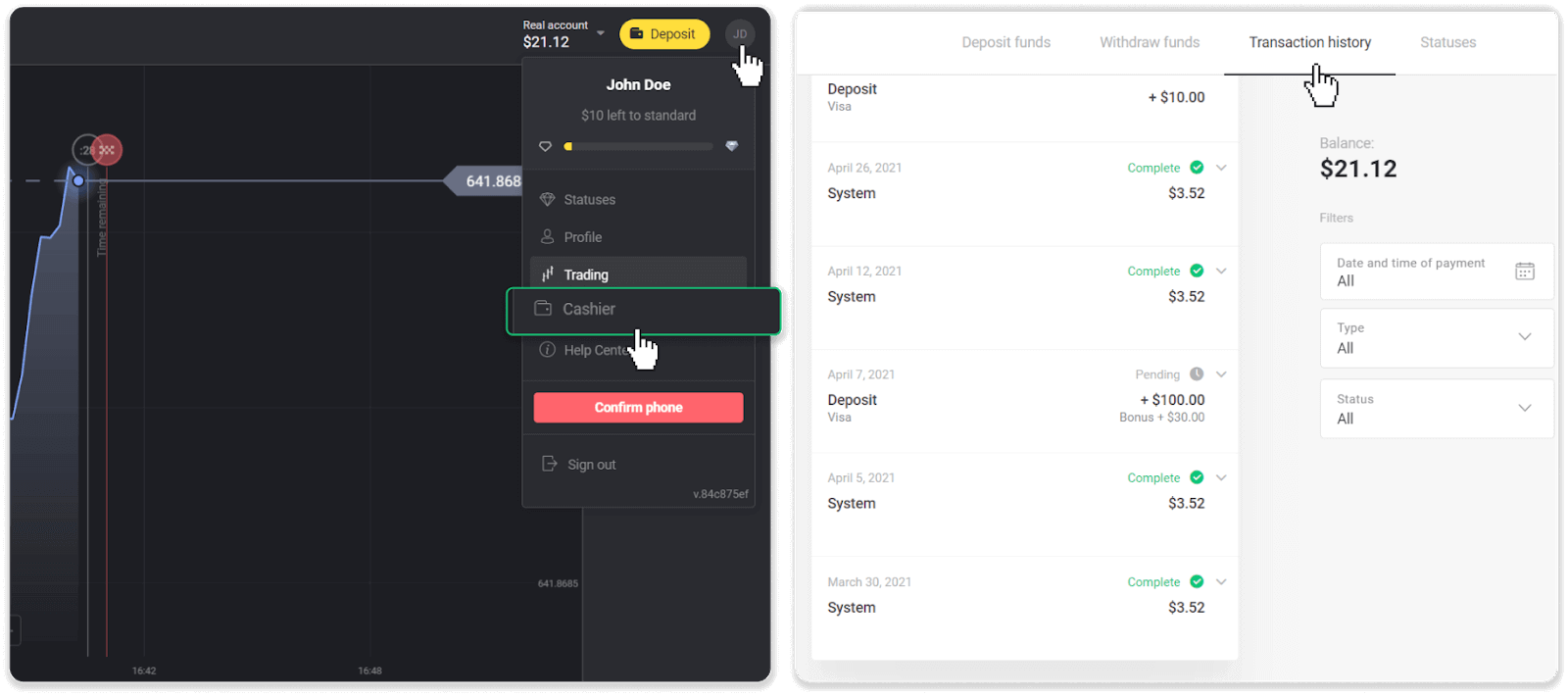
2. ຄລິກໃສ່ເງິນຝາກຂອງທ່ານເພື່ອຊອກຫາໄລຍະເວລາດຳເນີນການສຳລັບທຸລະກຳຂອງທ່ານ.dep_2.png 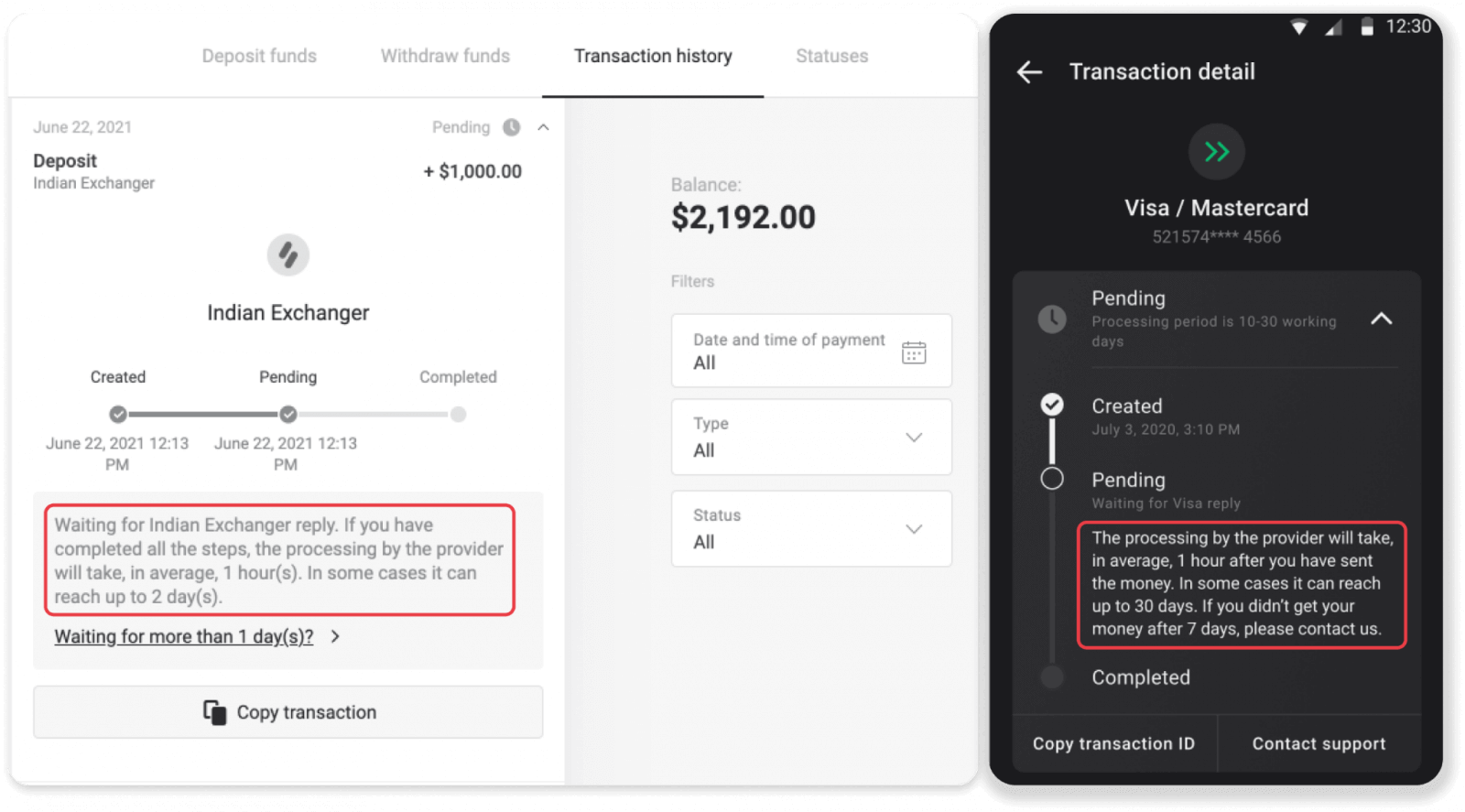
ໝາຍເຫດ . ໂດຍປົກກະຕິແລ້ວ, ຜູ້ໃຫ້ບໍລິການຊຳລະເງິນຈະດຳເນີນການຝາກເງິນທັງໝົດພາຍໃນສອງສາມຊົ່ວໂມງ. ເວລາດຳເນີນການທຸລະກຳສູງສຸດບໍ່ຄ່ອຍຈະກ່ຽວຂ້ອງ ແລະ ມັກຈະເກີດຈາກວັນພັກແຫ່ງຊາດ, ກົດລະບຽບຂອງຜູ້ໃຫ້ບໍລິການຊຳລະເງິນ, ແລະອື່ນໆ.
ເຈົ້າຄິດຄ່າທຳນຽມສຳລັບການຝາກເງິນບໍ?
Binomo ບໍ່ເຄີຍເກັບຄ່າທຳນຽມ ຫຼື ຄ່ານາຍໜ້າໃດໆສຳລັບການຝາກເງິນ. ມັນກົງກັນຂ້າມ: ທ່ານສາມາດໄດ້ຮັບໂບນັດສຳລັບການເຕີມເງິນໃນບັນຊີຂອງທ່ານ. ຢ່າງໃດກໍຕາມ, ຜູ້ໃຫ້ບໍລິການຊຳລະເງິນບາງຄົນອາດຈະຄິດຄ່າທຳນຽມ, ໂດຍສະເພາະຖ້າບັນຊີ Binomo ແລະ ວິທີການຊຳລະເງິນຂອງທ່ານເປັນສະກຸນເງິນທີ່ແຕກຕ່າງກັນ.
ຄ່າທຳນຽມການໂອນ ແລະ ການສູນເສຍການແລກປ່ຽນແຕກຕ່າງກັນຢ່າງຫຼວງຫຼາຍຂຶ້ນກັບຜູ້ໃຫ້ບໍລິການຊຳລະເງິນ, ປະເທດ ແລະ ສະກຸນເງິນຂອງທ່ານ. ໂດຍປົກກະຕິແລ້ວມັນຈະຖືກລະບຸໄວ້ໃນເວັບໄຊທ໌ຂອງຜູ້ໃຫ້ບໍລິການ ຫຼື ສະແດງໃນລະຫວ່າງການສັ່ງຊື້.
ເງິນຈະຖືກສົ່ງໄປບັນຊີຂອງຂ້ອຍເວລາໃດ?
ລະບົບການຈ່າຍເງິນສ່ວນໃຫຍ່ດຳເນີນການທຸລະກຳທັນທີຫຼັງຈາກໄດ້ຮັບການຢືນຢັນ, ຫຼືພາຍໃນມື້ເຮັດວຽກ. ເຖິງຢ່າງໃດກໍ່ຕາມ, ບໍ່ແມ່ນທັງໝົດ, ແລະບໍ່ແມ່ນໃນທຸກໆກໍລະນີ. ເວລາສຳເລັດຕົວຈິງແມ່ນຂຶ້ນກັບຜູ້ໃຫ້ບໍລິການຈ່າຍເງິນ. ໂດຍປົກກະຕິແລ້ວ, ເງື່ອນໄຂຕ່າງໆແມ່ນລະບຸໄວ້ໃນເວັບໄຊທ໌ຂອງຜູ້ໃຫ້ບໍລິການ ຫຼື ສະແດງໃນລະຫວ່າງການສັ່ງຊື້ທຸລະກຳ.
ຖ້າການຈ່າຍເງິນຂອງທ່ານຍັງຄົງ "ລໍຖ້າ" ເປັນເວລາຫຼາຍກວ່າ 1 ມື້ເຮັດວຽກ, ຫຼືມັນສຳເລັດແລ້ວ, ແຕ່ເງິນຍັງບໍ່ທັນໄດ້ຖືກໂອນເຂົ້າບັນຊີຂອງທ່ານ, ກະລຸນາຕິດຕໍ່ພວກເຮົາທີ່ [email protected] ຫຼື ໃນການສົນທະນາສົດ.
ສະຫຼຸບ: ການລົງທະບຽນ ແລະ ຝາກເງິນ Binomo - ໄວ ແລະ ປອດໄພ
ການລົງທະບຽນໃນ Binomo ແລະ ການຝາກເງິນແມ່ນຂະບວນການທີ່ລຽບງ່າຍ ແລະ ງ່າຍດາຍ. ໂດຍການປະຕິບັດຕາມຂັ້ນຕອນເຫຼົ່ານີ້, ທ່ານສາມາດຕັ້ງຄ່າບັນຊີຂອງທ່ານໄດ້ຢ່າງວ່ອງໄວ ແລະ ຝາກເງິນໂດຍໃຊ້ຕົວເລືອກການຈ່າຍເງິນທີ່ປອດໄພ. ເມື່ອຝາກເງິນແລ້ວ, ທ່ານກໍພ້ອມທີ່ຈະຊື້ຂາຍ ແລະ ສຳຫຼວດໂອກາດທາງການຕະຫຼາດໃນ Binomo.